Configuration de l'extension OpenTrack
Vous utilisez Beam 2.5.5 ou une version ultérieure ?Vous n'avez probablement plus besoin d'OpenTrack.
Les composants OpenTrack sont désormais intégrés à Beam. Aucun logiciel supplémentaire n'a besoin de tourner en parallèle. Ne suivez ce guide que si vous préférez utiliser OpenTrack séparément.
-
Installez Beam Eye Tracker
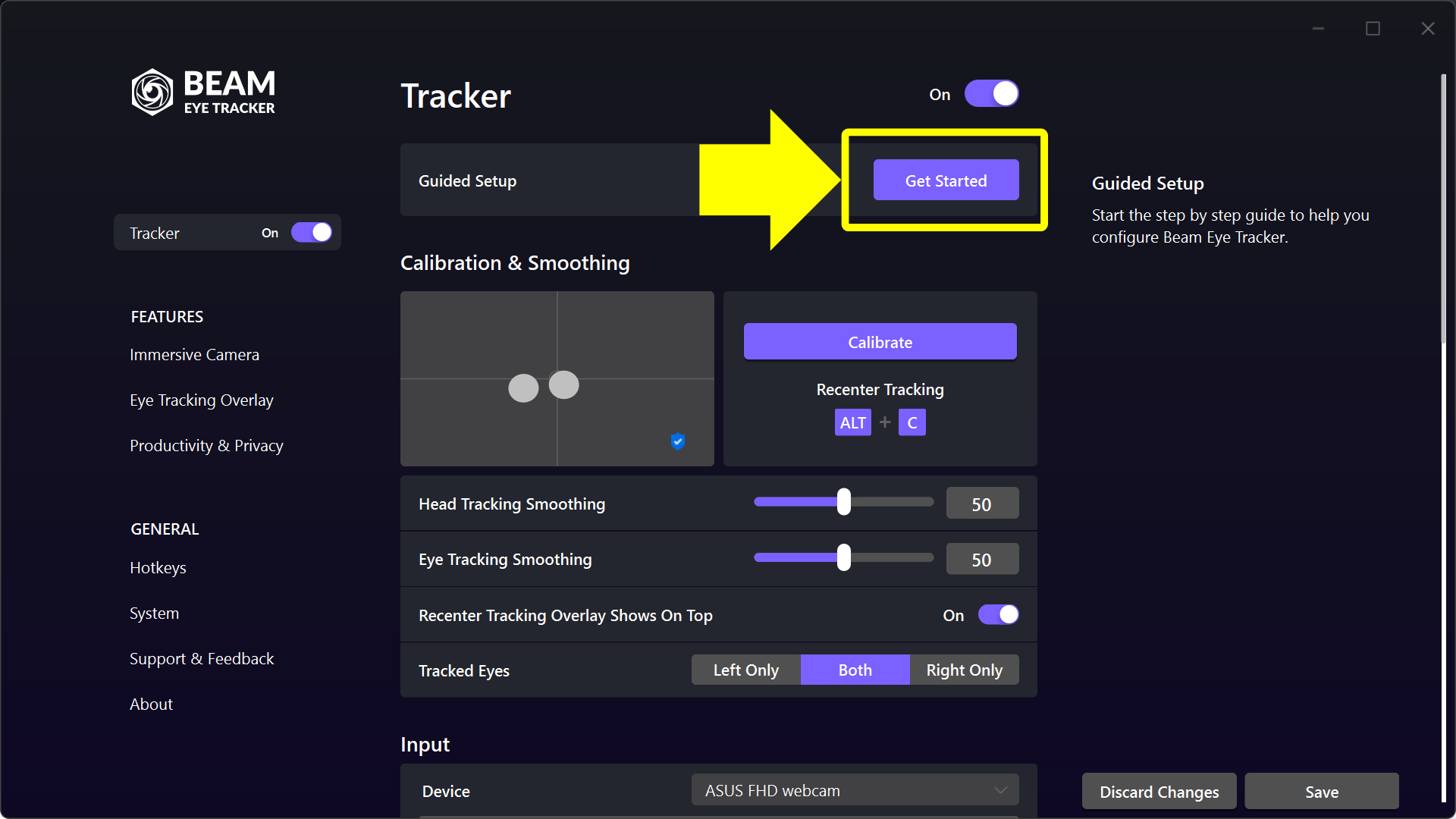
Procurez-vous Beam Eye Tracker, installez-le et terminez la prise en main dans Tracker > Configuration guidée.
Pour la plupart des jeux, c'est tout ce qu'il faut. Ne continuez que si vous préférez utiliser OpenTrack séparément.
-
Confiez la connexion au jeu à OpenTrack
Dans Beam, ouvrez Général > Game Connection et sélectionnez « Via l'application OpenTrack ».
Beam cesse alors d'envoyer le suivi au jeu : seul OpenTrack le fait.
-
Sélectionnez le Profil par défaut pour OpenTrack
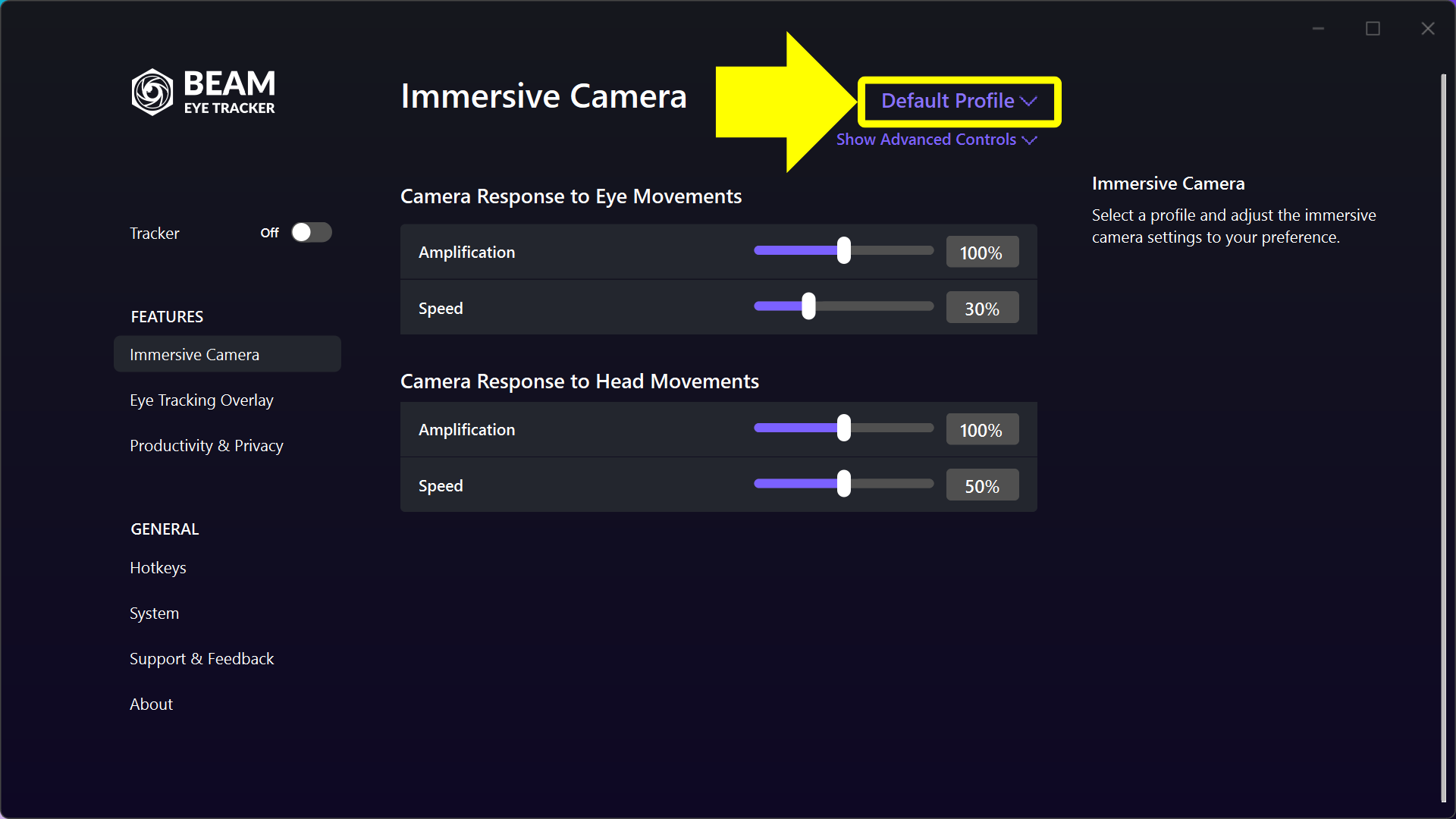
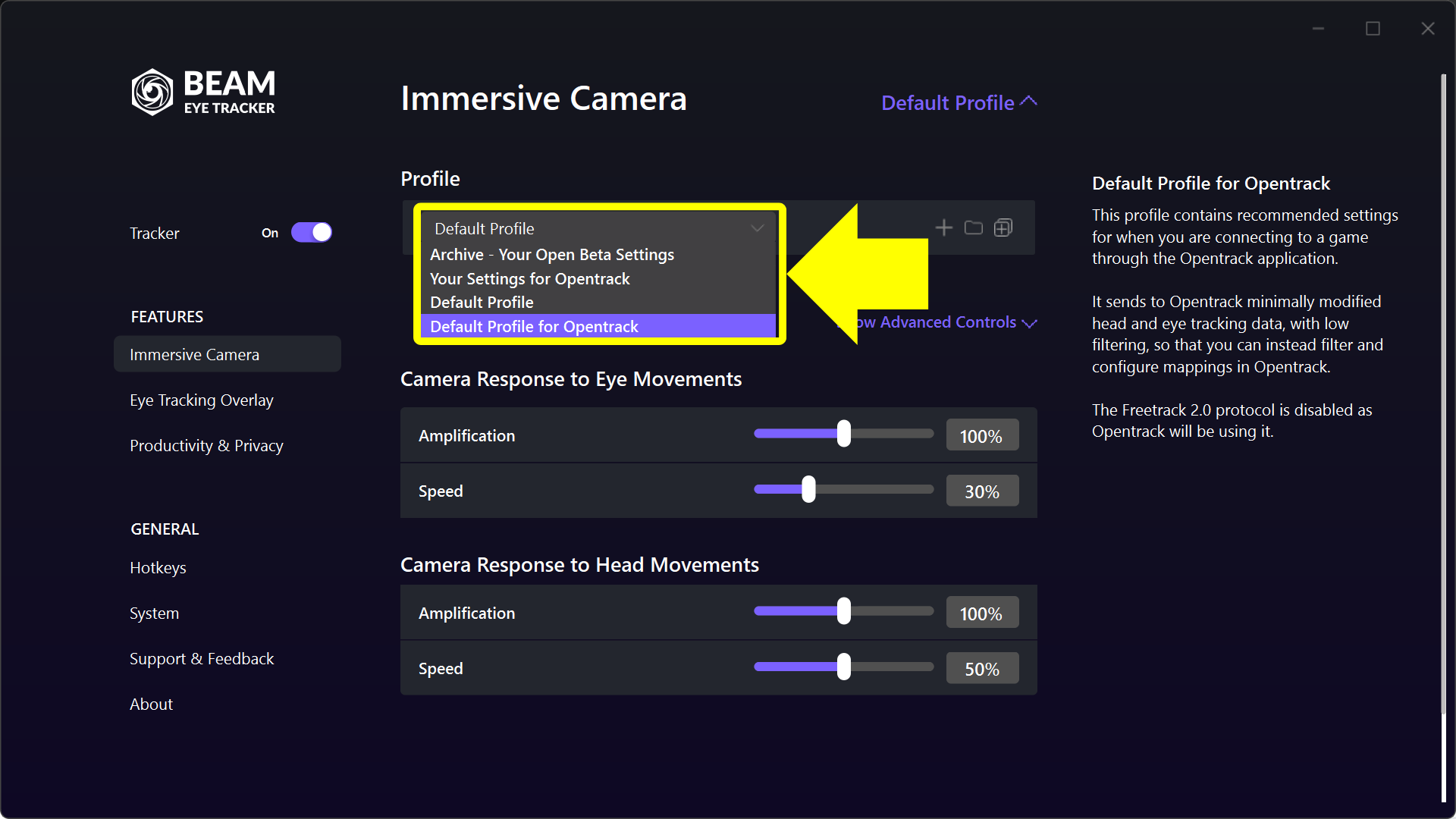
Allez dans la Caméra immersive. Cliquez sur le nom violet du profil dans la colonne du milieu, en haut à droite (il indique « Profil par défaut » sur une nouvelle installation), et sélectionnez « Profil par défaut pour OpenTrack ».
Il envoie des données de suivi très peu filtrées : le filtrage et les mappages se font dans OpenTrack.
Vous avez fait la mise à jour depuis la version 2.4.5 ou une version antérieure ? Vos anciens réglages se trouvent dans un profil appelé « Vos paramètres pour OpenTrack ». Vous pouvez le sélectionner à la place.
-
Installez OpenTrack
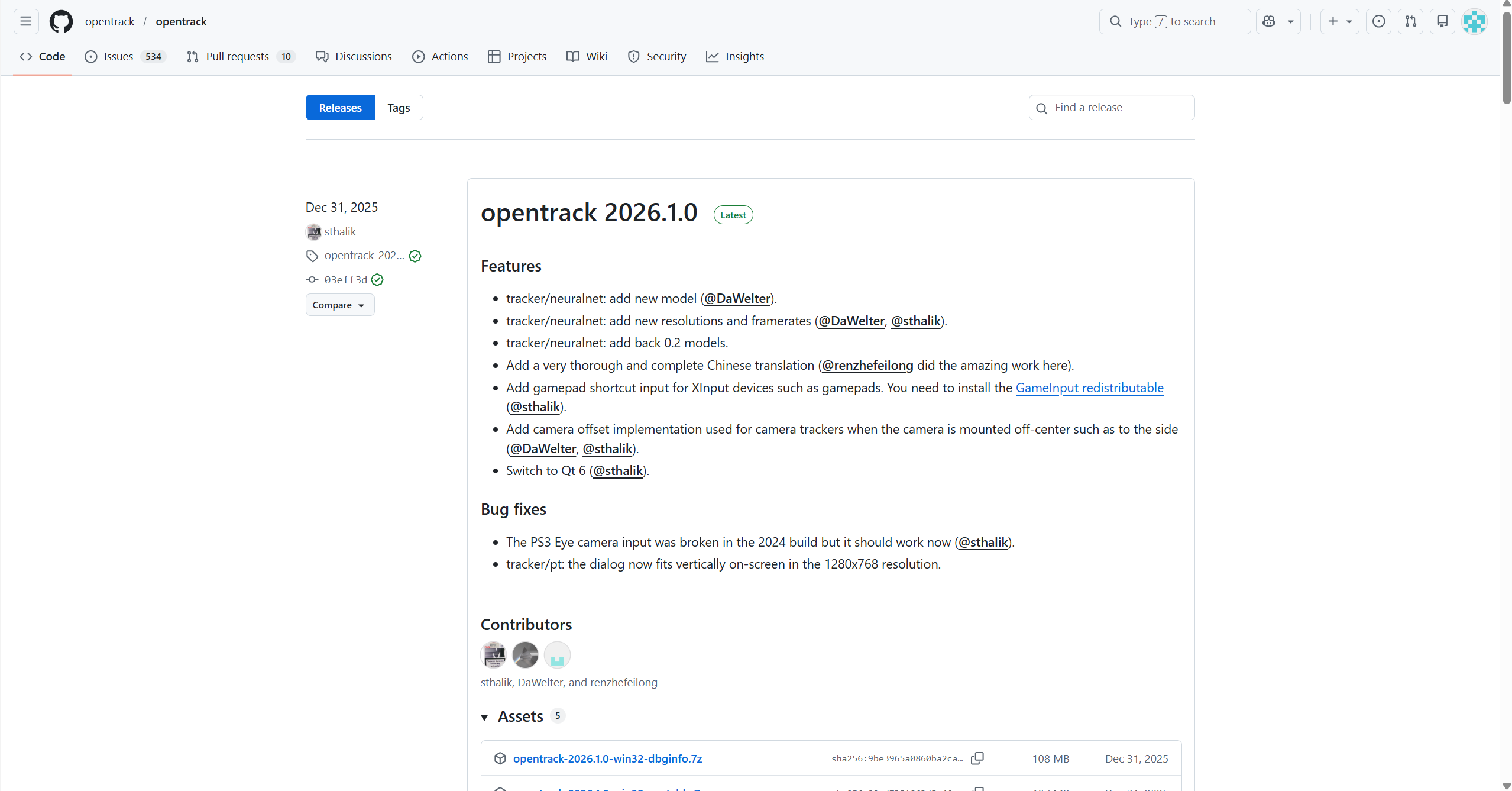
Téléchargez le logiciel PC OpenTrack, gratuit. Il est open source et soutenu par une communauté active.
-
Sélectionnez Beam comme entrée dans OpenTrack
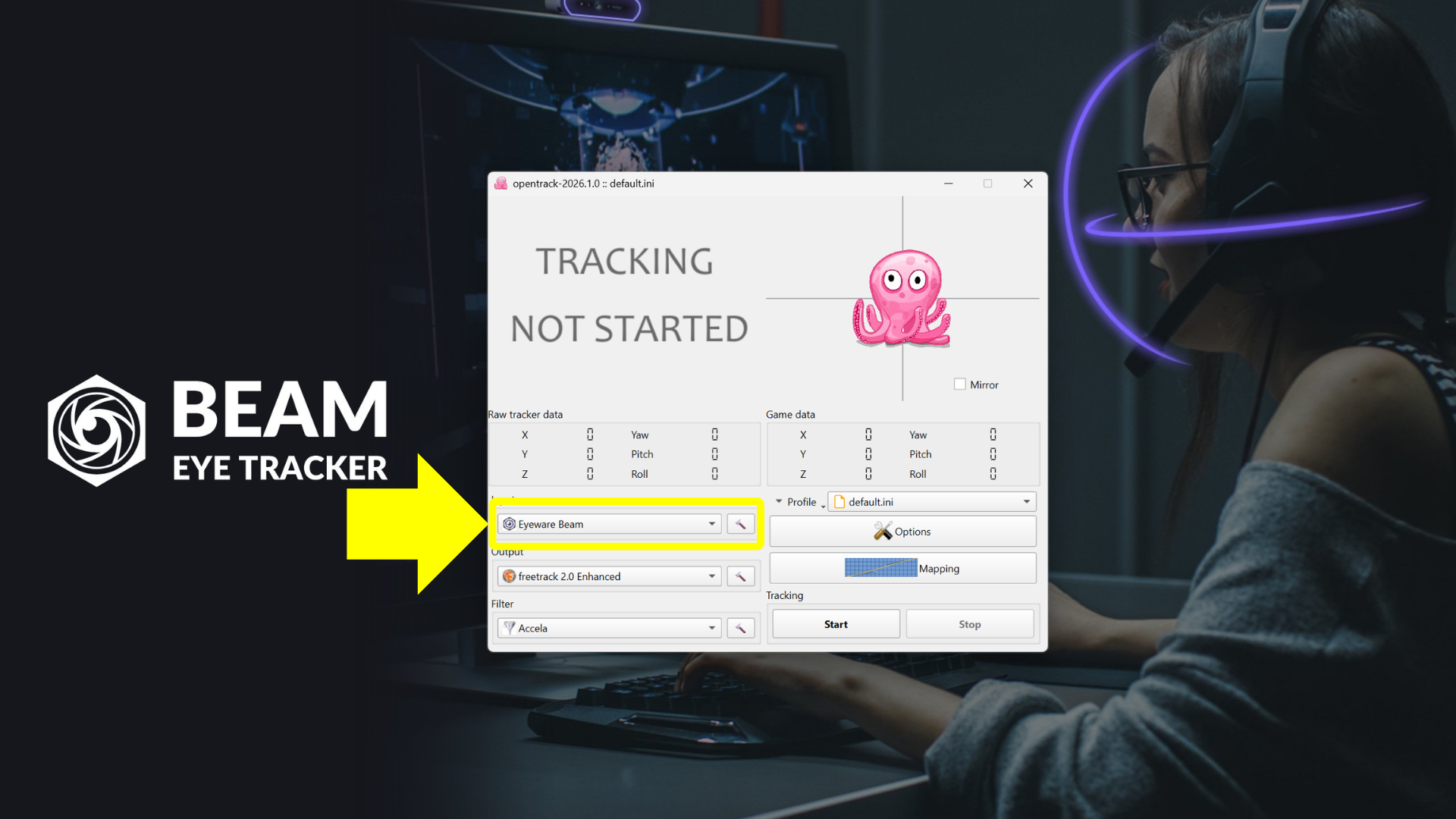
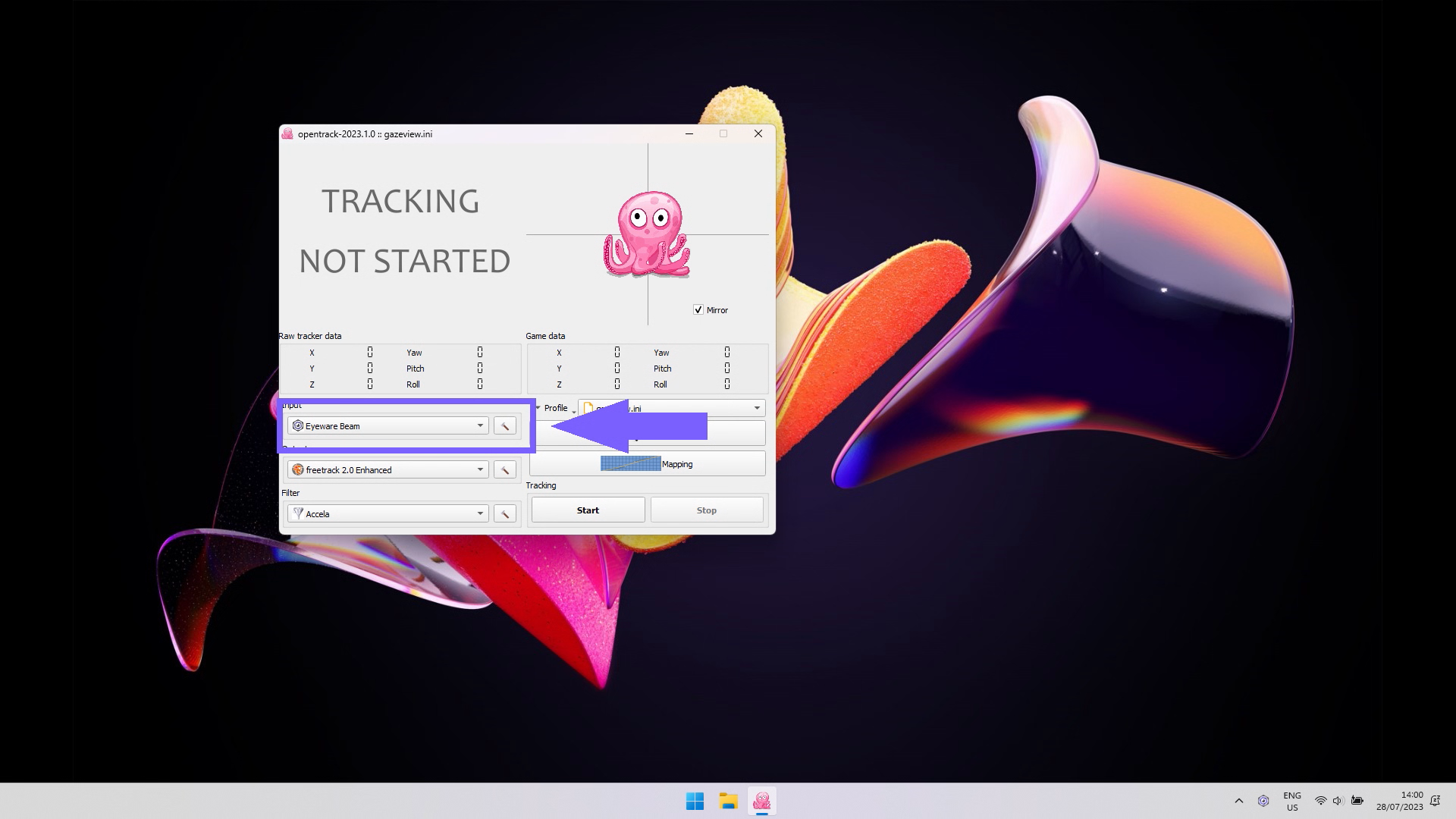
Dans OpenTrack, cliquez sur « Input », sélectionnez « Eyeware Beam » et cliquez sur « Start ».
La pieuvre rose suit les mouvements de votre tête et de vos yeux. Le Tracker doit être activé dans Beam.
-
Utilisez le même raccourci de recentrage dans les deux applications
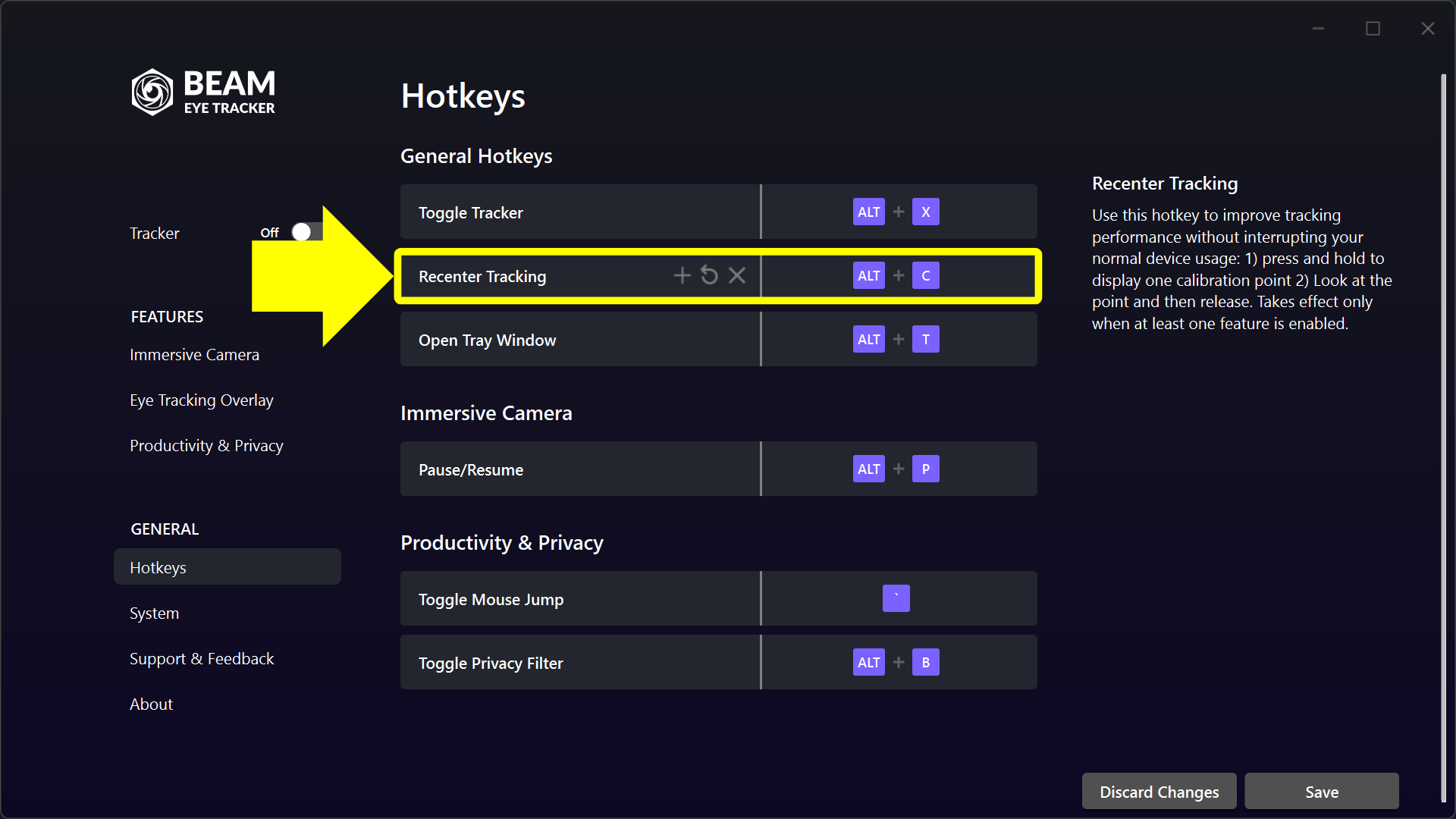
Dans Beam : Général > Raccourcis clavier > Recentrer le suivi (maintenu).
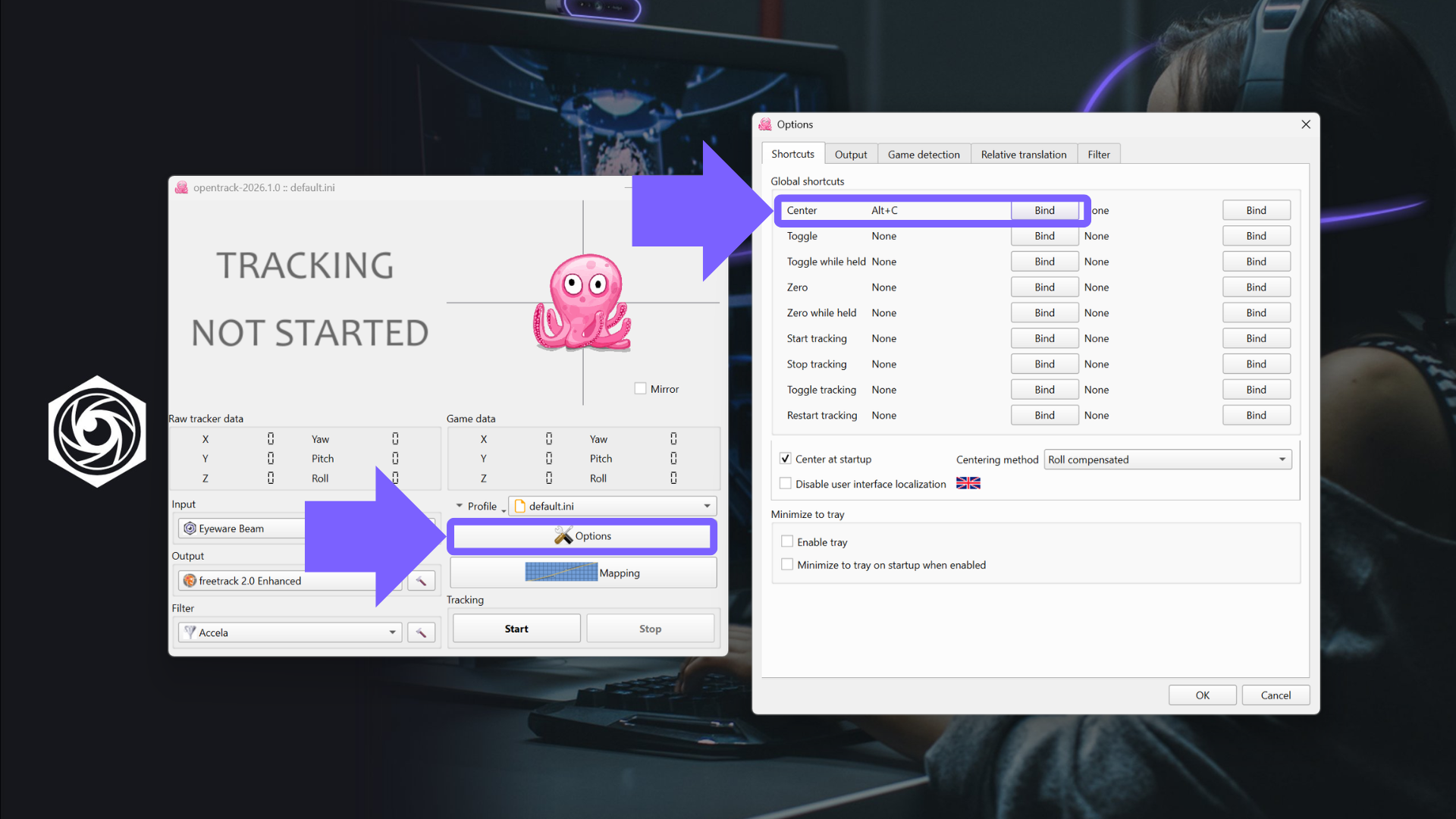
Dans OpenTrack : Options > Shortcuts > Center.
Attribuez exactement la même affectation dans les deux (par exemple ALT+C), pour qu'un seul appui recentre les deux.
-
Lancez votre jeu
Lancez ou relancez votre jeu. La plupart des jeux ne nécessitent aucune modification de leurs paramètres.
Quelques-uns, comme Star Citizen, F1 et Farming Simulator, nécessitent un petit réglage en jeu : consultez le guide de votre jeu dans la liste des jeux.
Optimisez
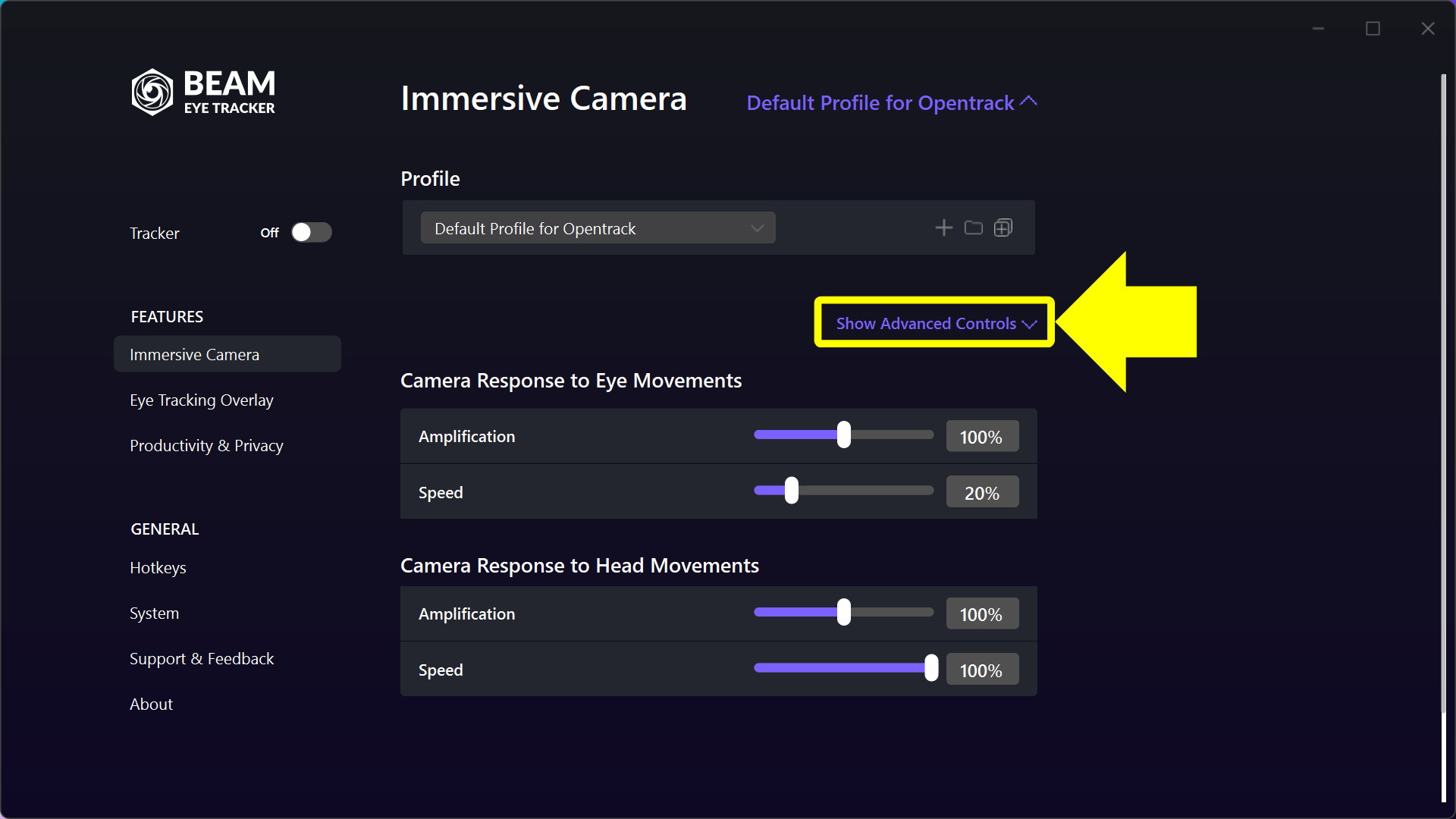
Réglez d'abord dans Beam. Dans la Caméra immersive, commencez par les réglages globaux. Pour ajuster un axe de rotation ou de translation, cliquez sur « Afficher les commandes avancées ». Les infobulles expliquent chaque réglage.
N'ajustez les courbes dans OpenTrack que si les réglages de Beam ne suffisent pas.
1
Procurez-vous Beam Eye Tracker ici, installez-le et terminez la prise en main dans Tracker > Configuration guidée > Commencer.
Remarque : avec Beam 2.5.5 et ultérieur, c'est tout ce que vous avez à faire pour la plupart des jeux (à part quelques exceptions qui nécessitent un petit réglage en jeu).
Si vous préférez utiliser OpenTrack séparément, passez à l'étape 2.
2
3
Téléchargez le logiciel PC OpenTrack, gratuit.
OpenTrack est une application open source soutenue par une communauté active, réputée sûre et fiable.
4
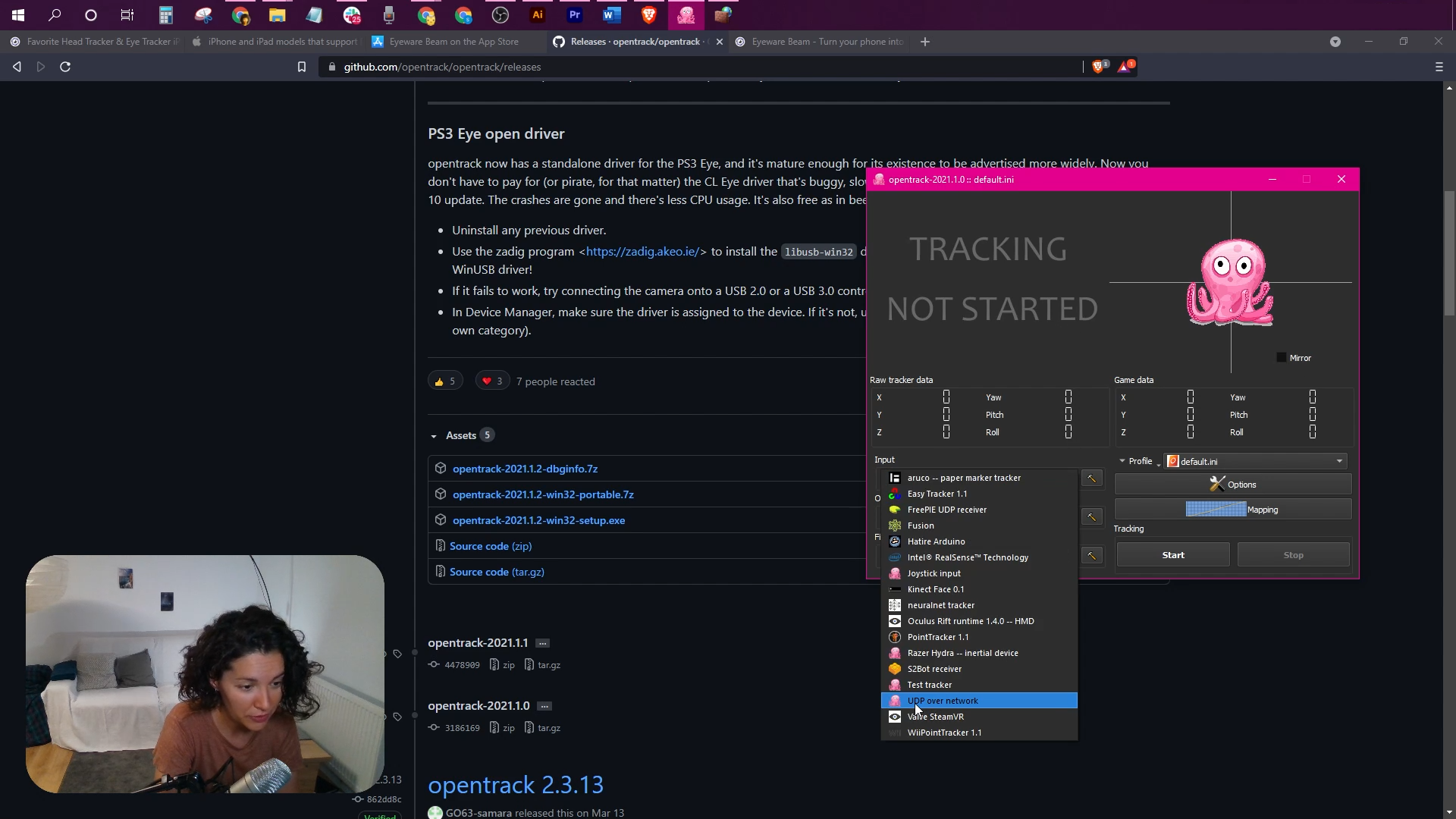
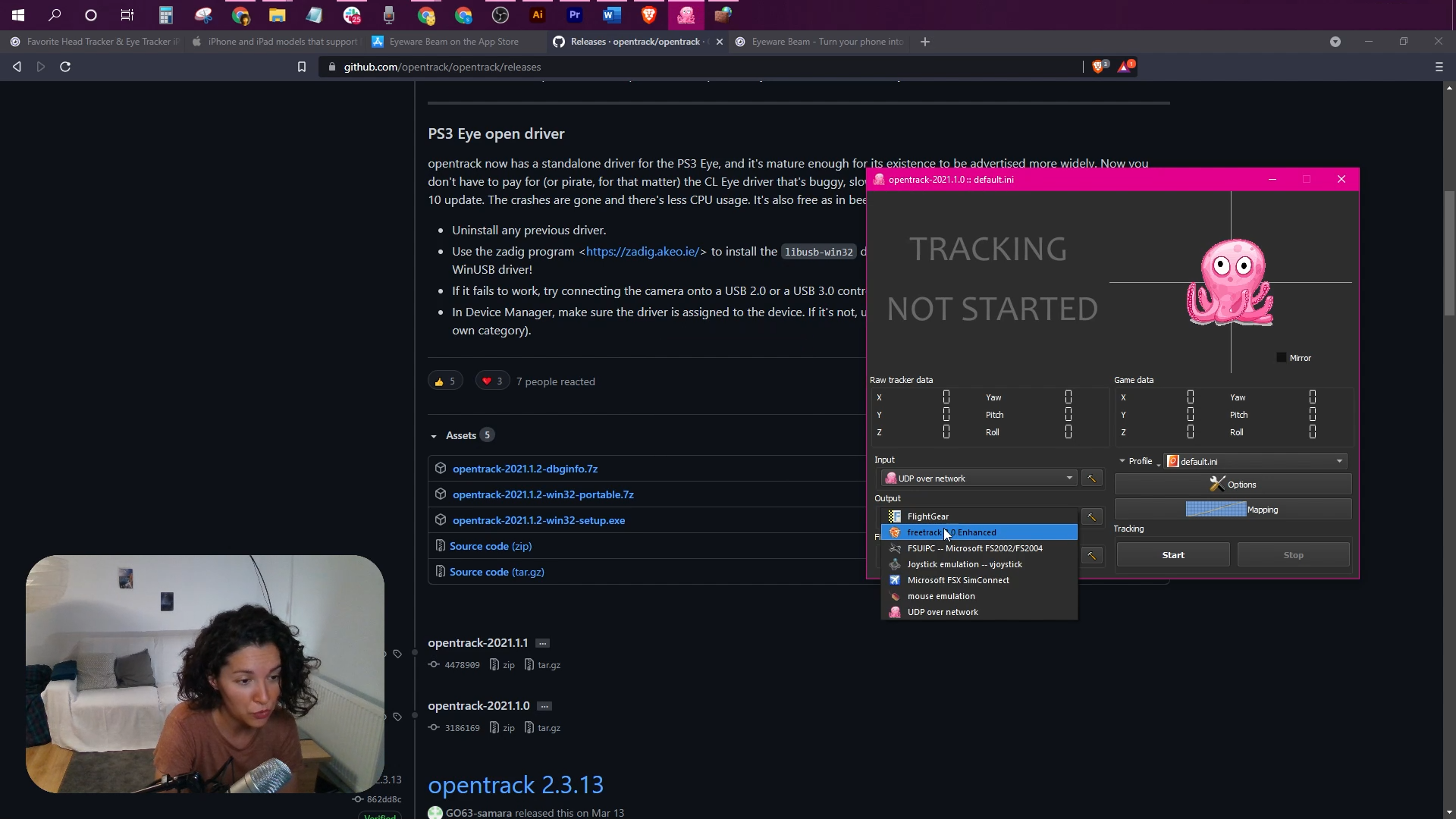
Cliquez sur « Input » et sélectionnez « Eyeware Beam ». Cliquez ensuite sur « Start » pour lancer le suivi avec OpenTrack. La pieuvre rose devrait réagir aux mouvements de votre tête et de vos yeux. Vérifiez que le Tracker est bien activé dans Beam.
5
Nous vous recommandons de configurer le raccourci de recentrage dans les deux applications, Beam Eye Tracker et OpenTrack.
- Ouvrez Beam Eye Tracker > Raccourcis clavier > Recentrer le suivi, et attribuez une affectation (par ex. ALT+C).
- Ouvrez OpenTrack > Options > Shortcuts > Center, et attribuez exactement la même affectation (par ex. ALT+C)
Ensuite, appuyer sur ce raccourci recentrera la caméra à la fois dans Beam Eye Tracker et dans OpenTrack, pour les garder synchronisés.
6
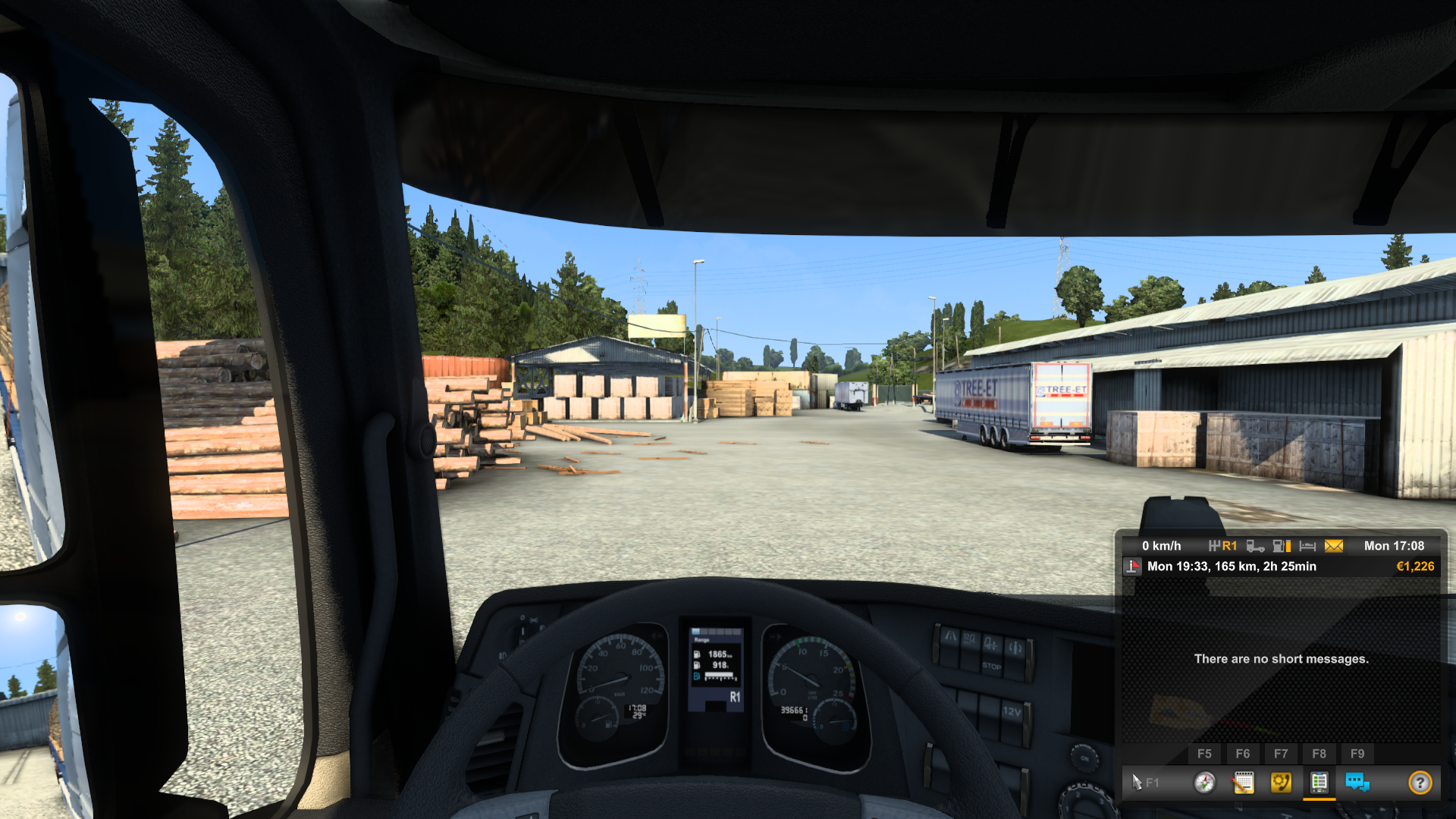
Vous n'avez pas encore de jeu compatible avec le suivi oculaire et le suivi de la tête ? Pas de problème. De nombreux jeux compatibles proposent des démos gratuites, comme Euro Truck Simulator 2.
Important : ne vous arrêtez pas là. Suivez les étapes ci-dessous pour obtenir un suivi plus fluide, avec moins de tremblements, et pour personnaliser votre amplitude de mouvement.
7
Lancez ou relancez votre jeu pour contrôler la caméra en jeu avec les mouvements de vos yeux et de votre tête. Pour la plupart des jeux, aucune modification des paramètres du jeu n'est nécessaire.
Quelques exceptions (par exemple Star Citizen, F1, Farming Simulator) nécessitent toutefois un petit réglage en jeu. Retrouvez ici la liste des jeux, avec des liens vers les guides de configuration propres à chaque jeu.
8
Dans cette colonne du milieu, l'option « Afficher les commandes avancées » se trouve juste sous la section du profil, à droite. Activez-la pour voir les nombreux réglages que propose Beam.
Le profil « Profil par défaut pour OpenTrack » offre une bonne base de suivi, que vous pouvez personnaliser davantage dans les Commandes avancées de Beam, ainsi que dans OpenTrack (voir les étapes ci-dessous).
Si vous avez utilisé Beam en version 2.4.5 ou antérieure et sélectionné le profil « Vos paramètres pour OpenTrack », vous pouvez sauter cette étape.
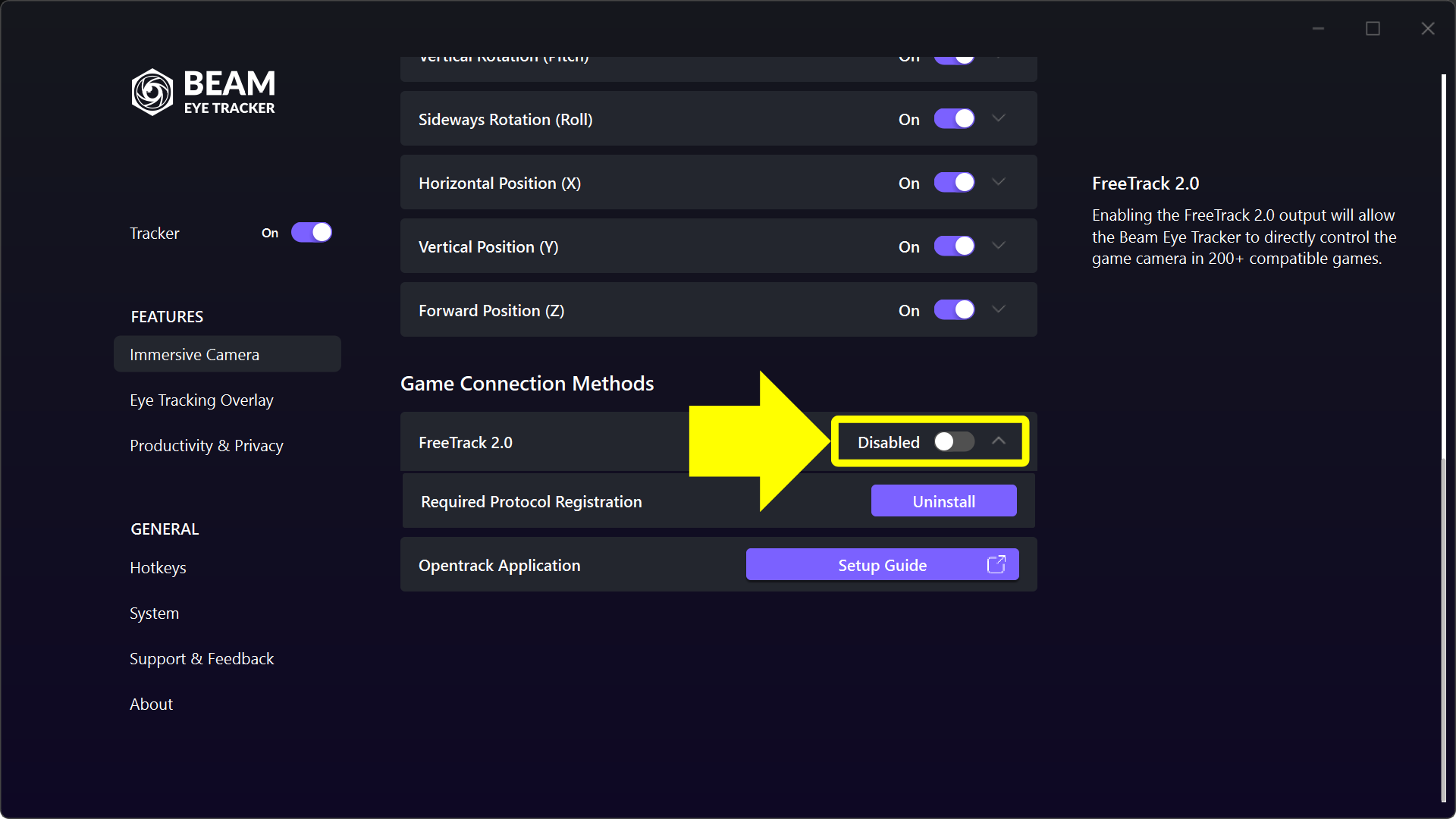
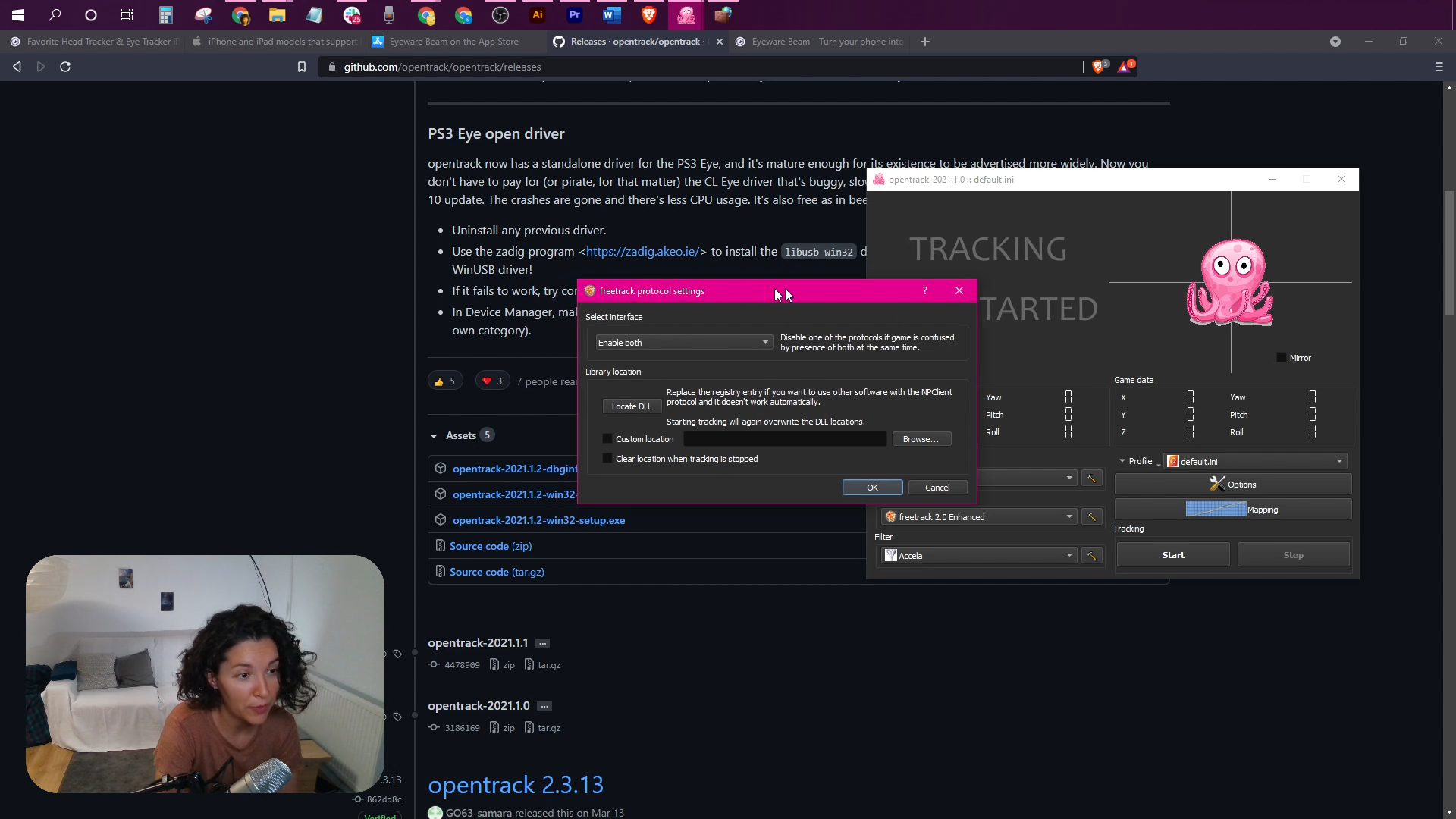
Notez que le profil « Profil par défaut pour OpenTrack » désactive par défaut l'option située sous Commandes avancées > Méthodes de connexion au jeu > FreeTrack 2.0. Cela permet à OpenTrack de prendre le contrôle.
9
Commencez par régler les paramètres globaux sous Caméra immersive. Si des ajustements supplémentaires sont nécessaires, réglez l'axe de rotation ou de translation correspondant sous Commandes avancées. Aidez-vous des infobulles sur la droite.
10
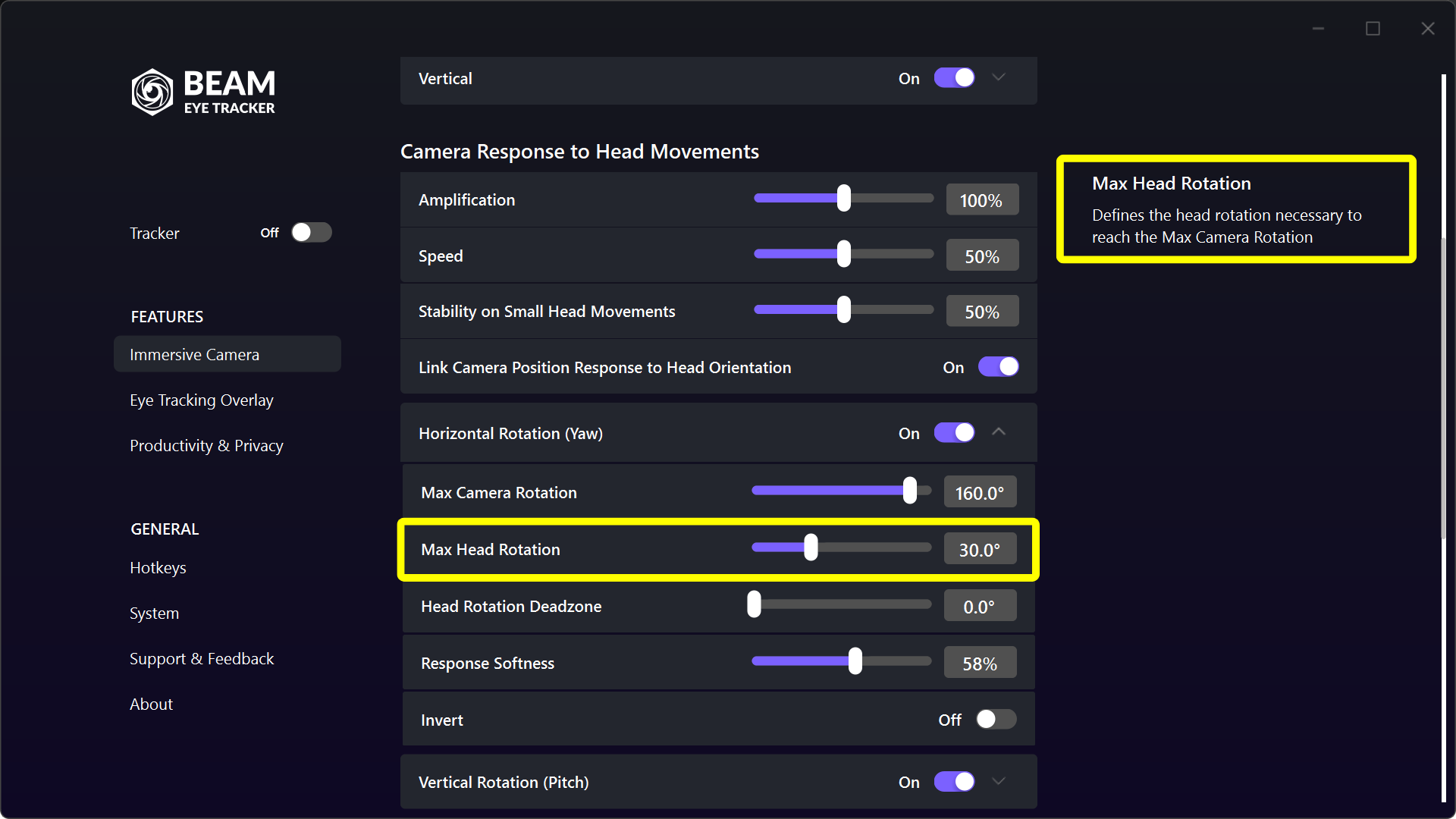
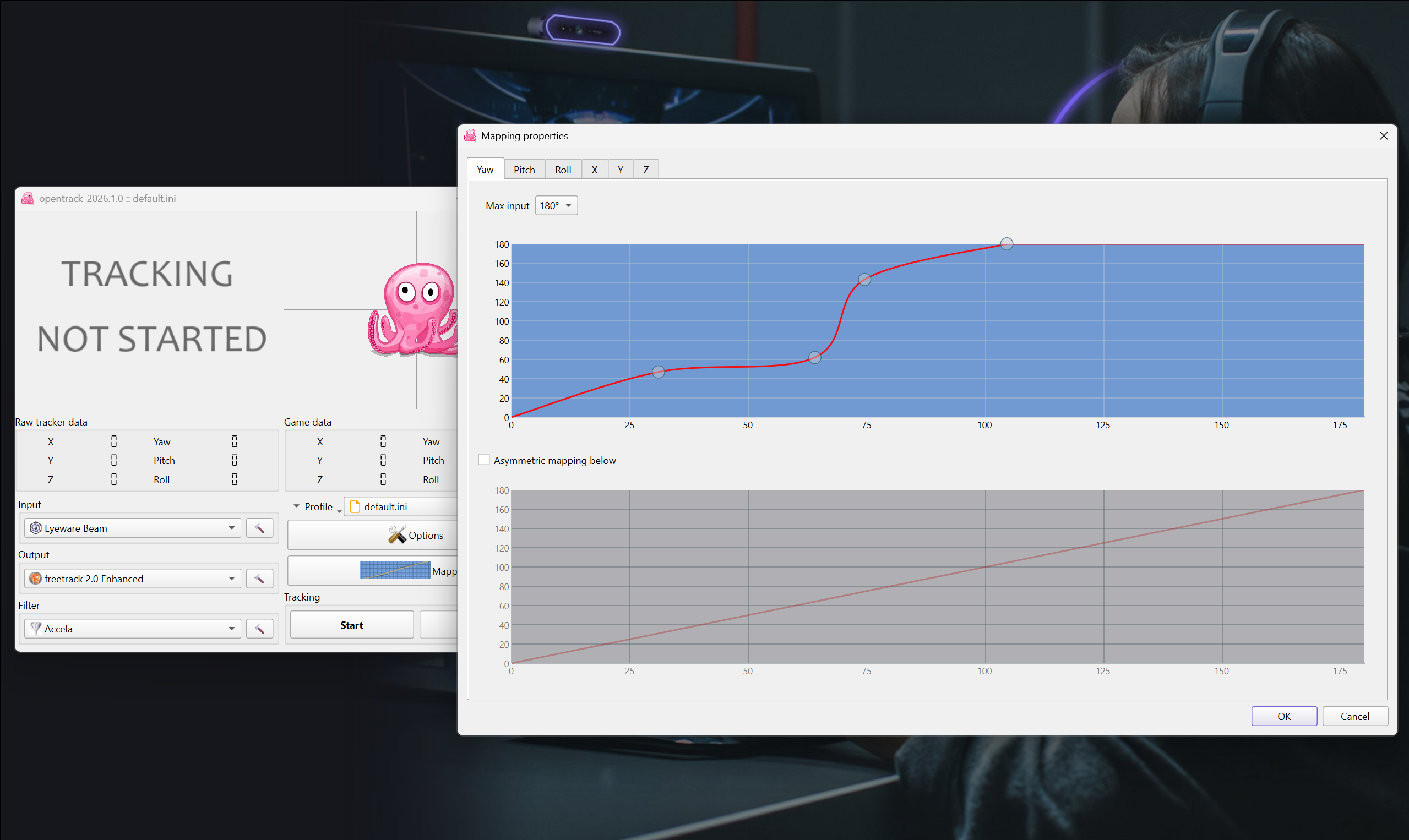
Nous vous recommandons d'ajuster d'abord les réglages dans Beam (par exemple, régler le lacet pour amplifier la rotation de la tête de 35° à 170°, modifier la Douceur de réponse, définir des zones mortes, etc.). Ne passez au réglage de la courbe dans OpenTrack que si les performances de suivi ne vous satisfont pas après avoir ajusté les réglages de Beam.
1
Procurez-vous Beam Eye Tracker et suivez les instructions.
Remarque : si l'icône de Beam Eye Tracker n'est pas visible dans votre barre des tâches, cliquez sur la flèche vers le haut pour afficher toutes les applications de la zone de notification. Faites ensuite glisser l'icône de Beam Eye Tracker dans votre barre des tâches pour y accéder facilement.
3
Téléchargez le logiciel PC OpenTrack, gratuit.
OpenTrack est une application open source qui se connecte à plus de 200 jeux prenant en charge le suivi de la tête et des yeux. Soutenu par une communauté active, OpenTrack est réputé sûr et fiable.
4
Si vous avez déjà configuré OpenTrack, partez d'un nouveau fichier de configuration vide pour assurer la compatibilité avec Beam. Si Beam semble différent après la mise à jour, procédez ainsi : ouvrez OpenTrack, arrêtez le suivi, cliquez sur « Profile », choisissez « Create new empty config », nommez-le et enregistrez.
5
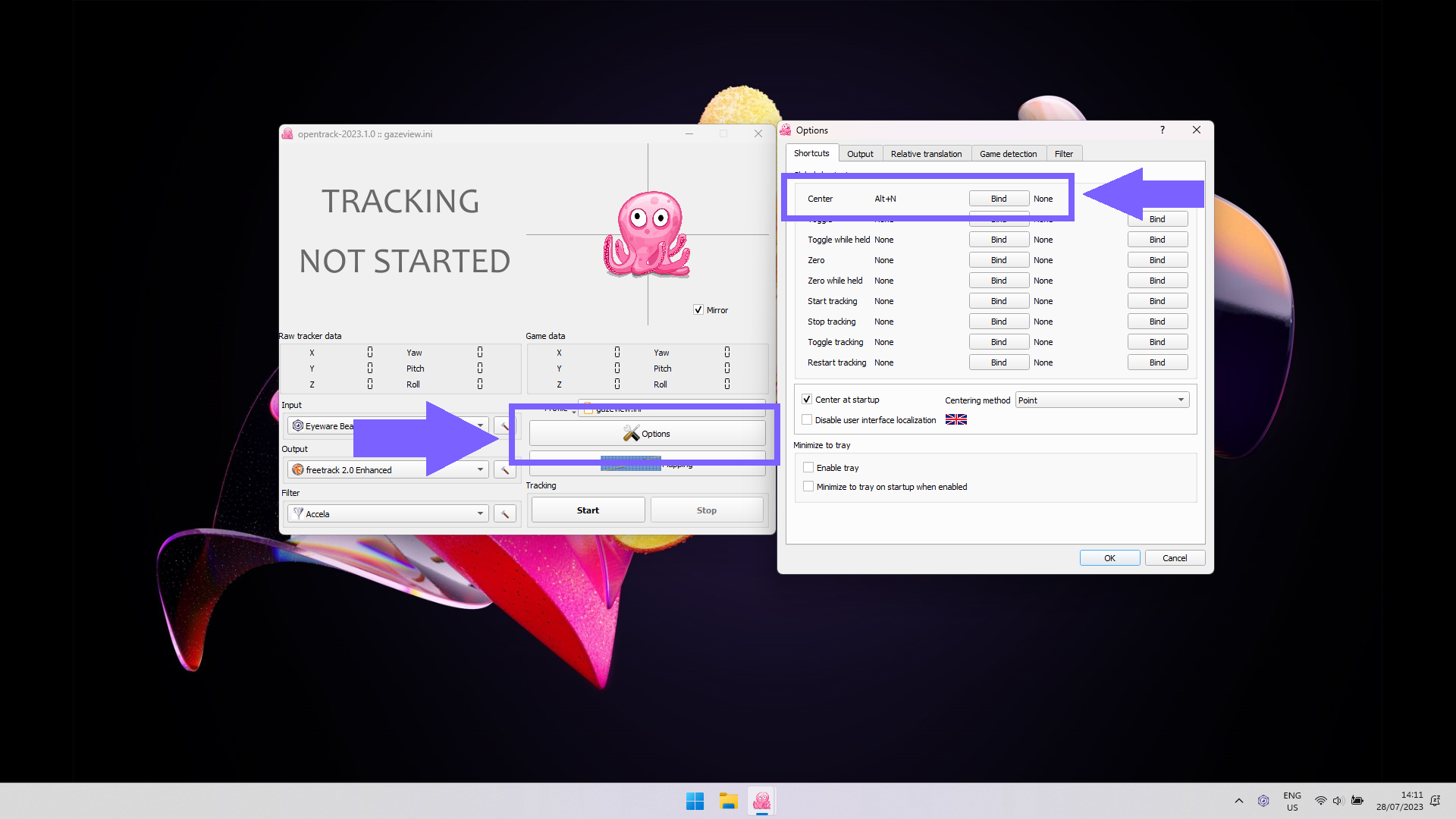
Dans OpenTrack, cliquez sur « Options » et créez un raccourci global pour la fonction « Center » en cliquant sur « Bind » à côté, puis en appuyant sur les touches que vous voulez utiliser. Sur la capture d'écran, nous avons choisi « Alt+N » comme raccourci de centrage.
Important : pour un recentrage correct, placez votre tête en position de repos et fixez le centre de l'écran avant d'utiliser le raccourci clavier.
7
Lancez votre jeu et regardez le centre de votre écran. Appuyez sur le raccourci global « Center » (par ex. Alt+N) pour centrer la caméra en jeu sur votre position par défaut.
Vous n'avez pas encore de jeu compatible avec le suivi oculaire et le suivi de la tête ? Pas de problème. De nombreux jeux compatibles proposent des démos gratuites, comme Euro Truck Simulator 2.
Important : ne vous arrêtez pas là. Suivez les étapes ci-dessous pour obtenir un suivi plus fluide, avec moins de tremblements, et pour personnaliser votre amplitude de mouvement.
8
Lancez ou relancez votre jeu pour contrôler la caméra en jeu avec les mouvements de vos yeux et de votre tête. Pour la plupart des jeux, aucune modification des paramètres du jeu n'est nécessaire.
Quelques exceptions (par exemple Star Citizen, F1, Farming Simulator) nécessitent toutefois un petit réglage en jeu. Retrouvez ici la liste des jeux, avec des liens vers les guides de configuration propres à chaque jeu.
9
Cliquez sur l'icône de Beam dans la zone de notification. Sélectionnez le ⚙️ en haut à droite.
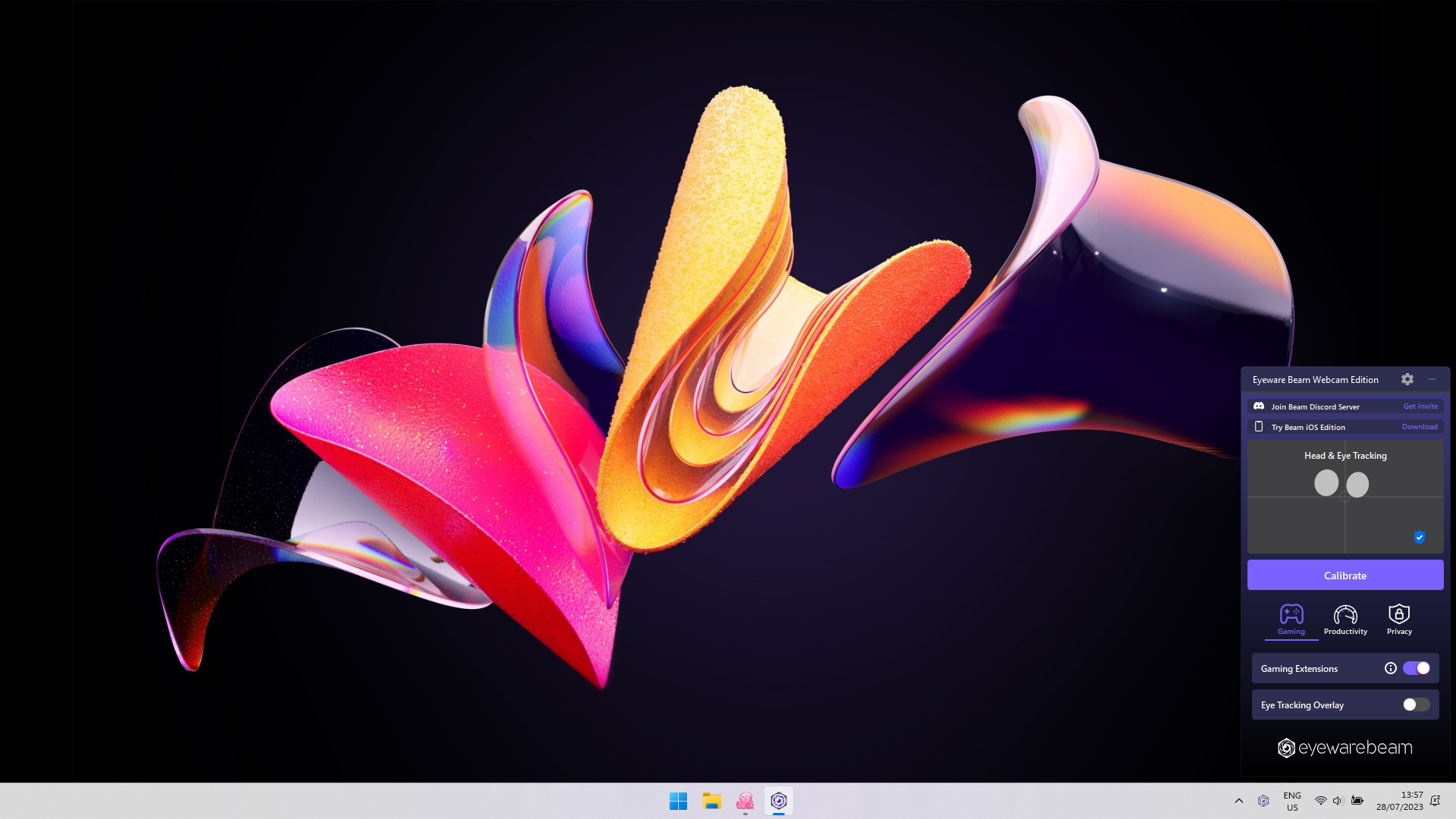
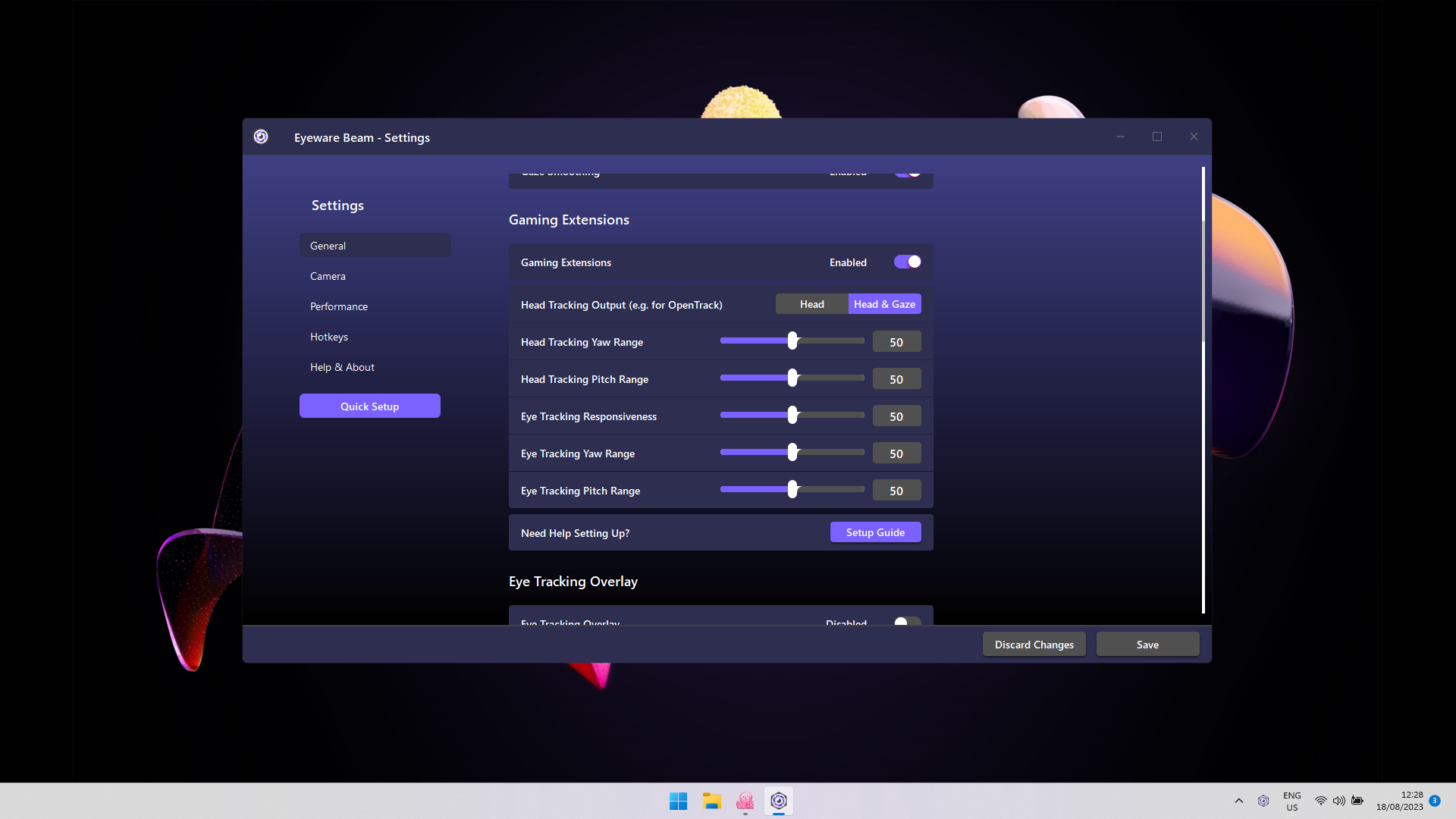
Dans la section Gaming Extensions, sous « Head Tracking Output for OpenTrack », sélectionnez « Head & Gaze » pour un suivi combiné ou « Head » pour le suivi de la tête seul.
- Le Yaw (lacet) correspond au mouvement gauche-droite et le Pitch (tangage) au mouvement haut-bas.
- La plage maximale va de -90 à +90 degrés.
- Pour des angles plus larges comme 180°, modifiez le mapping dans OpenTrack.
- Attention aux sensibilités de suivi oculaire élevées : elles peuvent provoquer des nausées.
Important ! Réglez d'abord le lacet et le tangage dans les paramètres de Beam. N'ajustez dans OpenTrack que si nécessaire pour obtenir les meilleurs résultats.
10
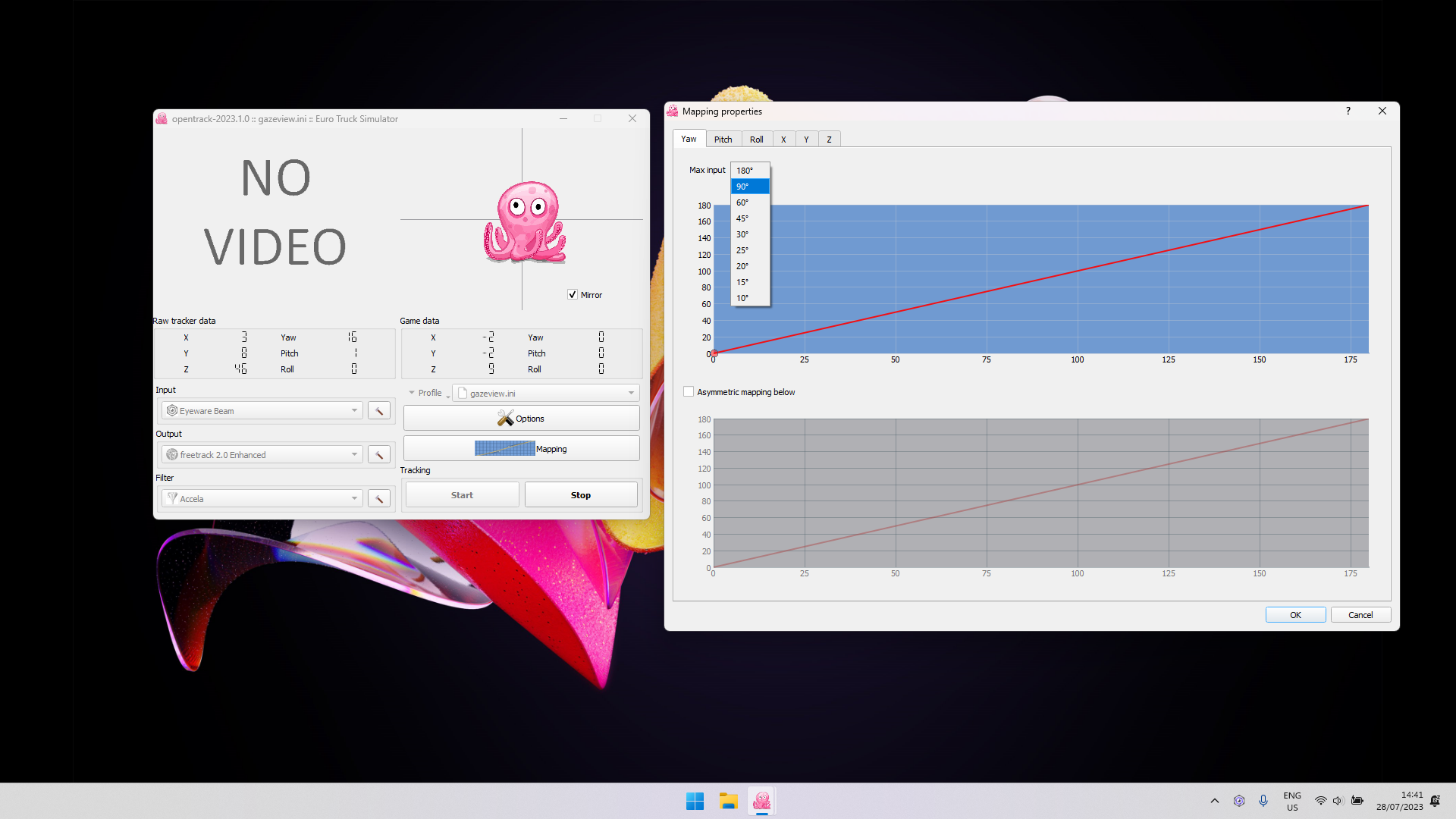
- Pour regarder derrière vous en jeu : dans la section « Mapping » d'OpenTrack, sélectionnez l'onglet « Yaw » et réglez l'entrée maximale sur 90°. Ajustez la courbe « Yaw » pour plus de confort.
- Adaptez la courbe « Pitch » si nécessaire.
- Si vous constatez des tremblements, affinez les paramètres du filtre « Accela » en cliquant sur l'icône de marteau à côté de « Filter », en bas à droite de la fenêtre principale d'OpenTrack.
- PC sous Windows 10 (ou version ultérieure)
- iPhone ou iPad compatible avec Face ID et iOS 13 (ou version ultérieure)
1
L'application iOS pour votre iPhone ou iPad capte les mouvements de votre tête, et le logiciel PC Eyeware qui l'accompagne les traduit en actions à l'écran dans vos jeux et vos streams.
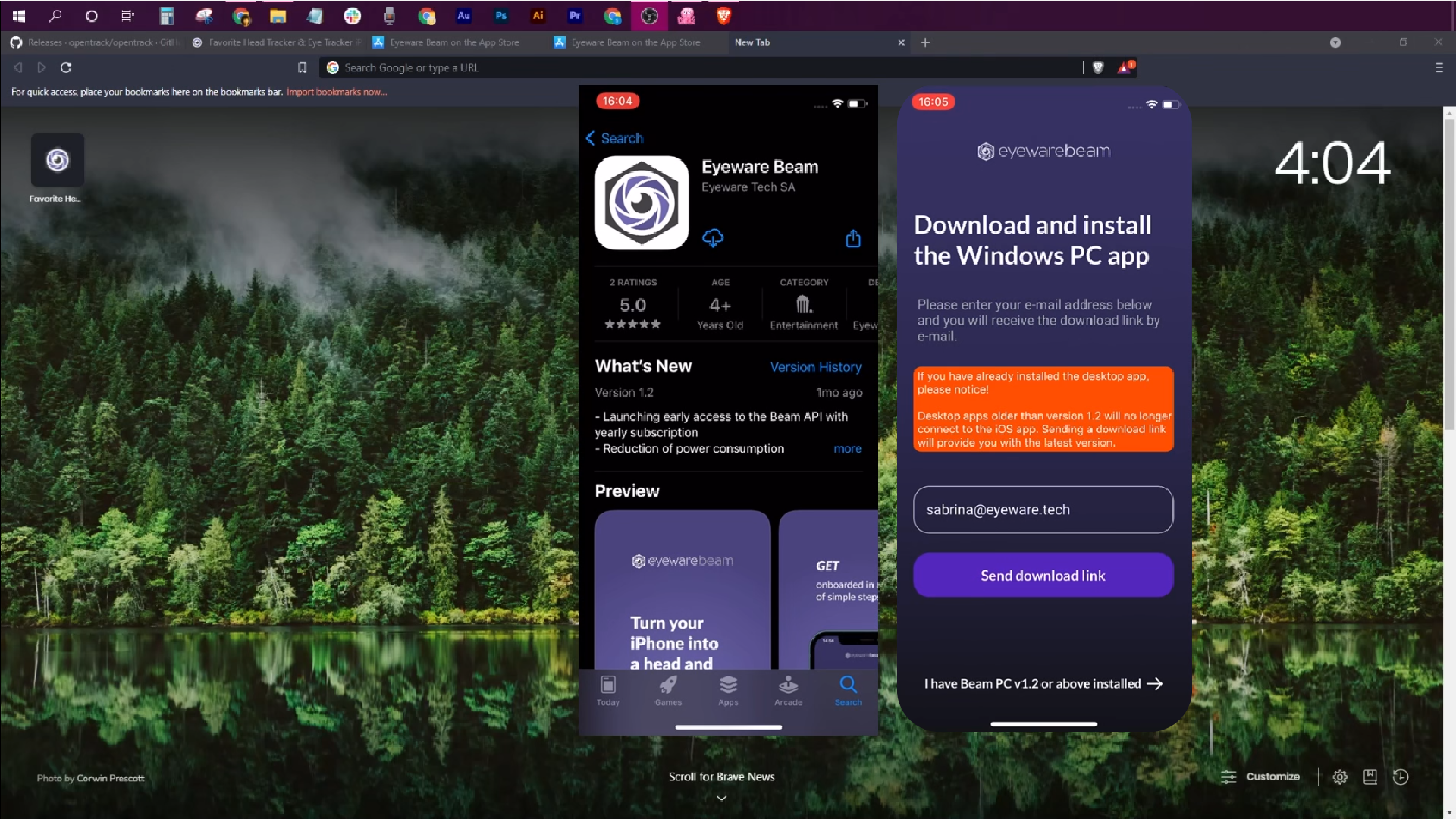
Téléchargez l'application iOS Eyeware Beam sur l'App Store. Pendant l'installation, il vous sera demandé de saisir votre adresse e-mail pour recevoir le lien de téléchargement de l'installateur du logiciel PC associé. Téléchargez et installez le logiciel sur votre PC.


2
Configurez votre iPhone ou iPad comme tracker de tête grâce à notre guide de démarrage rapide. Terminez d'abord ce guide avant de passer à l'étape suivante.
4
- Cliquez sur l'icône du logiciel PC Beam dans la zone de notification.
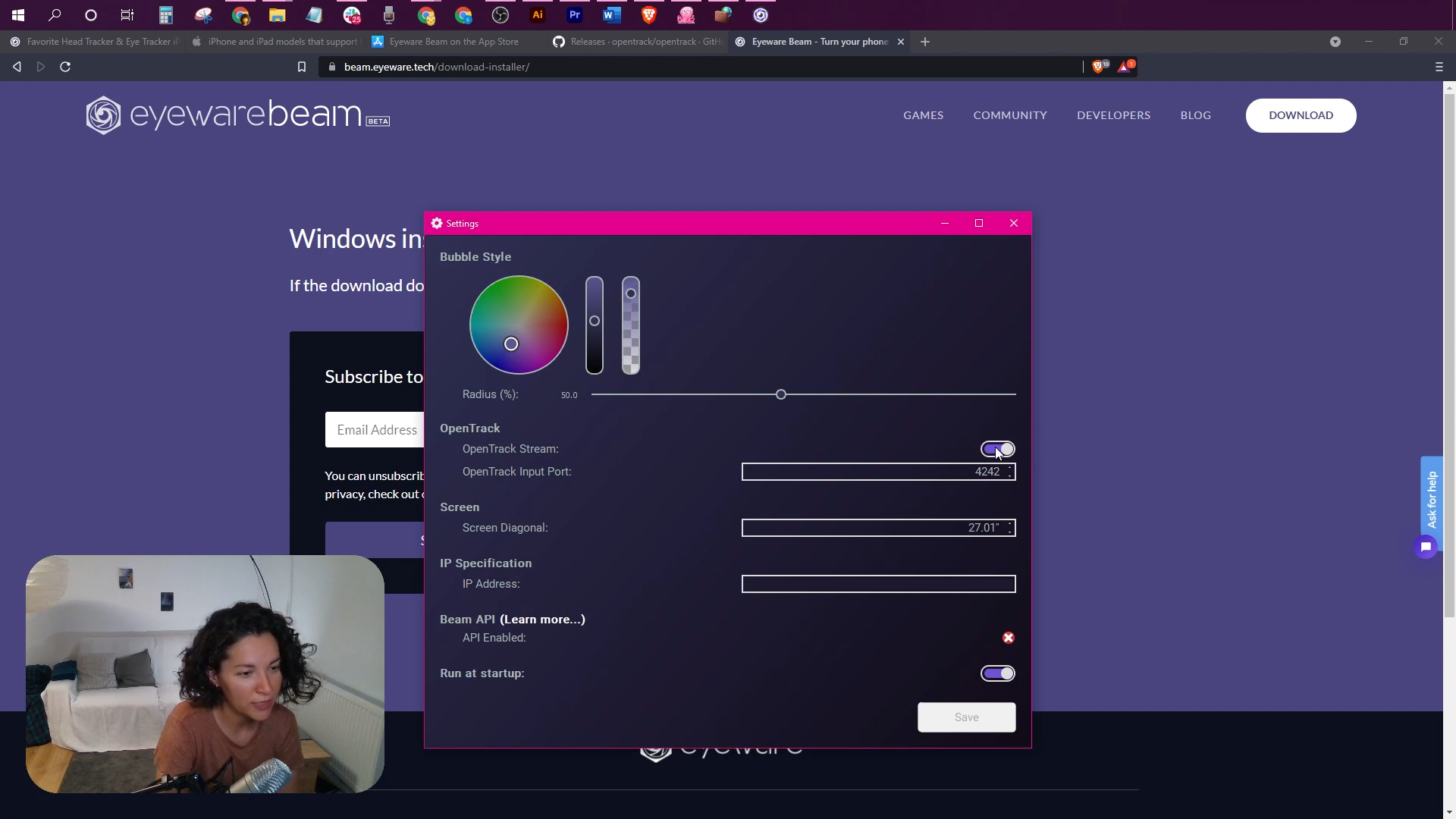
- Cliquez sur le menu hamburger (3 lignes horizontales).
- Sélectionnez « Settings » en bas à droite du logiciel PC Eyeware Beam.
- Mettez l'option « OpenTrack stream » sur « ON ».
5
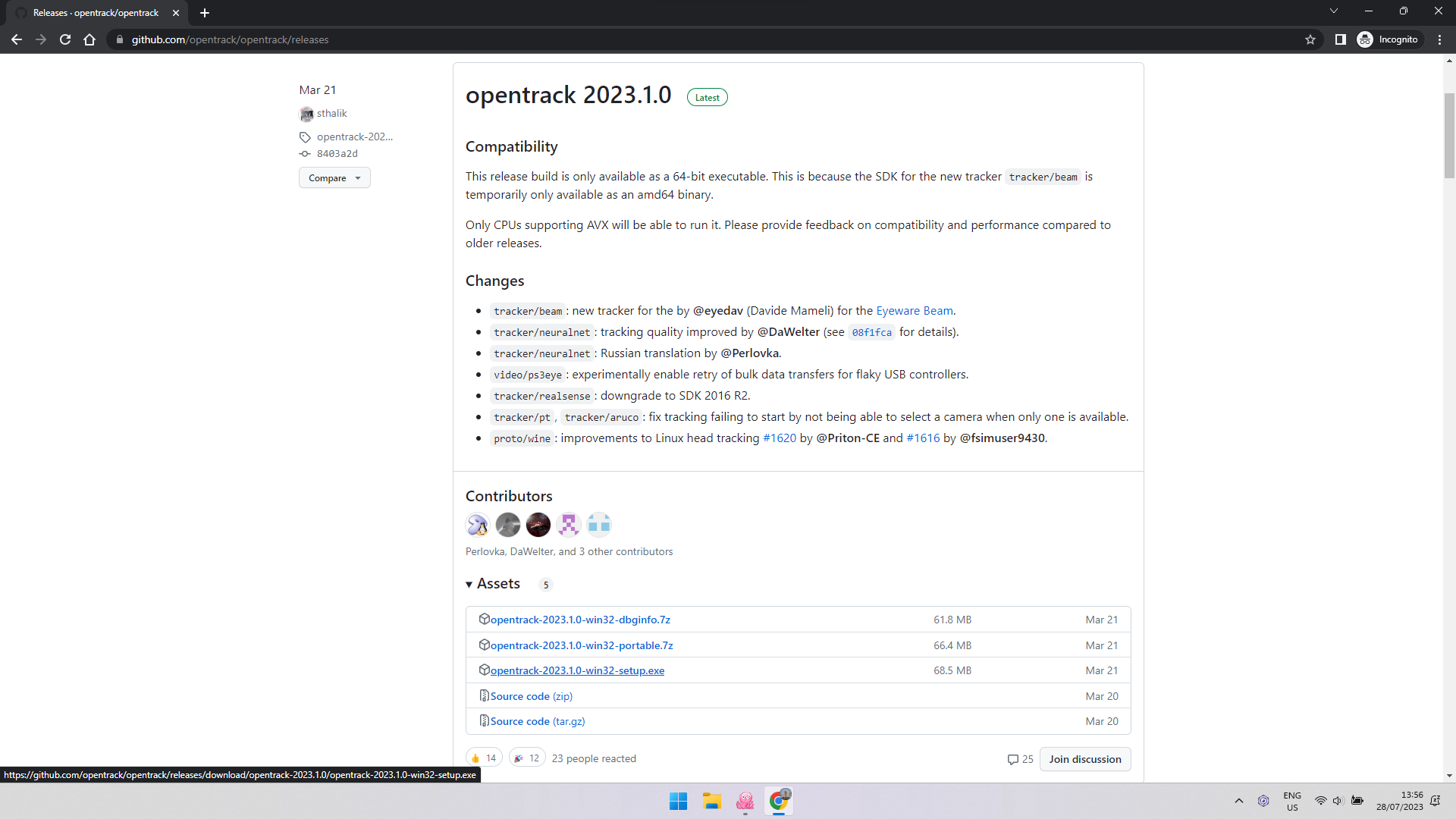
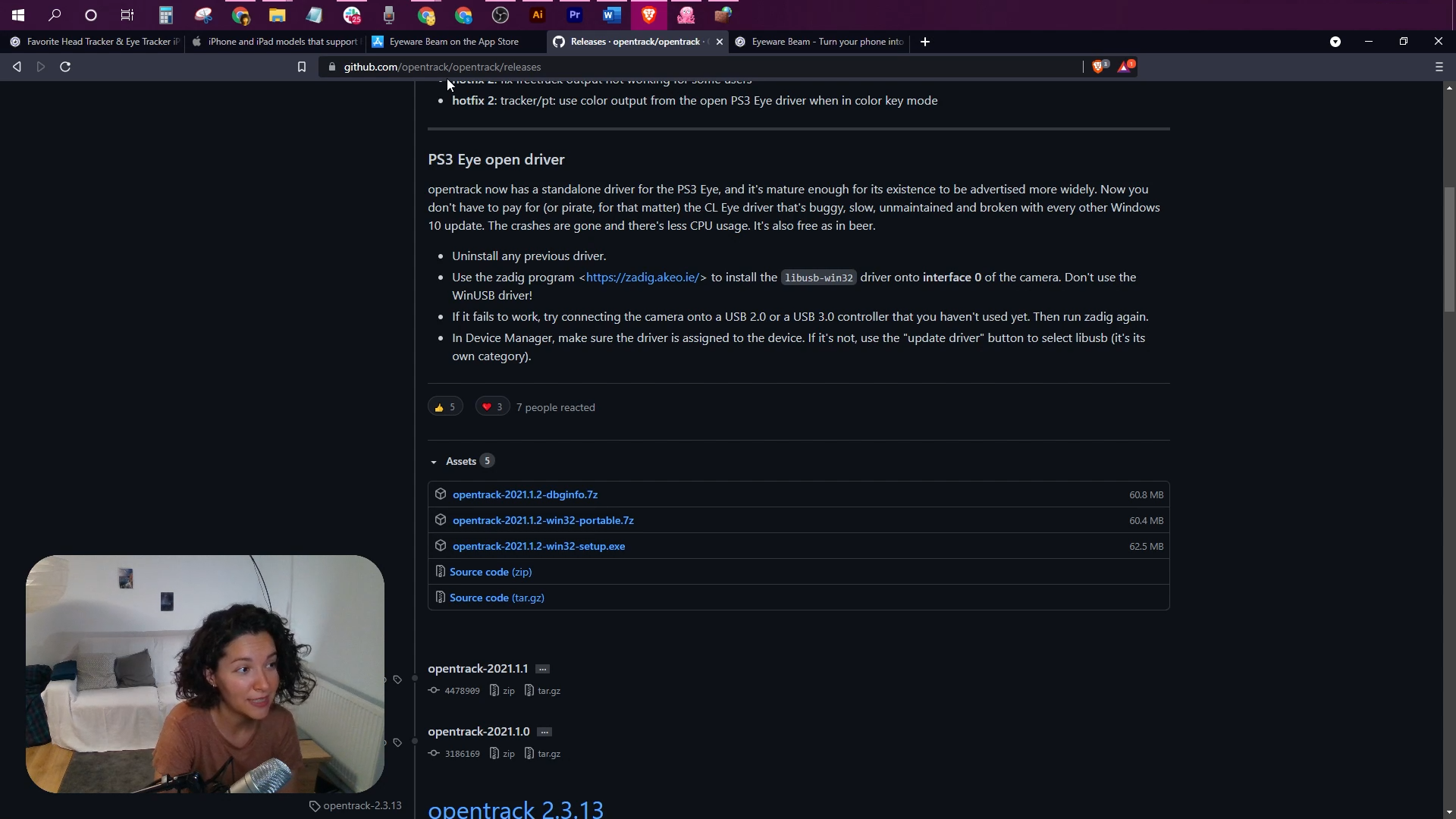
Téléchargez le logiciel PC OpenTrack, gratuit. Le lien mène à la version la plus récente d'OpenTrack. Faites défiler jusqu'à la section Assets et téléchargez le fichier .exe. Installez OpenTrack et ouvrez le logiciel pour commencer la configuration.
10
- Cliquez sur le bouton « Options ».
- Sélectionnez l'onglet « Game detection ».
- Cliquez sur le signe « + » en bas.
- Cliquez sur le bouton à trois points de la nouvelle ligne qui vient d'être créée.
- Sélectionnez le fichier exécutable du jeu dans lequel vous voulez activer le suivi de la tête.
11
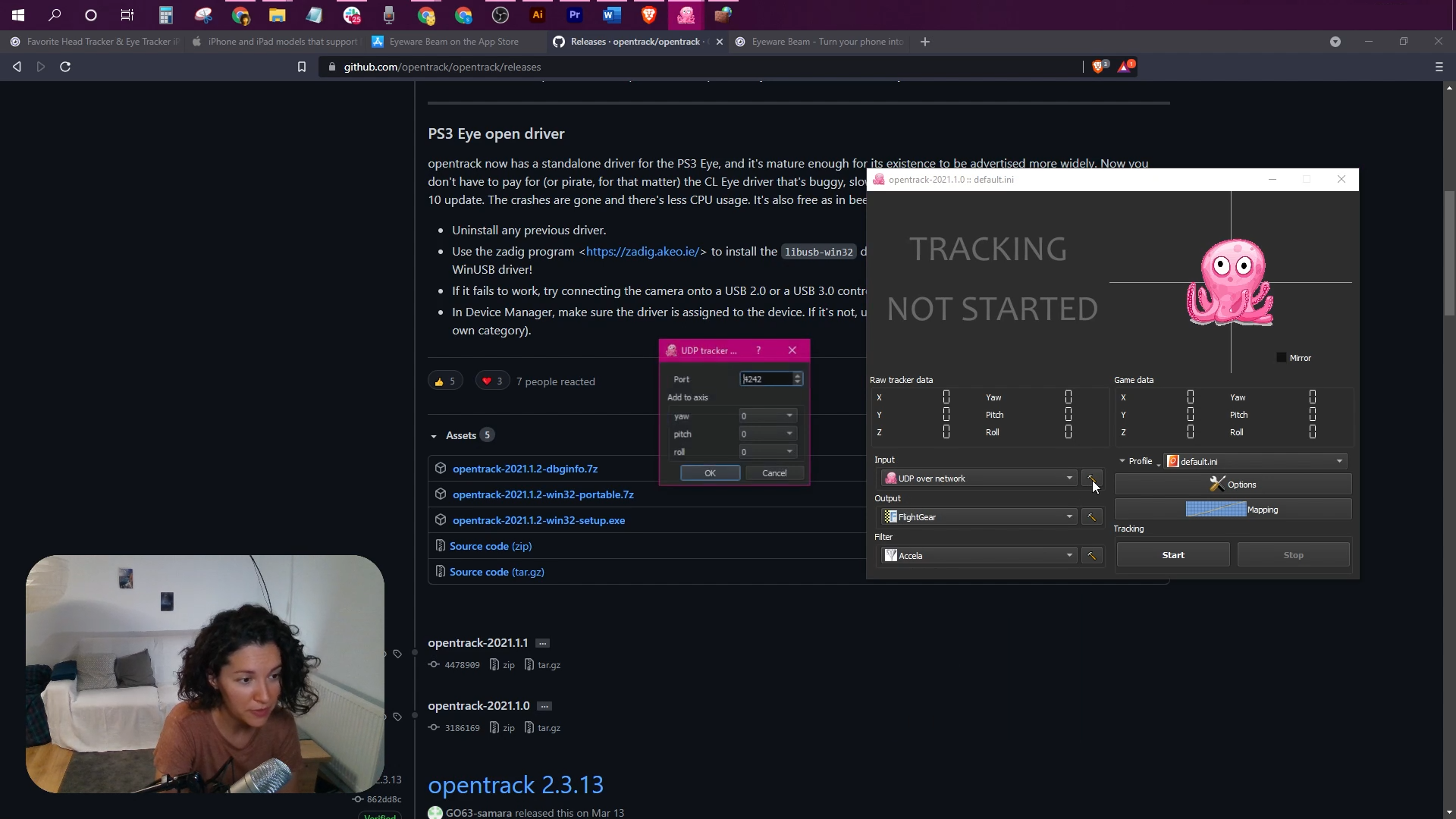
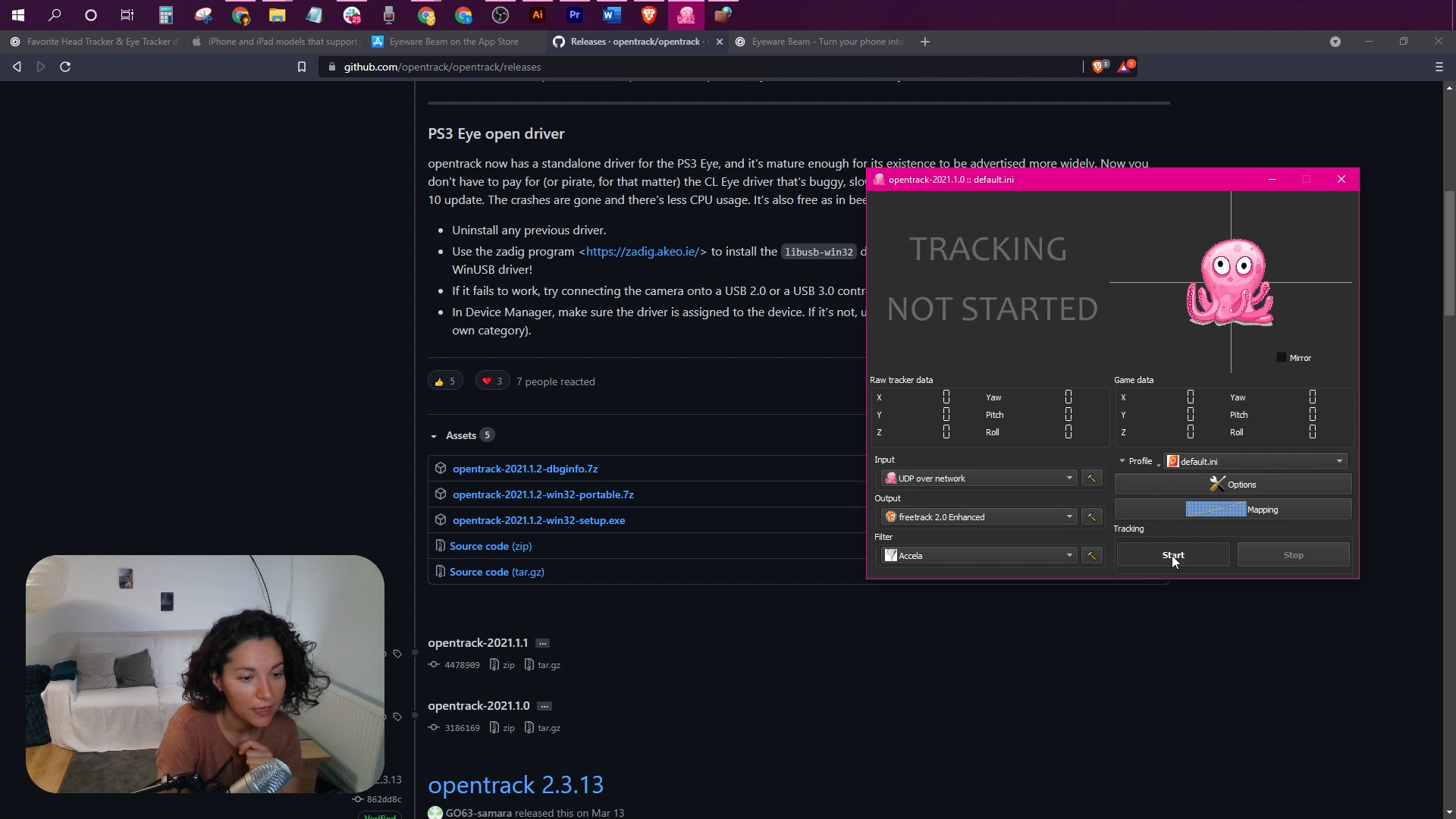
Cliquez sur le bouton « Start » dans OpenTrack pour activer la pieuvre, qui devrait bouger selon les mouvements de votre tête.
Si le suivi de la tête est inversé, allez dans Options > Output et cochez l'inversion du « Yaw », du « Pitch » ou du « Roll ».
Ajustez les courbes pour contrôler la sensibilité des mouvements de votre tête.
Vous pouvez essayer le profil OpenTrack suivant, préconfiguré pour l'application Eyeware Beam, pour vous rapprocher de votre configuration idéale.
- Téléchargez le profil OpenTrack préconfiguré pour Beam : https://drive.google.com/file/d/1ONjS2yhCe3ddcI6lChp5VDLZqLkGd0oA/view
- Ouvrez OpenTrack et cliquez sur Profile > Open configuration directory pour ouvrir le dossier où est stocké le profil par défaut d'OpenTrack.
- Déplacez dans ce dossier le profil OpenTrack préconfiguré pour Beam que vous venez de télécharger.
- Dans OpenTrack, cliquez sur le menu à côté de « Profile » et sélectionnez le profil OpenTrack pour Beam que vous venez d'ajouter, qui apparaît maintenant comme option (à côté de default.ini)
Vous devez installer OpenTrack pour activer le suivi de la tête dans les jeux. Si vous ne trouvez pas l'application Eyeware Beam pour ordinateur à l'écran, elle tourne peut-être en arrière-plan. Vous trouverez l'application au logo violet dans la zone de notification, généralement en bas à droite de votre écran. Nous vous recommandons vivement de passer à Beam Eye Tracker !