Pular para o conteúdo

Usamos cookies para melhorar sua experiência em nosso site. Veja nossa política de privacidade.

  • Jogos
  • Guias
  • Suporte
  • Webcams
  • Preços
    • Comece já
    • Extensions
    • Desenvolvedores
    • Afiliados
    • Blog
Conta Steam TESTE SEM RISCOS
  • Jogos
  • Guias
  • Suporte
  • Webcams
  • Preços
    • Comece já
    • Extensions
    • Desenvolvedores
    • Afiliados
    • Blog
    • Standalone · Conta
    • Steam
TESTE SEM RISCOS
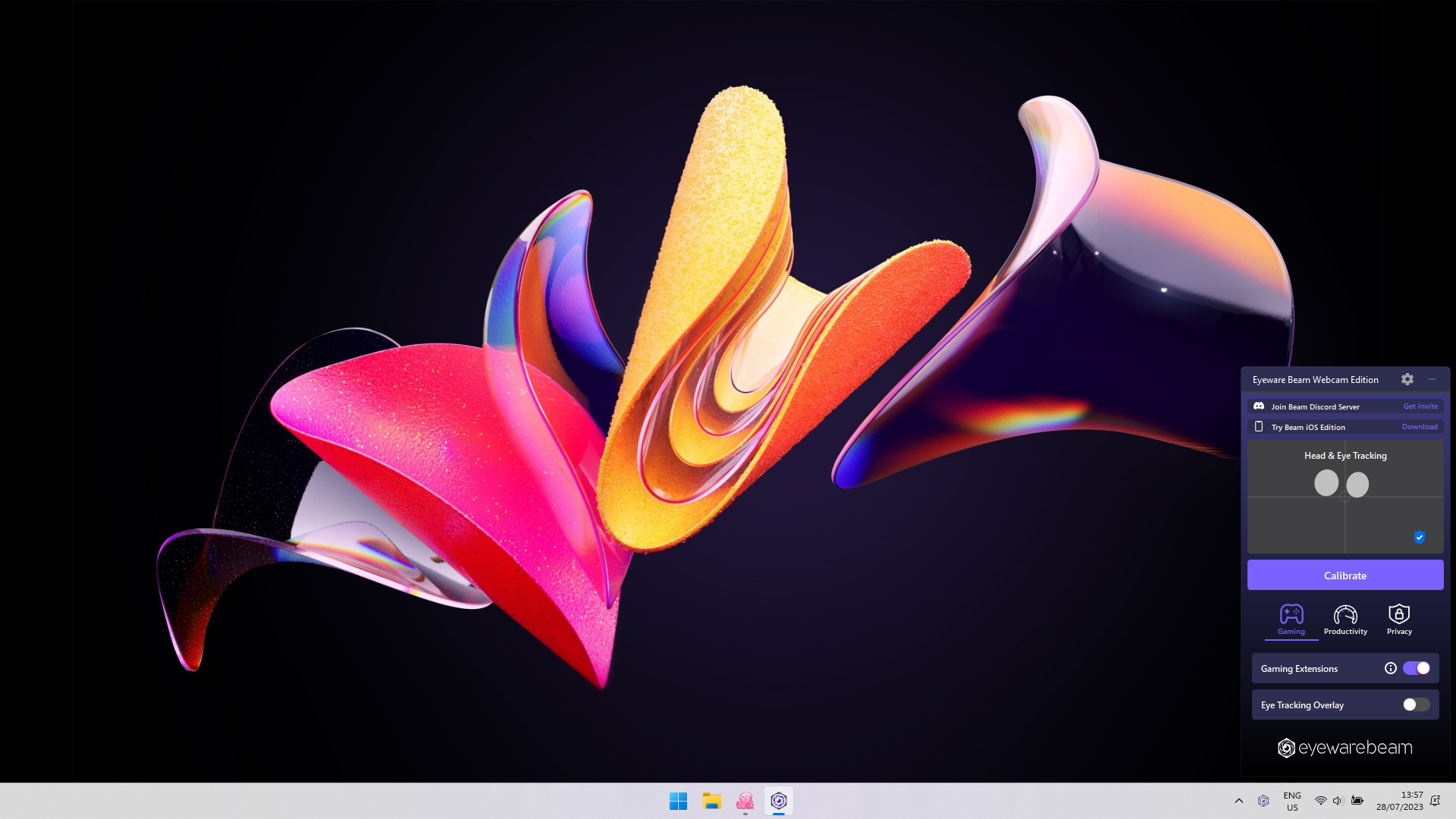
Configuração da extensão OpenTrack

Se você usa uma versão mais antiga ou prefere usar o OpenTrack separadamente, siga as instruções abaixo.

Usa o Beam 2.5.5 ou mais recente?Você provavelmente não precisa mais do OpenTrack.

Os componentes do OpenTrack agora estão integrados ao Beam. Não é preciso rodar nenhum software extra em paralelo. Siga este guia apenas se preferir rodar o OpenTrack separadamente.

Comece já

Beam Eye Tracker 2.6.4 e mais recente: guia de configuração do OpenTrack
  1. Instale o Beam Eye Tracker

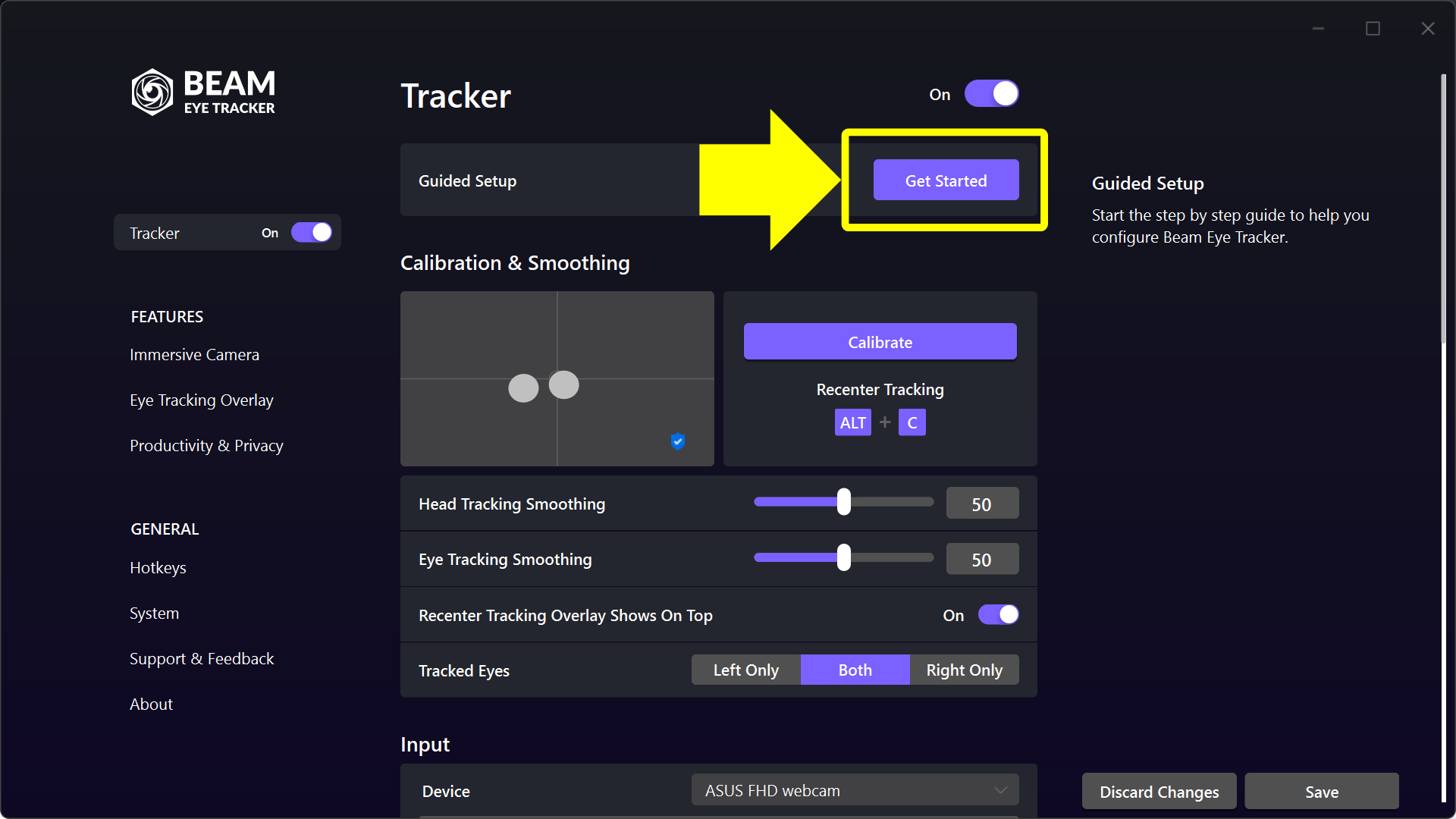
    Obtenha o Beam Eye Tracker, instale-o e conclua a configuração inicial em Tracker > Configuração Guiada.

    Para a maioria dos jogos, isso é tudo de que você precisa. Continue apenas se preferir rodar o OpenTrack separadamente.

  2. Passe a conexão com o jogo para o OpenTrack

    No Beam, abra Geral > Game Connection e selecione Pelo aplicativo OpenTrack.

    O Beam então para de enviar o rastreamento ao jogo, e só o OpenTrack envia.

  3. Selecione o Perfil Padrão para OpenTrack

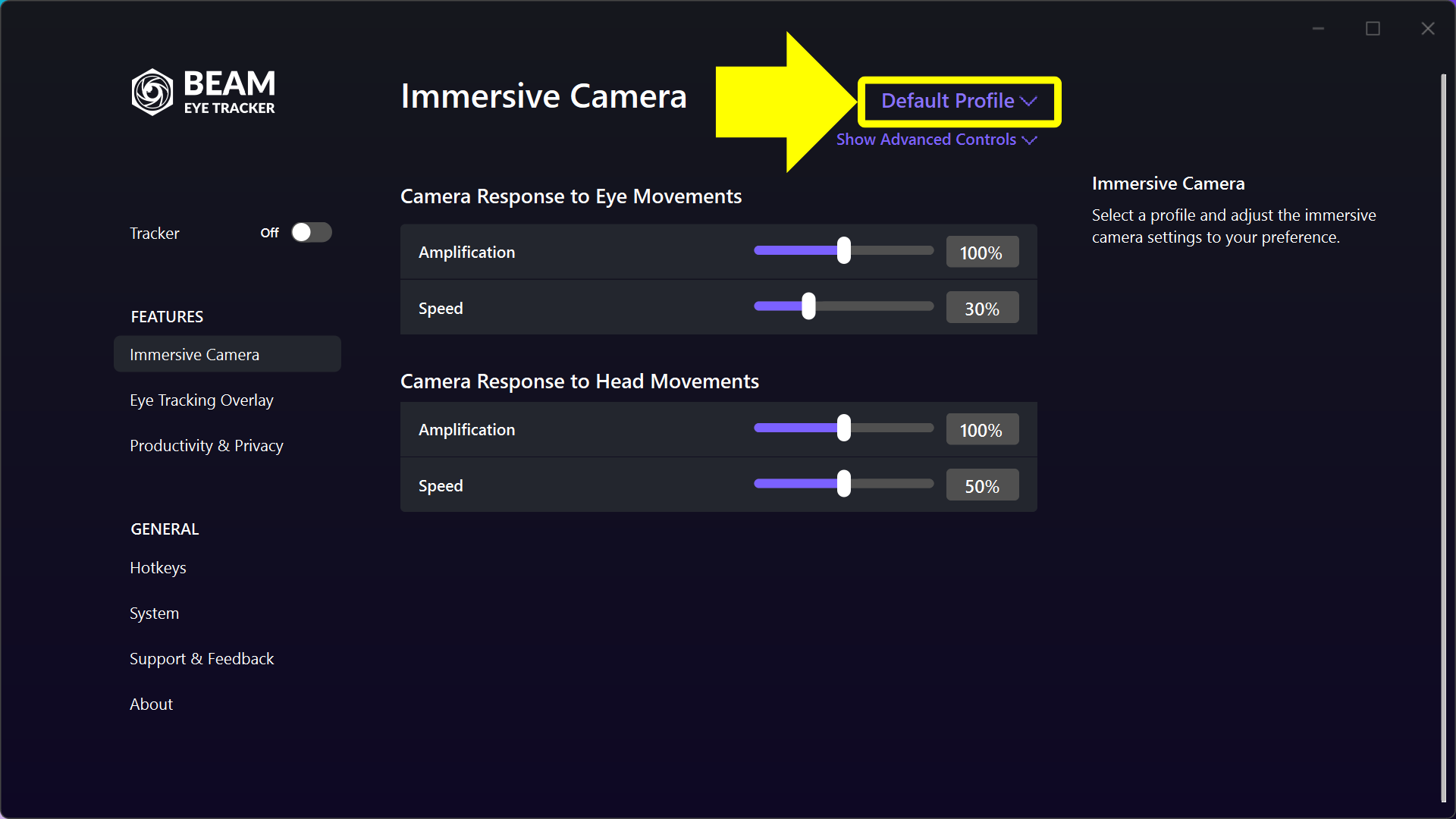
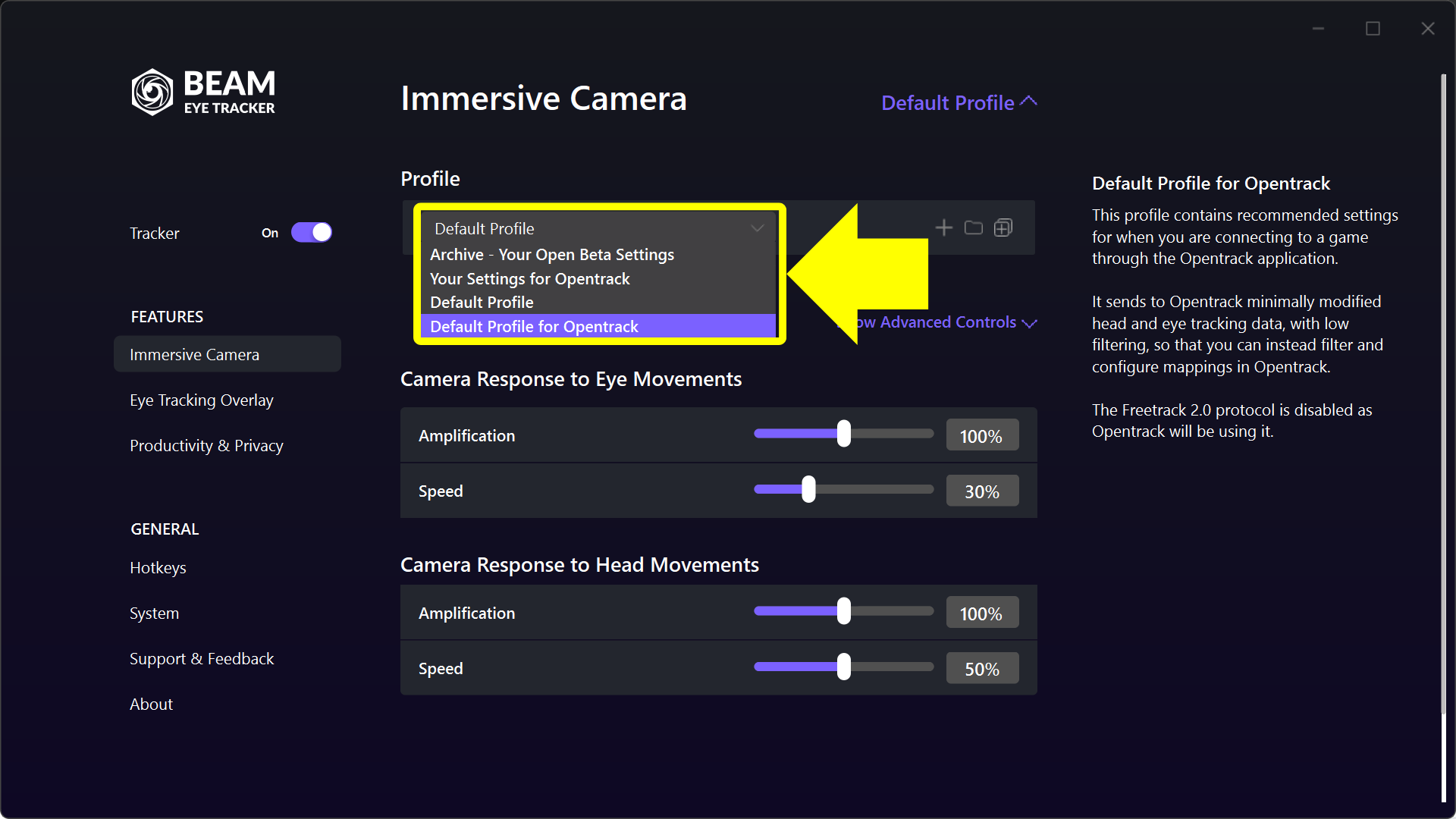
    Vá para a Câmera Imersiva. Clique no nome roxo do perfil na coluna do meio, no canto superior direito (em uma instalação nova, aparece Perfil Padrão), e selecione Perfil Padrão para OpenTrack.

    Ele envia dados de rastreamento com o mínimo de filtragem, para que a filtragem e os mapeamentos aconteçam no OpenTrack.

    Atualizou da 2.4.5 ou anterior? Suas configurações antigas estão em um perfil chamado Suas Configurações para OpenTrack. Você pode selecionar esse perfil.

  4. Instale o OpenTrack

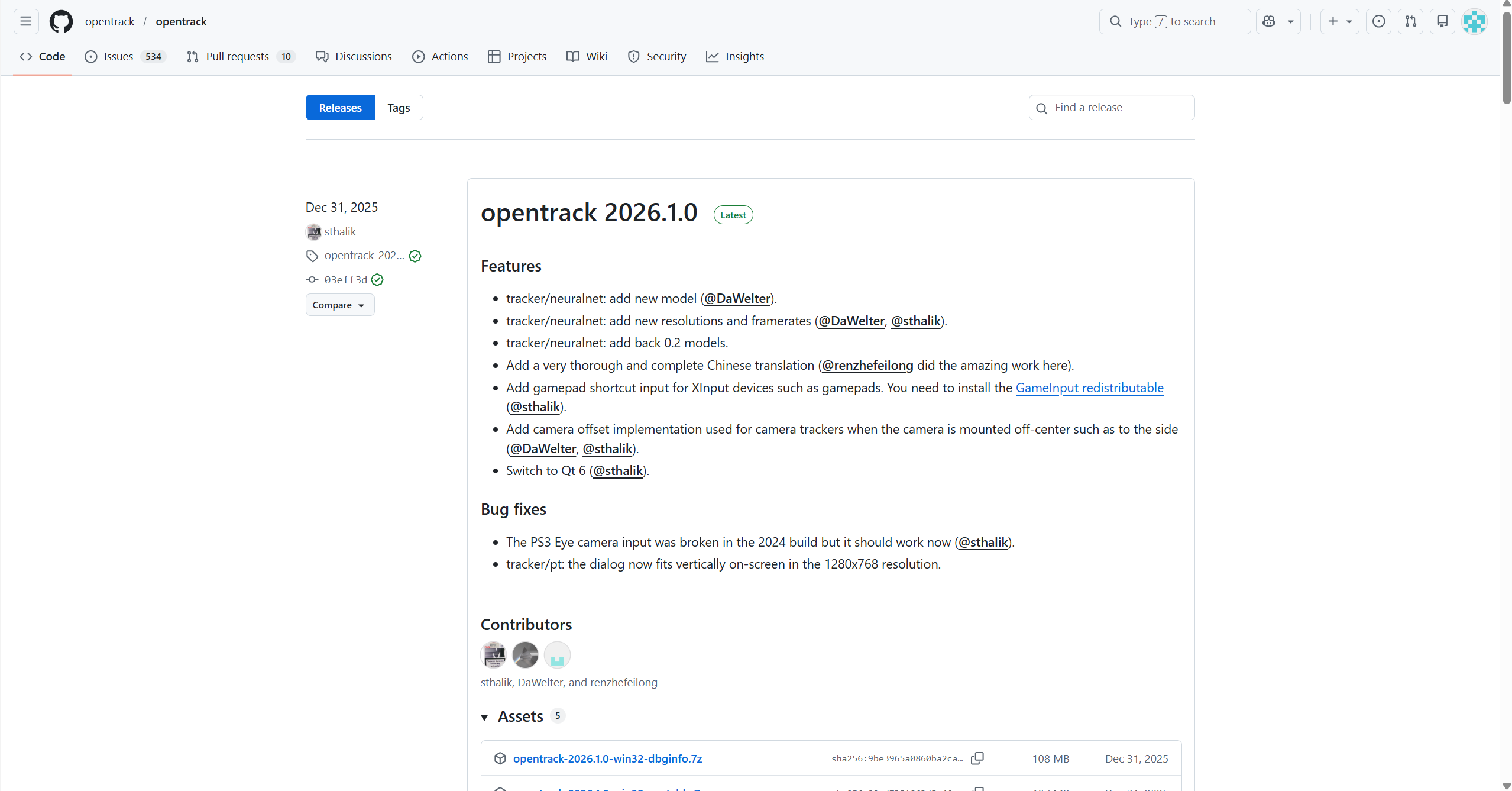
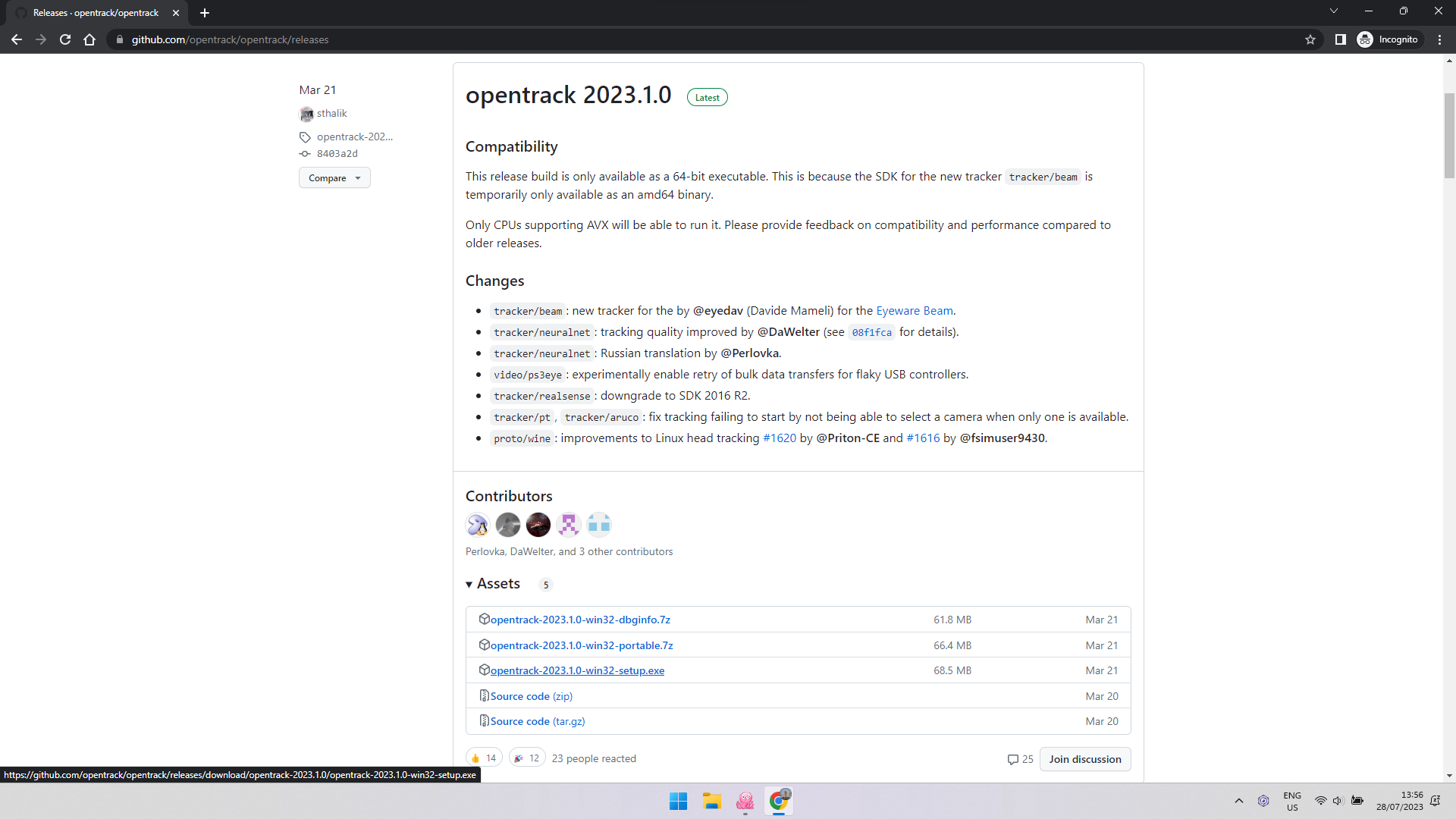
    Baixe o software OpenTrack para PC, que é gratuito. Ele tem código aberto e conta com uma comunidade ativa.

  5. Selecione o Beam como entrada no OpenTrack

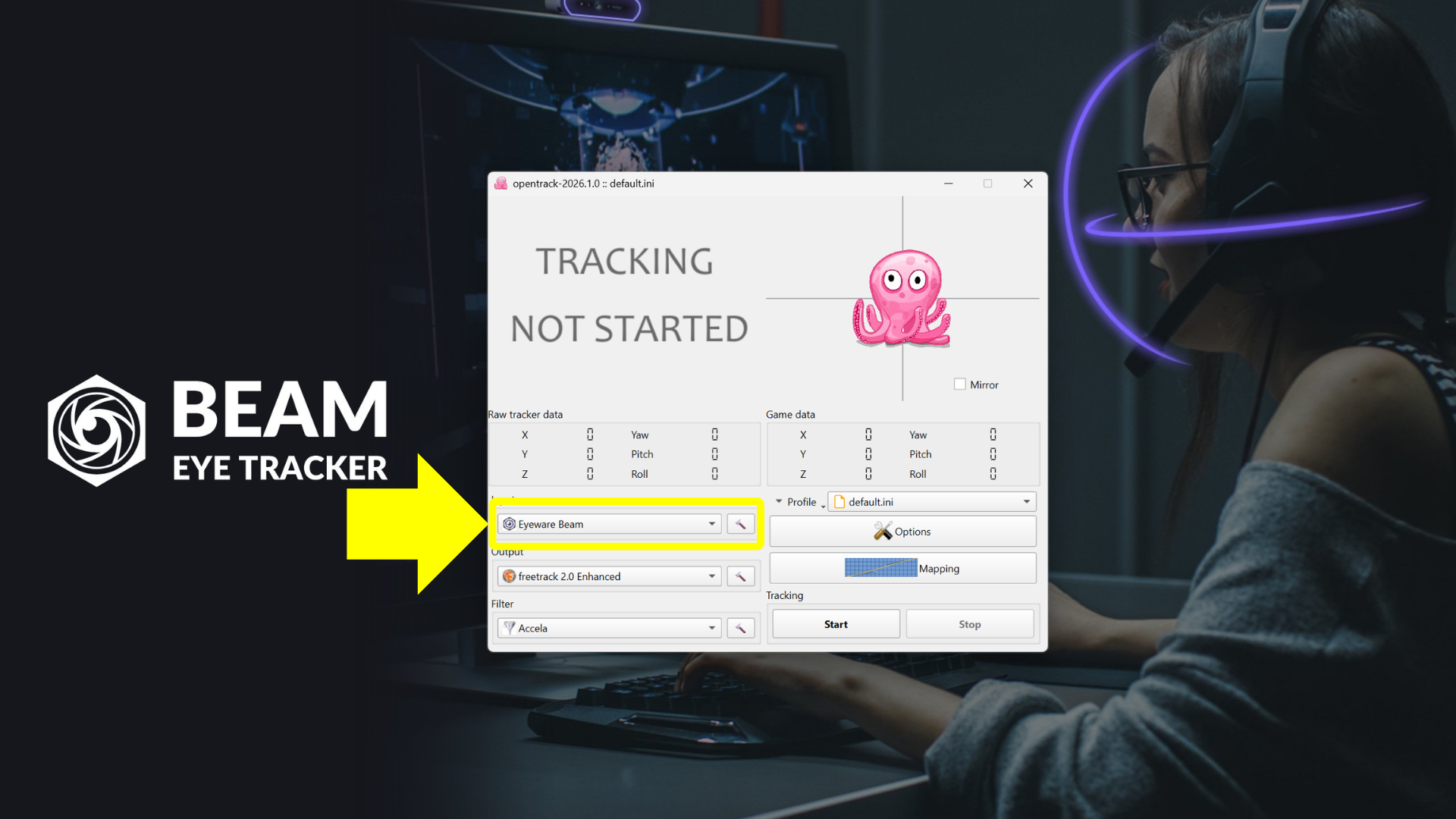
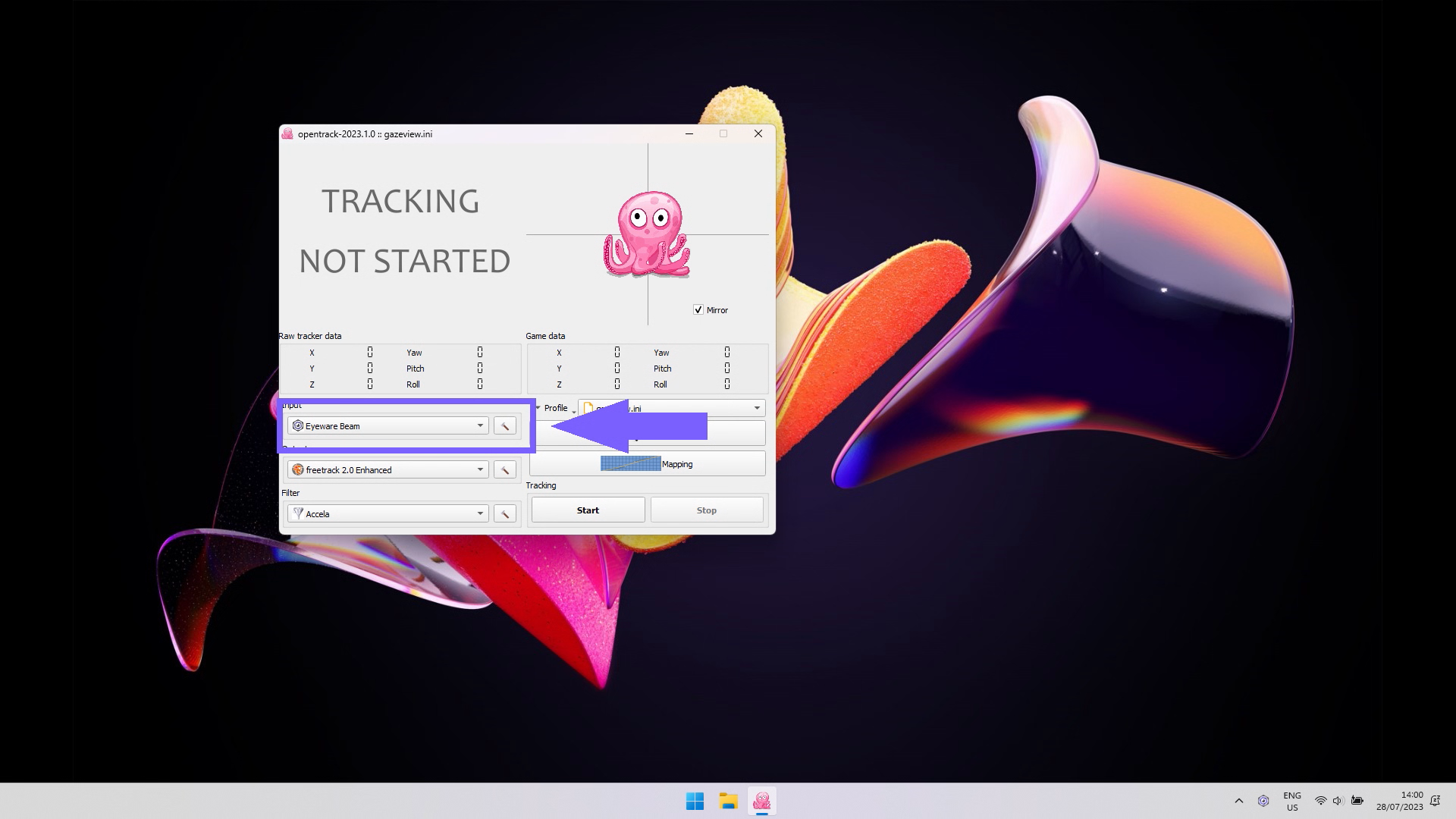
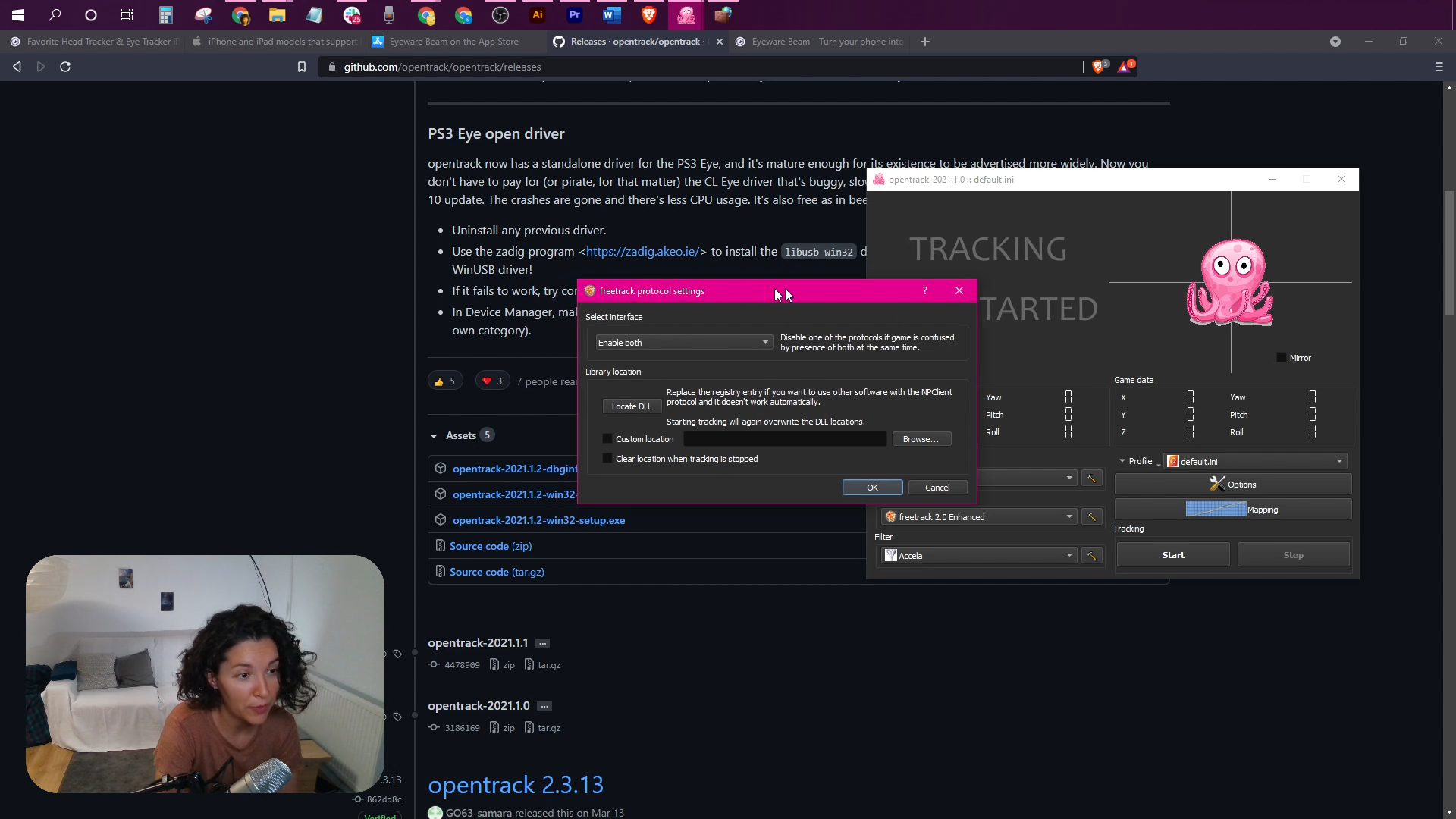
    No OpenTrack, clique em Input, selecione Eyeware Beam e clique em Start.

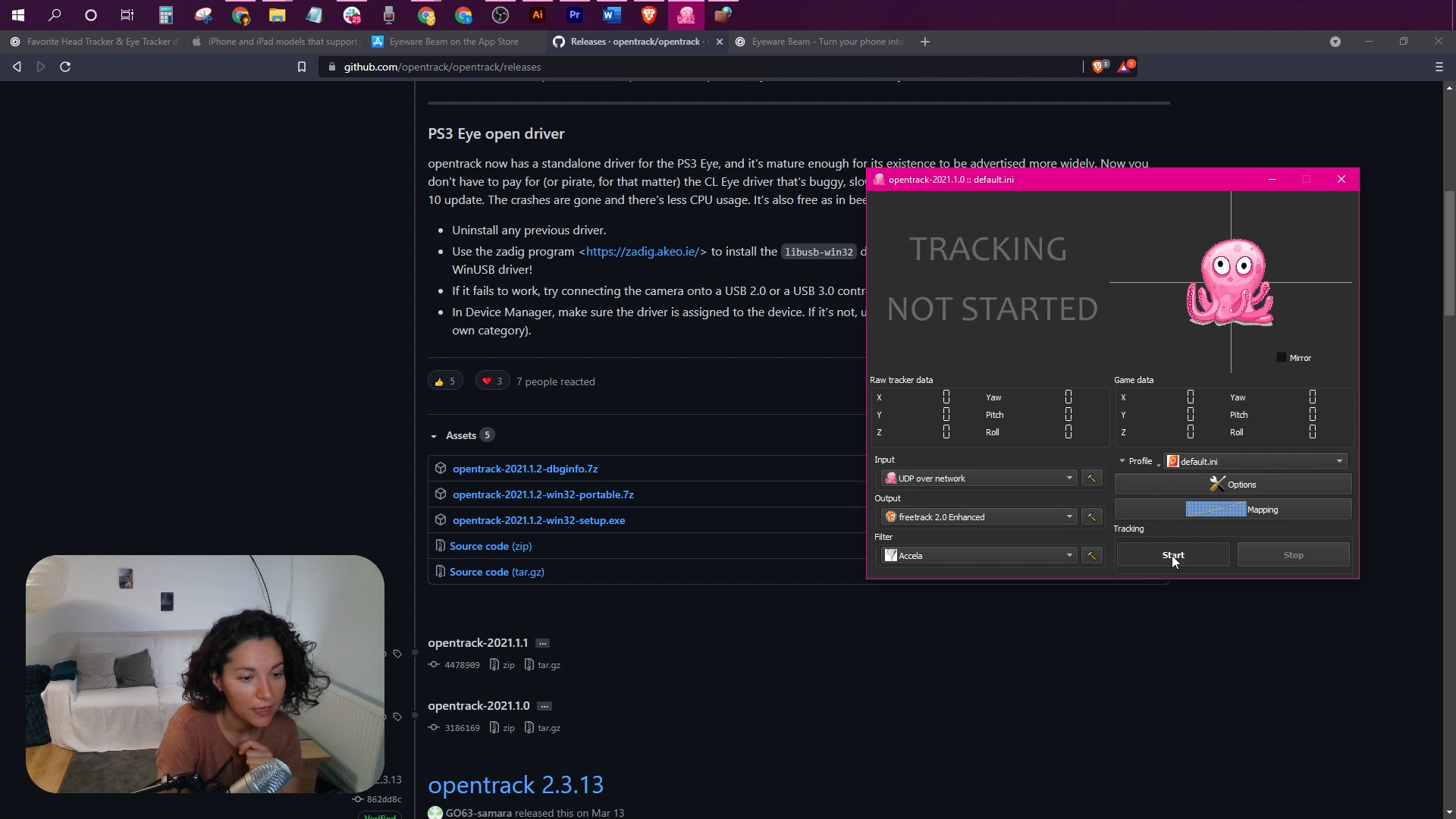
    O polvo rosa acompanha os movimentos da sua cabeça e dos seus olhos. O Tracker precisa estar ligado no Beam.

  6. Use a mesma tecla de atalho de recentralização nos dois apps

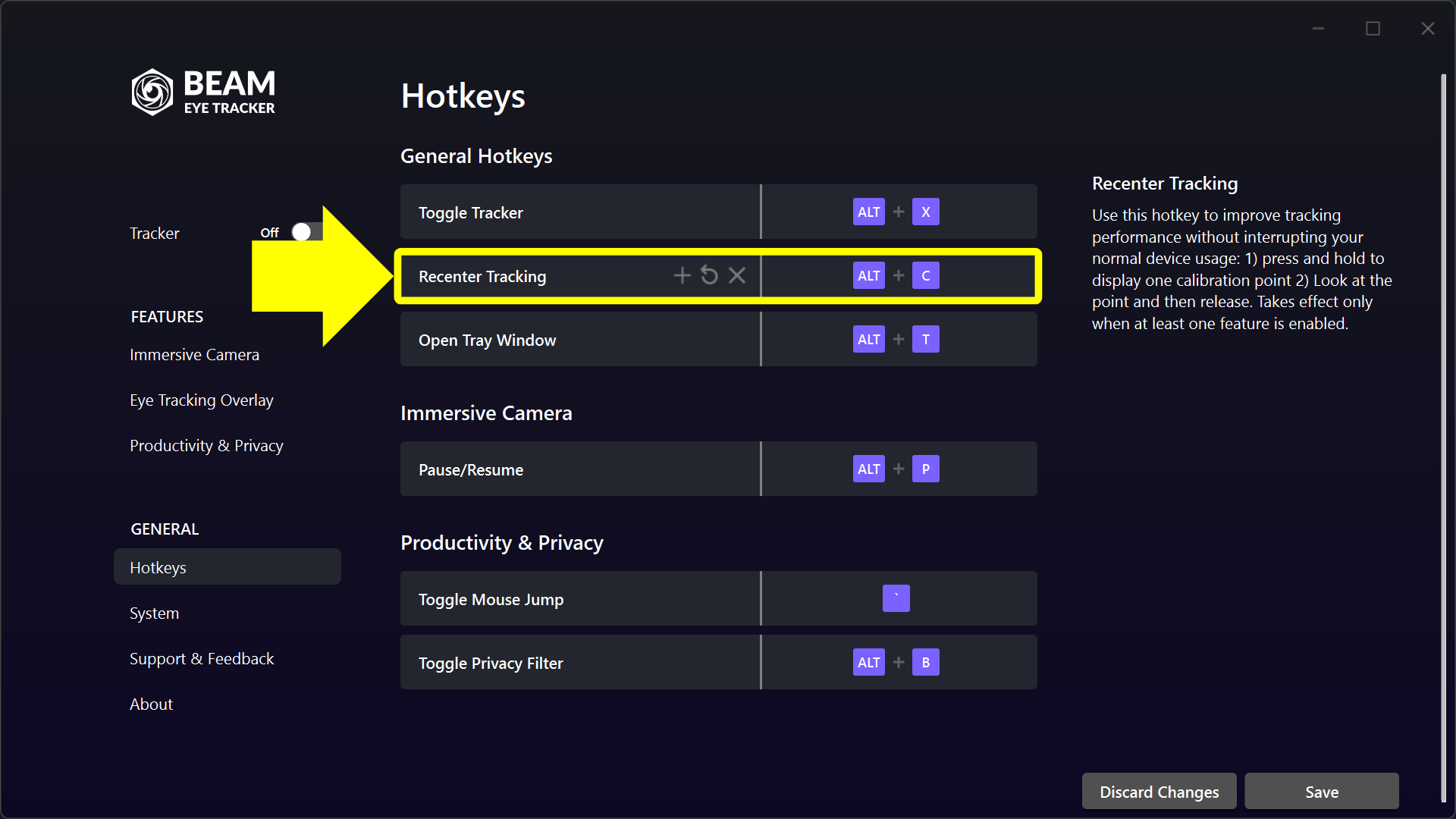
    No Beam: Geral > Teclas de atalho > Recentrar Rastreamento (ao segurar).

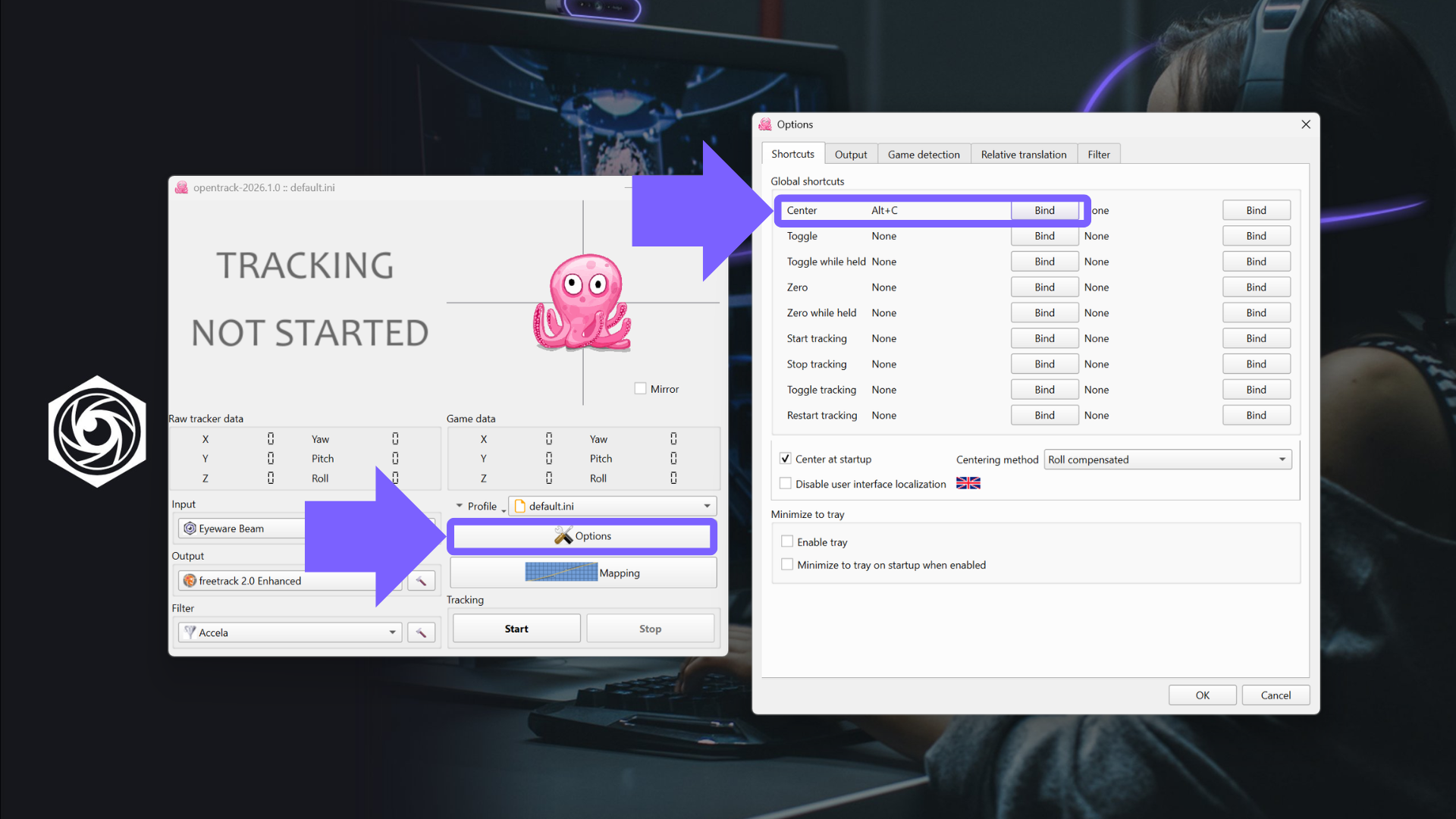
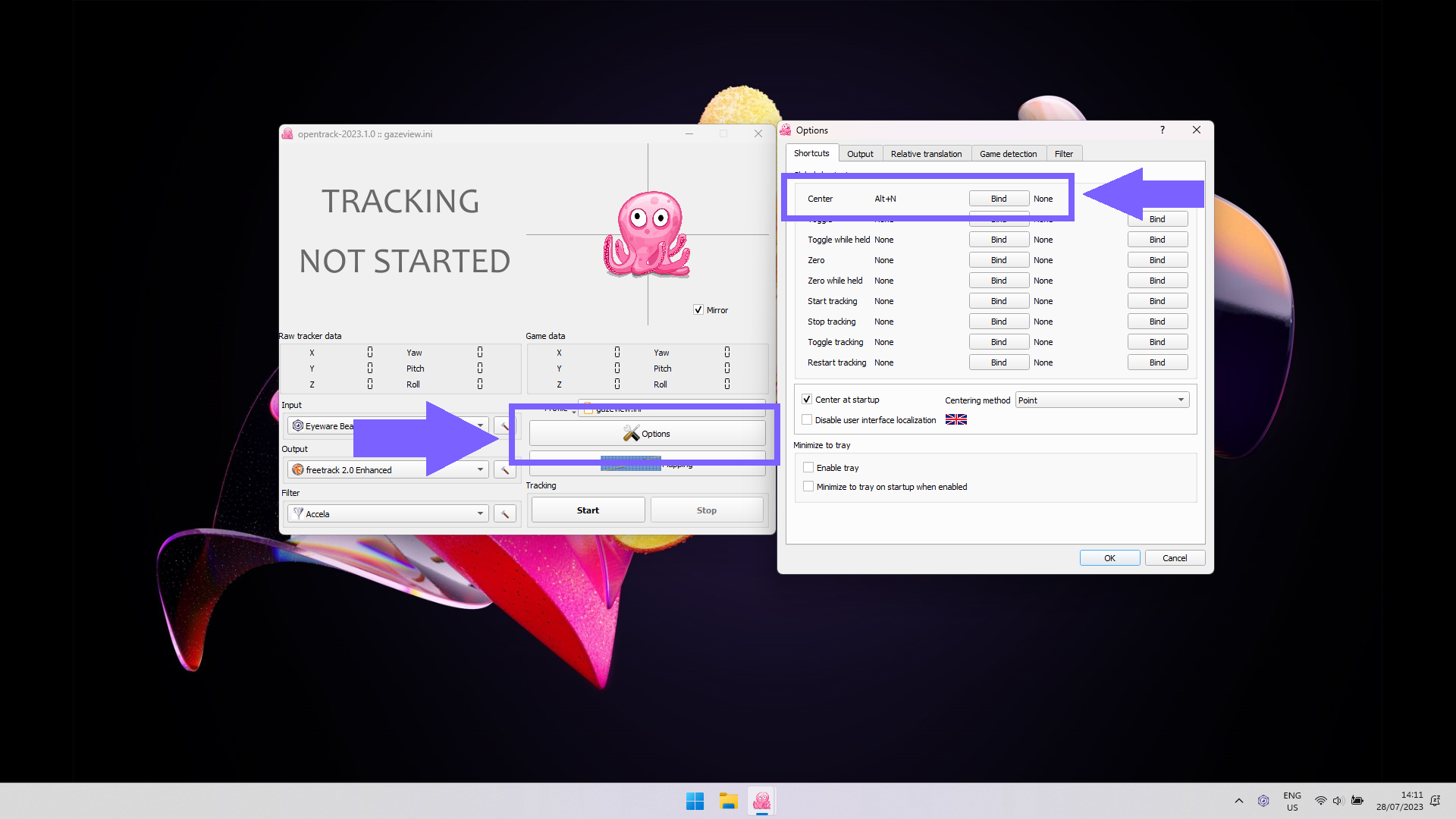
    No OpenTrack: Options > Shortcuts > Center.

    Atribua exatamente o mesmo atalho nos dois (por exemplo, ALT+C), para que um único toque recentralize ambos.

  7. Inicie seu jogo

    Inicie ou reinicie o jogo. A maioria dos jogos não precisa de nenhuma mudança nas configurações.

    Alguns, como Star Citizen, F1 e Farming Simulator, precisam de um ajuste rápido no jogo: confira o guia do seu jogo na lista de jogos.

Otimize

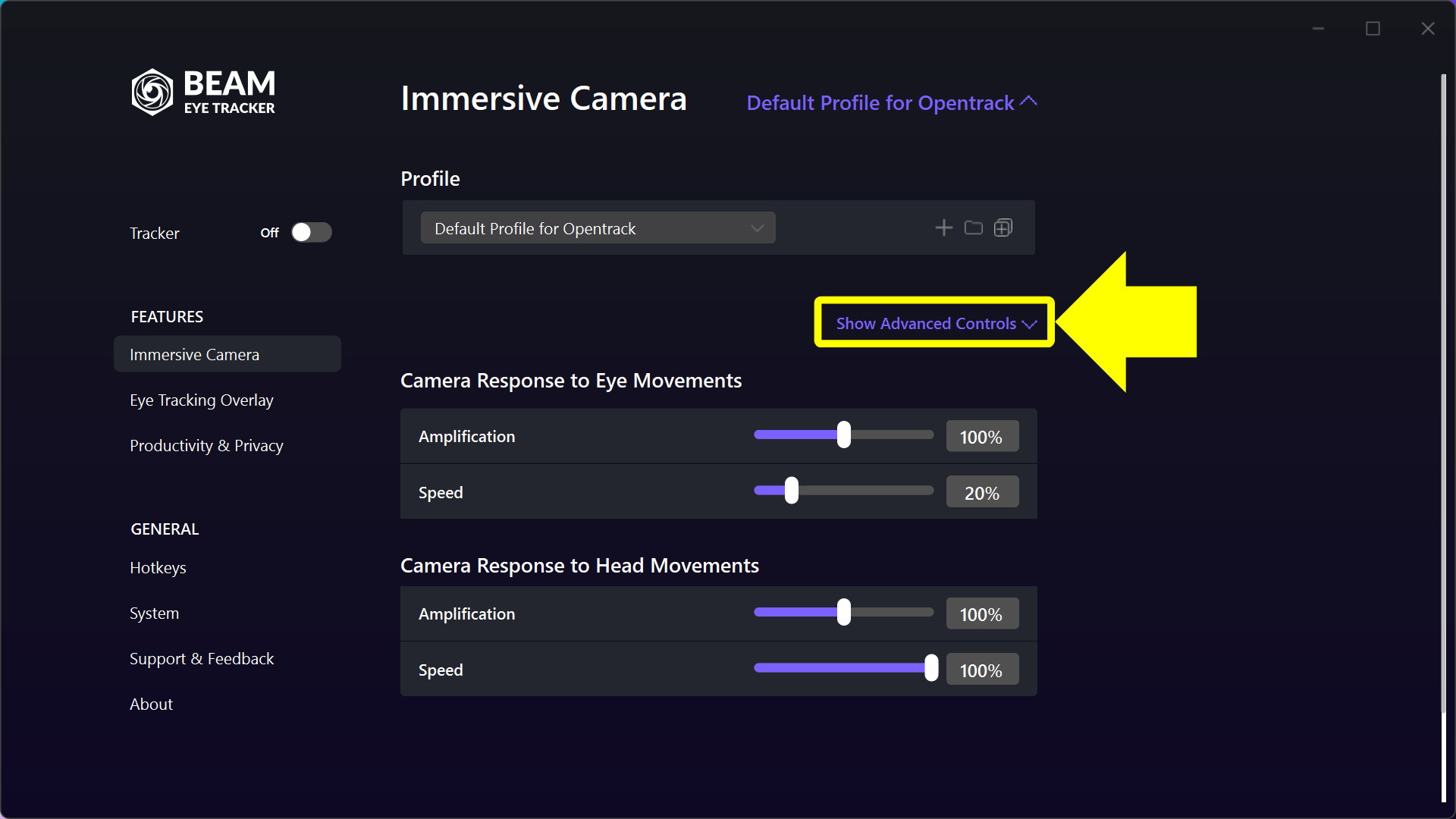
Ajuste primeiro no Beam. Na Câmera Imersiva, comece pelas configurações globais. Para ajustar um eixo de rotação ou translação, clique em Mostrar Controles Avançados. As dicas de ferramenta explicam cada configuração.

Ajuste as curvas no OpenTrack apenas se as configurações do Beam não forem suficientes.

[Legado] Beam Eye Tracker 2.5.5 a 2.6.3: guia de configuração do OpenTrack

1

Instale o Beam Eye Tracker

Baixe o Beam Eye Tracker aqui, instale-o e conclua a configuração inicial em Tracker > Configuração Guiada > Começar.

Observação: no Beam 2.5.5 e mais recente, isso é tudo o que você precisa fazer para a maioria dos jogos (com algumas exceções que exigem um ajuste rápido nas configurações do jogo).

Se preferir rodar o OpenTrack separadamente, continue na etapa 2.

Configuração Guiada do Beam Eye Tracker

2

Selecione o Perfil Padrão para OpenTrack no Beam
Abra o app Beam Eye Tracker e vá até o recurso Câmera Imersiva. Clique no nome roxo do Perfil na coluna do meio, no canto superior direito (em uma instalação nova, aparece Perfil Padrão), com a seta ao lado. Depois, selecione Perfil Padrão para OpenTrack no menu suspenso de perfis. Se você usou o Beam na 2.4.5 ou anterior, suas configurações antigas foram convertidas automaticamente em um perfil chamado Suas Configurações para OpenTrack quando você atualizou para a 2.5.5 ou mais recente. Você pode continuar usando o mesmo perfil do OpenTrack selecionando esse perfil no Beam.
Câmera Imersiva - Perfil Padrão
Câmera Imersiva - Perfil Padrão para OpenTrack

3

Baixe e instale o software gratuito OpenTrack para PC

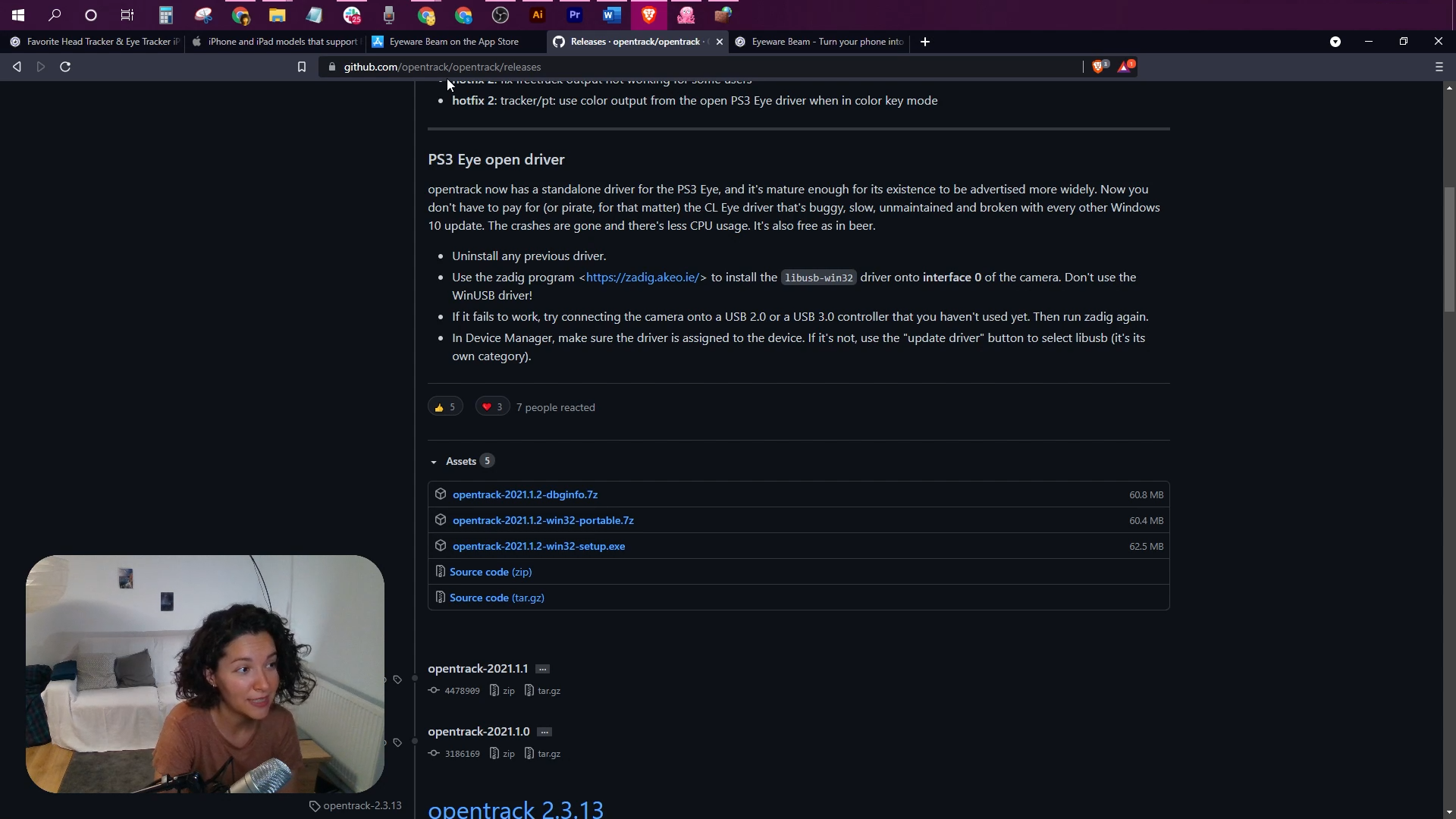
Baixe o software gratuito OpenTrack para PC.
O OpenTrack é um app de código aberto, mantido por uma comunidade ativa e considerado seguro e confiável.

Página de download do OpenTrack no GitHub

4

Mude a entrada do OpenTrack para o Beam Eye Tracker

Clique em Input e selecione “Eyeware Beam”. Depois, clique em Start para começar a rastrear com o OpenTrack. O polvo rosa deve reagir aos movimentos da sua cabeça e dos seus olhos. Verifique se o Tracker está ligado no Beam.

Câmera Imersiva - selecionar a entrada do OpenTrack

5

Configure a tecla de atalho de recentralização

Recomendamos configurar a tecla de atalho de recentralização nos dois apps: o Beam Eye Tracker e o OpenTrack.

  1. Abra o Beam Eye Tracker > Teclas de atalho > Recentrar Rastreamento e atribua um atalho (por exemplo, ALT+C).
  2. Abra o OpenTrack > Options > Shortcuts > Center e atribua exatamente o mesmo atalho (por exemplo, ALT+C)

Depois disso, pressionar essa tecla de atalho recentraliza a câmera tanto no Beam Eye Tracker quanto no OpenTrack, mantendo os dois sincronizados.

Câmera Imersiva - Recentrar
Câmera Imersiva - selecionar a tecla de centralização do OpenTrack
INICIE SEU JOGO

6

Inicie seu jogo

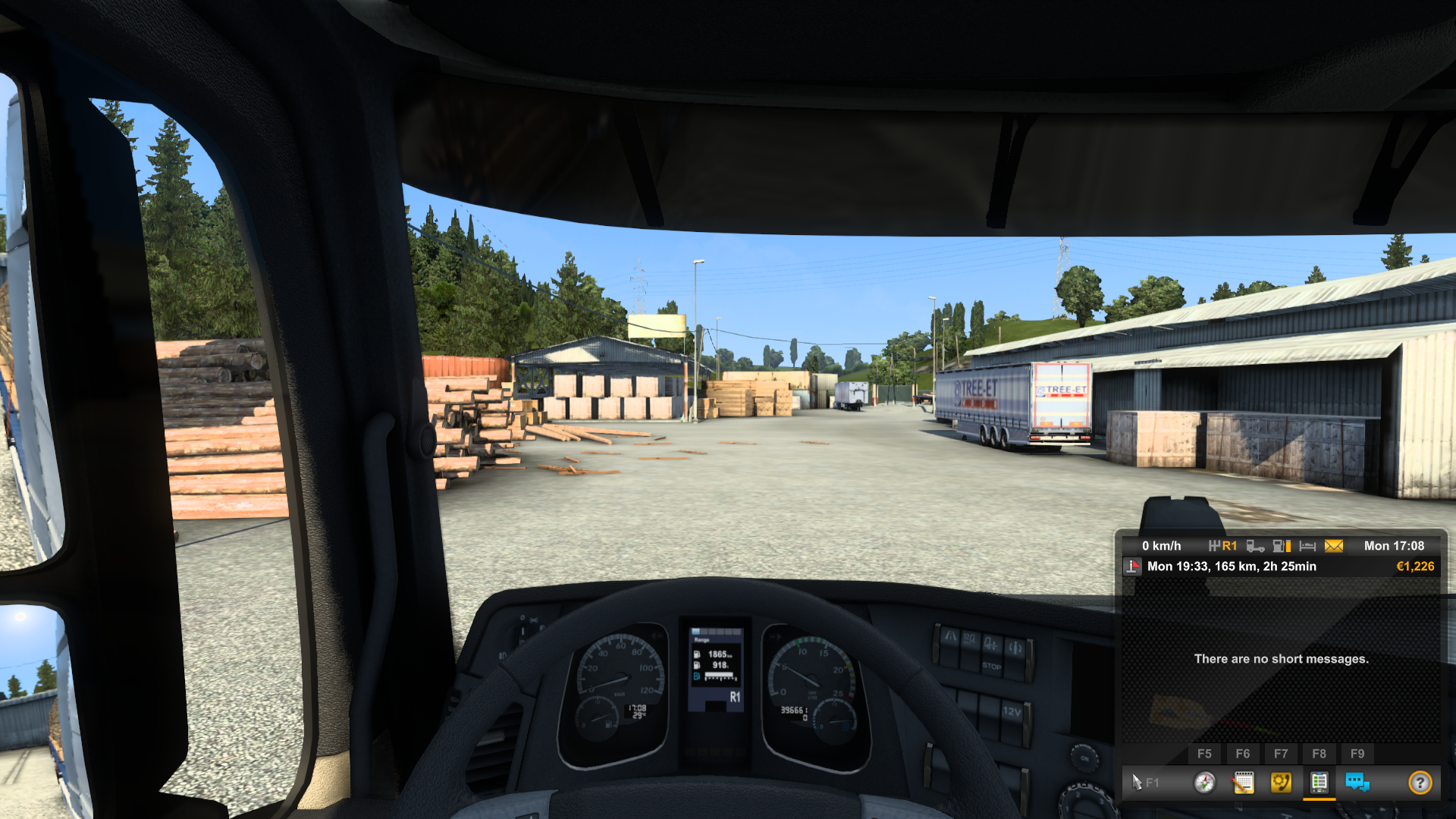
Ainda não tem um jogo compatível com rastreamento ocular e de cabeça? Sem problema. Muitos jogos compatíveis oferecem demos gratuitas, como Euro Truck Simulator 2.

Importante: não pare por aqui. Siga as etapas abaixo para ter um rastreamento mais suave, com menos tremulação, e para personalizar sua amplitude de movimento.

Gameplay de Euro Truck Simulator 2

7

Use os guias de configuração específicos de cada jogo

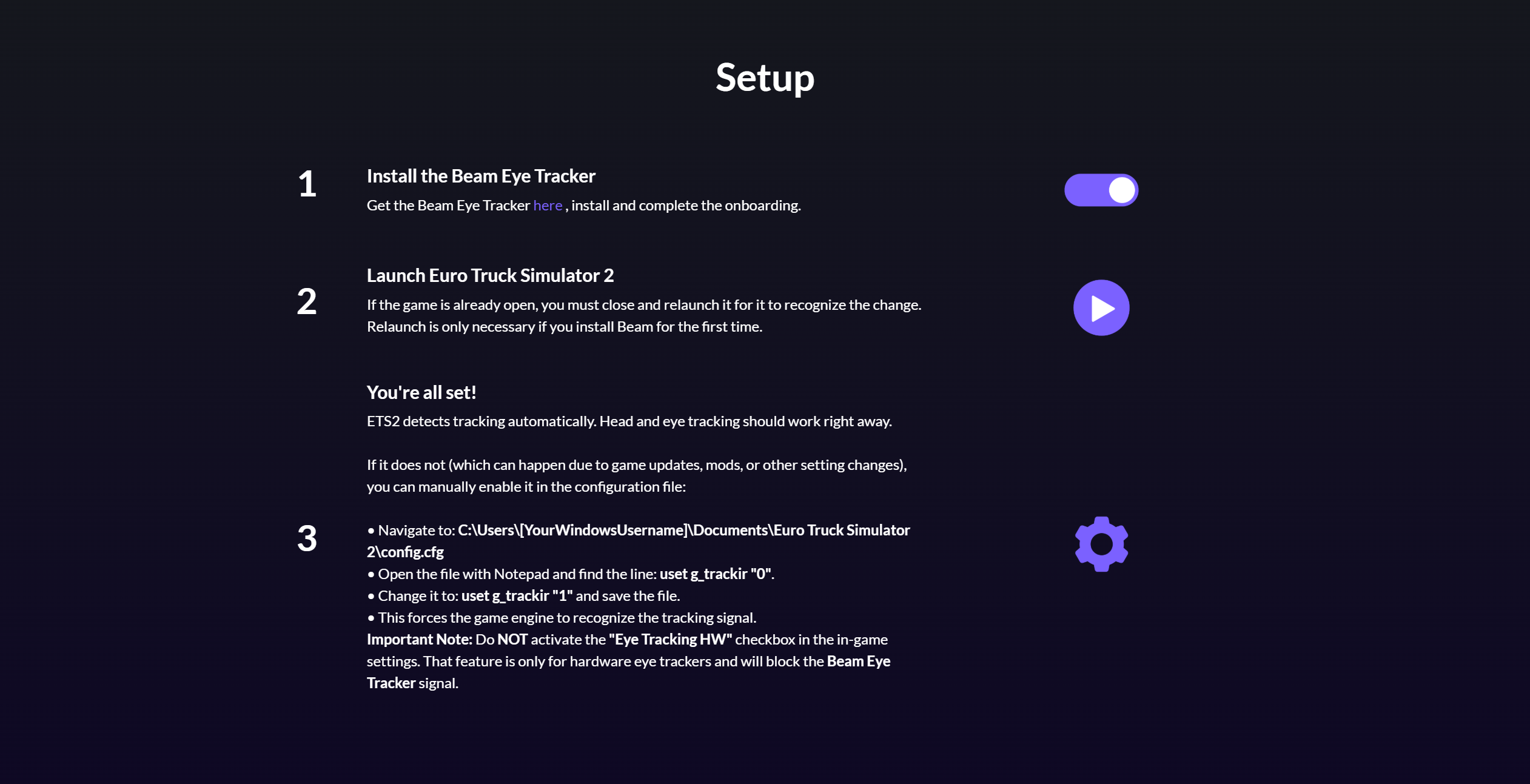
Inicie ou reinicie o jogo para controlar a câmera do jogo com os movimentos dos olhos e da cabeça. Na maioria dos jogos, não é preciso mudar nada nas configurações.

Porém, algumas exceções (por exemplo, Star Citizen, F1, Farming Simulator) exigem um ajuste rápido nas configurações do jogo. Veja aqui a lista de jogos com links para os guias de configuração de cada um.

Guia de configuração do jogo - exemplo: ETS2
otimize

8

Ajuste os Controles Avançados no Beam

Nessa coluna do meio, há a opção Mostrar Controles Avançados, logo abaixo da seção de perfil, à direita. Ao ativá-la, você verá os vários ajustes que o Beam oferece.

O Perfil Padrão para OpenTrack oferece uma boa base de rastreamento, que você pode personalizar ainda mais nos Controles Avançados do Beam e também no OpenTrack (veja as etapas abaixo).

Se você usou o Beam na 2.4.5 ou anterior e selecionou o perfil Suas Configurações para OpenTrack, pode pular esta etapa.

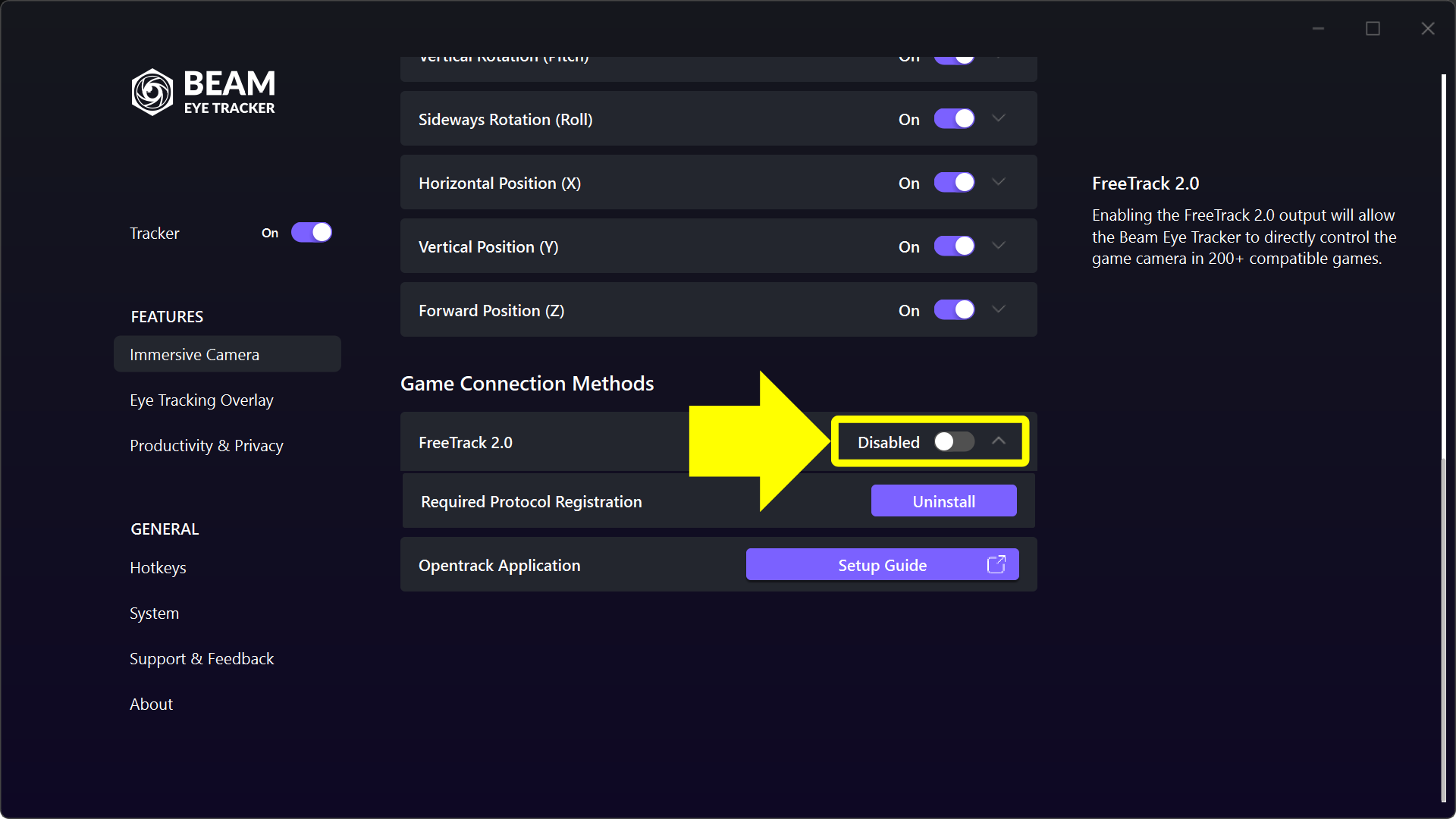
Observe que o Perfil Padrão para OpenTrack deixa desligada a opção em Controles Avançados > Métodos de Conexão com o Jogo > FreeTrack 2.0 por padrão. Isso permite que o OpenTrack assuma o controle.

Câmera Imersiva - Mostrar Controles Avançados
Câmera Imersiva - Controles Avançados
Câmera Imersiva - FreeTrack 2.0 - desativado

9

Ajuste as configurações de rastreamento de cabeça e olhos no Beam

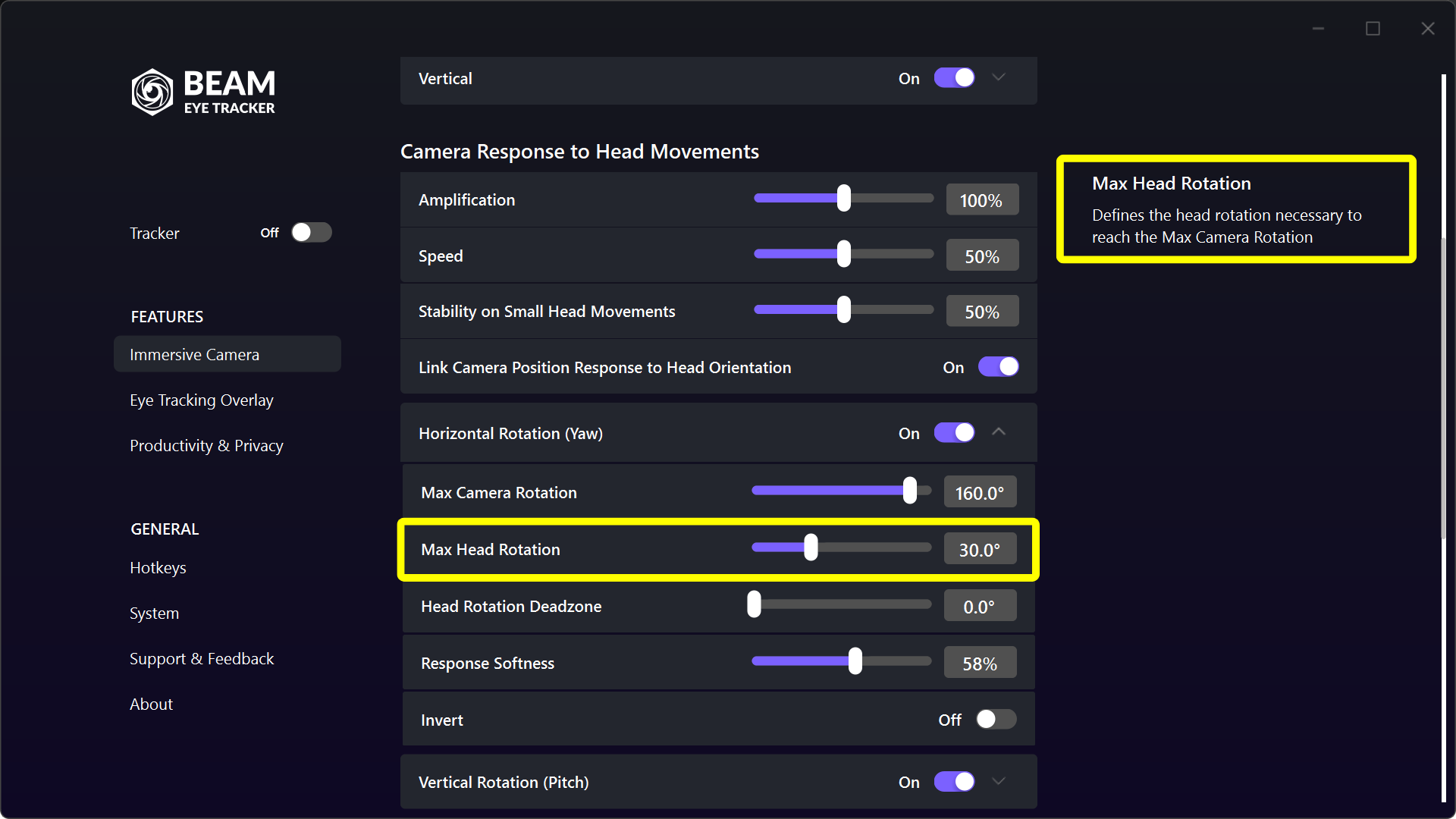
Comece ajustando as configurações globais em Câmera Imersiva. Se precisar de mais ajustes, altere o eixo de rotação ou translação correspondente em Controles Avançados. Use as dicas de ferramenta do lado direito como orientação.

Câmera Imersiva - Rotação Máxima da Cabeça

10

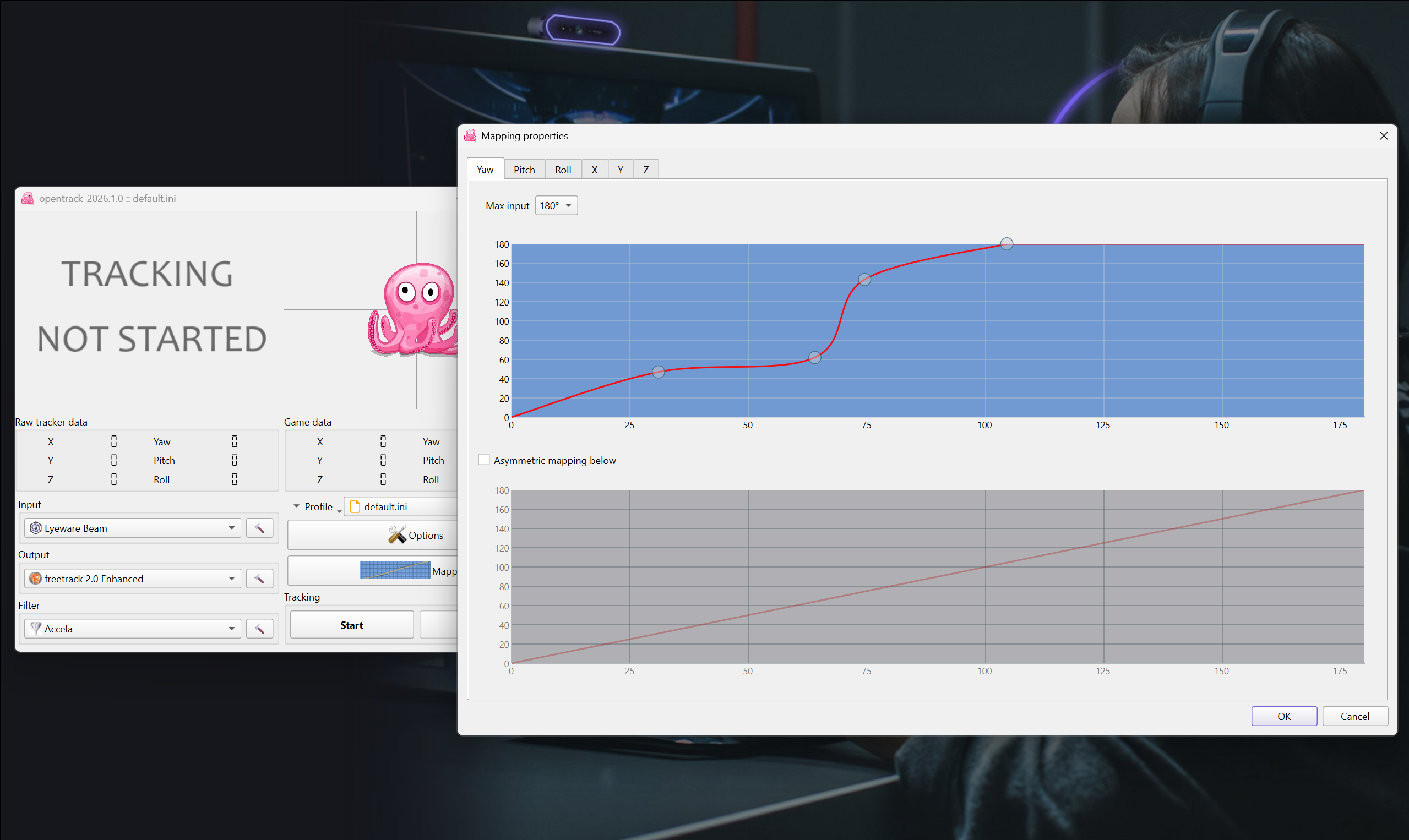
Ajuste as configurações do OpenTrack conforme necessário

Recomendamos ajustar primeiro as configurações no Beam (por exemplo, ajustar o Yaw para ampliar a rotação da cabeça de 35° para 170°, mudar a “Suavidade da Resposta”, definir zonas mortas etc.). Só passe a ajustar a curva no OpenTrack se não estiver satisfeito com o desempenho do rastreamento depois de ajustar as configurações do Beam.

OpenTrack - ajustar
[Legado] Beam Eye Tracker 2.4.5 e anterior: guia de configuração do OpenTrack
configure o Beam Eye Tracker

1

Obtenha o Beam Eye Tracker

Obtenha o Beam Eye Tracker e siga as instruções.

Observação: se o ícone do Beam Eye Tracker não estiver visível na barra de tarefas, clique na seta para cima para mostrar todos os apps da bandeja. Depois, arraste o ícone do Beam Eye Tracker para a barra de tarefas para ter acesso fácil.

Beam Eye Tracker - captura da página inicial

2

Ativar as Gaming Extensions

Encontre e clique no ícone do Beam na bandeja do sistema. Ative as Gaming Extensions. Isso permite que apps como o OpenTrack usem os dados de rastreamento de cabeça e olhos do Beam, ampliando seus usos.

Ativar as Gaming Extensions
configure o OpenTrack

3

Baixe e instale o software gratuito OpenTrack para PC

Baixe o software gratuito OpenTrack para PC.
O OpenTrack é um app de código aberto que se conecta a mais de 200 jogos com suporte a rastreamento de cabeça e olhos. Mantido por uma comunidade ativa, o OpenTrack é considerado seguro e confiável.

Baixar o OpenTrack

4

Comece com um arquivo de configuração novo e vazio no OpenTrack

Se você já configurou o OpenTrack antes, comece com um novo arquivo de configuração vazio para garantir a compatibilidade com o Beam. Se o Beam parecer diferente depois da atualização, siga estes passos: abra o OpenTrack, pare o rastreamento, clique em Profile, escolha Create new empty config, dê um nome e salve.

OpenTrack: criar uma nova configuração vazia

5

Atribua um atalho de teclado ao método Center no OpenTrack

No OpenTrack, clique em Options e crie um atalho global para o método Center clicando em Bind ao lado dele e pressionando as teclas que deseja usar. Na captura de tela, escolhemos “Alt+N” como atalho para o método de centralização.

Importante: para uma recentralização correta, posicione a cabeça na posição de descanso e fixe o olhar no centro da tela antes de usar o atalho de teclado.

Opções do OpenTrack

6

Mude a entrada do OpenTrack para o Beam Eye Tracker

Clique em Input e selecione “Eyeware Beam”. Depois, clique em Start para começar a rastrear com o OpenTrack. O polvo rosa deve reagir aos movimentos da sua cabeça e dos seus olhos.

Eyeware Beam como entrada no OpenTrack
INICIE SEU JOGO

7

Inicie seu jogo e centralize o rastreamento de cabeça

Inicie seu jogo e olhe para o meio da tela. Pressione o atalho global Center (por exemplo, Alt+N) para centralizar a câmera do jogo na sua posição padrão.

Ainda não tem um jogo compatível com rastreamento ocular e de cabeça? Sem problema. Muitos jogos compatíveis oferecem demos gratuitas, como Euro Truck Simulator 2.

Importante: não pare por aqui. Siga as etapas abaixo para ter um rastreamento mais suave, com menos tremulação, e para personalizar sua amplitude de movimento.

Gameplay de Euro Truck Simulator 2

8

Use os guias de configuração específicos de cada jogo

Inicie ou reinicie o jogo para controlar a câmera do jogo com os movimentos dos olhos e da cabeça. Na maioria dos jogos, não é preciso mudar nada nas configurações.

Porém, algumas exceções (por exemplo, Star Citizen, F1, Farming Simulator) exigem um ajuste rápido nas configurações do jogo. Veja aqui a lista de jogos com links para os guias de configuração de cada um.

Gameplay de Euro Truck Simulator 2
otimize

9

Ajuste as configurações de rastreamento de cabeça e olhos no Beam

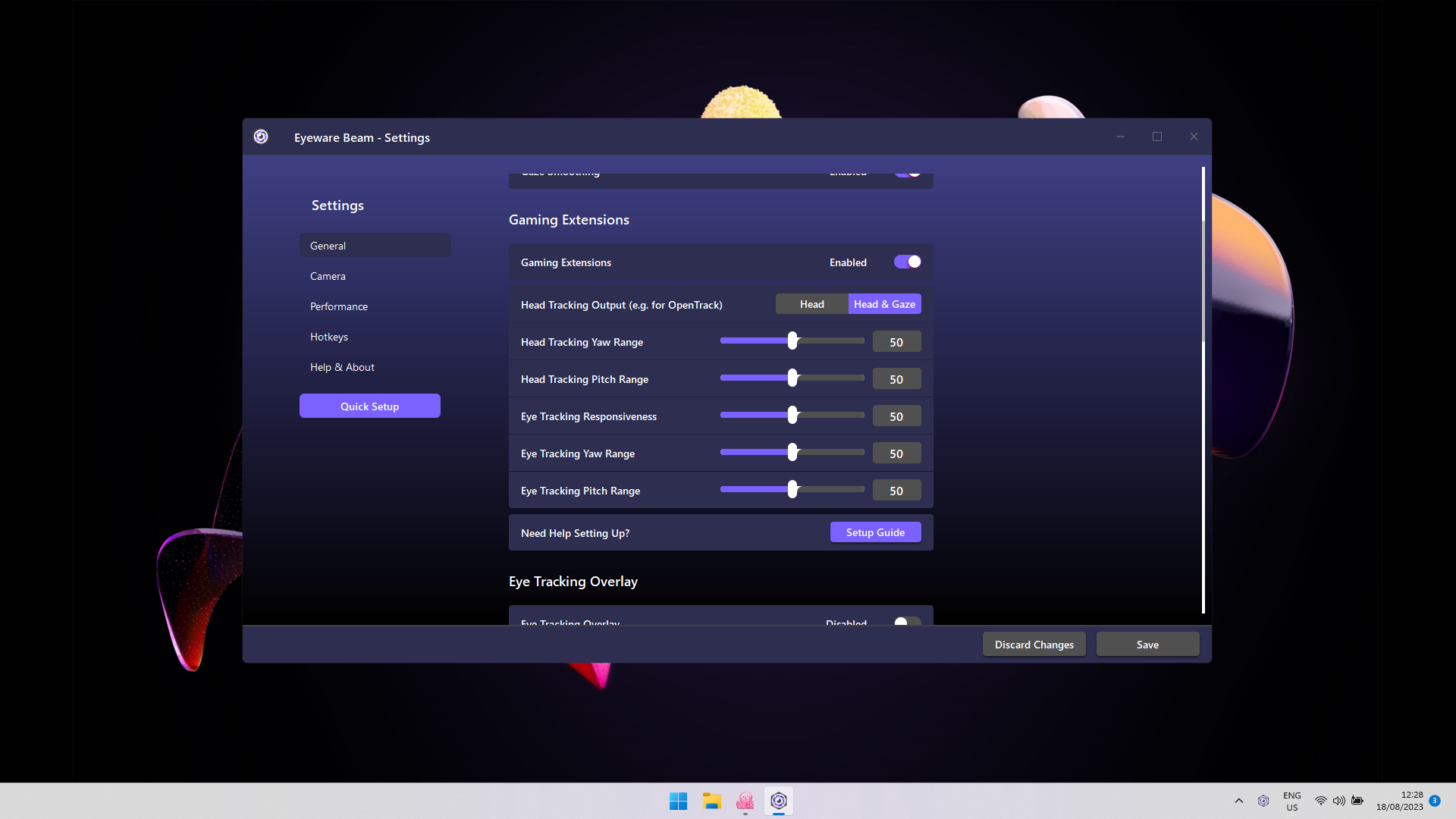
Clique no ícone do Beam na bandeja. Selecione o ⚙️ no canto superior direito.

Na seção Gaming Extensions, em Head Tracking Output for OpenTrack, selecione Head & Gaze para o rastreamento combinado ou Head só para o rastreamento de cabeça.

Ajuste os valores de alcance para mudar a resposta da câmera aos movimentos da cabeça ou dos olhos
  • Yaw é o movimento para a esquerda e para a direita, e Pitch é para cima e para baixo.
  • O alcance máximo vai de -90 a +90 graus.
  • Para ângulos maiores, como 180°, altere o mapeamento no OpenTrack.
  • Cuidado com uma sensibilidade alta do rastreamento ocular, pois ela pode causar náusea.

Importante! Ajuste primeiro o yaw e o pitch nas configurações do Beam. Só mexa no OpenTrack se for necessário para obter melhores resultados.

Configurações do Beam: Gaming Extensions

10

Ajuste as configurações do OpenTrack
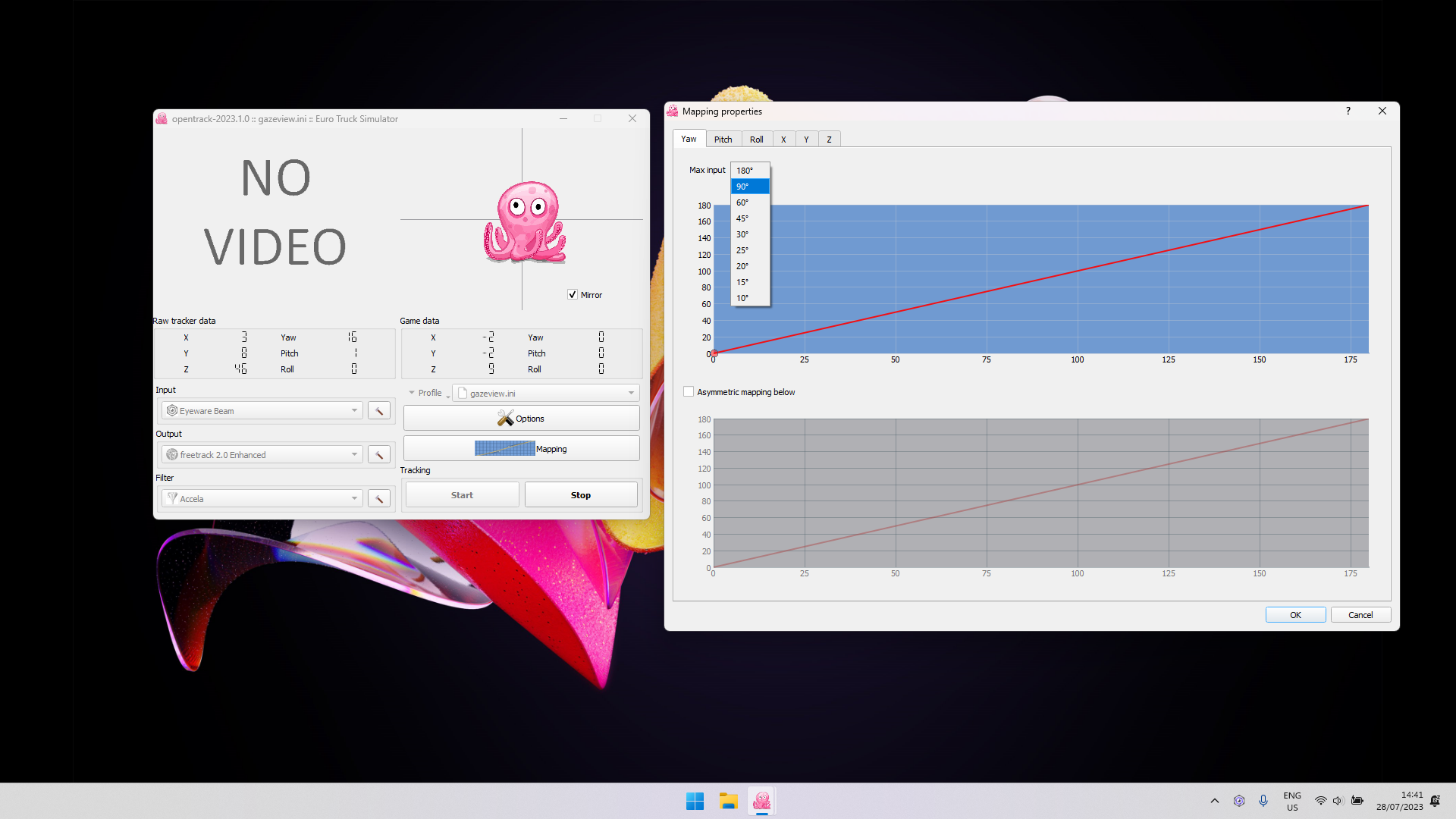
  • Para olhar para trás no jogo: na seção Mapping do OpenTrack, selecione a aba Yaw e defina a entrada máxima como 90°. Ajuste a curva de Yaw para ficar confortável.
  • Ajuste a curva de Pitch se necessário.
  • Se notar tremulação, faça o ajuste fino dos parâmetros do filtro Accela clicando no ícone de martelo ao lado de Filter, no canto inferior direito da janela principal do OpenTrack.
Mapeamento no OpenTrack
[Legado] Eyeware Beam iOS Edition: guia de configuração do OpenTrack (antes de 2024)

Observação: isto se refere à versão anterior a 2024. Recomendamos fortemente atualizar para o Beam Eye Tracker. O app para iOS continua funcionando como entrada de câmera para o Beam.

Requisitos mínimos
  • PC com Windows 10 (ou posterior)
  • iPhone ou iPad com Face ID e iOS 13 (ou posterior)

1

Baixe e instale o app Beam para iOS e o software Beam para PC

O app para iOS no seu iPhone ou iPad capta os movimentos da sua cabeça, e o software da Eyeware para PC que o acompanha transforma esses movimentos em ações na tela, em jogos e transmissões.

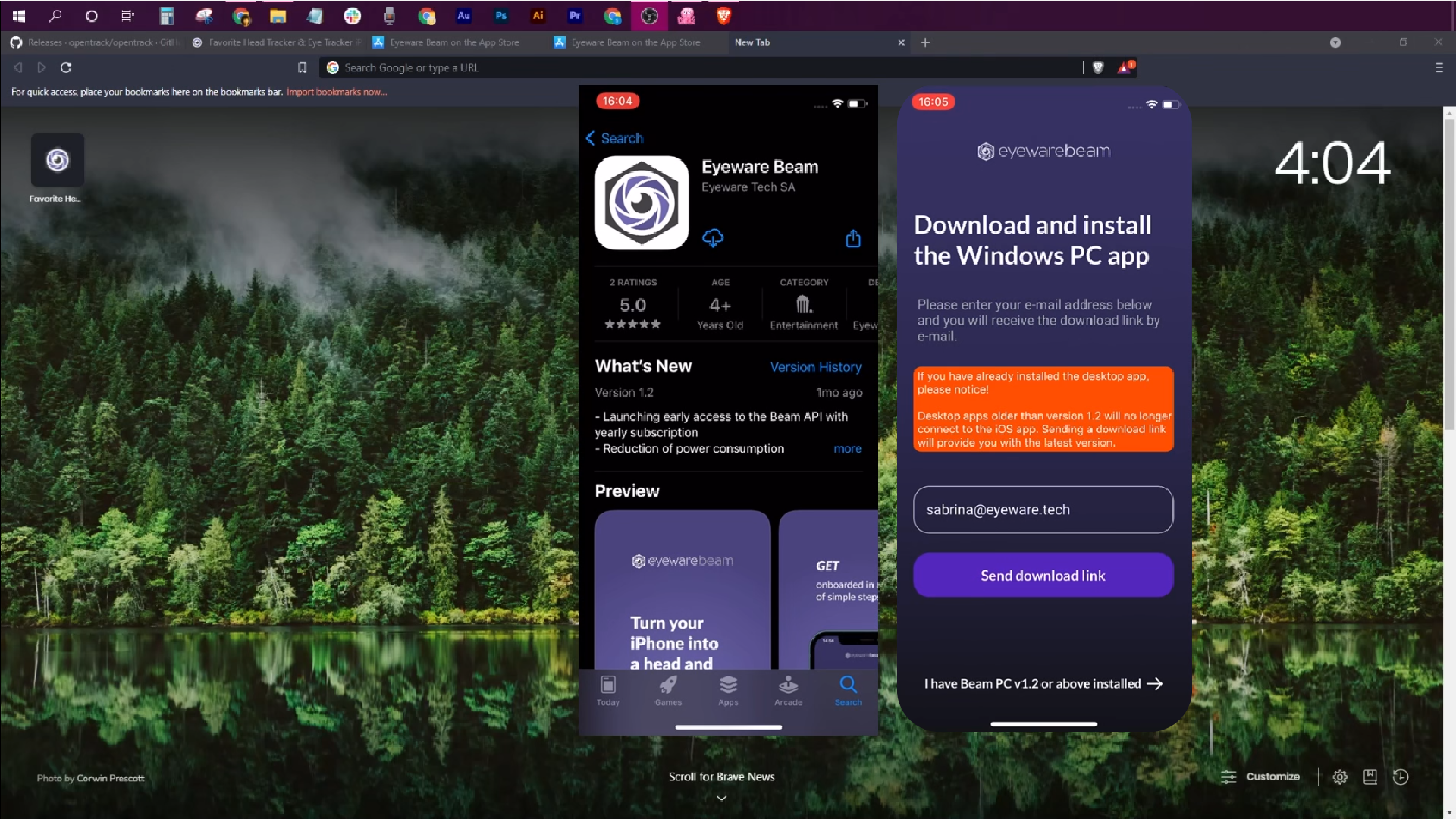
Baixe o app Eyeware Beam para iOS na App Store. Durante a instalação do app, será pedido o seu endereço de e-mail para enviar o link de download do instalador do software para PC que o acompanha. Baixe e instale o software no seu PC.

Download do app para iOS e tela do link do instalador para PC

2

Transforme seu iPhone ou iPad em um rastreador de cabeça

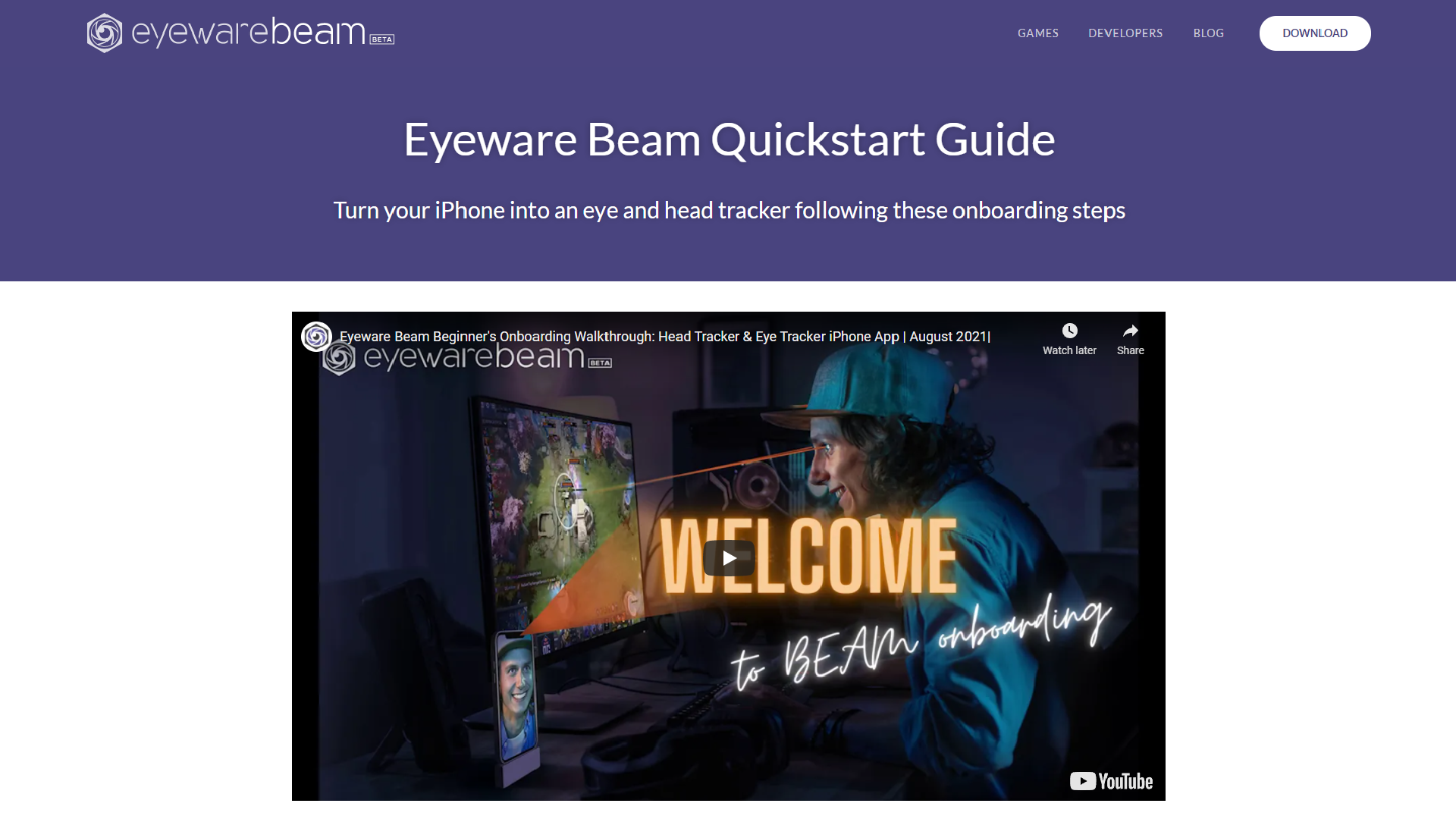
Configure seu iPhone ou iPad como rastreador de cabeça com o nosso guia de início rápido. Conclua o guia de início rápido antes de passar para a próxima etapa.

iPhone configurado como rastreador de cabeça

3

Compre uma assinatura para ativar o rastreamento de cabeça

É necessária uma assinatura paga, mensal ou anual, para usar o rastreamento de cabeça. No app, toque no ícone de configurações > Reminders > Subscriptions.

Tela de assinatura no app para iOS

4

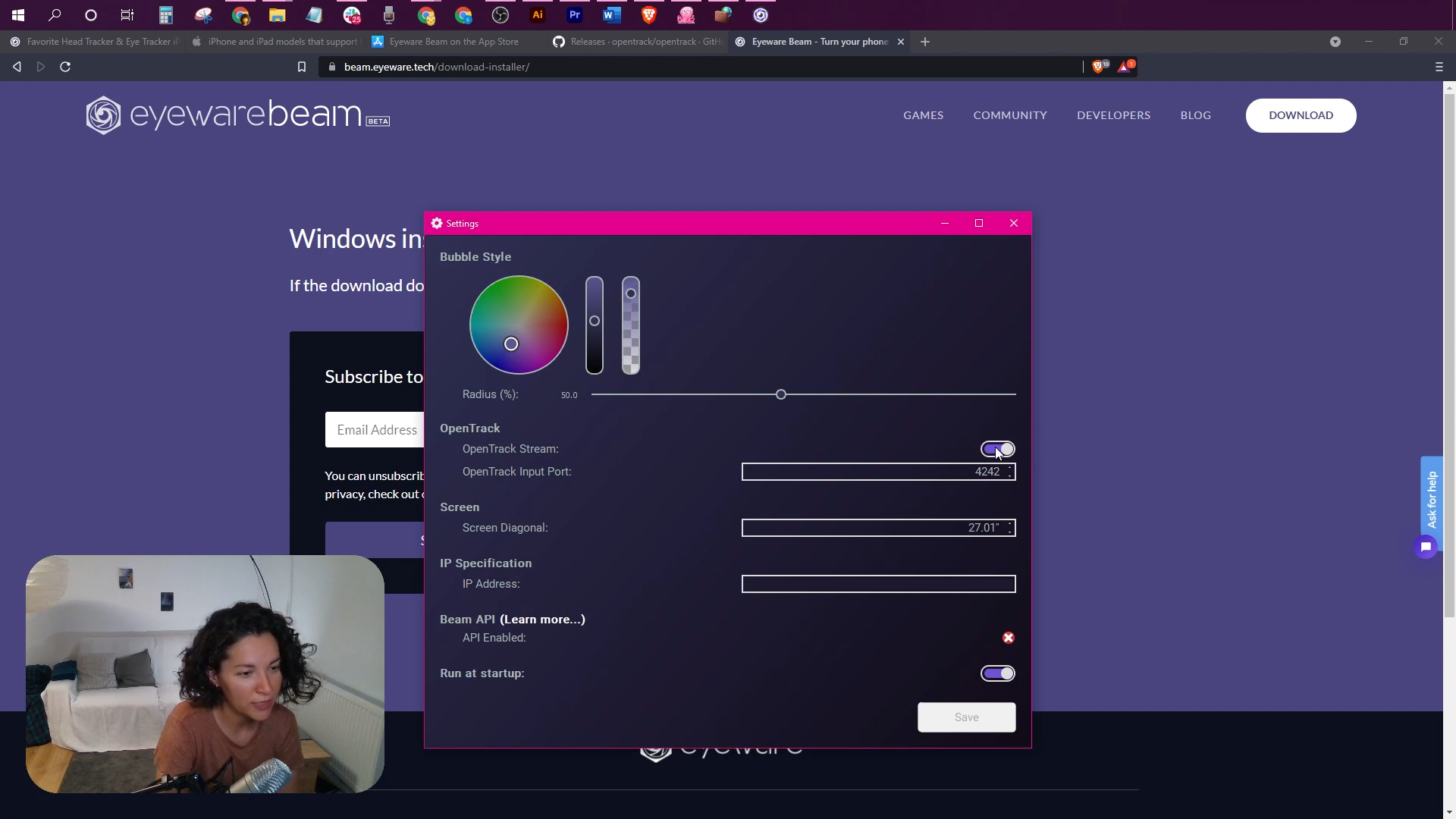
Ative a opção OpenTrack stream nas configurações do Beam
  • Clique no ícone do software Beam para PC no menu da bandeja.
  • Clique no menu de hambúrguer (3 linhas horizontais).
  • Selecione Settings no canto inferior direito do software Eyeware Beam para PC.
  • Coloque a opção OpenTrack stream em ON.
Configurações do Beam: transmissão para o OpenTrack ativada

5

Baixe, instale e abra o software gratuito OpenTrack para PC

Baixe o software gratuito OpenTrack para PC. O link leva à versão mais recente do OpenTrack. Role até a área de assets e baixe o arquivo .exe. Instale o OpenTrack e abra o software para começar a configuração.

Página de download do OpenTrack

6

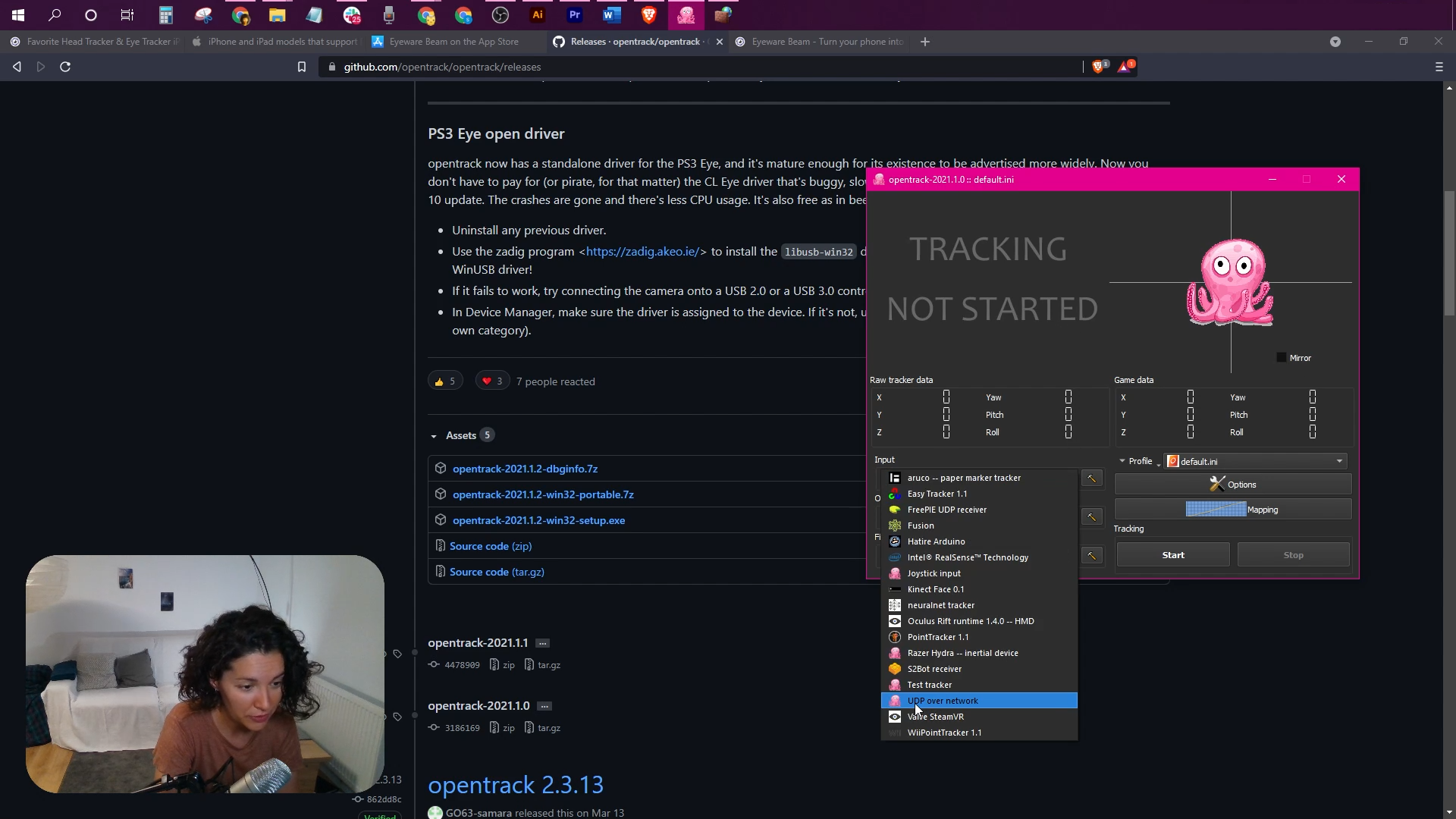
Selecione o tipo de entrada

Clique na lista suspensa Input e selecione UDP over network.

OpenTrack: selecionar UDP over network como entrada

7

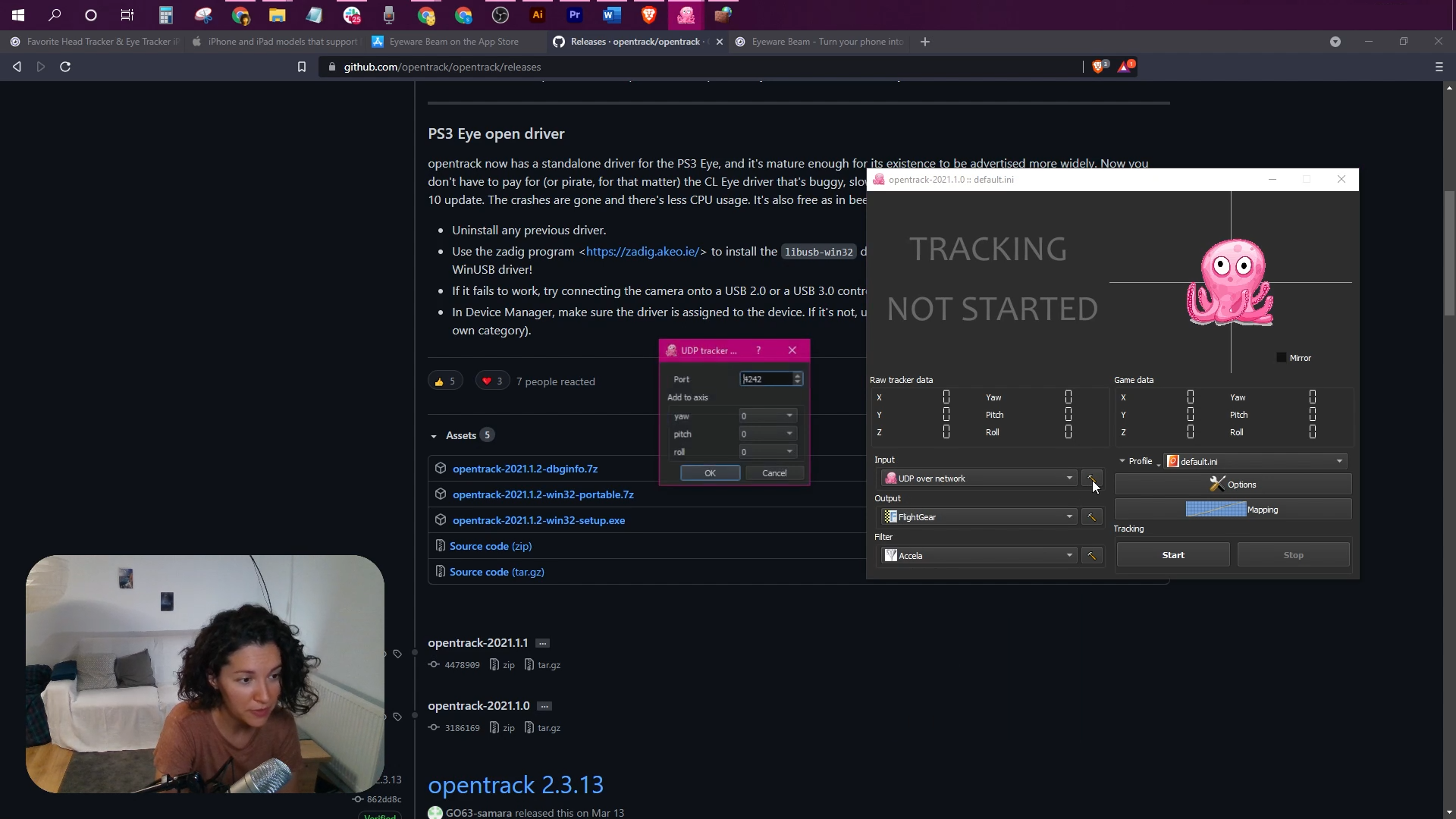
Selecione o número da porta

Clique no ícone de configuração ao lado de “Input”. Digite a porta 4242.

OpenTrack: porta de entrada 4242

8

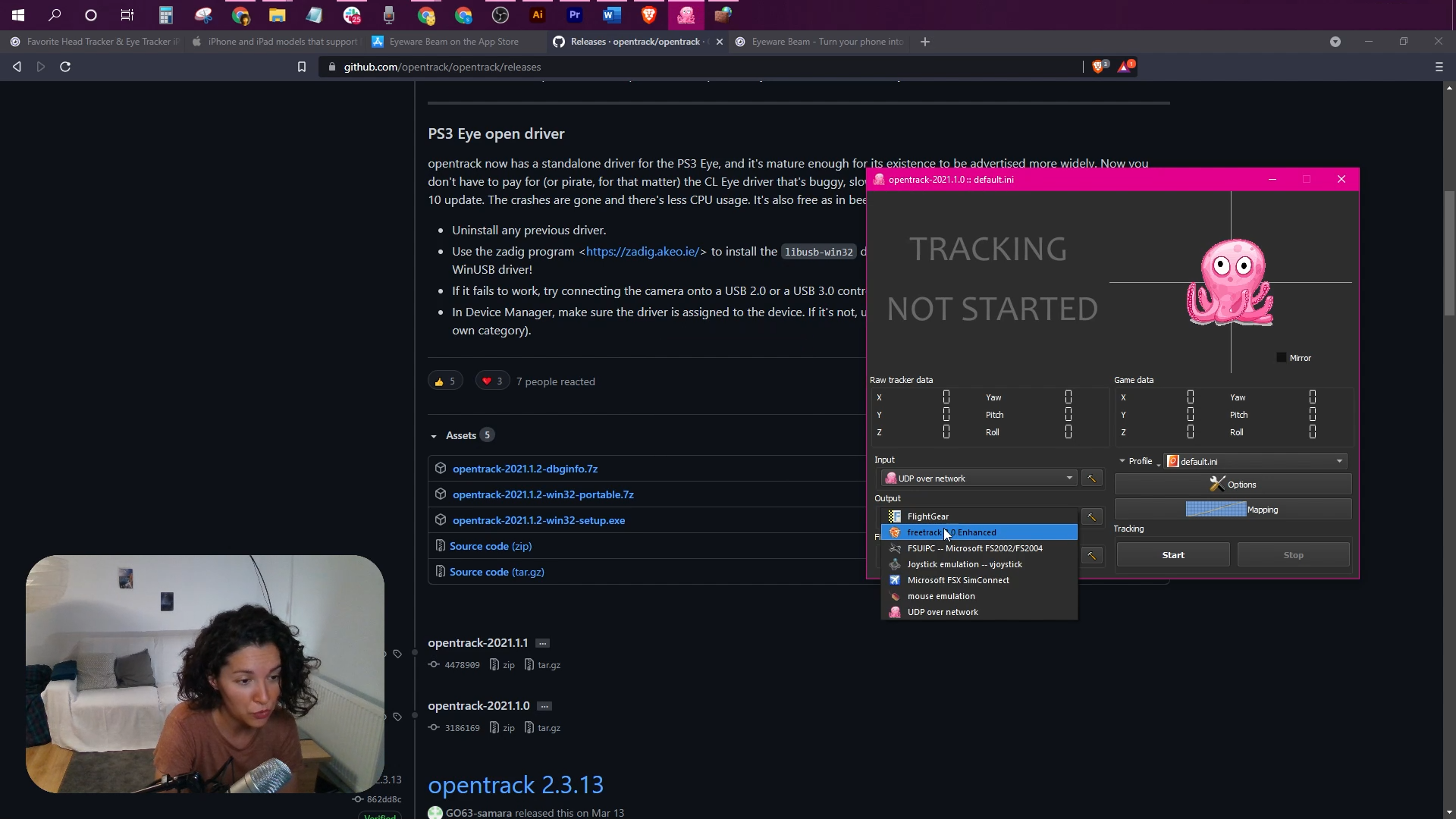
Selecione o tipo de saída

Clique na lista suspensa Output e selecione a opção freetrack 2.0 Enhanced.

OpenTrack: selecionar freetrack 2.0 Enhanced como saída

9

Selecione 'Enable both' nas configurações do protocolo freetrack

Clique no ícone de configuração ao lado de Output. No painel Select interface, selecione a opção Enable both na lista suspensa.

OpenTrack: selecionar Enable both nas configurações do freetrack

10

Selecione o jogo de PC que você vai usar com rastreamento de cabeça
  • Clique no botão Options.
  • Selecione a aba Game detection.
  • Clique no sinal “+” na parte de baixo.
  • Clique no botão de três pontos na nova linha que acabou de ser criada.
  • Selecione o arquivo executável do jogo em que você quer ativar o rastreamento de cabeça.
OpenTrack: adicionar seu jogo em Game detection

11

Clique no botão Start e jogue com rastreamento de cabeça

Clique no botão Start no OpenTrack para ativar o polvo, que deve se mover de acordo com os movimentos da sua cabeça.

Se o rastreamento de cabeça estiver invertido, vá em Options > Output e marque a opção para inverter o Yaw, o Pitch ou o Roll.

Ajuste as curvas para controlar a sensibilidade dos movimentos da sua cabeça.

Você pode testar o seguinte perfil do OpenTrack, com configurações predefinidas para o app Eyeware Beam, para chegar mais perto da sua configuração ideal.

  • Baixe o perfil do OpenTrack pré-configurado para o Beam: https://drive.google.com/file/d/1ONjS2yhCe3ddcI6lChp5VDLZqLkGd0oA/view
  • Abra o OpenTrack e clique em Profile > Open configuration directory para abrir a pasta onde fica o perfil padrão do OpenTrack.
  • Mova para essa pasta o perfil do OpenTrack pré-configurado para o Beam que você acabou de baixar.
  • No OpenTrack, clique no menu ao lado de Profile e selecione o perfil do Beam que você acabou de adicionar, que agora aparece como opção (ao lado de default.ini)
OpenTrack: selecionar o perfil do Beam para OpenTrack
Observações sobre a antiga Eyeware Beam iOS Edition
O rastreamento de cabeça do Eyeware Beam só funciona quando o app Eyeware Beam para iOS e o software Eyeware Beam para PC com Windows da etapa 1 estão instalados.
Você precisa instalar o OpenTrack para ativar o rastreamento de cabeça nos jogos. Se não encontrar o aplicativo Eyeware Beam no computador, ele pode estar rodando em segundo plano. Você encontra o app com o logotipo roxo no menu da bandeja do sistema, geralmente no canto inferior direito da tela. Recomendamos fortemente mudar para o Beam Eye Tracker!

Centenas de jogos de PC compatíveis

Star Citizen
Star Citizen
Microsoft Flight Simulator 2024
Euro Truck Simulator 2
DCS World
DCS World
War Thunder
War Thunder
F1 25
F1 25
Farming Simulator 25
BeamNG.drive
BeamNG.drive
Capa de Arma 3
Arma 3
Assetto Corsa
Assetto Corsa
Elite Dangerous
Elite Dangerous
X-Plane 12
X-Plane 12
Beam Eye Tracker - seleção de jogos compatíveis
Beam Eye Tracker – seleção de jogos compatíveis
VER JOGOS COMPATÍVEIS

  • Discord
  • Steam
  • Reddit
  • YouTube
  • Twitter
  • Instagram
  • Facebook
  • TikTok
Português
  • English
  • Deutsch
  • Español
  • Français
  • Italiano
  • Polski
  • Português
  • Русский
  • 日本語
  • 한국어
  • 简体中文
  • 繁體中文

© Eyeware Tech SA  |  Termos  |  Privacidade  |   Bandeira da Suíça  Software suíço