본문으로 건너뛰기

이 웹사이트는 더 나은 사용 경험을 위해 쿠키를 사용해요. 자세한 내용은 개인정보 처리방침을 확인하세요.

  • 게임
  • 가이드
  • 지원
  • 웹캠
  • 가격
    • 시작하기
    • Extensions
    • 개발자
    • 제휴 프로그램
    • 블로그
계정 Steam 위험 부담 없이 체험
  • 게임
  • 가이드
  • 지원
  • 웹캠
  • 가격
    • 시작하기
    • Extensions
    • 개발자
    • 제휴 프로그램
    • 블로그
    • Standalone · 계정
    • Steam
위험 부담 없이 체험
OpenTrack 확장 기능 설정

이전 버전을 쓰고 있거나 OpenTrack을 따로 사용하고 싶다면 아래 안내를 따르세요.

Beam 2.5.5 이상을 쓰고 있나요?이제 OpenTrack이 필요 없을 가능성이 높아요.

이제 OpenTrack 구성 요소가 Beam에 내장되어 있어요. 함께 실행할 추가 소프트웨어가 필요 없어요. OpenTrack을 따로 실행하고 싶을 때만 이 가이드를 따르세요.

시작하기

Beam Eye Tracker 2.6.4 이상: OpenTrack 설정 가이드
  1. Beam Eye Tracker를 설치하세요

    Beam Eye Tracker를 받아 설치한 뒤 트래커 > 가이드 설정에서 온보딩을 완료하세요.

    대부분의 게임은 이것만으로 충분해요. OpenTrack을 따로 실행하고 싶을 때만 계속 진행하세요.

  2. 게임 연결을 OpenTrack에 맡기세요

    Beam에서 일반 > Game Connection을 열고 OpenTrack 애플리케이션을 통해 방식을 선택하세요.

    그러면 Beam은 게임에 트래킹 데이터를 보내지 않고, OpenTrack만 보내게 돼요.

  3. ‘OpenTrack용 기본 프로필’을 선택하세요

    Immersive Camera로 이동하세요. 가운데 열 오른쪽 위에 있는 보라색 프로필 이름(새로 설치했다면 기본 프로필로 표시돼요)을 클릭하고 OpenTrack용 기본 프로필을 선택하세요.

    이 프로필은 필터링을 최소화한 트래킹 데이터를 보내므로, 필터링과 매핑은 OpenTrack에서 이루어져요.

    2.4.5 이하 버전에서 업그레이드했나요? 이전 설정은 OpenTrack용 설정이라는 프로필에 있어요. 대신 그 프로필을 선택해도 돼요.

  4. OpenTrack을 설치하세요

    무료 OpenTrack PC 소프트웨어를 다운로드하세요. 오픈 소스이며 활발한 커뮤니티가 지원해요.

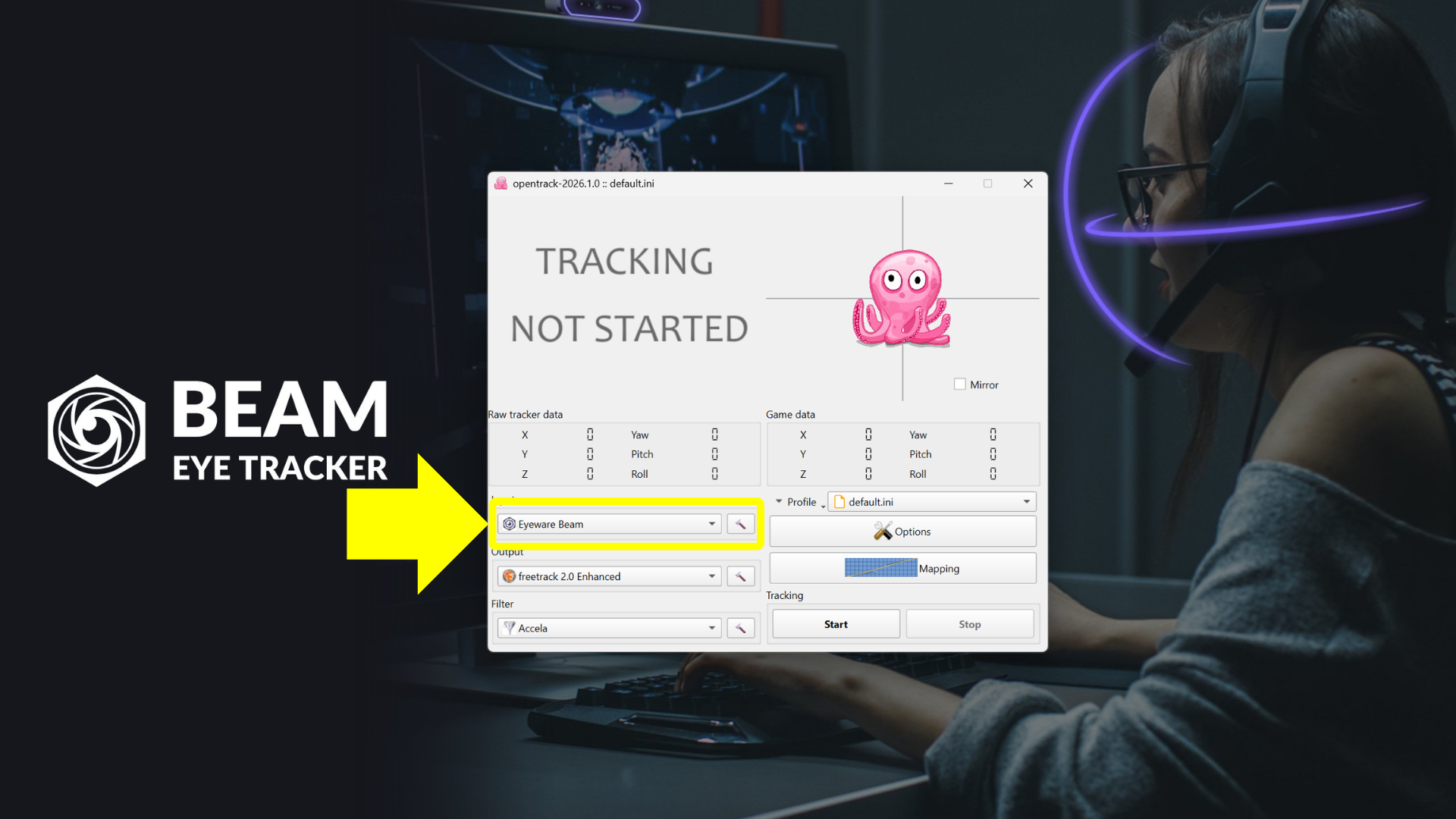
  5. OpenTrack에서 Beam을 입력으로 선택하세요

    OpenTrack에서 Input을 클릭하고 Eyeware Beam을 선택한 뒤 Start를 클릭하세요.

    분홍색 문어가 머리와 눈의 움직임을 따라 움직여요. Beam에서 트래커가 켜져 있어야 해요.

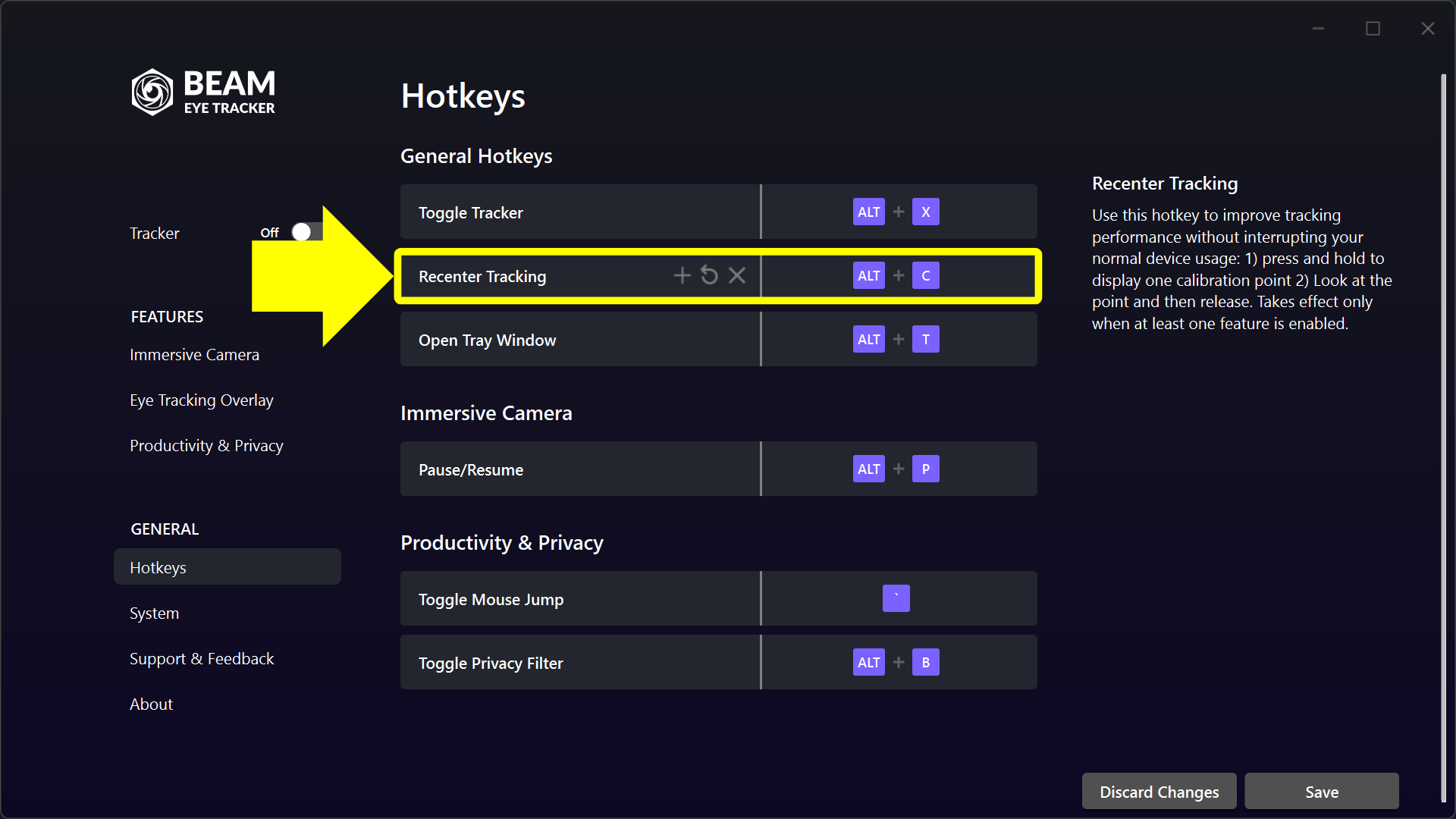
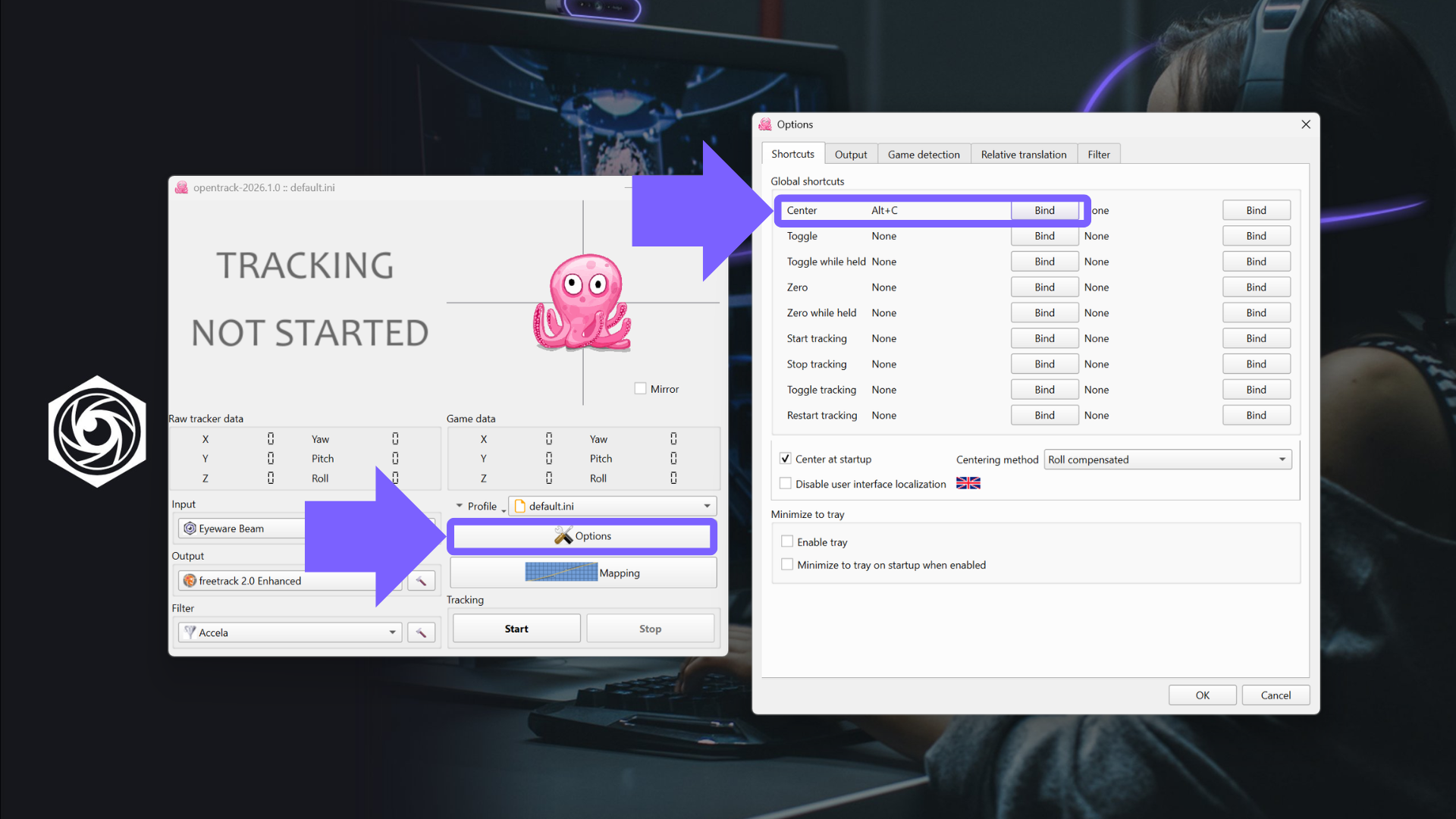
  6. 두 앱에서 같은 재중심화 단축키를 사용하세요

    Beam에서: 일반 > 단축키 > 트래킹 재중심화(누르는 동안).

    OpenTrack에서: Options > Shortcuts > Center.

    두 앱에 똑같은 바인딩(예: ALT+C)을 지정하면 한 번만 눌러도 둘 다 재중심화돼요.

  7. 게임을 실행하세요

    게임을 시작하거나 다시 시작하세요. 대부분의 게임은 설정을 바꿀 필요가 없어요.

    Star Citizen, F1, Farming Simulator 같은 일부 게임은 게임 내 설정을 간단히 바꿔야 해요. 게임 목록에서 해당 게임의 가이드를 확인하세요.

최적화

먼저 Beam에서 조정하세요. Immersive Camera에서 전체 설정부터 시작하세요. 회전축이나 이동축 하나를 조정하려면 고급 컨트롤 표시를 클릭하세요. 각 설정은 툴팁에서 설명해요.

Beam 설정으로 원하는 결과가 나오지 않을 때만 OpenTrack에서 커브를 조정하세요.

[레거시] Beam Eye Tracker 2.5.5~2.6.3: OpenTrack 설정 가이드

1

Beam Eye Tracker를 설치하세요

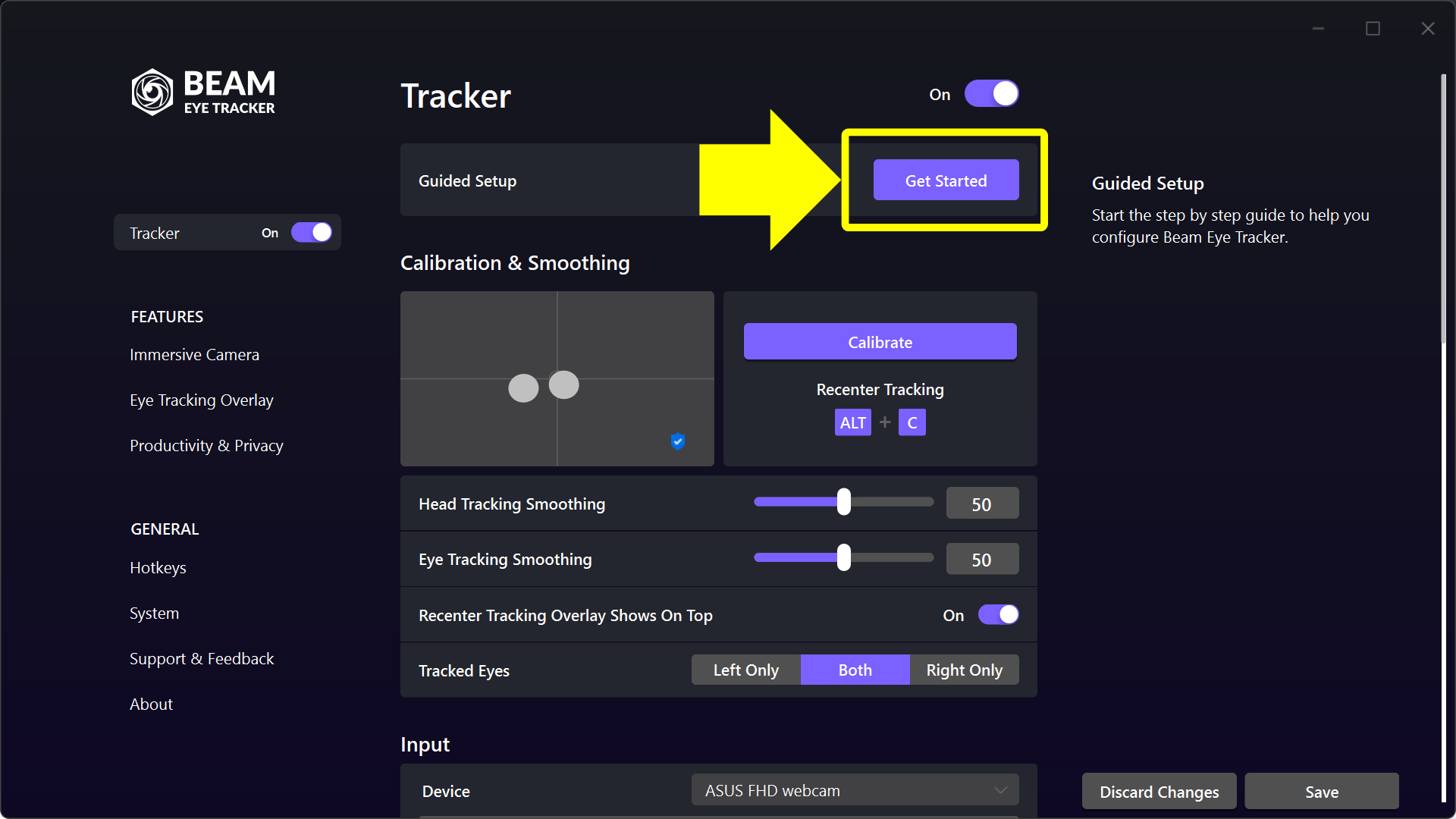
여기에서 Beam Eye Tracker를 받아 설치한 뒤 트래커 > 가이드 설정 > 시작하기에서 온보딩을 완료하세요.

참고: Beam 2.5.5 이상에서는 대부분의 게임에서 이것만 하면 돼요(게임 내 설정 변경이 간단히 필요한 일부 예외 제외).

OpenTrack을 따로 실행하고 싶다면 2단계로 계속 진행하세요.

Beam Eye Tracker 가이드 설정

2

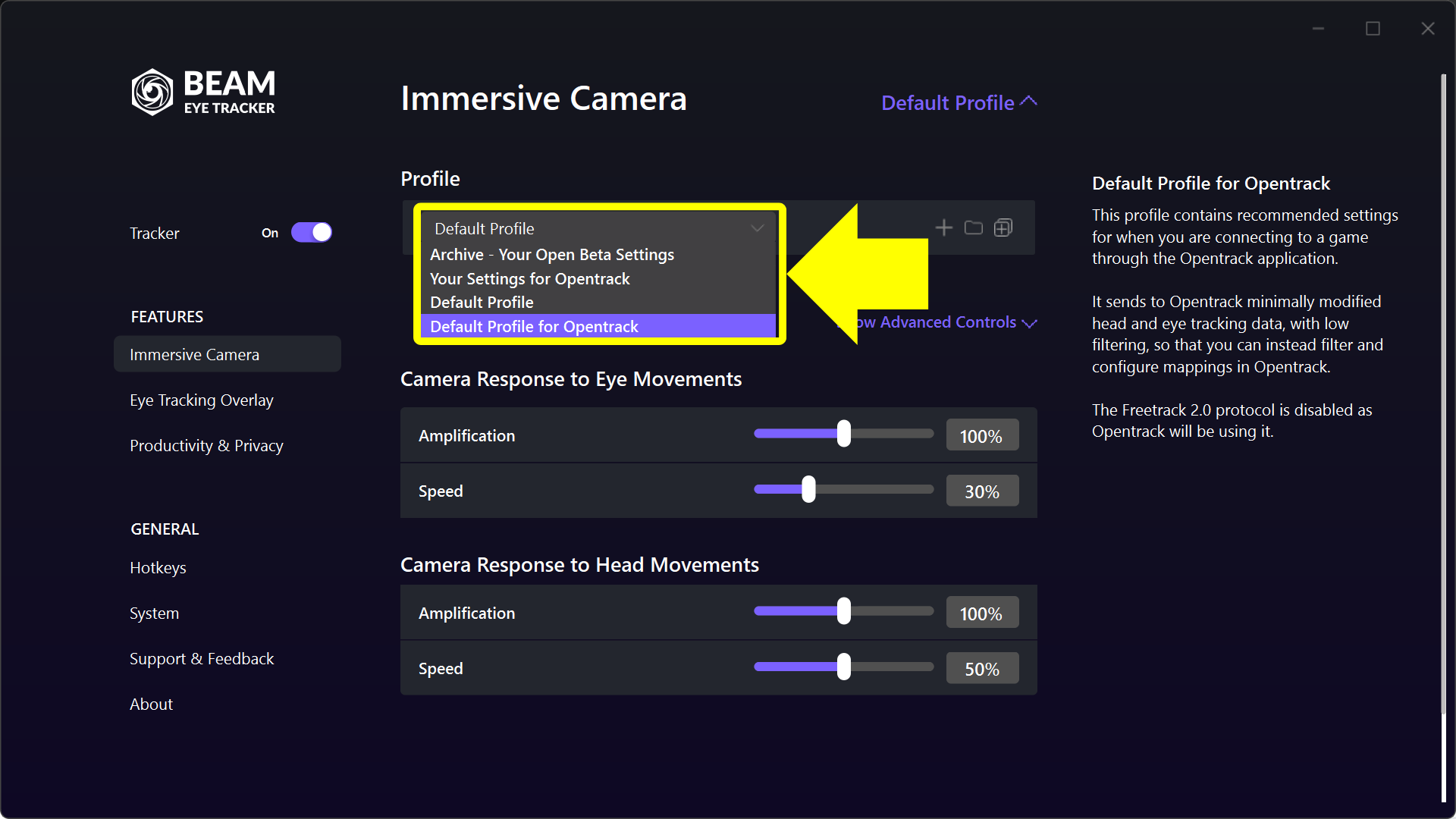
Beam에서 ‘OpenTrack용 기본 프로필’을 선택하세요
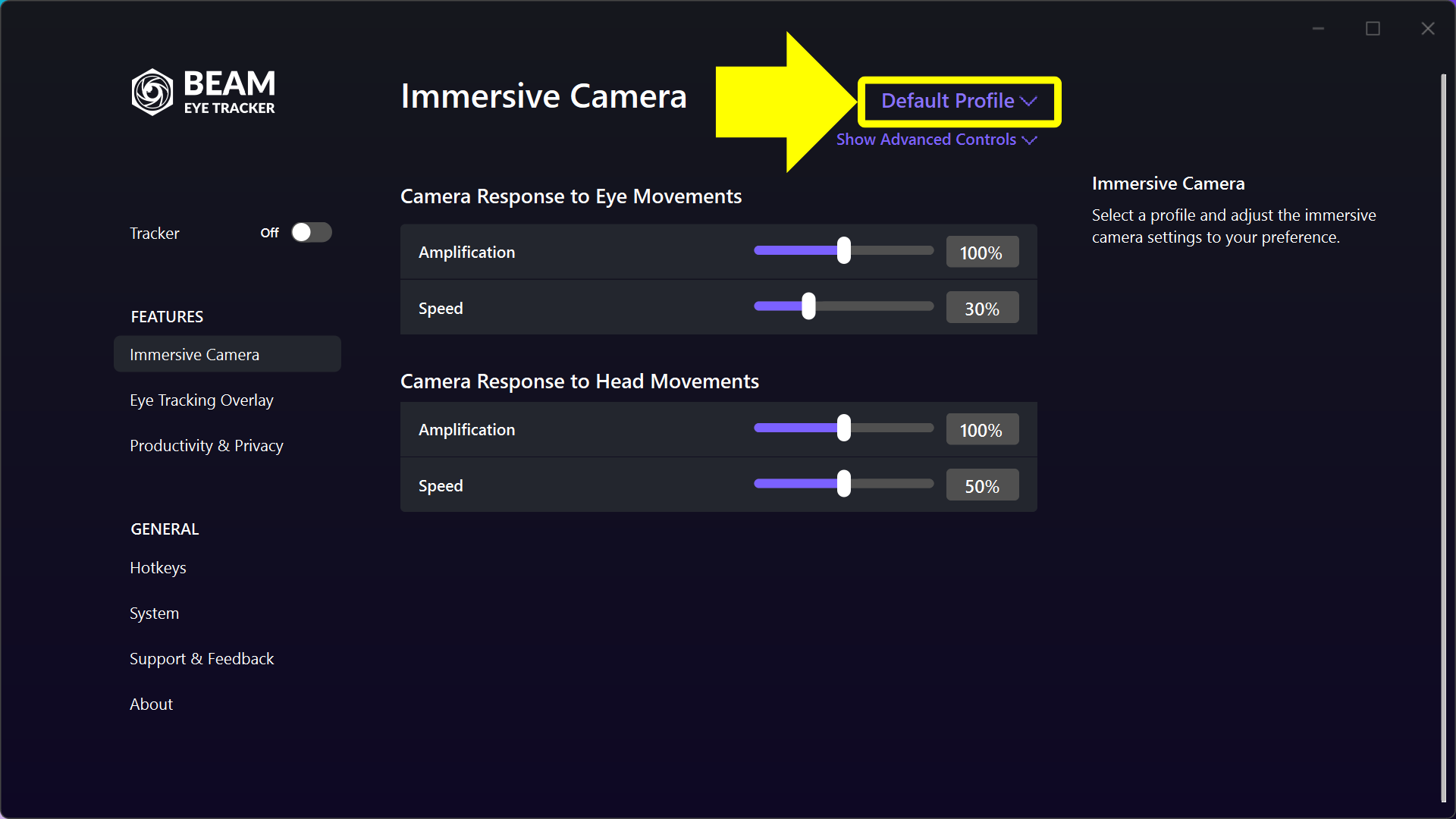
Beam Eye Tracker 앱을 열고 Immersive Camera 기능으로 이동하세요. 가운데 열 오른쪽 위에서 옆에 아래쪽 화살표(⌄)가 있는 보라색 프로필 이름(새로 설치했다면 기본 프로필로 표시돼요)을 클릭하세요. 그런 다음 프로필 드롭다운 메뉴에서 OpenTrack용 기본 프로필을 선택하세요. Beam 2.4.5 이하 버전을 사용했다면, 2.5.5 이상으로 업데이트할 때 이전 Beam 설정이 OpenTrack용 설정이라는 프로필로 자동 변환되었어요. Beam에서 그 프로필을 선택하면 같은 OpenTrack 프로필을 계속 사용할 수 있어요.
Immersive Camera - 기본 프로필
Immersive Camera - OpenTrack용 기본 프로필

3

무료 OpenTrack PC 소프트웨어를 다운로드해 설치하세요

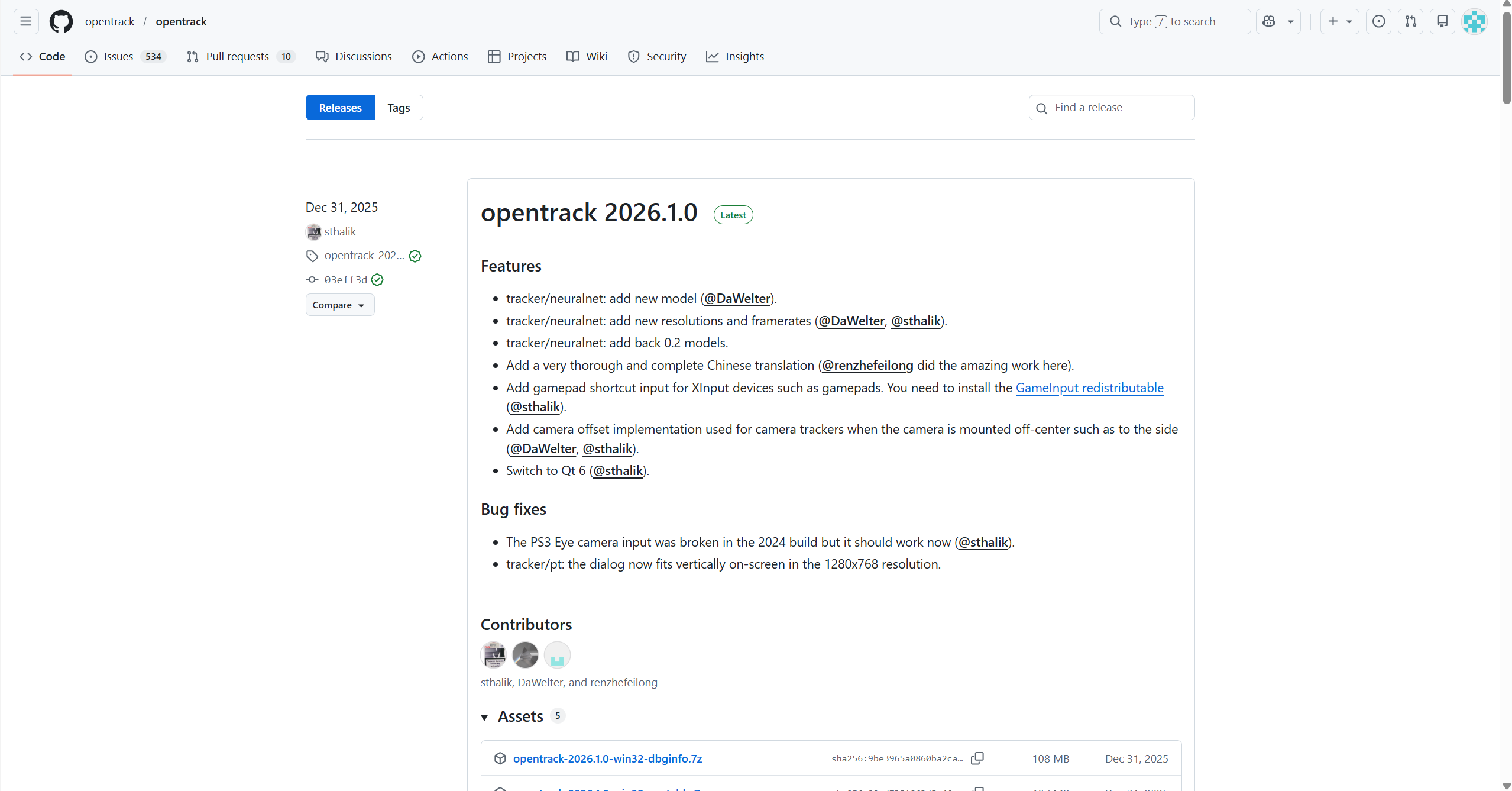
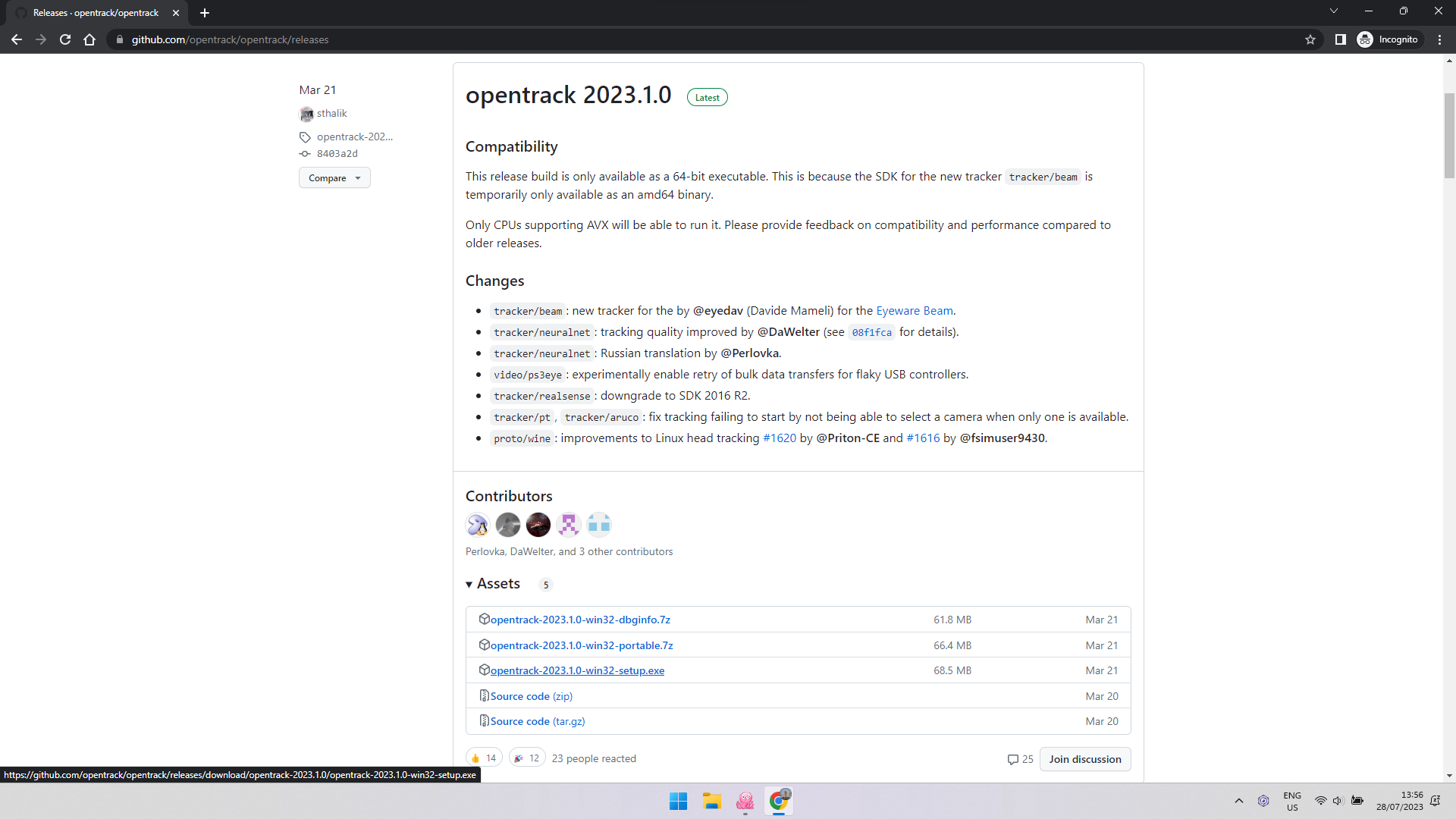
무료 OpenTrack PC 소프트웨어를 다운로드하세요.
OpenTrack은 활발한 커뮤니티가 지원하는 오픈 소스 앱으로, 안전하고 믿을 수 있는 것으로 알려져 있어요.

GitHub의 OpenTrack 다운로드 페이지

4

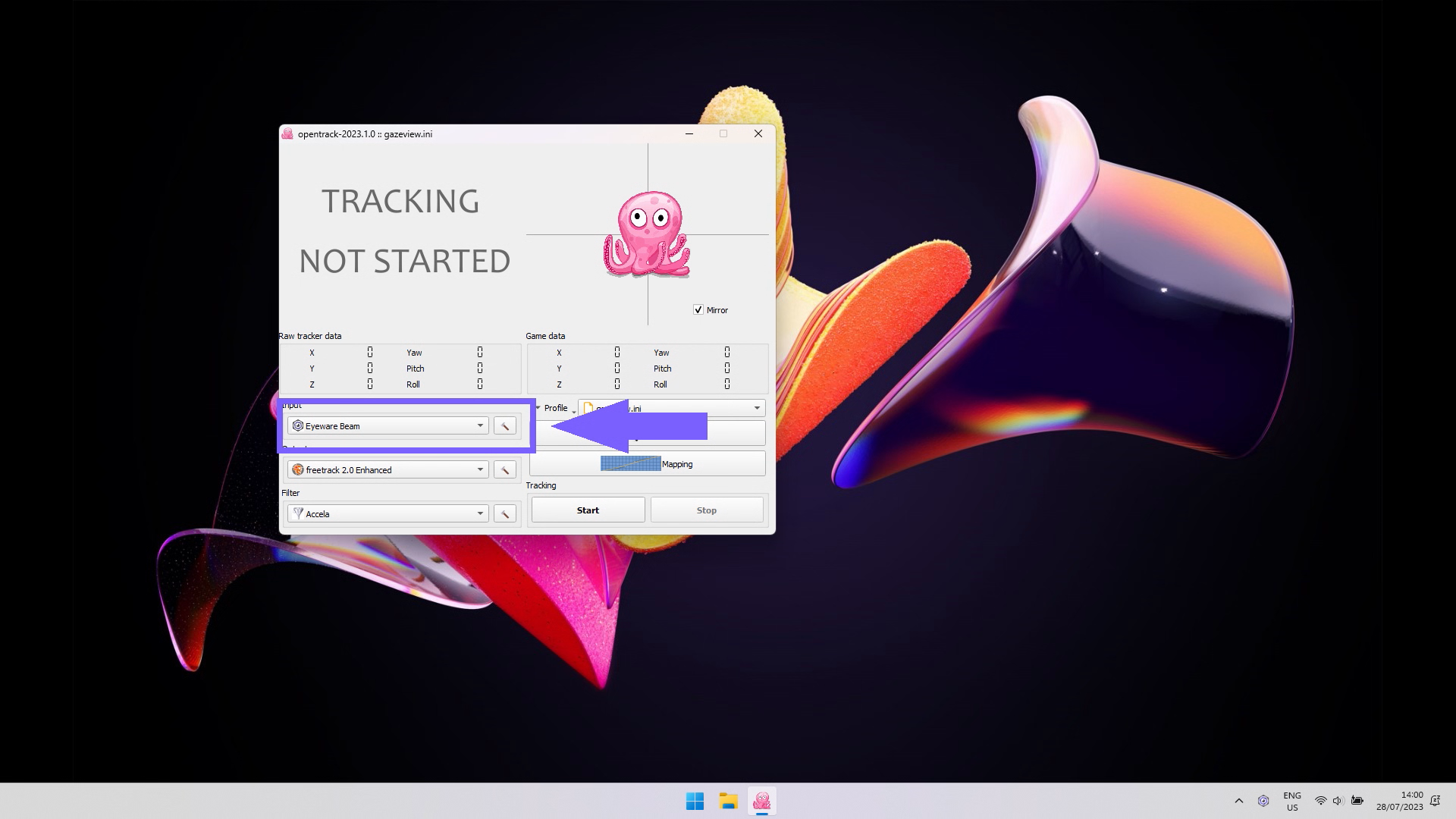
OpenTrack의 입력을 Beam Eye Tracker로 바꾸세요

Input을 클릭하고 ‘Eyeware Beam’을 선택하세요. 그런 다음 Start를 클릭해 OpenTrack으로 트래킹을 시작하세요. 분홍색 문어가 머리와 눈의 움직임에 반응하는 것이 보여야 해요. Beam에서 트래커가 켜짐 상태인지 확인하세요.

Immersive Camera - OpenTrack 입력 선택

5

재중심화 단축키를 설정하세요

Beam Eye Tracker와 OpenTrack 두 앱 모두에서 재중심화 단축키를 설정하는 것을 권장해요.

  1. Beam Eye Tracker 열기 > 단축키 > 트래킹 재중심화로 이동해 바인딩(예: ALT+C)을 지정하세요.
  2. OpenTrack 열기 > Options > Shortcuts > Center로 이동해 똑같은 바인딩(예: ALT+C)을 지정하세요

이렇게 하면 이 단축키를 누를 때 Beam Eye Tracker와 OpenTrack 모두에서 카메라가 재중심화되어 두 앱이 서로 맞춰져요.

Immersive Camera - 재중심화
Immersive Camera - OpenTrack 중앙 정렬 단축키 선택
게임을 실행하세요

6

게임을 실행하세요

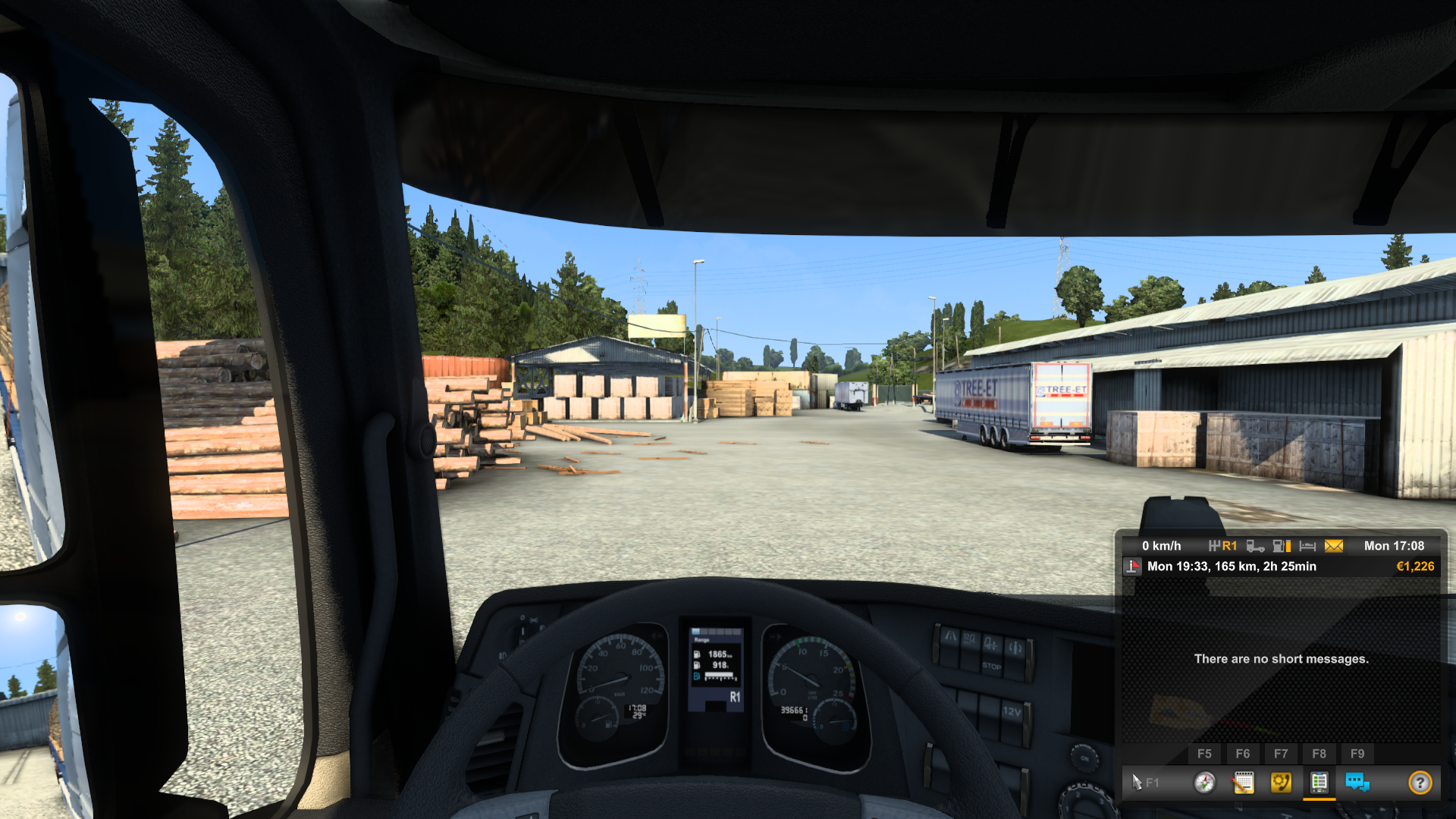
아직 아이 트래킹과 헤드 트래킹을 지원하는 게임이 없나요? 괜찮아요. 많은 지원 게임이 무료 데모를 제공해요. 예를 들면 Euro Truck Simulator 2가 있어요.

중요: 여기서 멈추지 마세요. 아래 단계를 따라 떨림을 줄여 더 부드러운 트래킹을 만들고 움직임 범위를 원하는 대로 맞추세요.

Euro Truck Simulator 2 게임플레이

7

게임별 설정 가이드를 활용하세요

게임을 시작하거나 다시 시작하면 눈과 머리의 움직임으로 게임 내 카메라를 조종할 수 있어요. 대부분의 게임은 게임 설정을 바꿀 필요가 없어요.

다만 일부 예외(예: Star Citizen, F1, Farming Simulator)는 게임 내 설정을 간단히 바꿔야 해요. 게임별 설정 가이드 링크가 있는 게임 목록을 확인하세요.

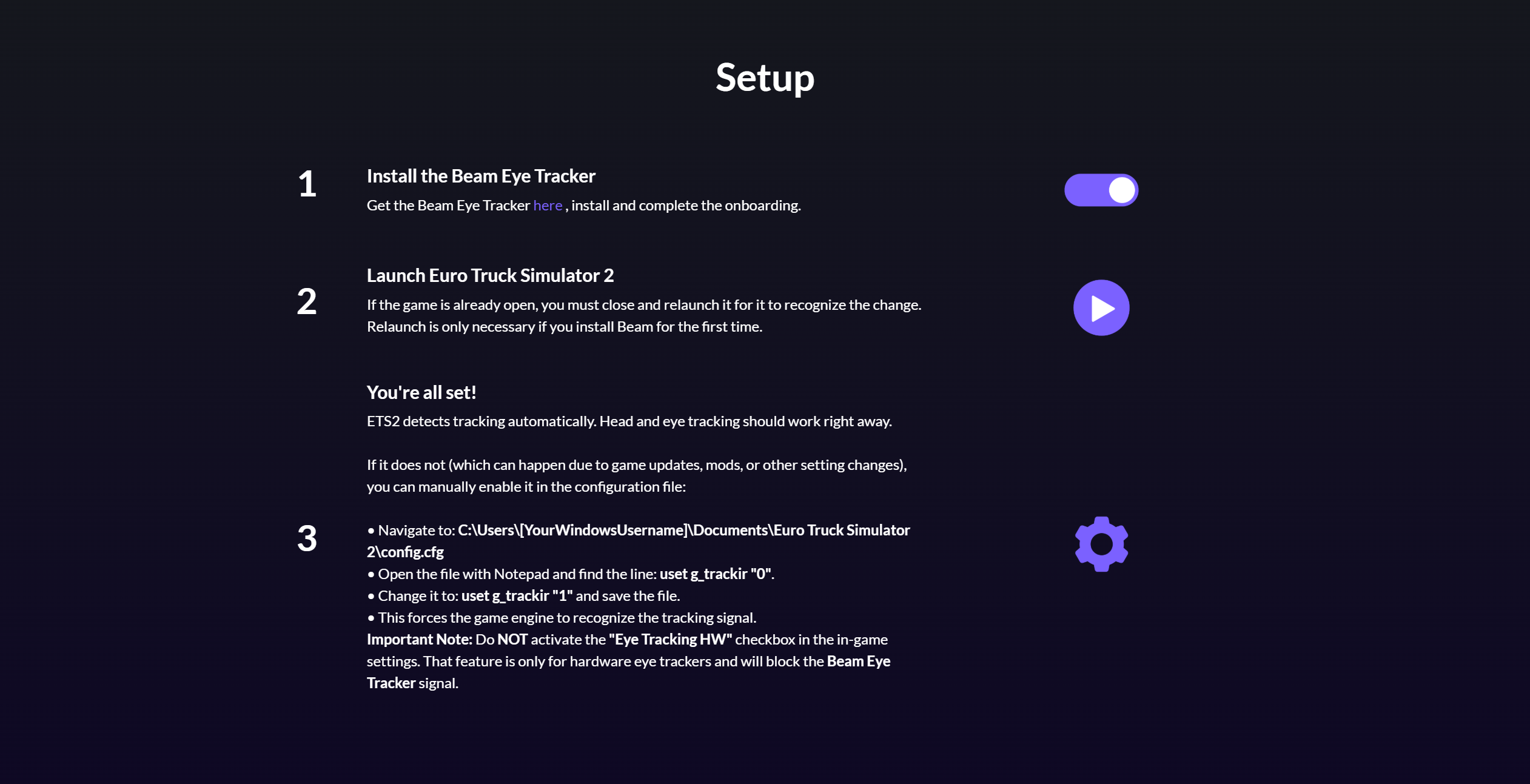
게임 설정 가이드 - 예시: ETS2
최적화

8

Beam에서 고급 컨트롤을 조정하세요

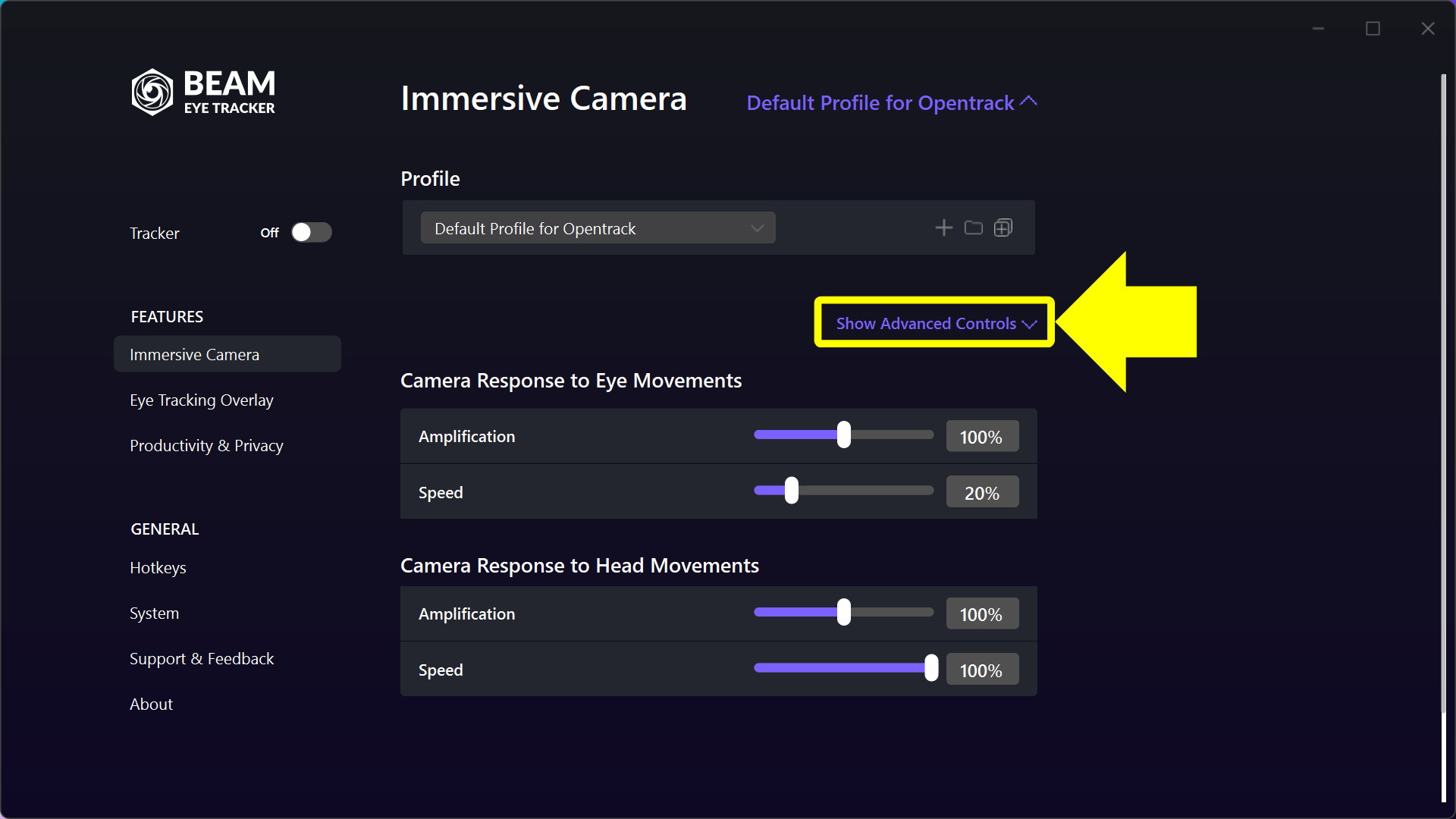
가운데 열의 오른쪽 프로필 섹션 바로 아래에 고급 컨트롤 표시 옵션이 있어요. 이 옵션을 켜면 Beam이 제공하는 다양한 조정 항목을 볼 수 있어요.

OpenTrack용 기본 프로필은 탄탄한 기본 트래킹 경험을 제공하며, Beam의 고급 컨트롤과 OpenTrack에서 더 세밀하게 맞출 수 있어요(아래 단계 참고).

Beam 2.4.5 이하 버전을 사용했고 OpenTrack용 설정 프로필을 선택했다면 이 단계는 건너뛰어도 돼요.

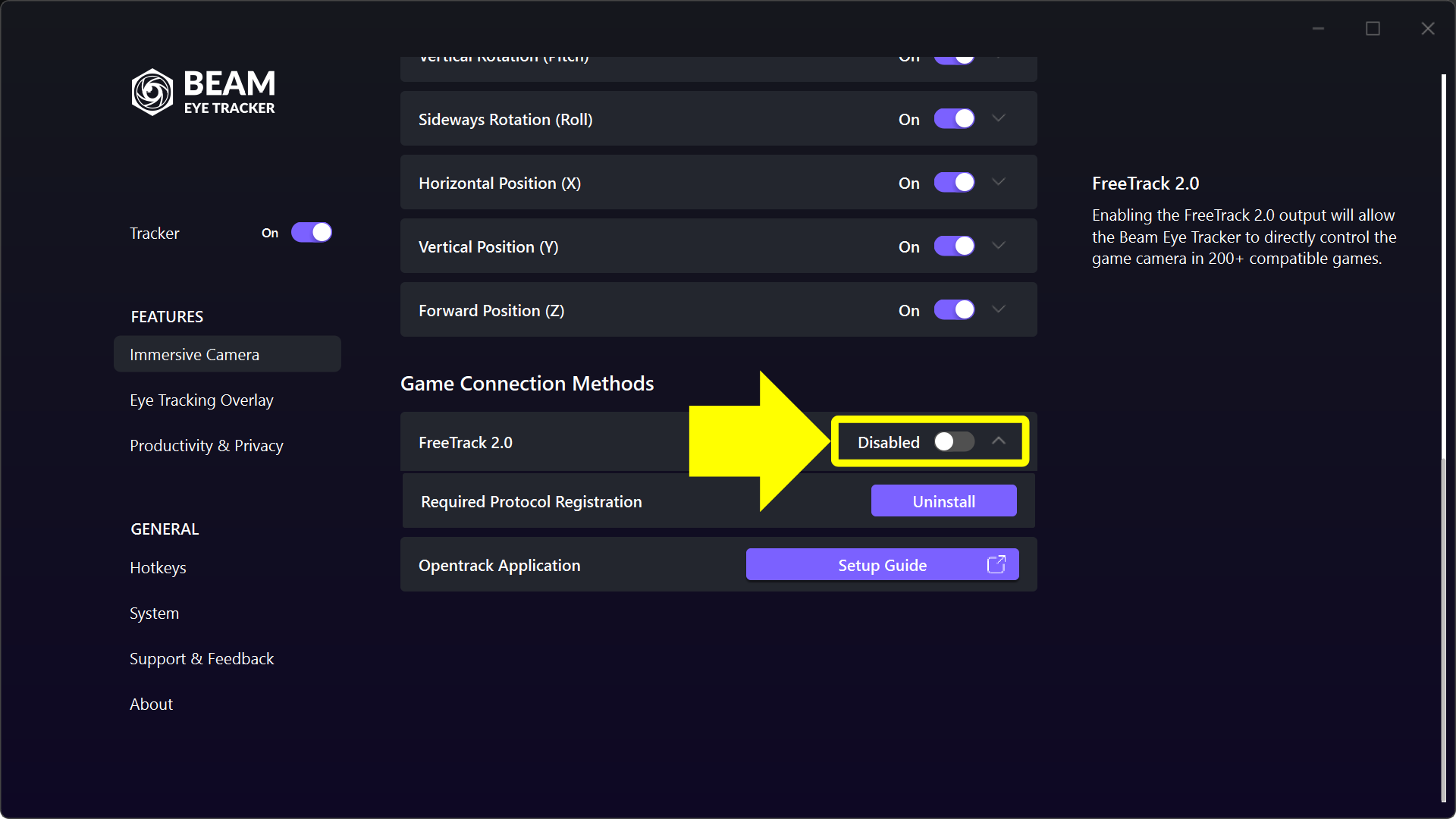
참고로 OpenTrack용 기본 프로필은 다음 토글을 기본적으로 끔으로 설정해요: 고급 컨트롤 > 게임 연결 방식 > FreeTrack 2.0. 이렇게 해야 OpenTrack이 제어를 맡을 수 있어요.

Immersive Camera - 고급 컨트롤 표시
Immersive Camera - 고급 컨트롤
Immersive Camera - FreeTrack 2.0 - 끔

9

Beam에서 헤드 트래킹 및 아이 트래킹 설정을 조정하세요

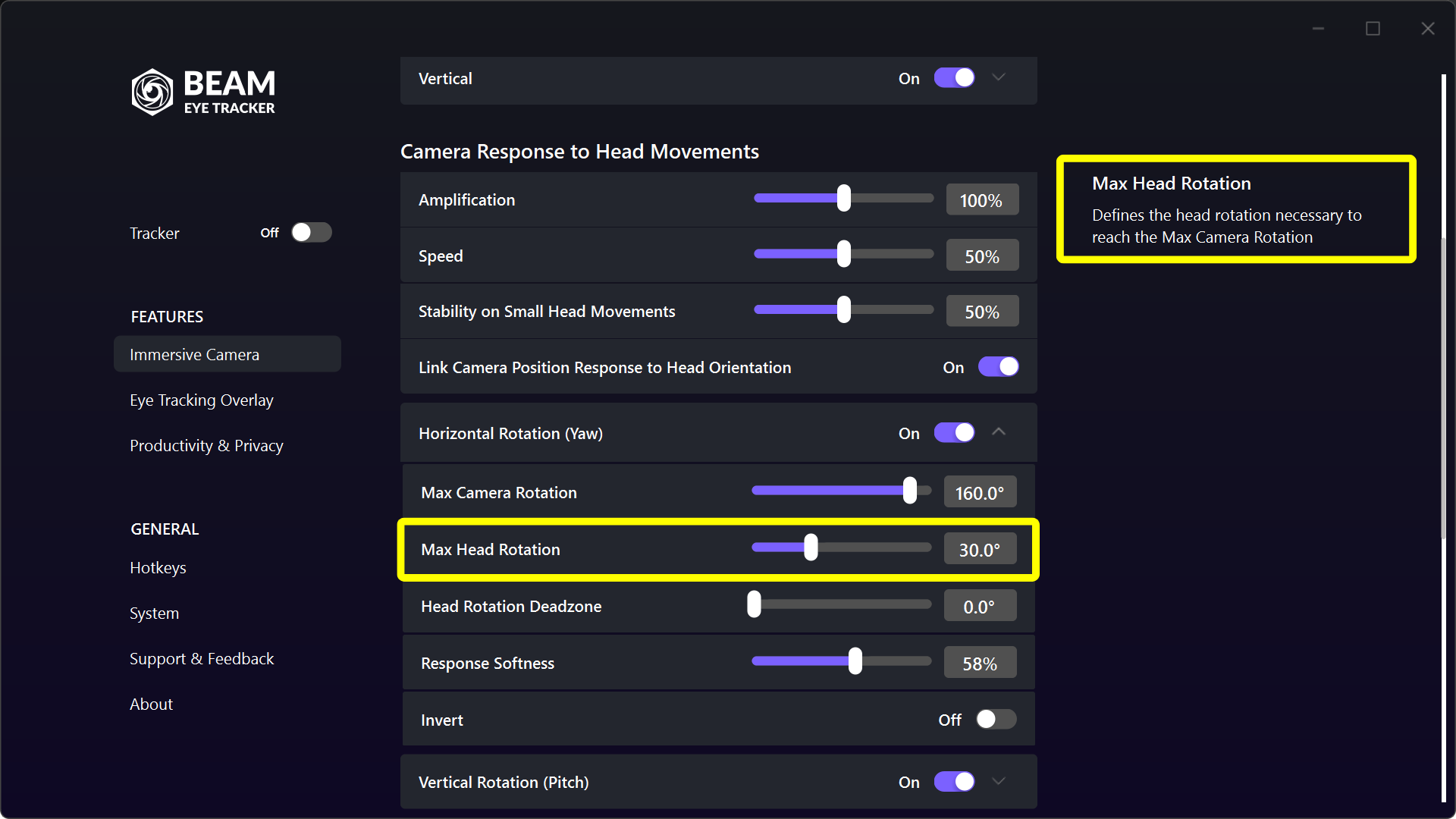
먼저 Immersive Camera에서 전체 설정을 조정하세요. 더 세밀한 조정이 필요하면 고급 컨트롤에서 해당 회전축이나 이동축을 조정하세요. 오른쪽의 툴팁을 참고하세요.

Immersive Camera - 최대 머리 회전

10

필요에 따라 OpenTrack 설정을 조정하세요

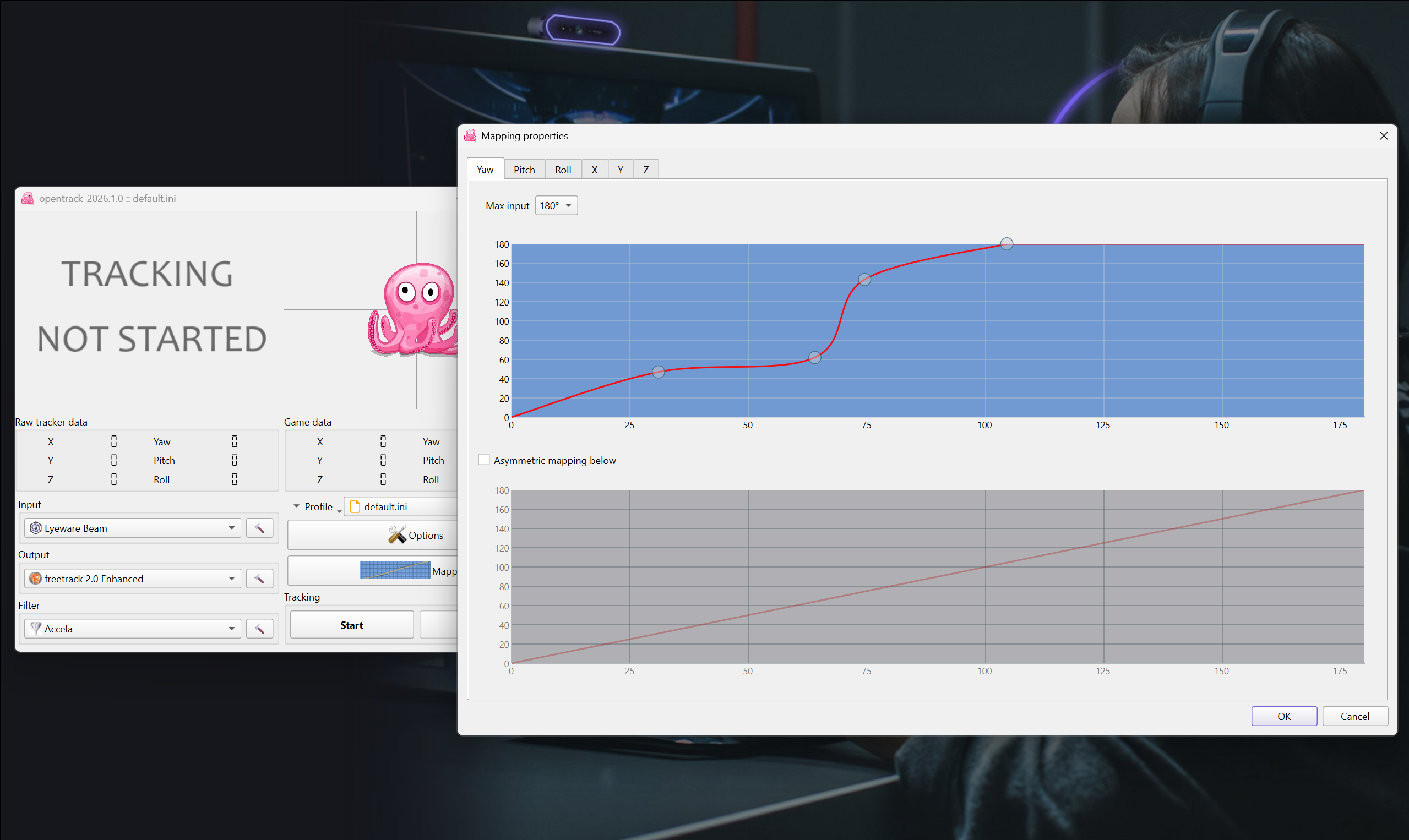
먼저 Beam에서 설정을 조정하는 것을 권장해요(예: Yaw를 조정해 머리 회전을 35°에서 170°로 증폭하거나, ‘반응 부드러움’을 바꾸거나, 데드존을 설정하는 등). Beam 설정을 조정한 뒤에도 트래킹 성능이 만족스럽지 않을 때만 OpenTrack에서 커브를 조정하세요.

OpenTrack - 조정
[레거시] Beam Eye Tracker 2.4.5 이하: OpenTrack 설정 가이드
Beam Eye Tracker 설정

1

Beam Eye Tracker 받기

Beam Eye Tracker를 받은 뒤 안내를 따르세요.

참고: 작업 표시줄에 Beam Eye Tracker 아이콘이 보이지 않으면 위쪽 화살표를 클릭해 모든 트레이 앱을 표시하세요. 그런 다음 Beam Eye Tracker 아이콘을 작업 표시줄로 끌어다 놓으면 쉽게 접근할 수 있어요.

Beam Eye Tracker - 홈페이지 스크린샷

2

Gaming Extensions 활성화

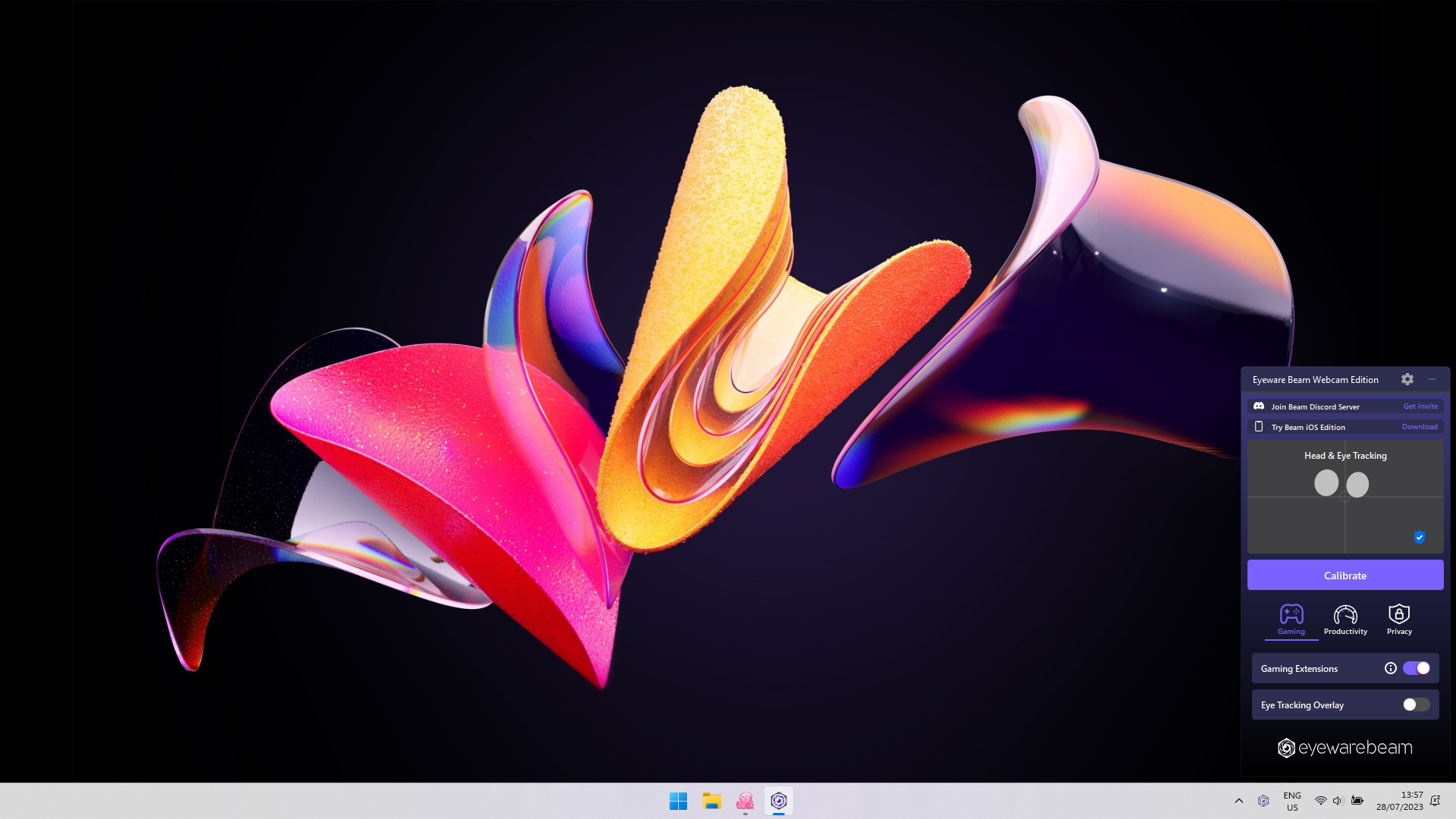
시스템 트레이에서 Beam 아이콘을 찾아 클릭하세요. Gaming Extensions를 활성화하세요. 그러면 OpenTrack 같은 앱이 Beam의 헤드 트래킹 및 아이 트래킹 데이터를 사용할 수 있어 활용 범위가 넓어져요.

Gaming Extensions 활성화
OpenTrack 설정

3

무료 OpenTrack PC 소프트웨어를 다운로드해 설치하세요

무료 OpenTrack PC 소프트웨어를 다운로드하세요.
OpenTrack은 헤드 트래킹과 아이 트래킹을 지원하는 200개 이상의 게임에 연결되는 오픈 소스 앱이에요. 활발한 커뮤니티가 지원하며, 안전하고 믿을 수 있는 것으로 알려져 있어요.

OpenTrack 다운로드

4

OpenTrack에서 비어 있는 새 구성 파일로 시작하세요

이전에 OpenTrack을 설정한 적이 있다면 Beam과의 호환성을 위해 비어 있는 새 구성 파일로 시작하세요. 업데이트 후 Beam의 느낌이 달라졌다면 다음 단계를 따르세요: OpenTrack을 열고 트래킹을 중지한 뒤 Profile을 클릭하고 Create new empty config를 선택한 다음 이름을 지정해 저장하세요.

OpenTrack: 새 빈 구성 만들기

5

OpenTrack의 Center 기능에 키보드 단축키를 지정하세요

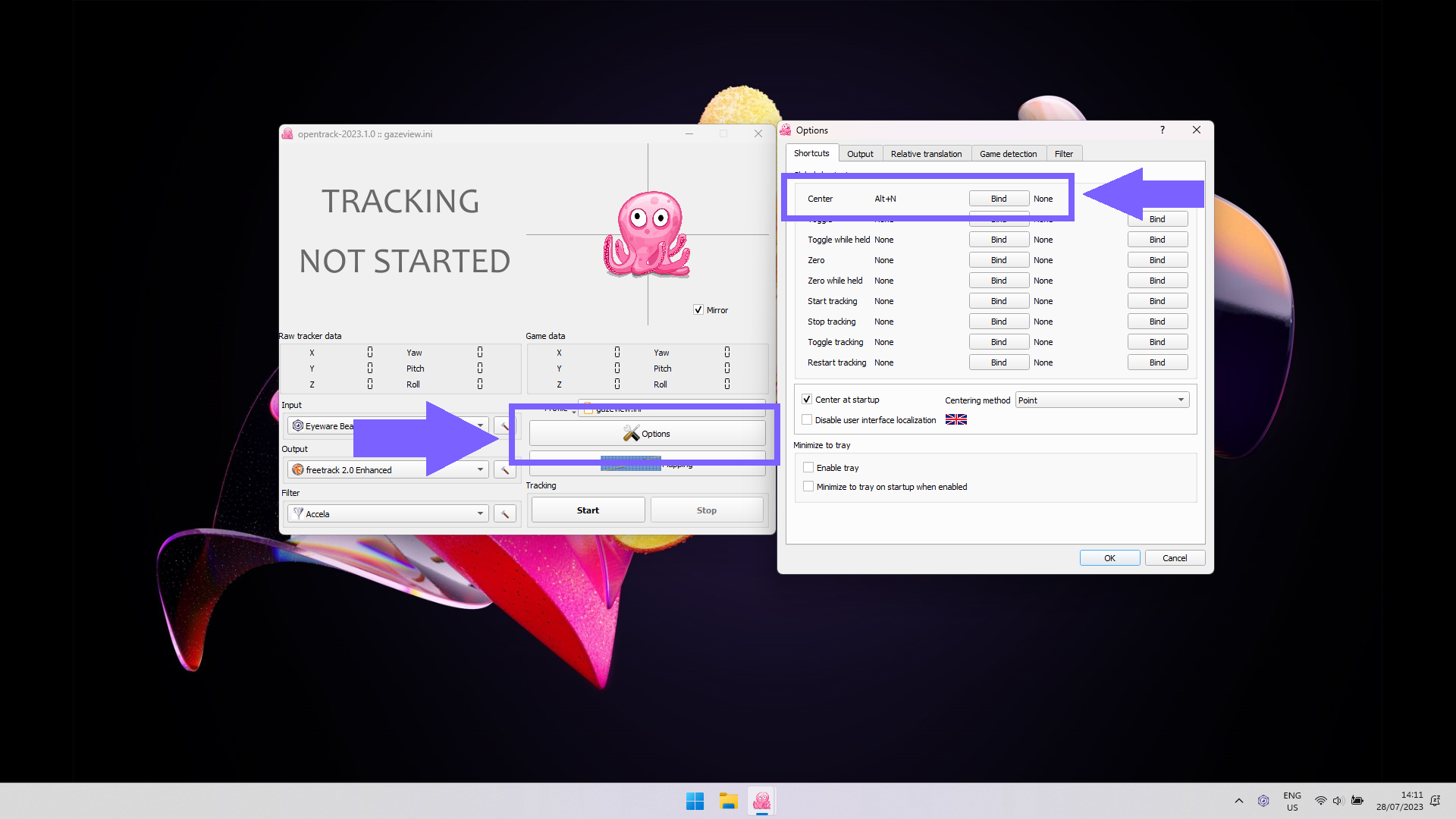
OpenTrack에서 Options를 클릭한 다음, Center 기능 옆의 Bind를 클릭하고 사용할 단축키를 눌러 전역 단축키를 만드세요. 스크린샷에서는 “Alt+N”을 센터링 단축키로 지정했어요.

중요: 재중심화가 제대로 되도록, 키보드 단축키를 쓰기 전에 머리를 편안한 기본 자세에 두고 화면 중앙을 바라보세요.

OpenTrack 옵션

6

OpenTrack의 입력을 Beam Eye Tracker로 바꾸세요

Input을 클릭하고 ‘Eyeware Beam’을 선택하세요. 그런 다음 Start를 클릭해 OpenTrack으로 트래킹을 시작하세요. 분홍색 문어가 머리와 눈의 움직임에 반응하는 것이 보여야 해요.

OpenTrack 입력으로 Eyeware Beam 선택
게임을 실행하세요

7

게임을 실행하고 헤드 트래킹을 센터링하세요

게임을 시작하고 화면 가운데를 바라보세요. Center 전역 단축키(예: Alt+N)를 눌러 게임 내 카메라를 기본 위치로 센터링하세요.

아직 아이 트래킹과 헤드 트래킹을 지원하는 게임이 없나요? 괜찮아요. 많은 지원 게임이 무료 데모를 제공해요. 예를 들면 Euro Truck Simulator 2가 있어요.

중요: 여기서 멈추지 마세요. 아래 단계를 따라 떨림을 줄여 더 부드러운 트래킹을 만들고 움직임 범위를 원하는 대로 맞추세요.

Euro Truck Simulator 2 게임플레이

8

게임별 설정 가이드를 활용하세요

게임을 시작하거나 다시 시작하면 눈과 머리의 움직임으로 게임 내 카메라를 조종할 수 있어요. 대부분의 게임은 게임 설정을 바꿀 필요가 없어요.

다만 일부 예외(예: Star Citizen, F1, Farming Simulator)는 게임 내 설정을 간단히 바꿔야 해요. 게임별 설정 가이드 링크가 있는 게임 목록을 확인하세요.

Euro Truck Simulator 2 게임플레이
최적화

9

Beam에서 헤드 트래킹 및 아이 트래킹 설정을 조정하세요

Beam 트레이 아이콘을 클릭하세요. 오른쪽 위에 있는 ⚙️를 선택하세요.

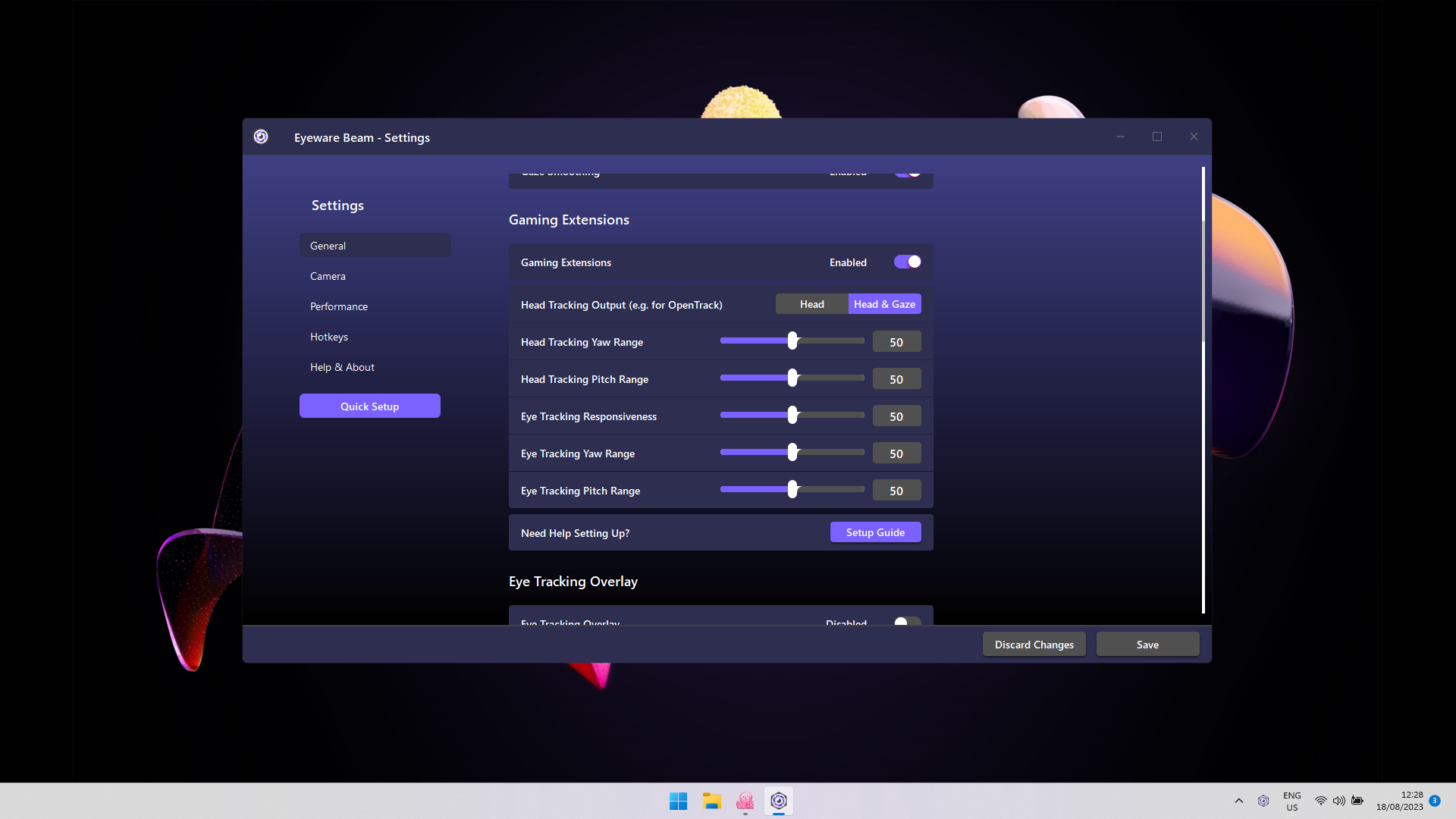
Gaming Extensions 섹션의 Head Tracking Output for OpenTrack에서 머리와 시선을 함께 트래킹하려면 Head & Gaze를, 헤드 트래킹만 하려면 Head를 선택하세요.

머리나 눈의 움직임에 따른 카메라 반응을 바꾸려면 범위 값을 조정하세요
  • Yaw는 좌우, Pitch는 상하 방향이에요.
  • 최대 범위는 -90도에서 +90도까지예요.
  • 180°처럼 더 큰 각도가 필요하면 OpenTrack에서 매핑을 수정하세요.
  • 아이 트래킹 감도를 높게 설정하면 멀미가 날 수 있으니 주의하세요.

중요! 먼저 Beam 설정에서 yaw와 pitch를 조정하세요. 최상의 결과를 위해 필요할 때만 OpenTrack에서 조정하세요.

Beam 설정: Gaming Extensions

10

OpenTrack 설정을 조정하세요
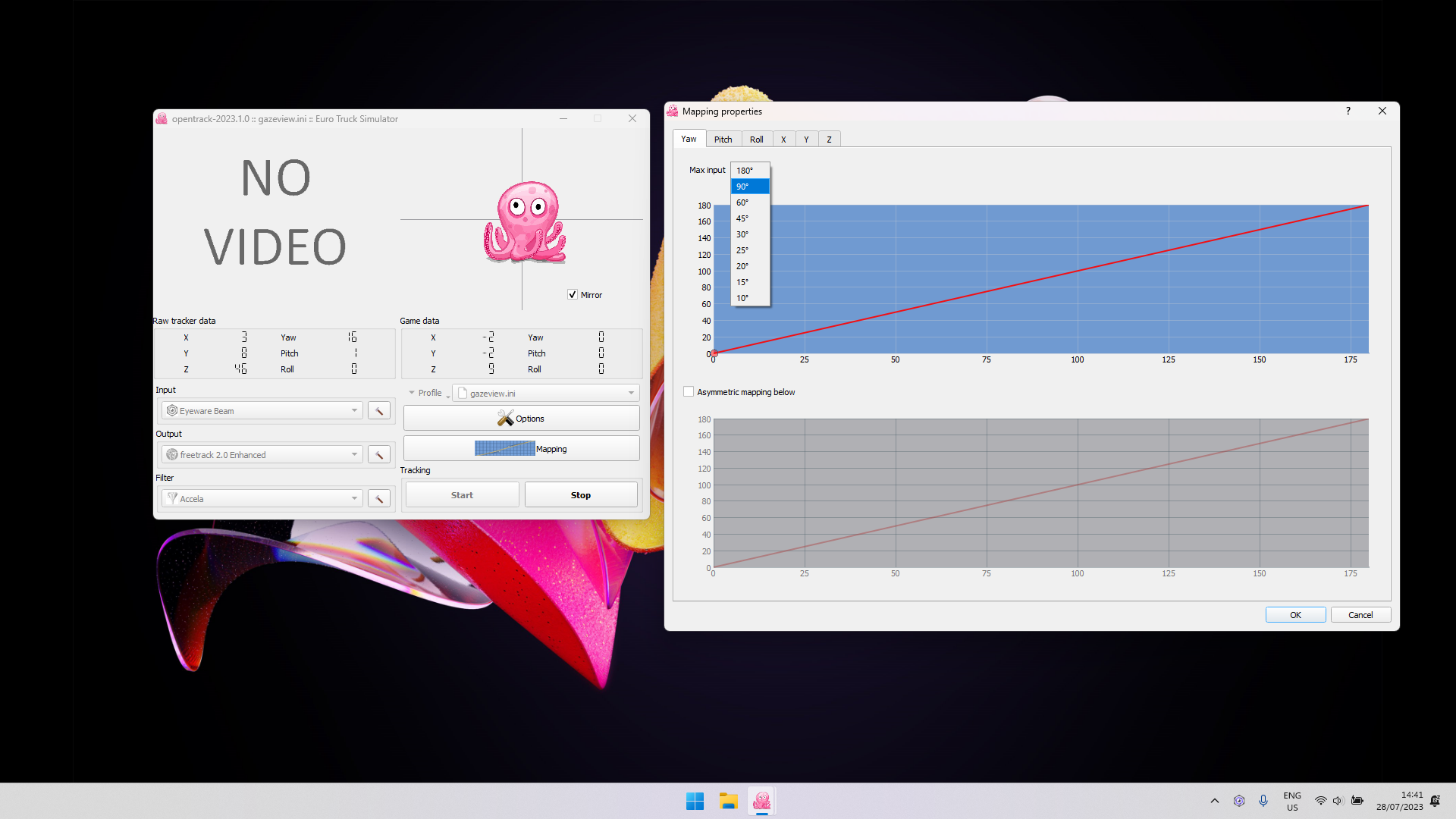
  • 게임에서 뒤를 보려면: OpenTrack의 Mapping 섹션에서 Yaw 탭을 선택하고 최대 입력을 90°로 설정하세요. 편하게 느껴지도록 Yaw 커브를 조정하세요.
  • 필요하면 Pitch 커브도 맞추세요.
  • 떨림이 느껴지면 OpenTrack 메인 창 오른쪽 아래의 Filter 옆 망치 아이콘을 클릭해 Accela 필터 매개변수를 세밀하게 조정하세요.
OpenTrack 매핑
[레거시] Eyeware Beam iOS Edition: OpenTrack 설정 가이드(2024년 이전)
참고: 이 안내는 2024년 이전 버전을 다뤄요. Beam Eye Tracker로 업그레이드하는 것을 강력히 권장해요. iOS 앱은 지금도 Beam의 무료 카메라 입력으로 쓸 수 있어요.
최소 요구 사항
  • Windows 10(이상)이 설치된 PC
  • Face ID와 iOS 13(이상)을 지원하는 iPhone 또는 iPad

1

Beam iOS 앱과 Beam PC 소프트웨어를 다운로드해 설치하세요

iPhone이나 iPad용 iOS 앱이 머리 움직임을 포착하고, 함께 쓰는 Eyeware PC 소프트웨어가 그 움직임을 게임과 방송 화면 속 동작으로 바꿔요.

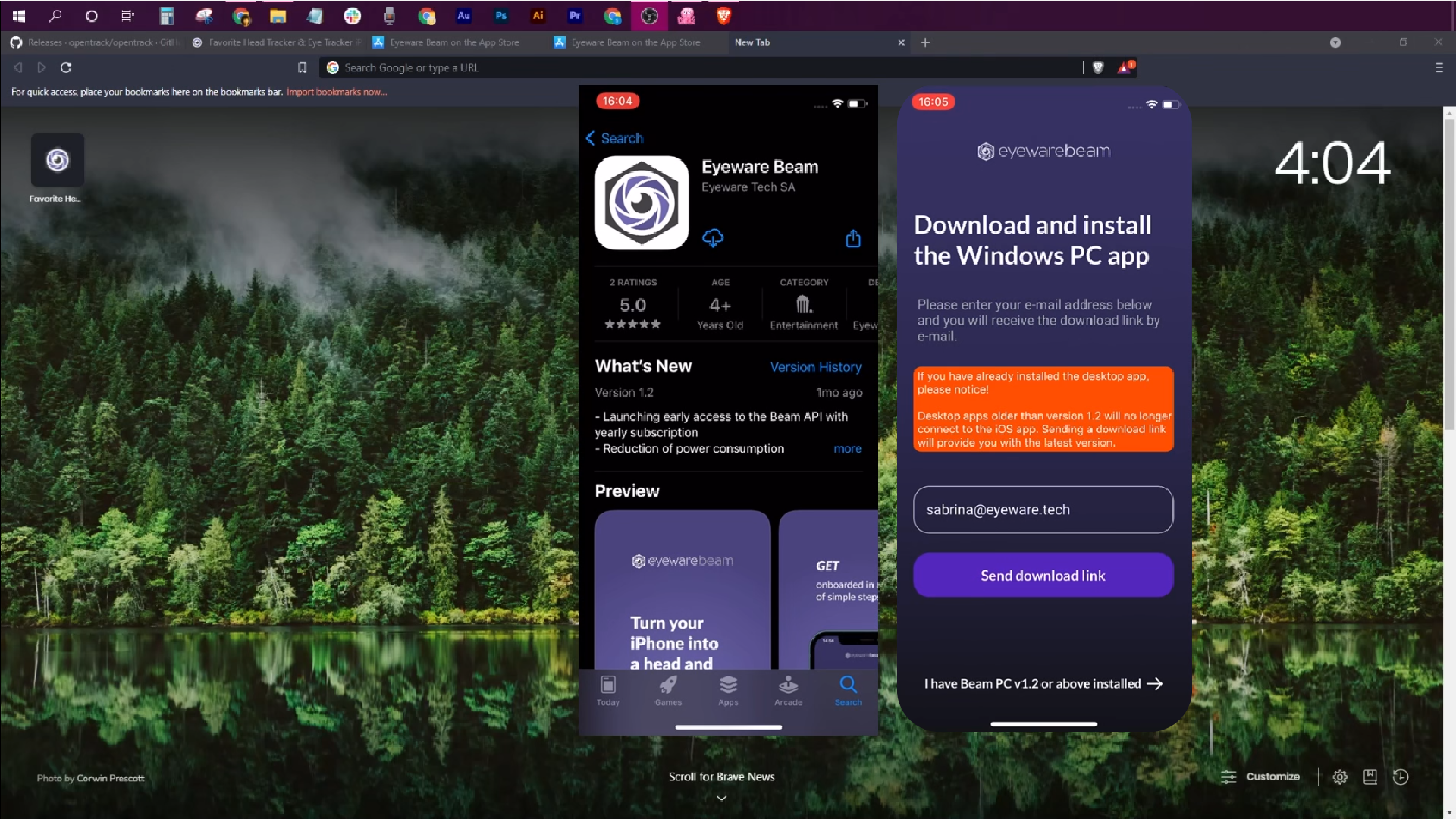
App Store에서 Eyeware Beam iOS 앱을 다운로드하세요. 앱을 설치하는 동안 함께 쓰는 PC 소프트웨어 설치 프로그램의 다운로드 링크를 받을 이메일 주소를 입력하라는 안내가 나와요. PC에 소프트웨어를 다운로드해 설치하세요.

iOS 앱 다운로드 및 PC 설치 프로그램 링크 화면

2

iPhone이나 iPad를 헤드 트래커로 바꾸세요

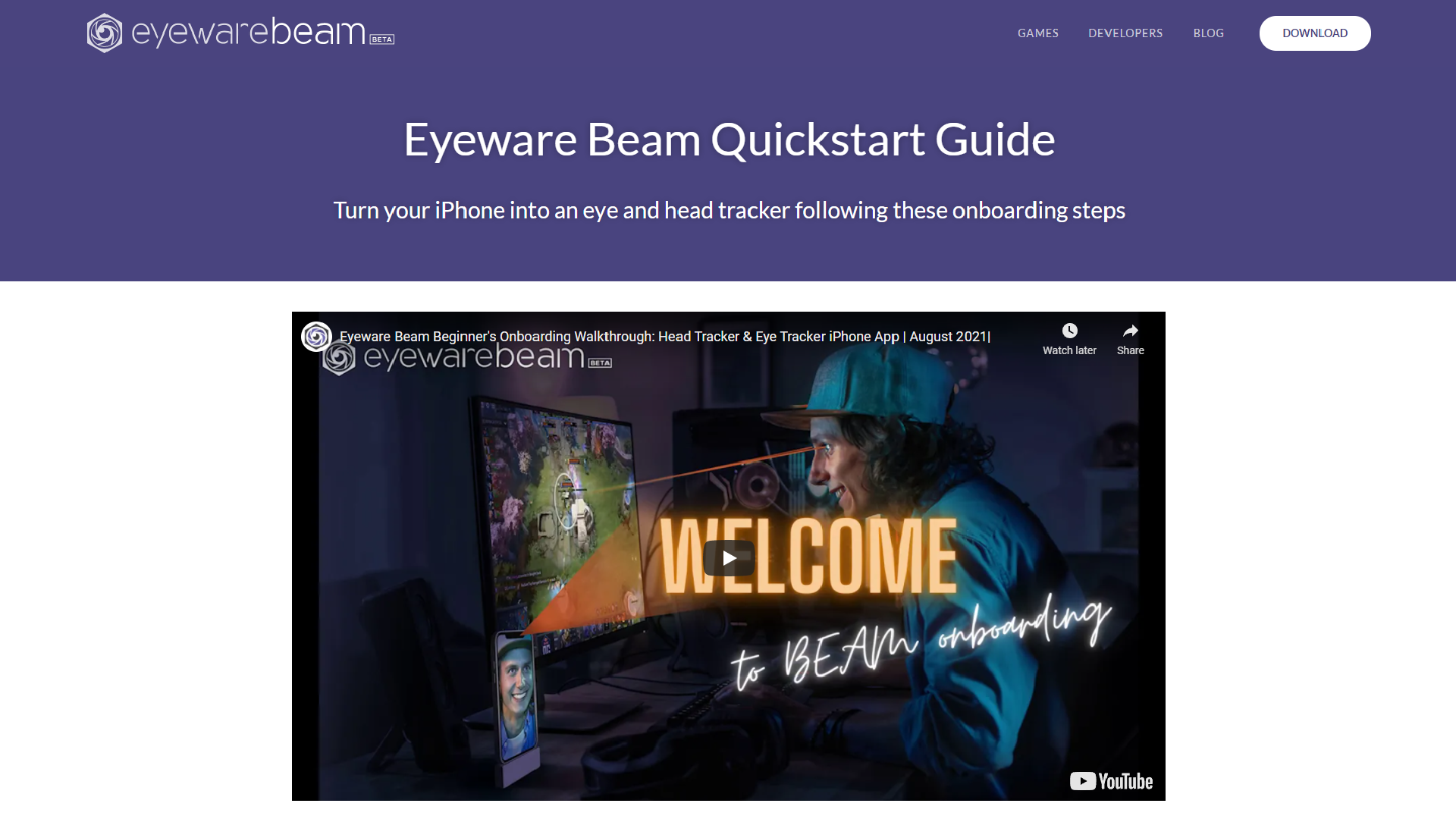
빠른 시작 가이드에 따라 iPhone이나 iPad를 헤드 트래커로 설정하세요. 다음 단계로 넘어가기 전에 빠른 시작 가이드를 먼저 완료하세요.

헤드 트래커로 설정한 iPhone

3

헤드 트래킹을 사용하려면 구독을 구매하세요

헤드 트래킹을 사용하려면 월간 또는 연간 유료 구독이 필요해요. 앱에서 설정 아이콘 > Reminders > Subscriptions를 탭하세요.

iOS 앱의 구독 화면

4

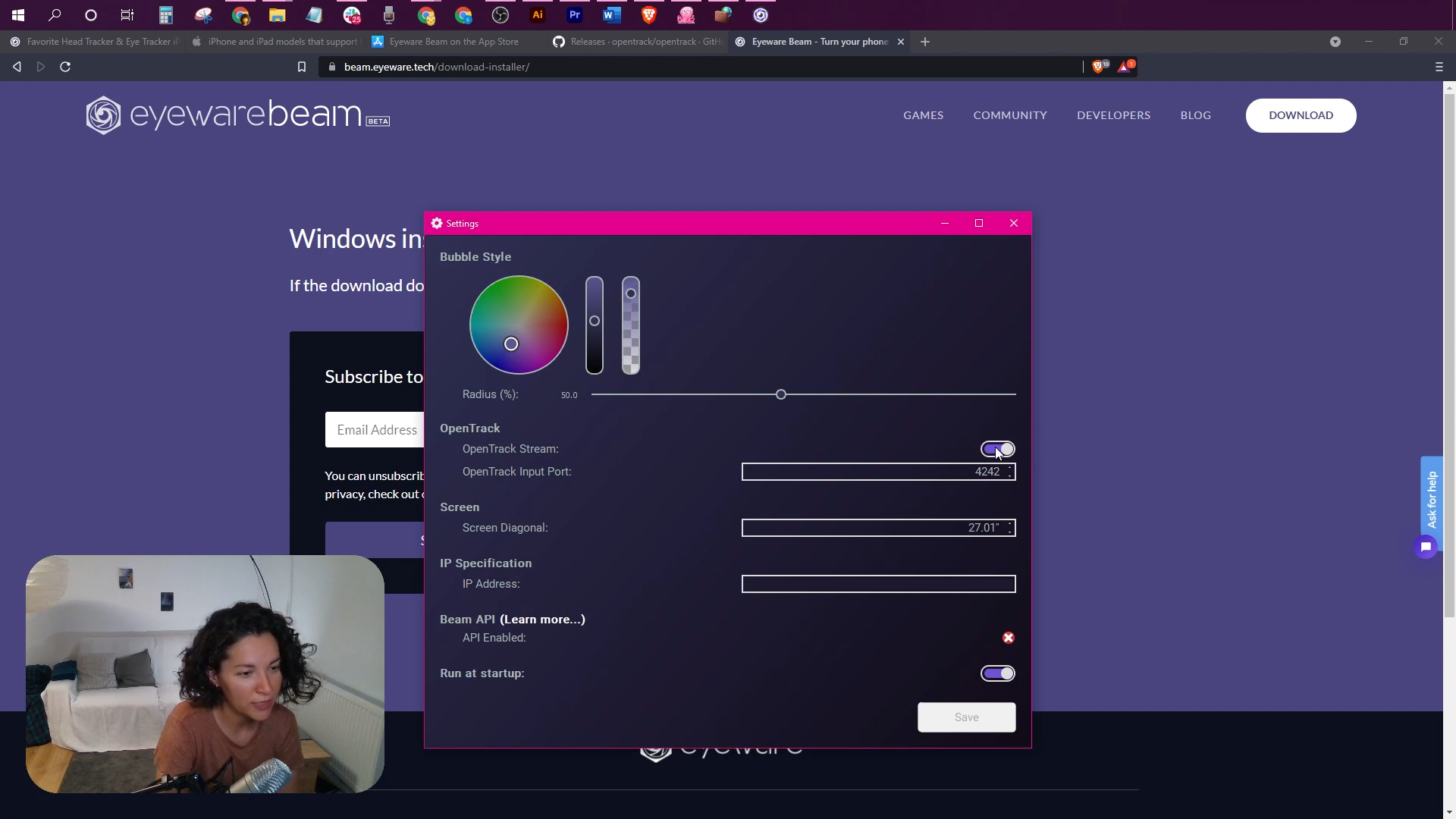
Beam 설정에서 OpenTrack stream 토글을 켜세요
  • 트레이 메뉴에서 Beam PC 소프트웨어 아이콘을 클릭하세요.
  • 햄버거 메뉴(가로선 3개)를 클릭하세요.
  • Eyeware Beam PC 소프트웨어 오른쪽 아래의 Settings를 선택하세요.
  • OpenTrack stream 토글을 ON으로 켜세요.
Beam 설정: OpenTrack 스트림 켜기

5

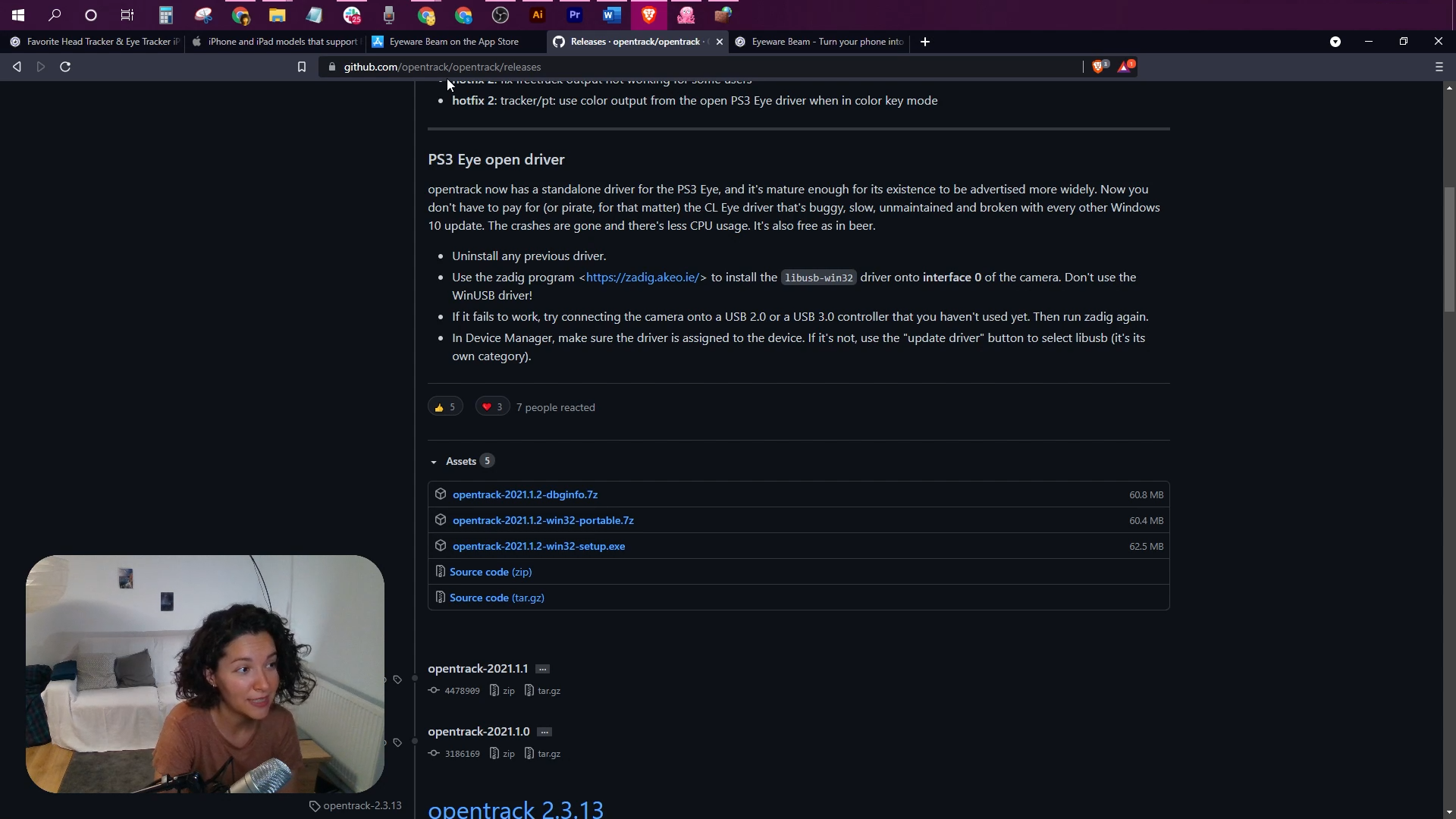
무료 OpenTrack PC 소프트웨어를 다운로드하고 설치한 뒤 여세요

무료 OpenTrack PC 소프트웨어를 다운로드하세요. 링크에서 최신 OpenTrack 릴리스를 받을 수 있어요. 아래로 스크롤해 assets 영역에서 .exe 파일을 다운로드하세요. OpenTrack을 설치하고 소프트웨어를 열어 설정을 시작하세요.

OpenTrack 다운로드 페이지

6

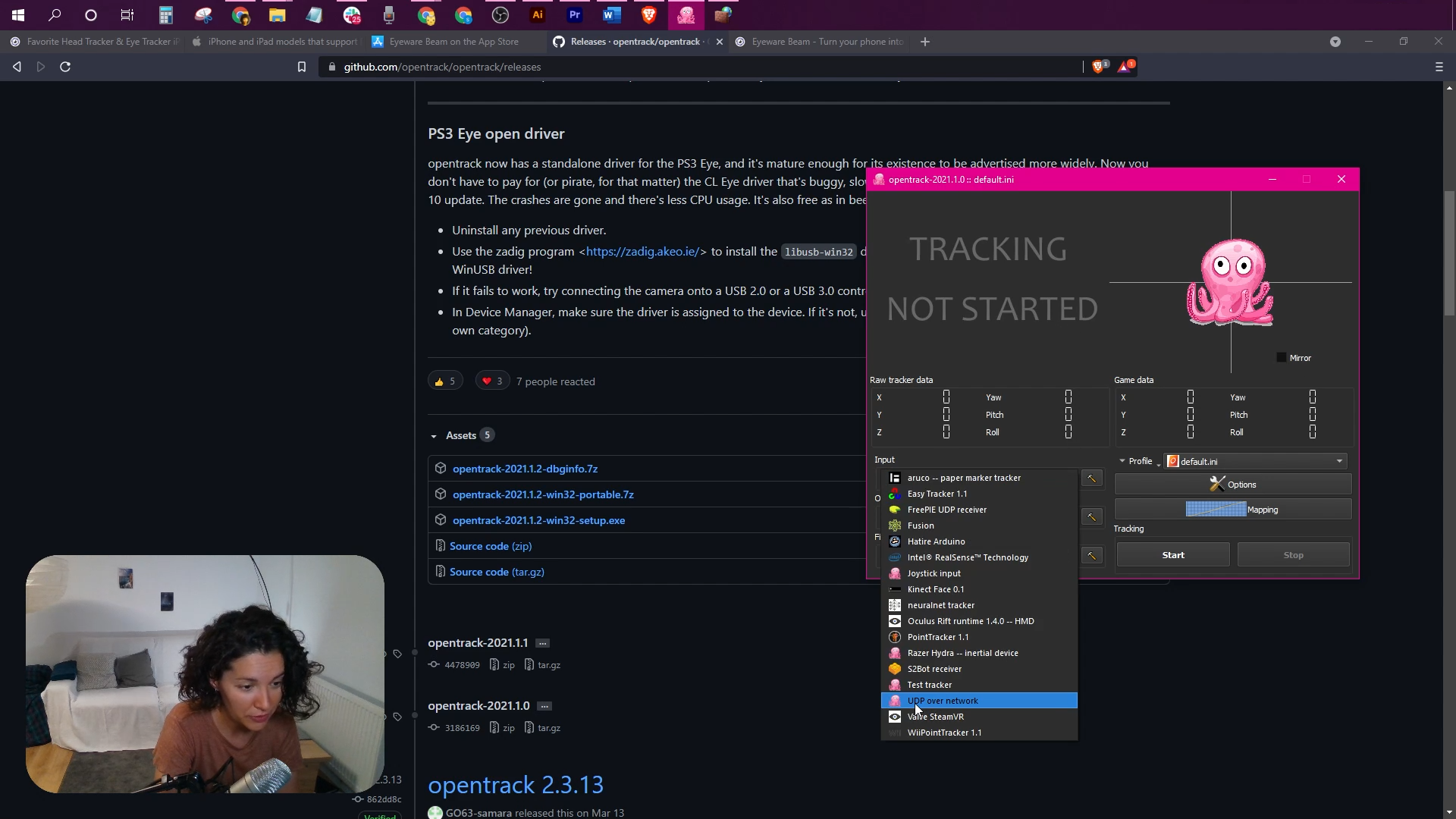
Input 유형을 선택하세요

Input 드롭다운 목록을 클릭하고 UDP over network를 선택하세요.

OpenTrack: 입력으로 UDP over network 선택

7

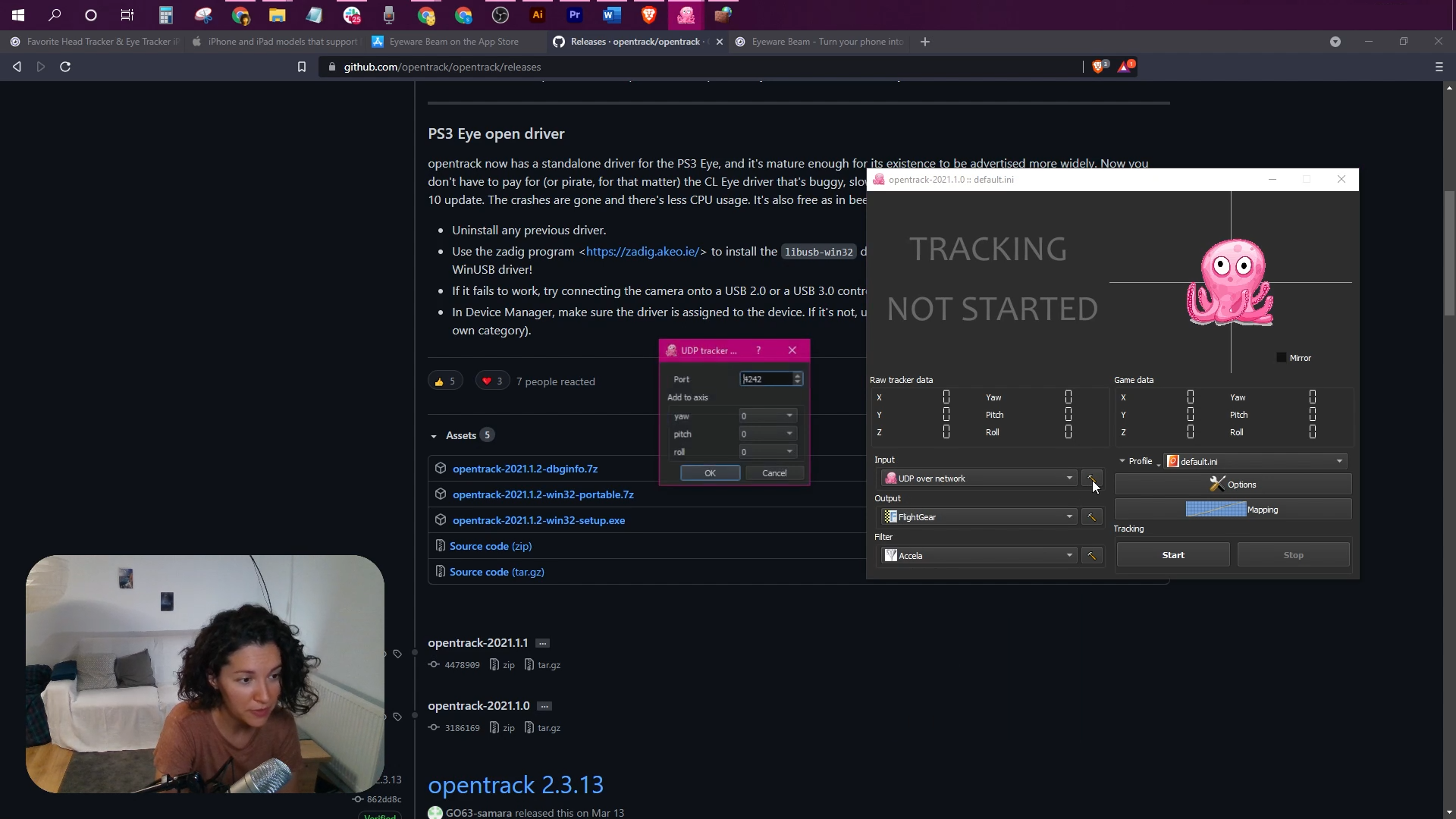
포트 번호를 선택하세요

Input 옆의 설정 아이콘을 클릭하세요. 포트 4242를 입력하세요.

OpenTrack: 입력 포트 4242

8

Output 유형을 선택하세요

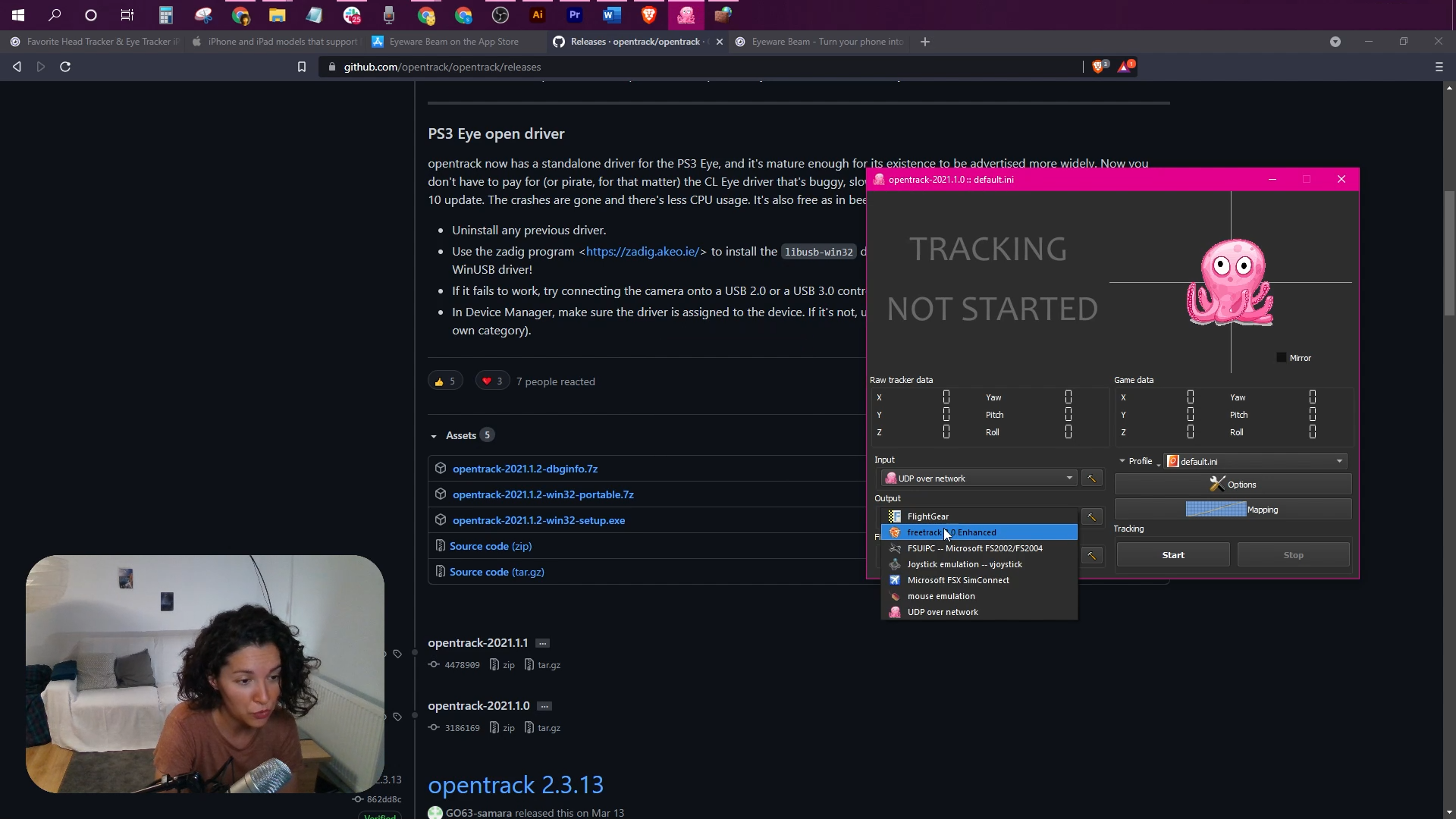
Output 드롭다운 목록을 클릭하고 freetrack 2.0 Enhanced 옵션을 선택하세요.

OpenTrack: 출력으로 freetrack 2.0 Enhanced 선택

9

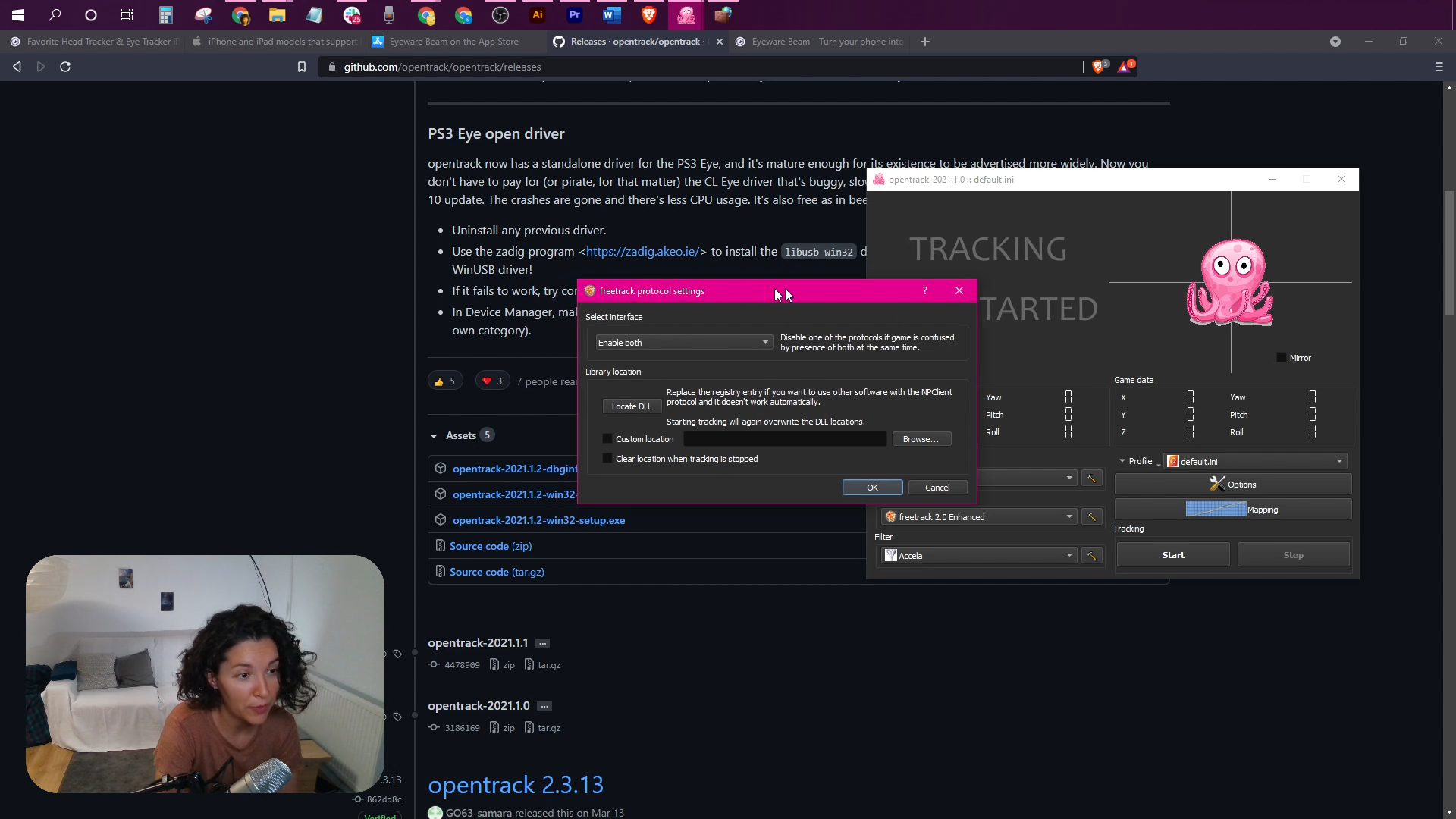
freetrack 프로토콜 설정에서 ‘Enable both’를 선택하세요

Output 옆의 설정 아이콘을 클릭하세요. Select interface 패널의 드롭다운 목록에서 Enable both 옵션을 선택하세요.

OpenTrack: freetrack 설정에서 Enable both 선택

10

헤드 트래킹으로 플레이할 PC 게임을 선택하세요
  • Options 버튼을 클릭하세요.
  • Game detection 탭을 선택하세요.
  • 아래쪽의 “+” 기호를 클릭하세요.
  • 방금 만들어진 새 줄에서 점 세 개 버튼을 클릭하세요.
  • 헤드 트래킹을 사용할 게임의 실행 파일을 선택하세요.
OpenTrack: Game detection에 게임 추가

11

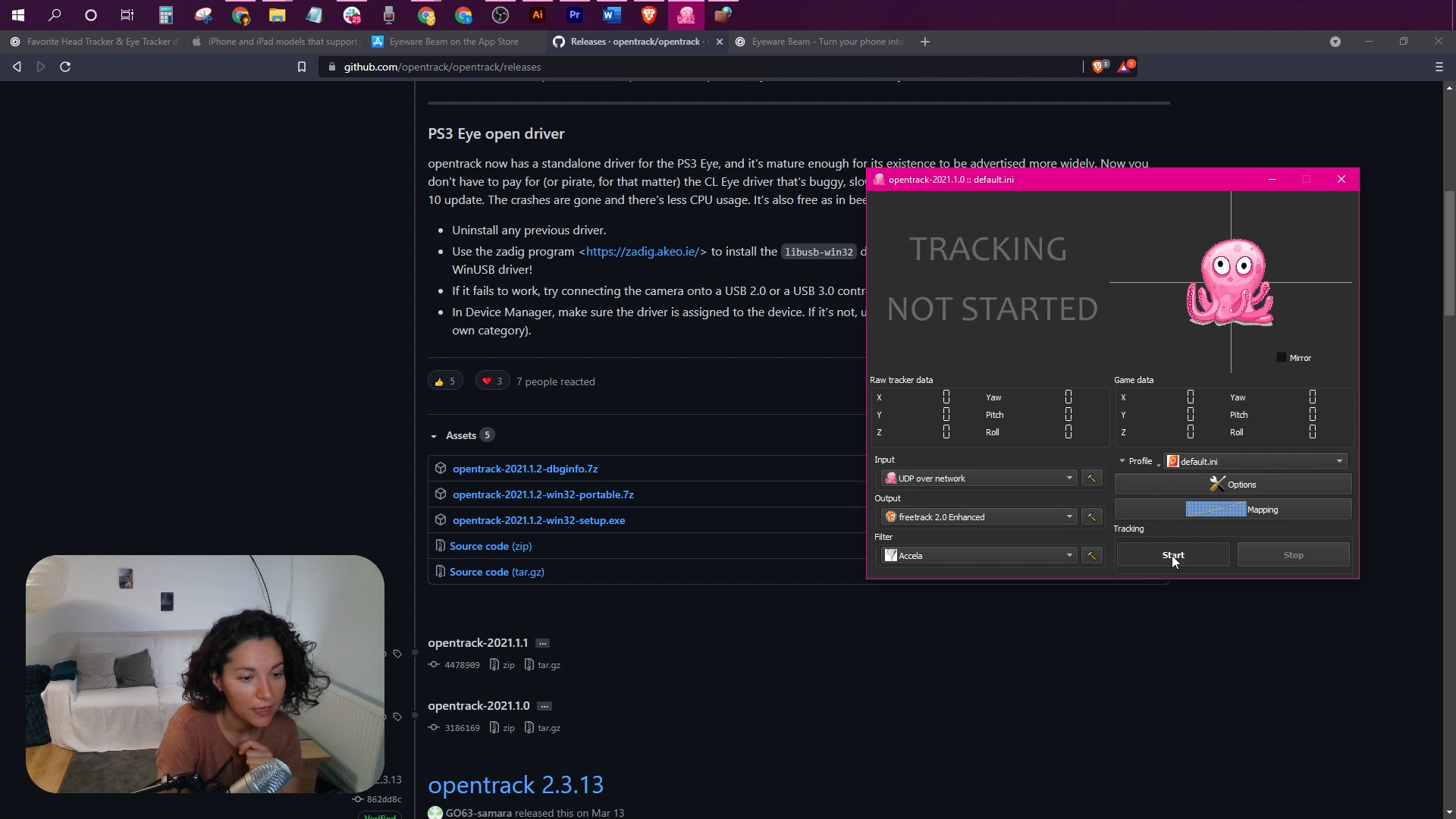
‘Start’ 버튼을 클릭하고 헤드 트래킹으로 게임을 플레이하세요

OpenTrack에서 Start 버튼을 클릭하면 문어가 활성화되어 머리 움직임에 따라 움직여요.

헤드 트래킹 방향이 반대라면 Options > Output으로 이동해 Yaw, Pitch, Roll 중 해당 항목의 반전을 체크하세요.

Curves를 조정해 머리 움직임의 감도를 조절하세요.

Eyeware Beam 앱용으로 미리 구성된 다음 OpenTrack 프로필을 사용하면 원하는 설정에 더 가까워질 수 있어요.

  • 미리 구성된 Beam OpenTrack 프로필 다운로드: https://drive.google.com/file/d/1ONjS2yhCe3ddcI6lChp5VDLZqLkGd0oA/view
  • OpenTrack을 열고 Profile > Open configuration directory를 클릭해 OpenTrack 기본 프로필이 저장된 폴더를 여세요.
  • 방금 다운로드한 미리 구성된 Beam OpenTrack 프로필을 그 폴더로 옮기세요.
  • OpenTrack에서 Profile 옆의 메뉴를 클릭하고, 새로 추가되어 옵션으로 나타난 Beam OpenTrack 프로필을 선택하세요(default.ini 옆에 있어요)
OpenTrack: Beam OpenTrack 프로필 선택
레거시 Eyeware Beam iOS Edition 참고 사항
Eyeware Beam 헤드 트래킹은 1단계의 iOS Eyeware Beam 앱과 Eyeware Beam Windows PC 소프트웨어가 모두 설치되어 있어야 작동해요.
게임에서 헤드 트래킹을 사용하려면 OpenTrack을 설치해야 해요. 화면에서 Eyeware Beam 컴퓨터 애플리케이션이 보이지 않으면 백그라운드에서 실행 중일 수 있어요. 보통 화면 오른쪽 아래에 있는 시스템 트레이 메뉴에서 보라색 로고의 앱을 찾을 수 있어요. Beam Eye Tracker로 전환하는 것을 강력히 권장해요!

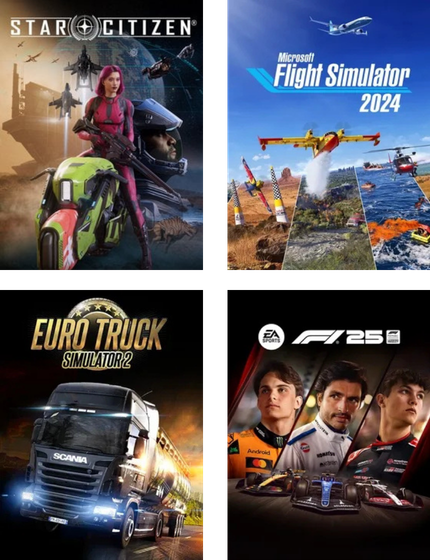
수백 개의 PC 게임 지원

Star Citizen
Star Citizen
Microsoft Flight Simulator 2024
Euro Truck Simulator 2
DCS World
DCS World
War Thunder
War Thunder
F1 25
F1 25
Farming Simulator 25
BeamNG.drive
BeamNG.drive
Arma 3 커버 이미지
Arma 3
Assetto Corsa
Assetto Corsa
Elite Dangerous
Elite Dangerous
X-Plane 12
X-Plane 12
Beam Eye Tracker - 지원 게임 모음
지원 게임 보기

  • Discord
  • Steam
  • Reddit
  • YouTube
  • Twitter
  • Instagram
  • Facebook
  • TikTok
한국어
  • English
  • Deutsch
  • Español
  • Français
  • Italiano
  • Polski
  • Português
  • Русский
  • 日本語
  • 한국어
  • 简体中文
  • 繁體中文

© Eyeware Tech SA  |  이용약관  |  개인정보 처리방침  |   스위스 국기  스위스 소프트웨어