OpenTrack Extension 设置
使用的是 Beam 2.5.5 或更高版本?你可能已经不需要 OpenTrack 了。
OpenTrack 组件现已内置于 Beam 中,无需同时运行额外的软件。只有在你希望单独运行 OpenTrack 时,才需要按照本指南操作。
-
安装 Beam Eye Tracker
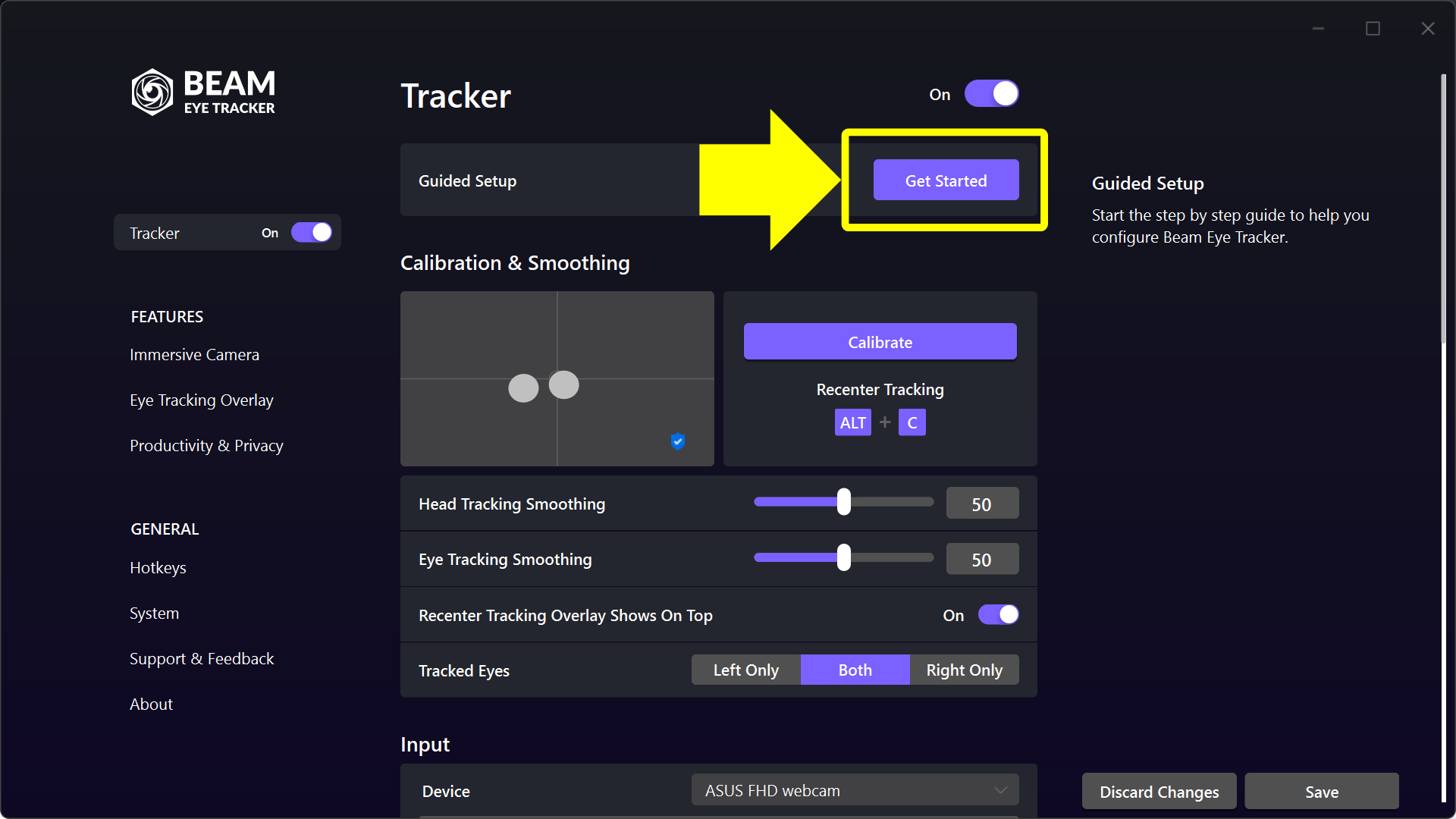
获取 Beam Eye Tracker,安装后在“追踪器 > 引导式设置”中完成上手设置。
对大多数游戏来说,这样就足够了。只有在你希望单独运行 OpenTrack 时,才需要继续。
-
将游戏连接交给 OpenTrack
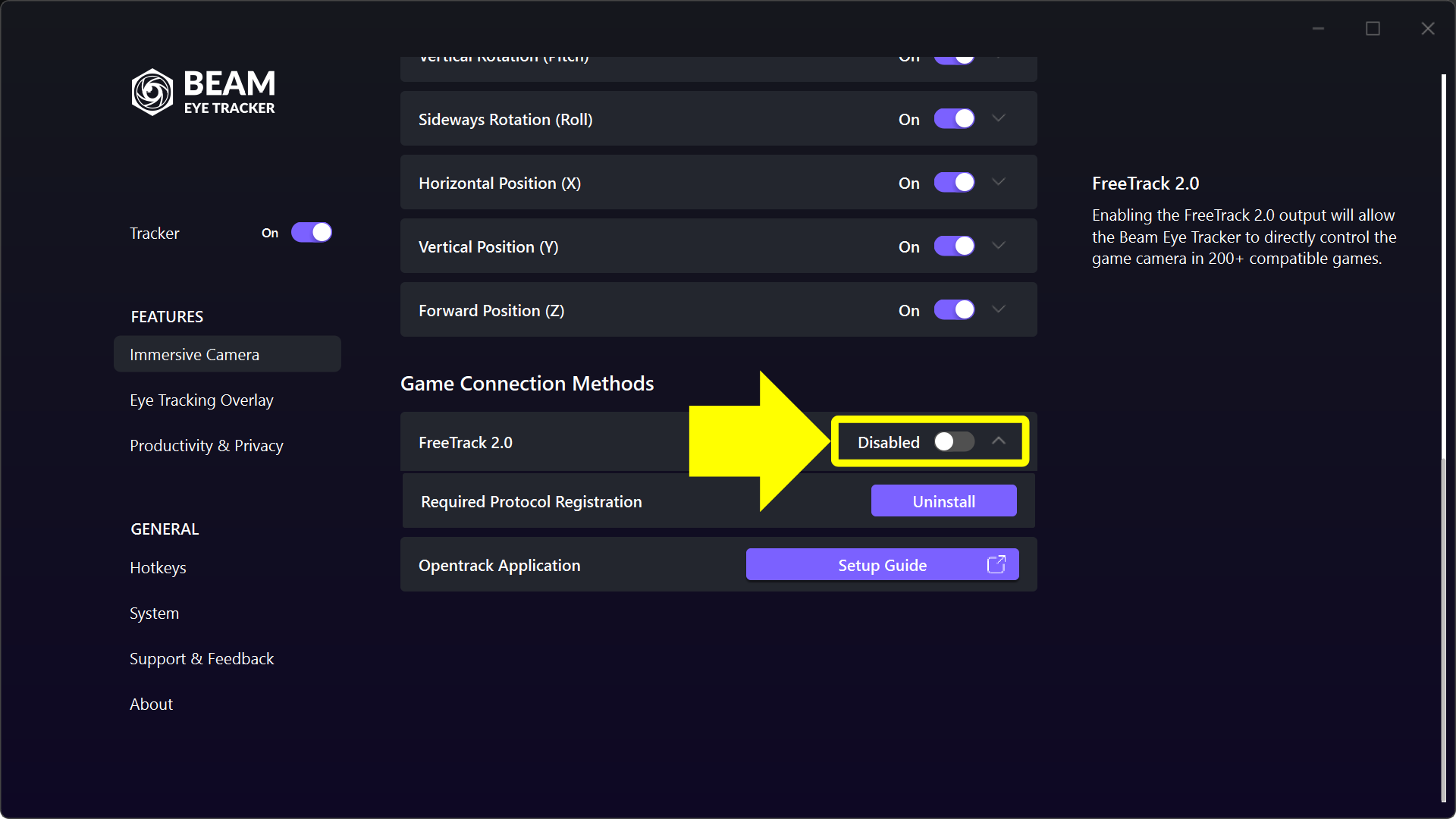
在 Beam 中打开“通用 > Game Connection”,然后选择“通过 OpenTrack 应用”。

这样 Beam 就会停止向游戏发送追踪数据,只由 OpenTrack 发送。
-
选择“OpenTrack 默认配置文件”
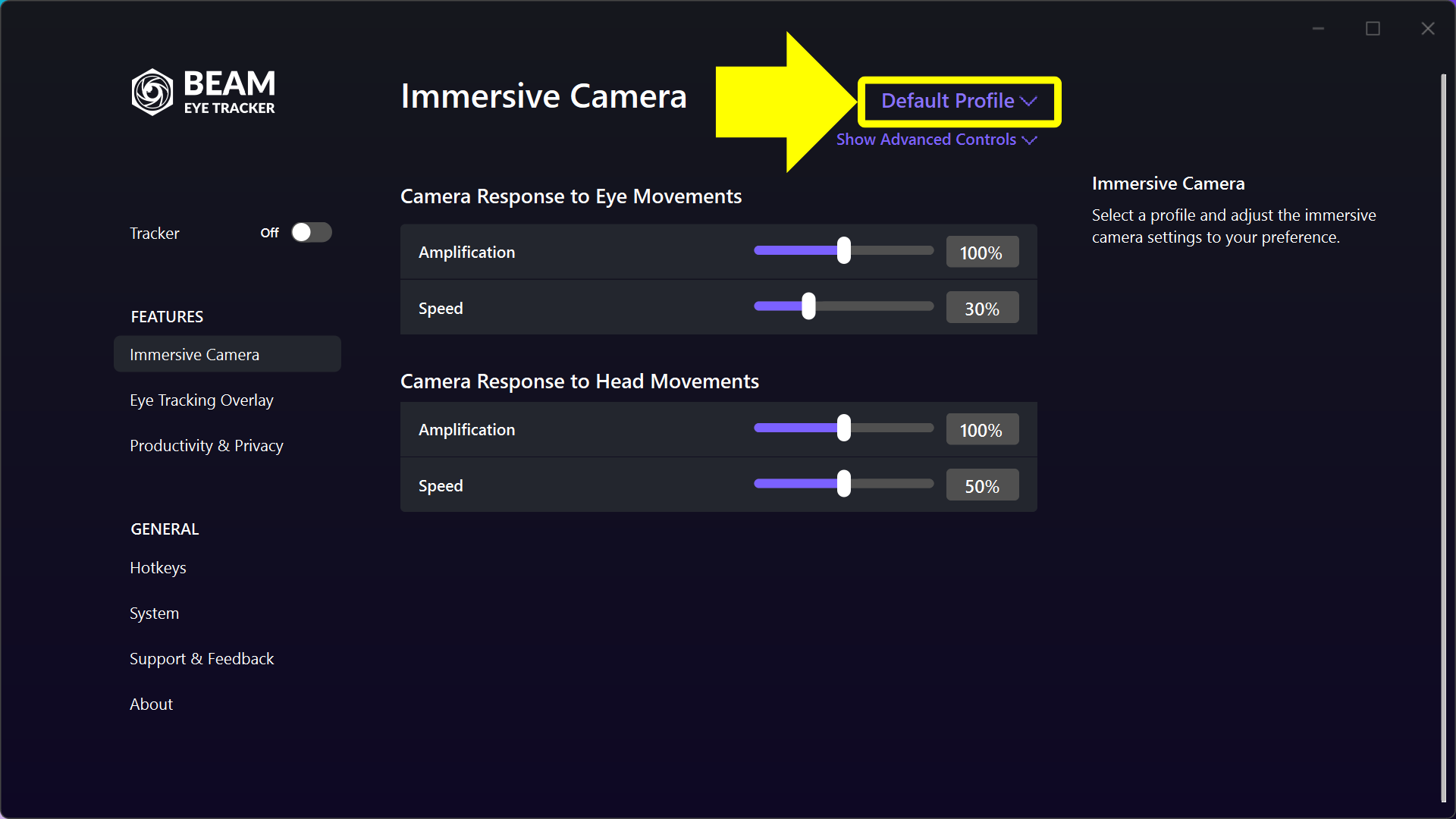
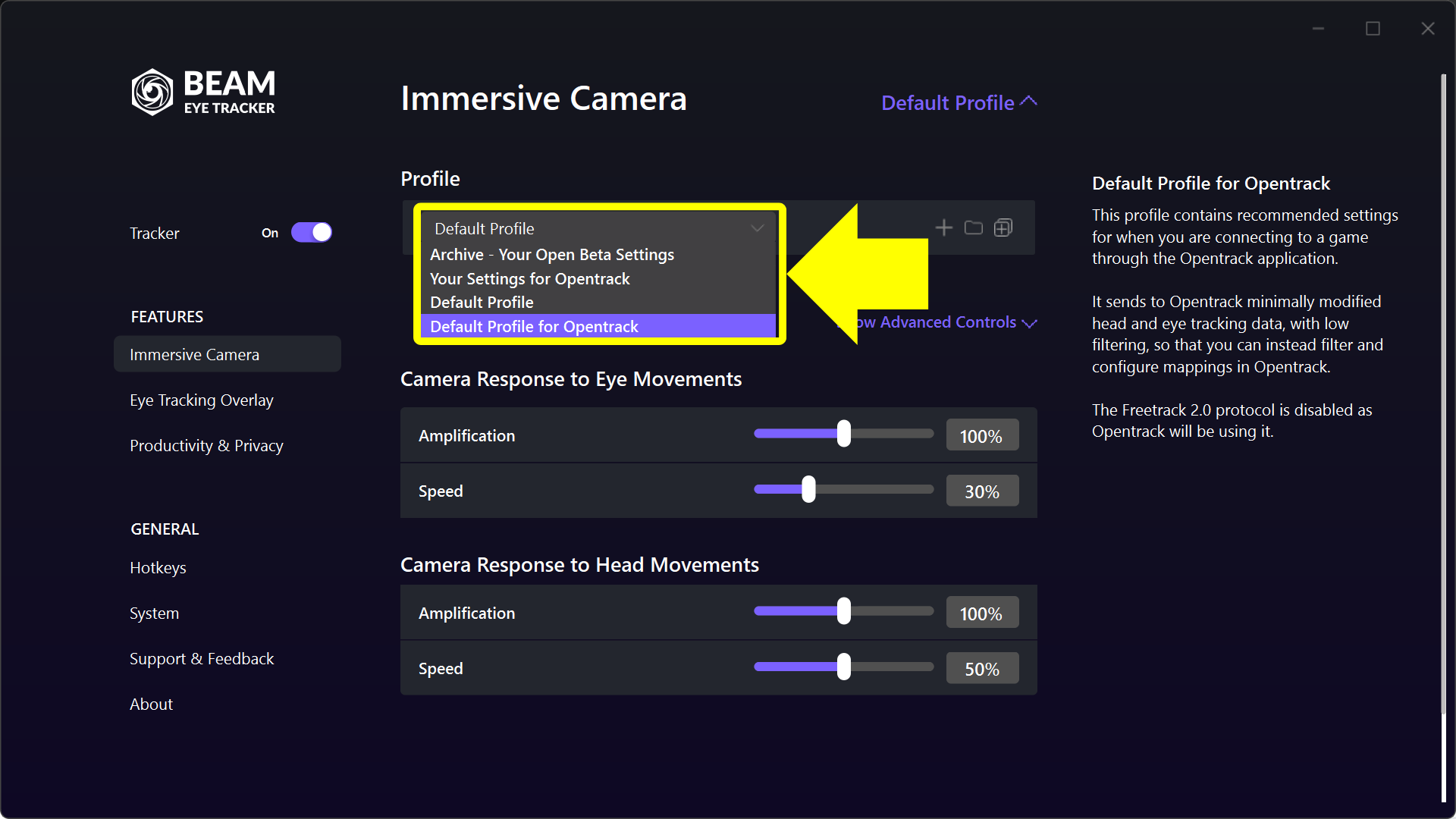
进入“沉浸式镜头”。点击中间栏右上方的紫色配置文件名称(全新安装时显示为“默认配置文件”),然后选择“OpenTrack 默认配置文件”。
它发送的是只经过轻度过滤的追踪数据,过滤和映射都在 OpenTrack 中完成。
从 2.4.5 或更早版本升级而来?你的旧设置保存在名为“你用于 OpenTrack 的设置”的配置文件中。你也可以改选这个配置文件。
-
安装 OpenTrack
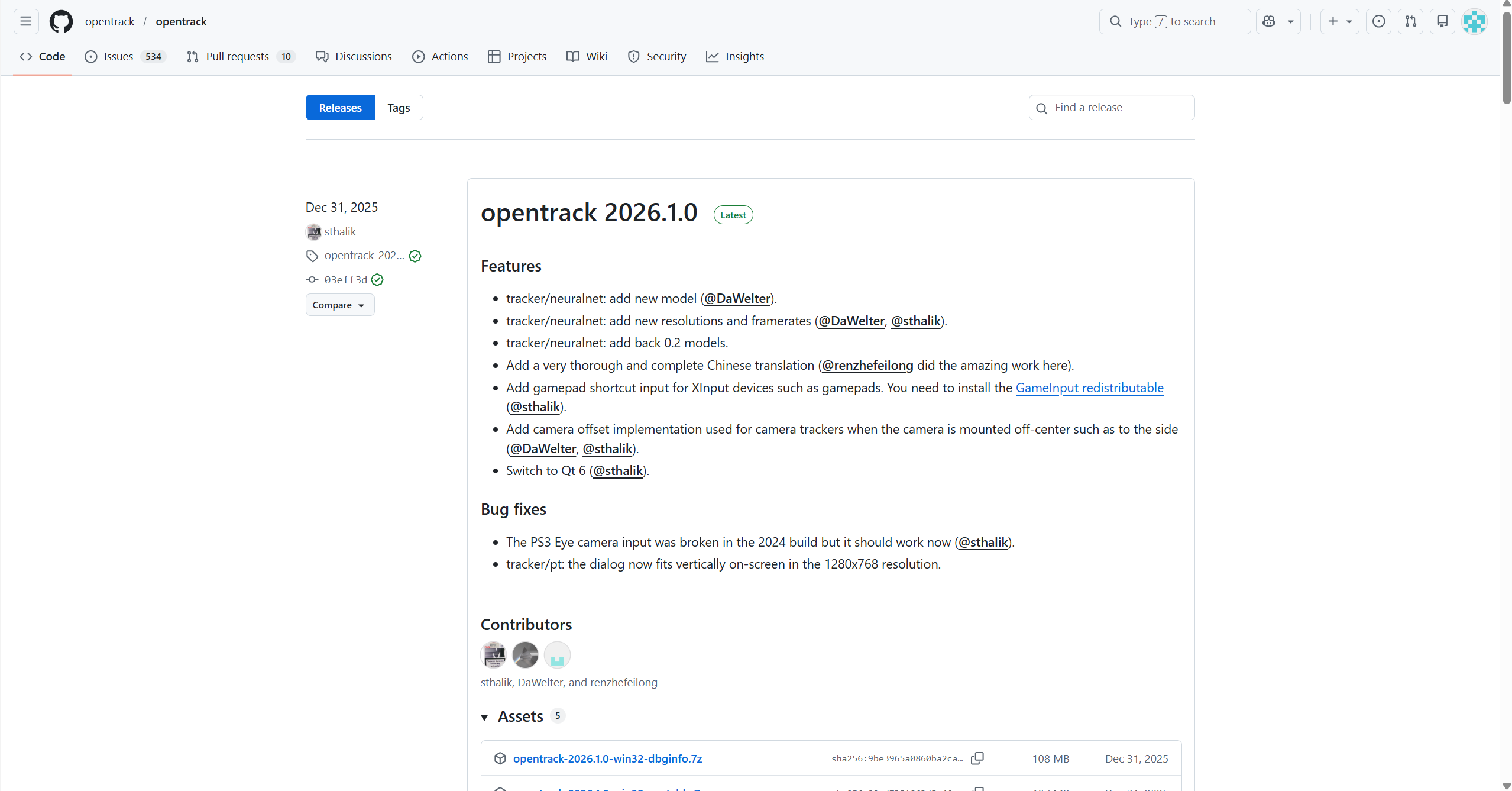
下载免费的 OpenTrack PC 软件。它是开源软件,并有活跃的社区支持。
-
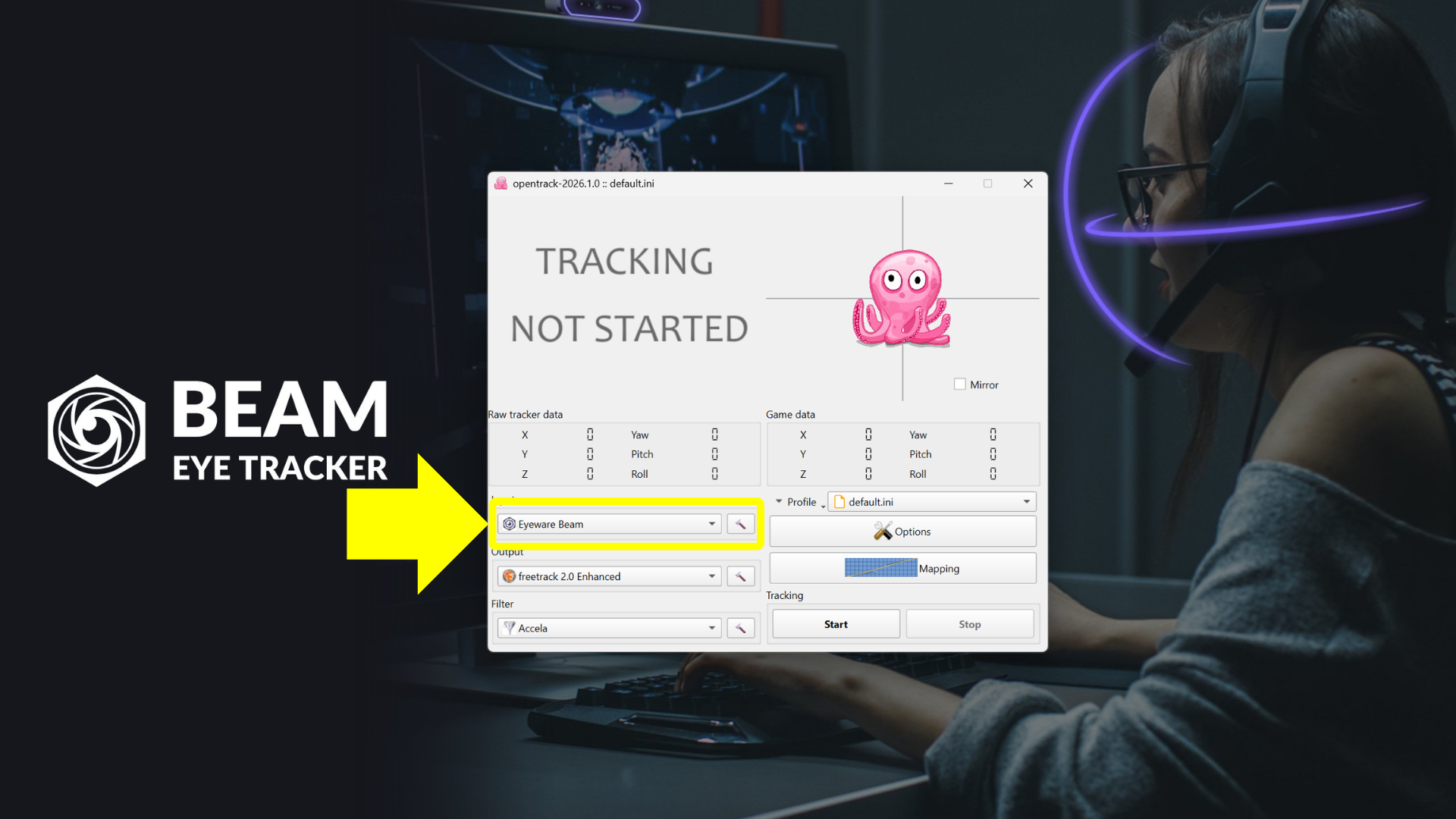
在 OpenTrack 中选择 Beam 作为输入
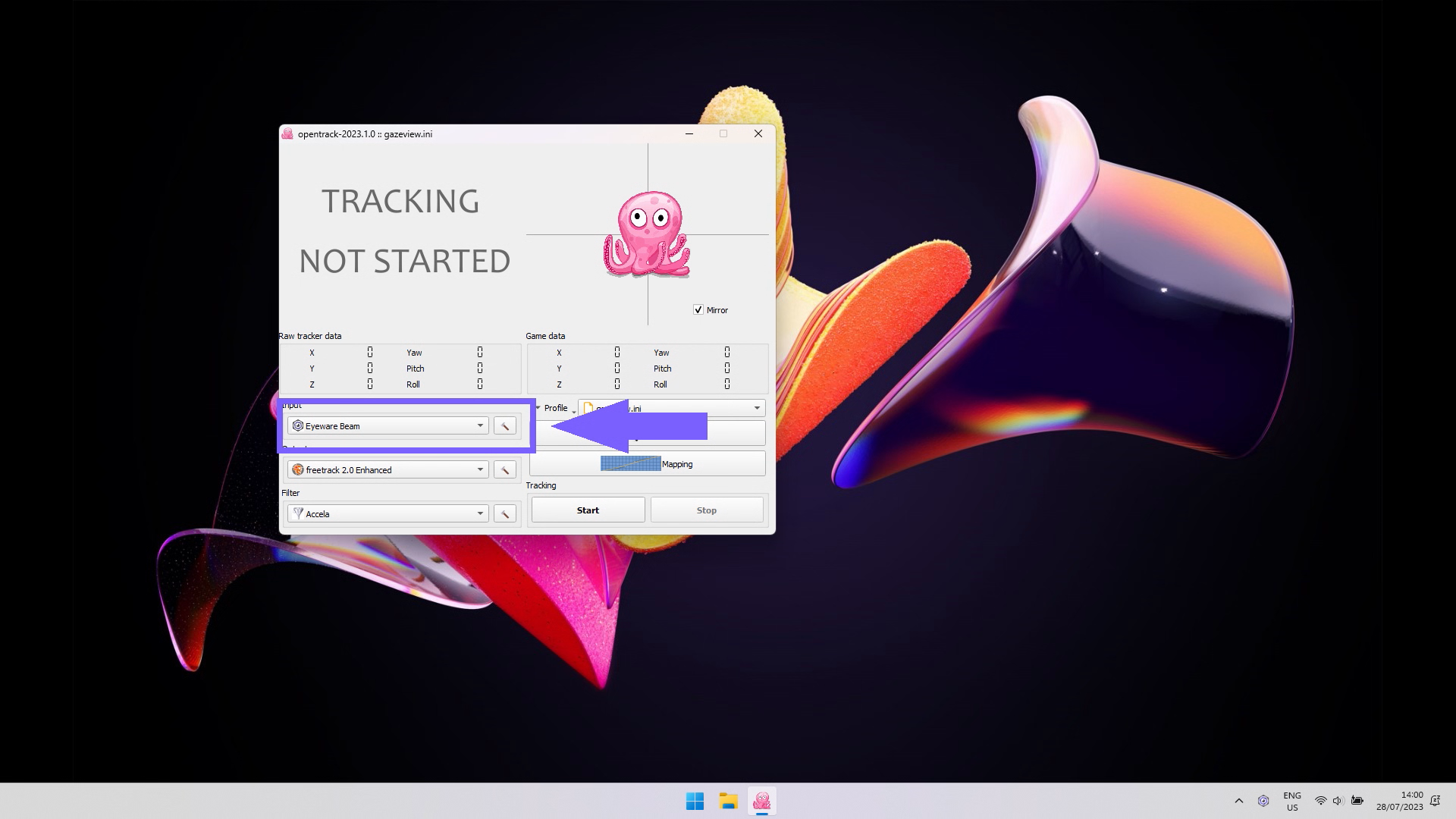
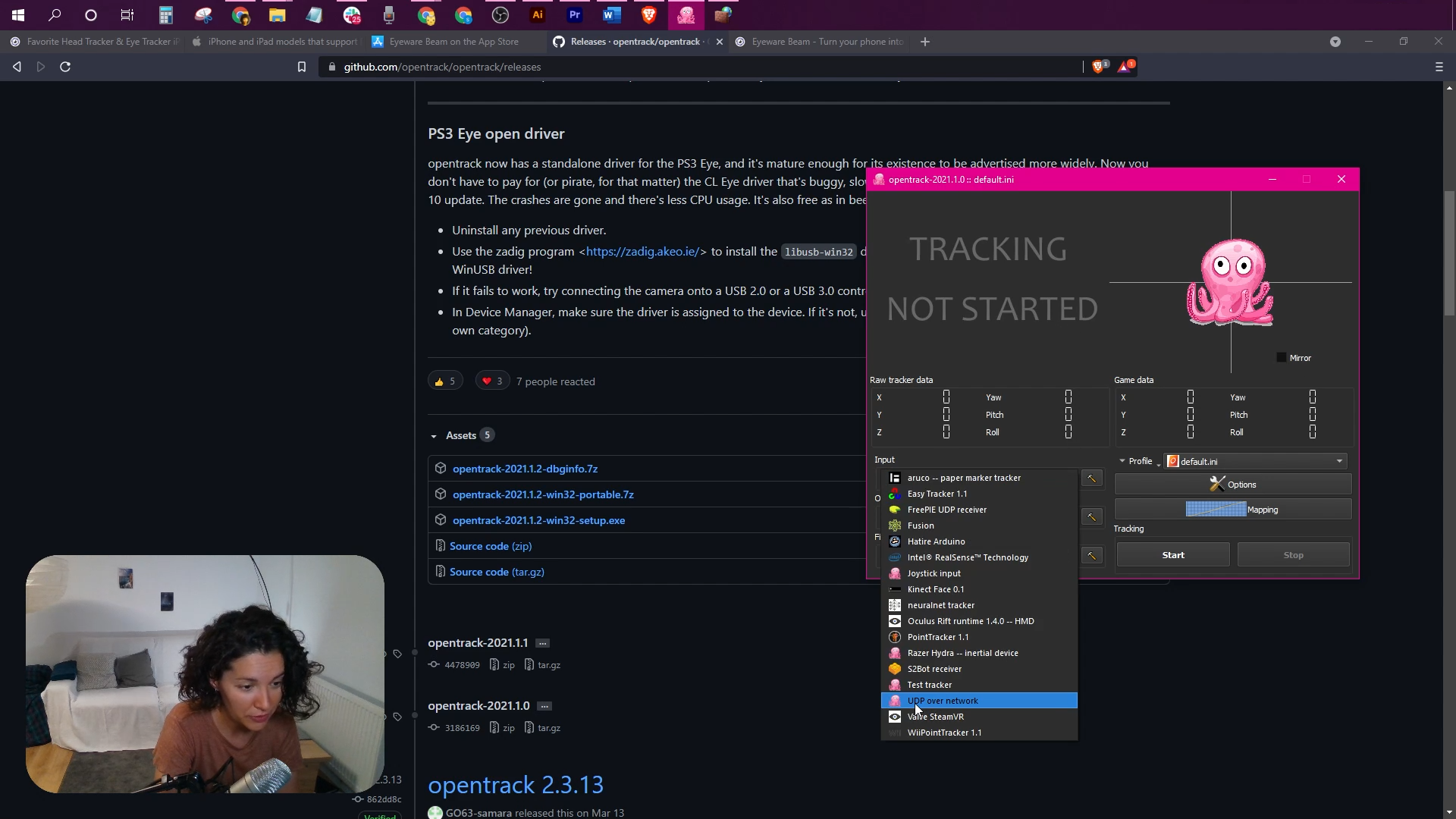
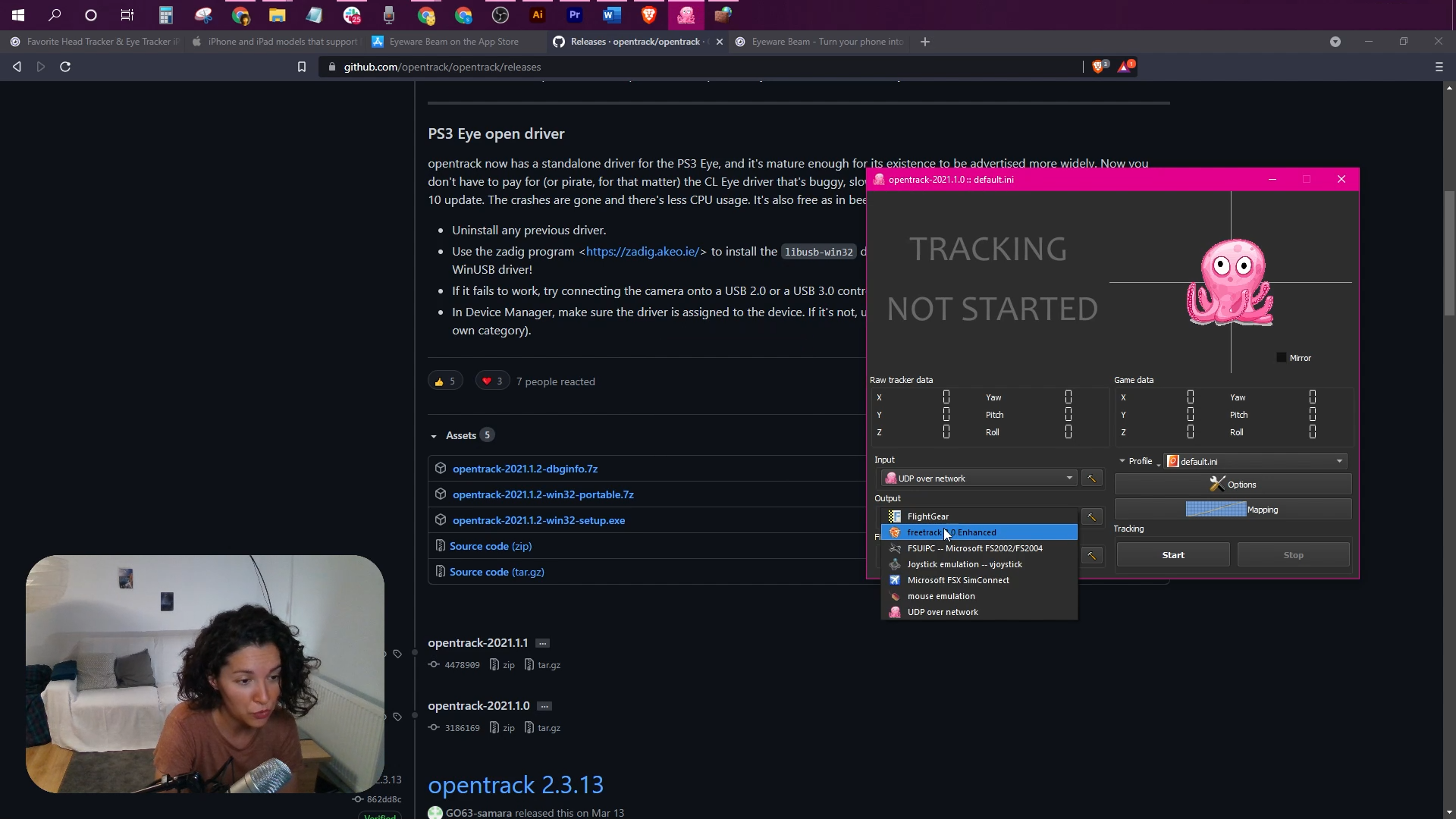
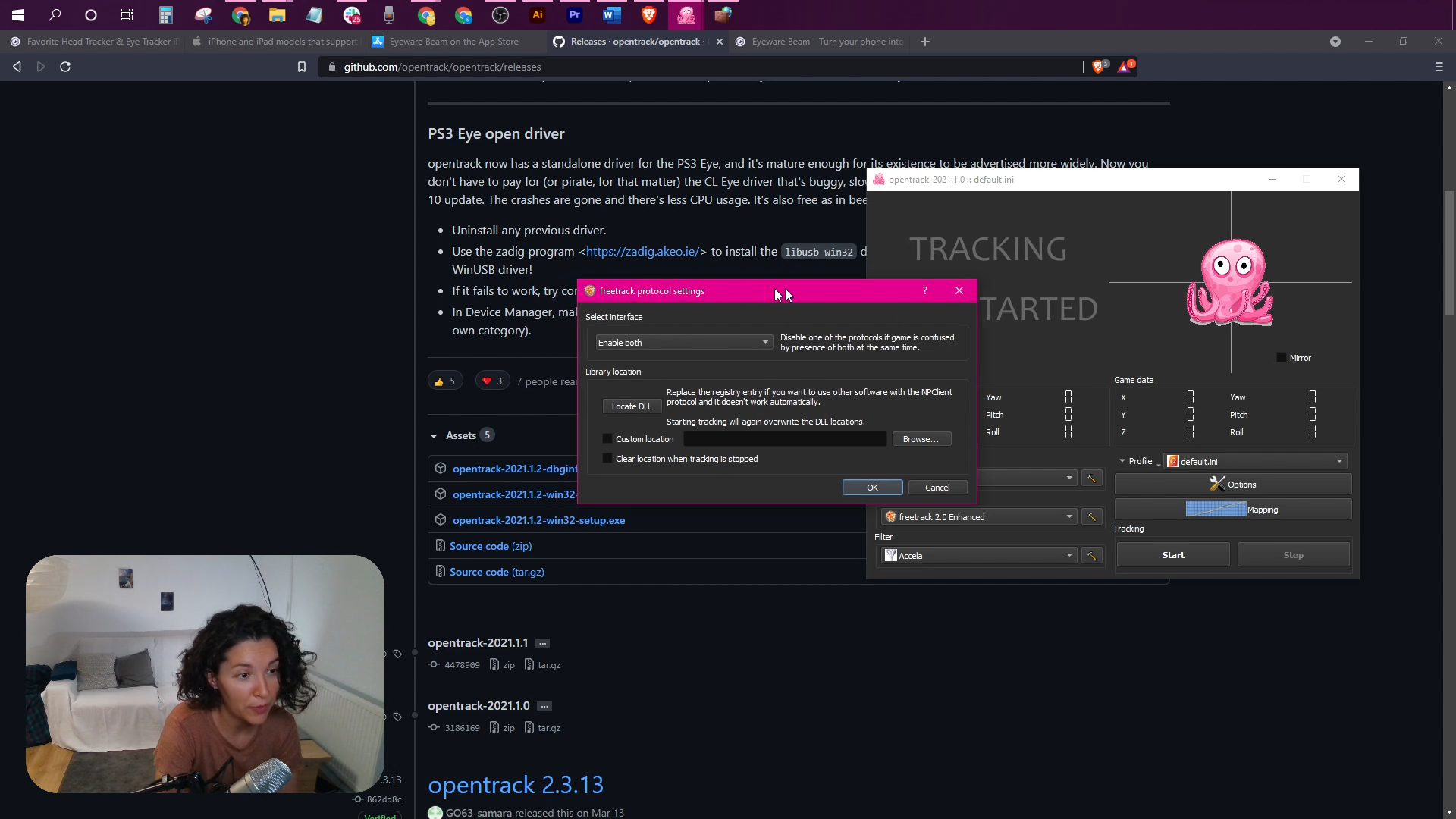
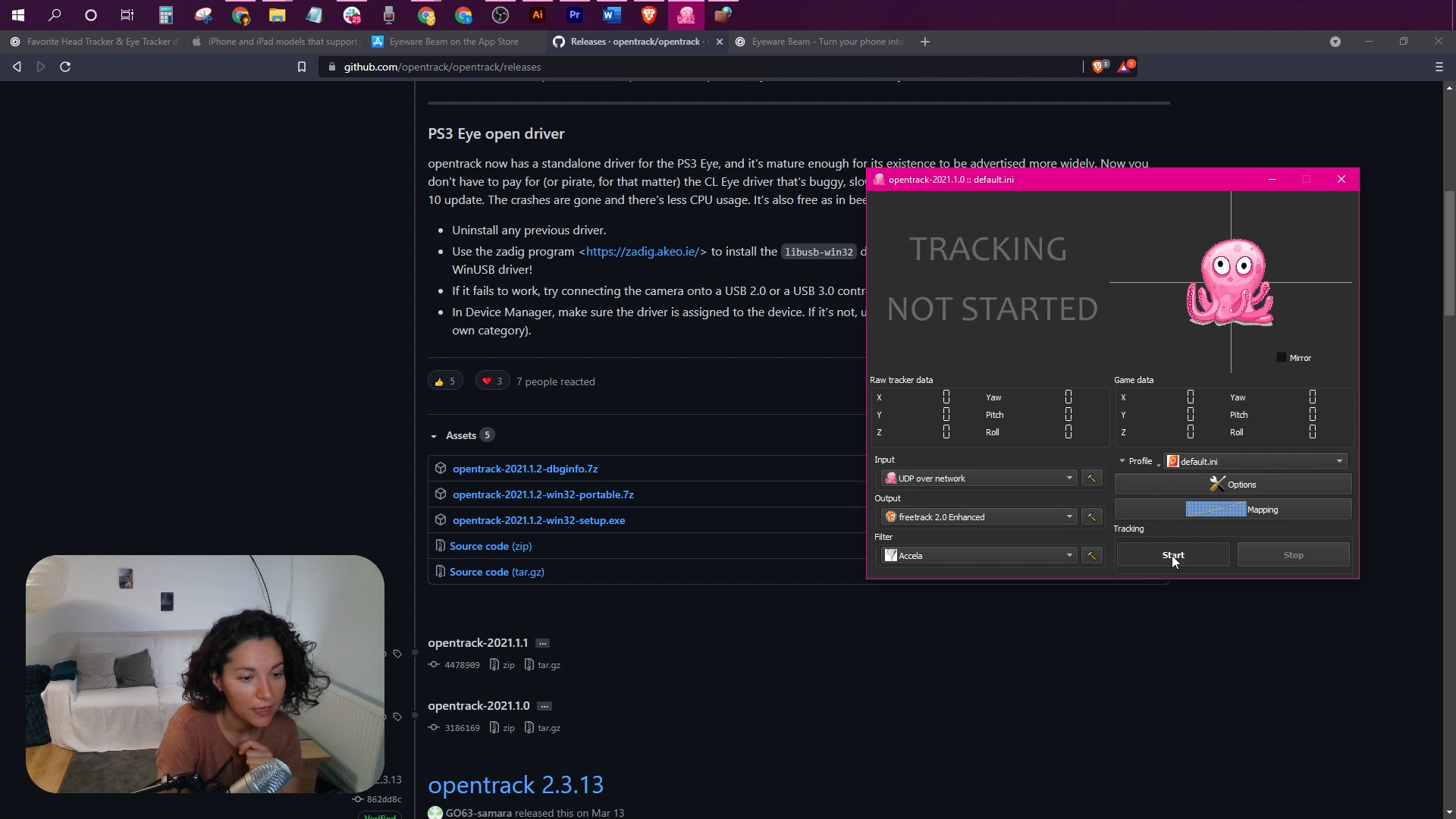
在 OpenTrack 中点击“Input”,选择“Eyeware Beam”,然后点击“Start”。
粉色章鱼会跟随你的头部和眼睛动作。Beam 中的追踪器必须处于开启状态。
-
在两个应用中使用相同的居中热键
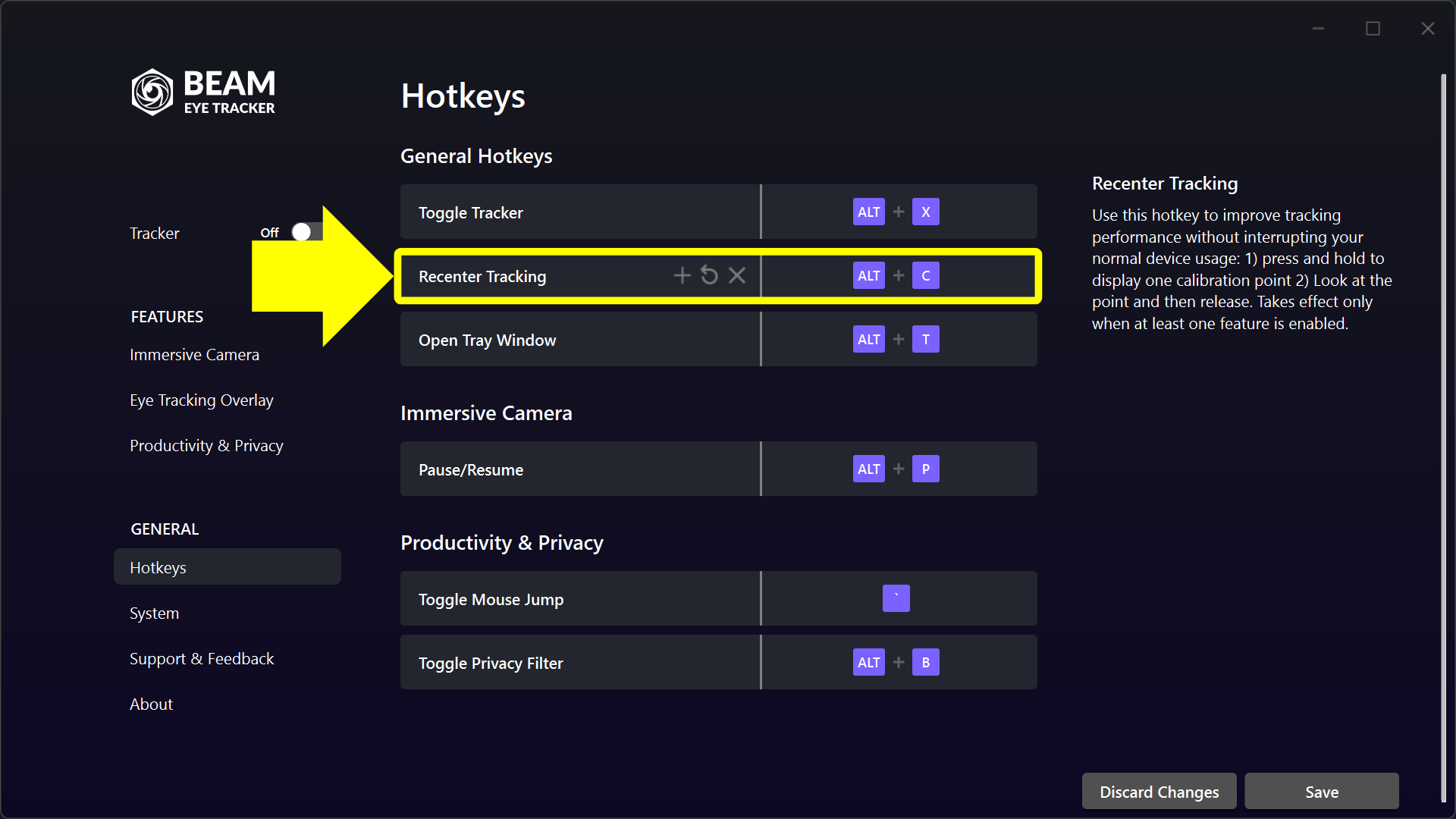
在 Beam 中:“通用 > 热键 > 追踪居中(按住时)”。
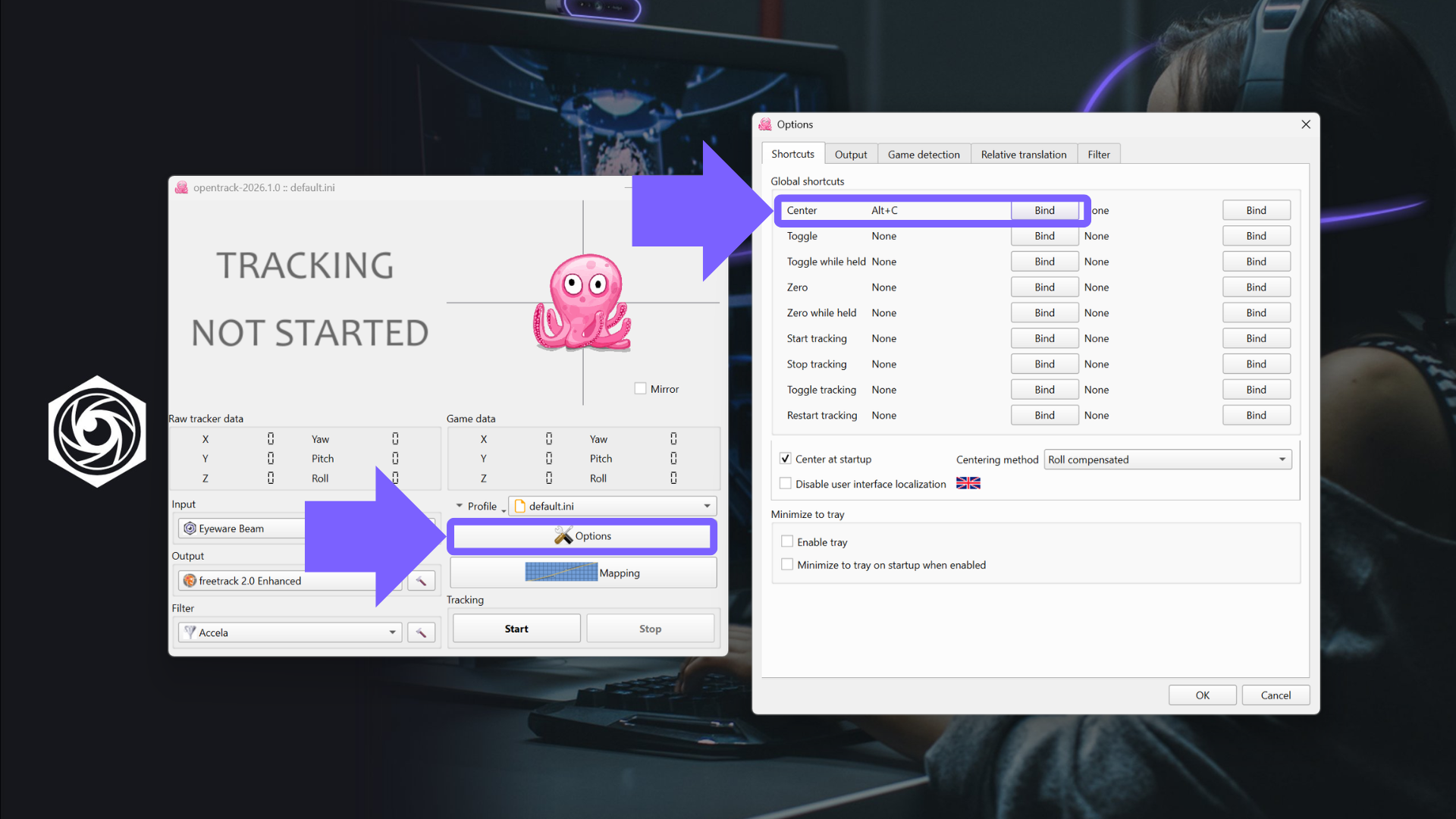
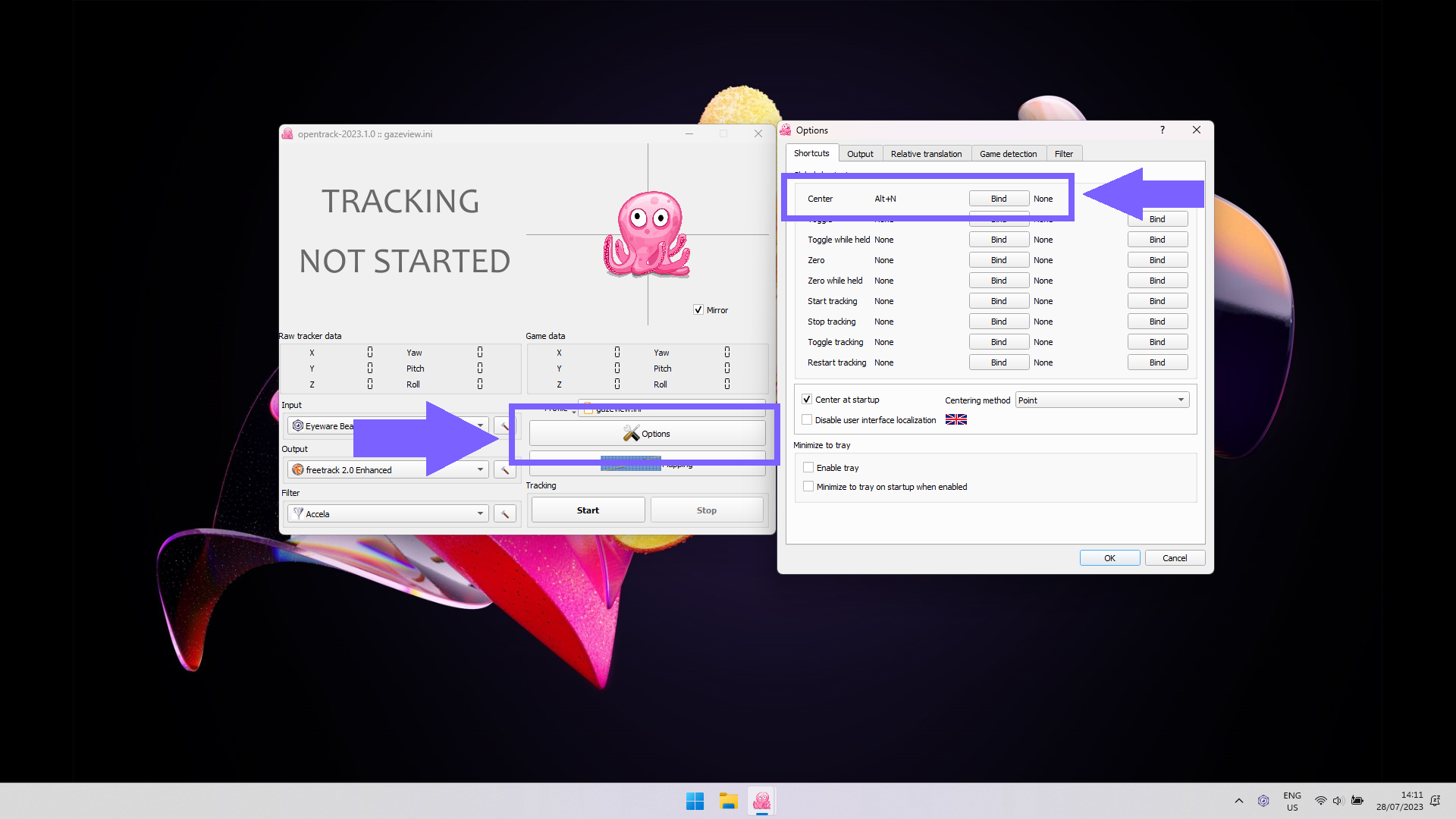
在 OpenTrack 中:“Options > Shortcuts > Center”。
在两个应用中分配完全相同的按键绑定(例如 ALT+C),这样按一次就能让两者同时居中。
-
启动游戏
启动或重新启动游戏。大多数游戏无需更改设置。
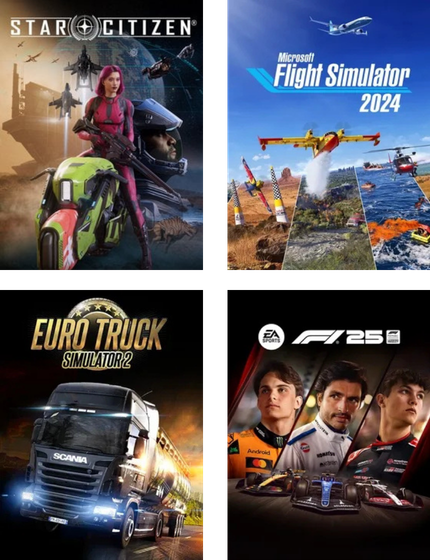
少数游戏(例如 Star Citizen、F1 和 Farming Simulator)需要在游戏内快速设置一下:请在游戏列表中查看你所玩游戏的指南。
优化
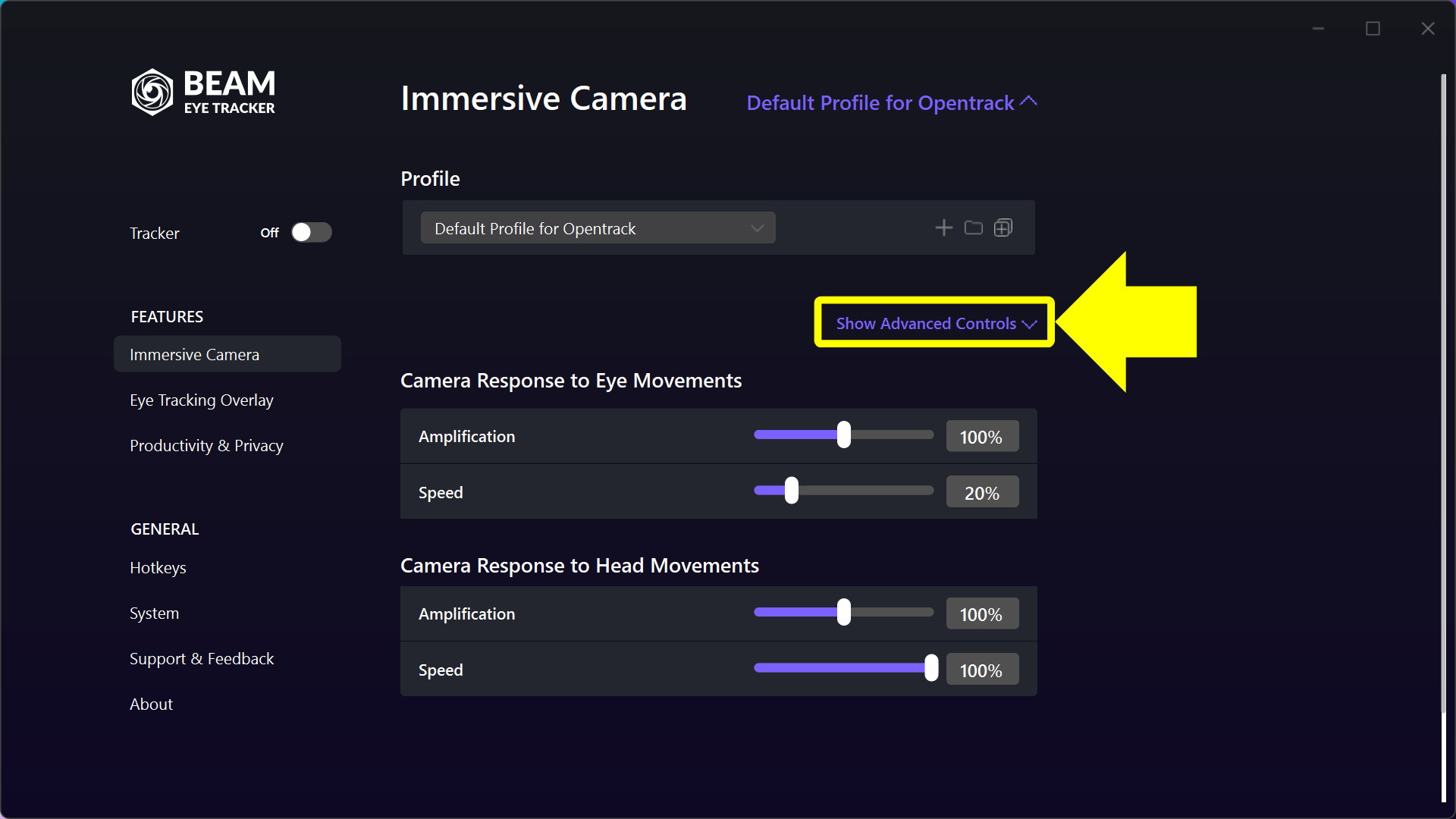
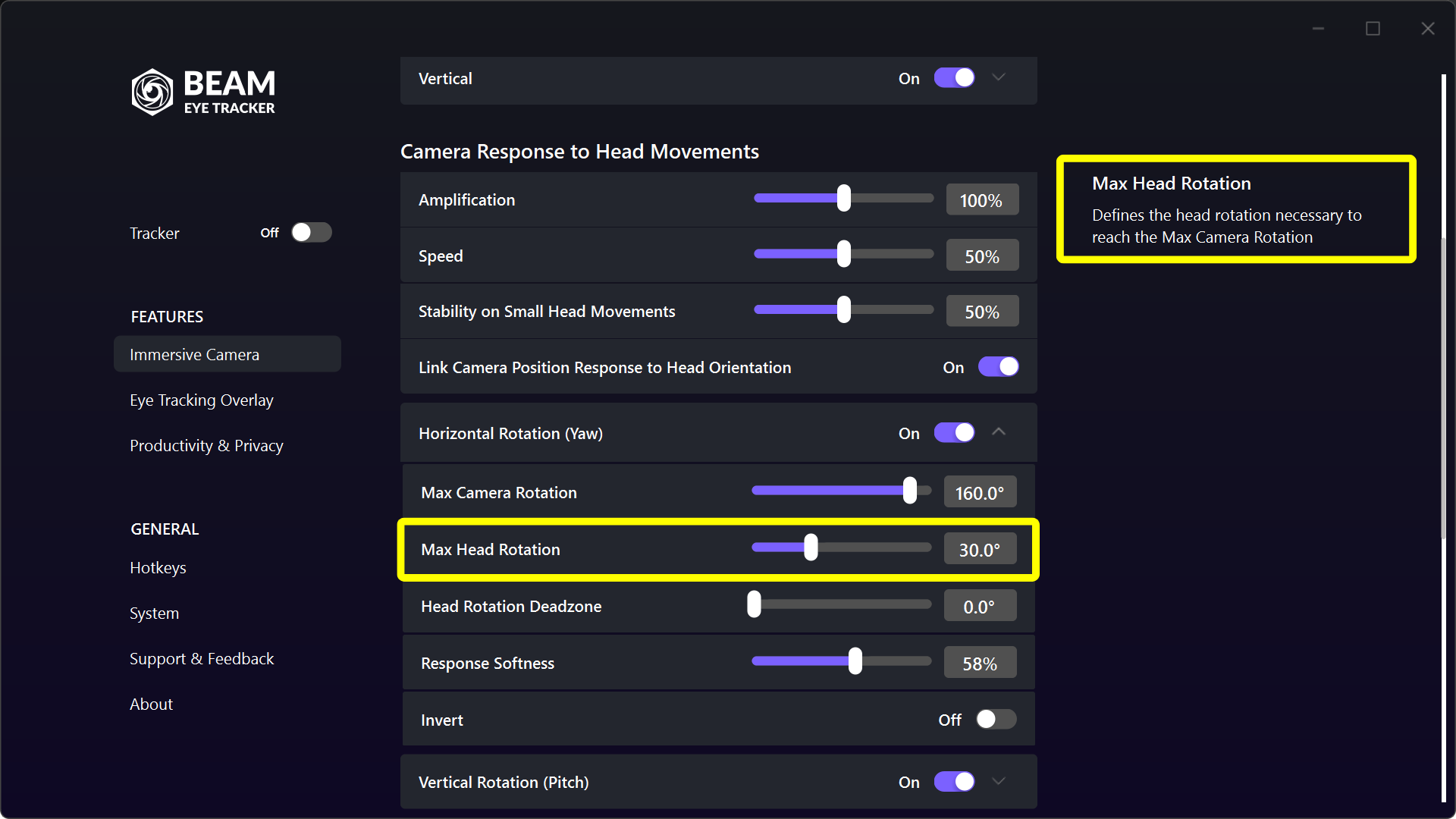
先在 Beam 中调整。在“沉浸式镜头”中,从全局设置开始。若要调整某个旋转轴或平移轴,请点击“显示高级控制”。工具提示会解释每项设置。
只有当 Beam 的设置无法达到你想要的效果时,再去调整 OpenTrack 中的曲线。
1
在此获取 Beam Eye Tracker,安装后在“追踪器 > 引导式设置 > 开始使用”中完成上手设置。
注意:对于 Beam 2.5.5 及更高版本,大多数游戏只需完成这一步即可(少数例外需要在游戏内快速更改设置)。
如果你希望单独运行 OpenTrack,请继续第 2 步。
6
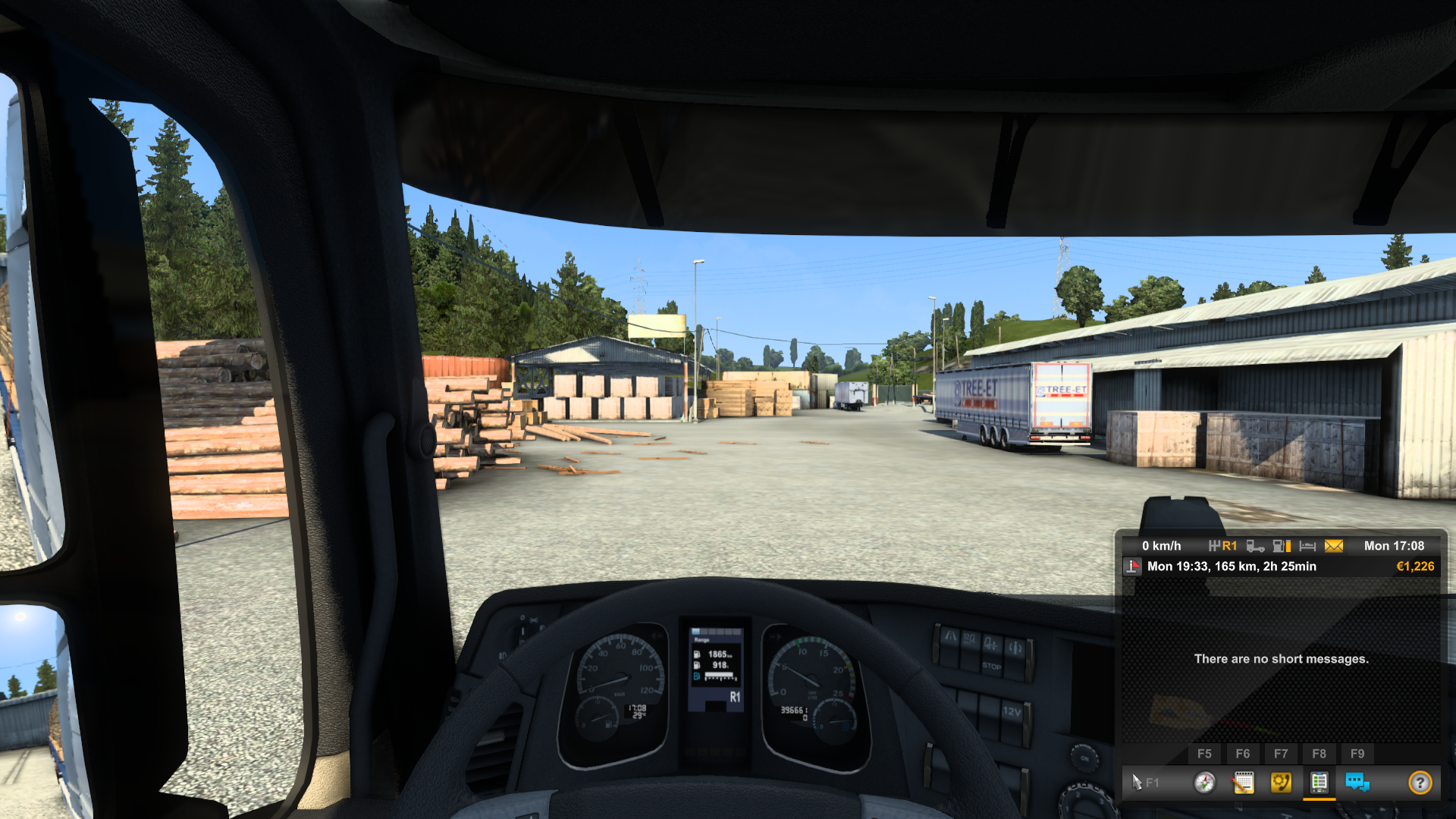
还没有支持头部和眼动追踪的游戏?没关系。许多支持的游戏都提供免费试玩版,例如 Euro Truck Simulator 2。
重要提示:请不要就此止步。按照以下步骤操作,可以让追踪更流畅、抖动更少,并自定义你的活动范围。
7
启动或重新启动游戏,即可用眼睛和头部的动作控制游戏内镜头。大多数游戏无需更改游戏设置。
不过,少数例外(例如 Star Citizen、F1、Farming Simulator)需要在游戏内快速更改设置。请在这里查看游戏列表,其中附有针对具体游戏的设置指南链接。
1
获取 Beam Eye Tracker,然后按照说明操作。
注意:如果任务栏中没有显示 Beam Eye Tracker 图标,请点击向上箭头以显示所有托盘应用。然后,把 Beam Eye Tracker 图标拖到任务栏上,方便使用。
3
下载免费的 OpenTrack PC 软件。
OpenTrack 是一款开源应用,可连接 200 多款支持头部和眼动追踪的游戏。OpenTrack 有活跃的社区支持,被普遍认为安全可靠。
7
启动游戏并看向屏幕中央。按下“Center”全局快捷键(例如 Alt+N),让游戏内镜头回到你的默认位置。
还没有支持头部和眼动追踪的游戏?没关系。许多支持的游戏都提供免费试玩版,例如 Euro Truck Simulator 2。
重要提示:请不要就此止步。按照以下步骤操作,可以让追踪更流畅、抖动更少,并自定义你的活动范围。
8
启动或重新启动游戏,即可用眼睛和头部的动作控制游戏内镜头。大多数游戏无需更改游戏设置。
不过,少数例外(例如 Star Citizen、F1、Farming Simulator)需要在游戏内快速更改设置。请在这里查看游戏列表,其中附有针对具体游戏的设置指南链接。
9
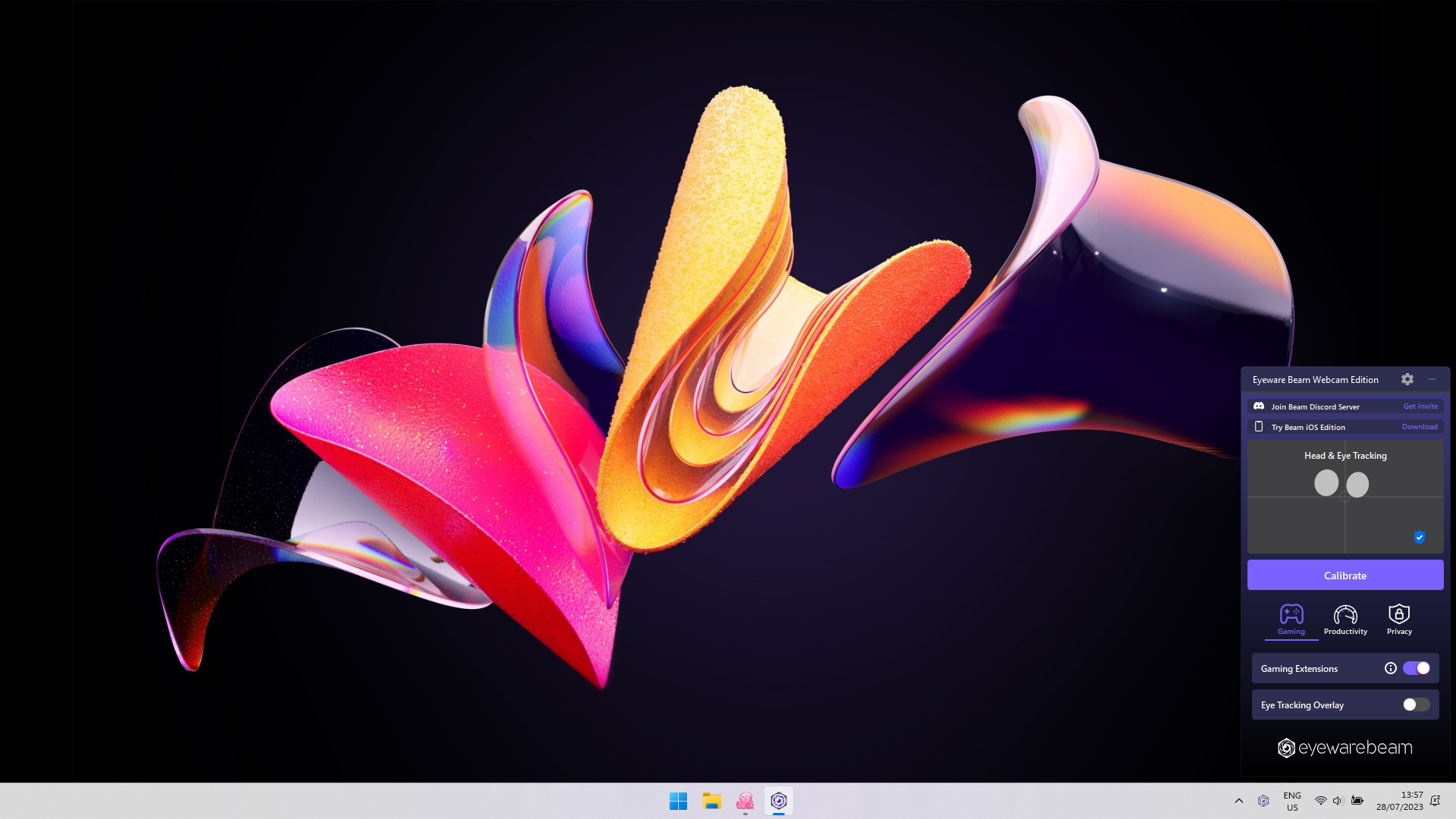
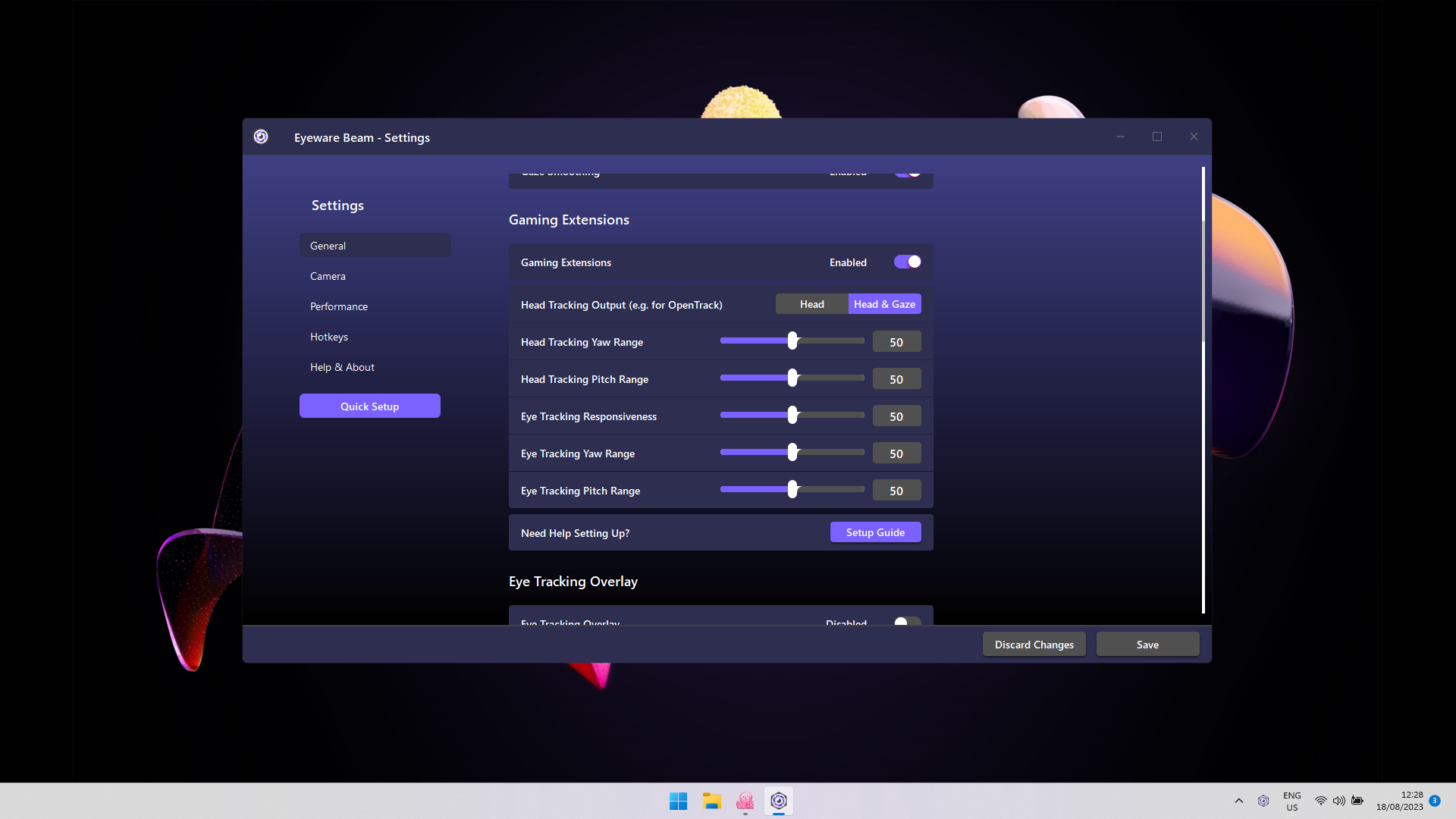
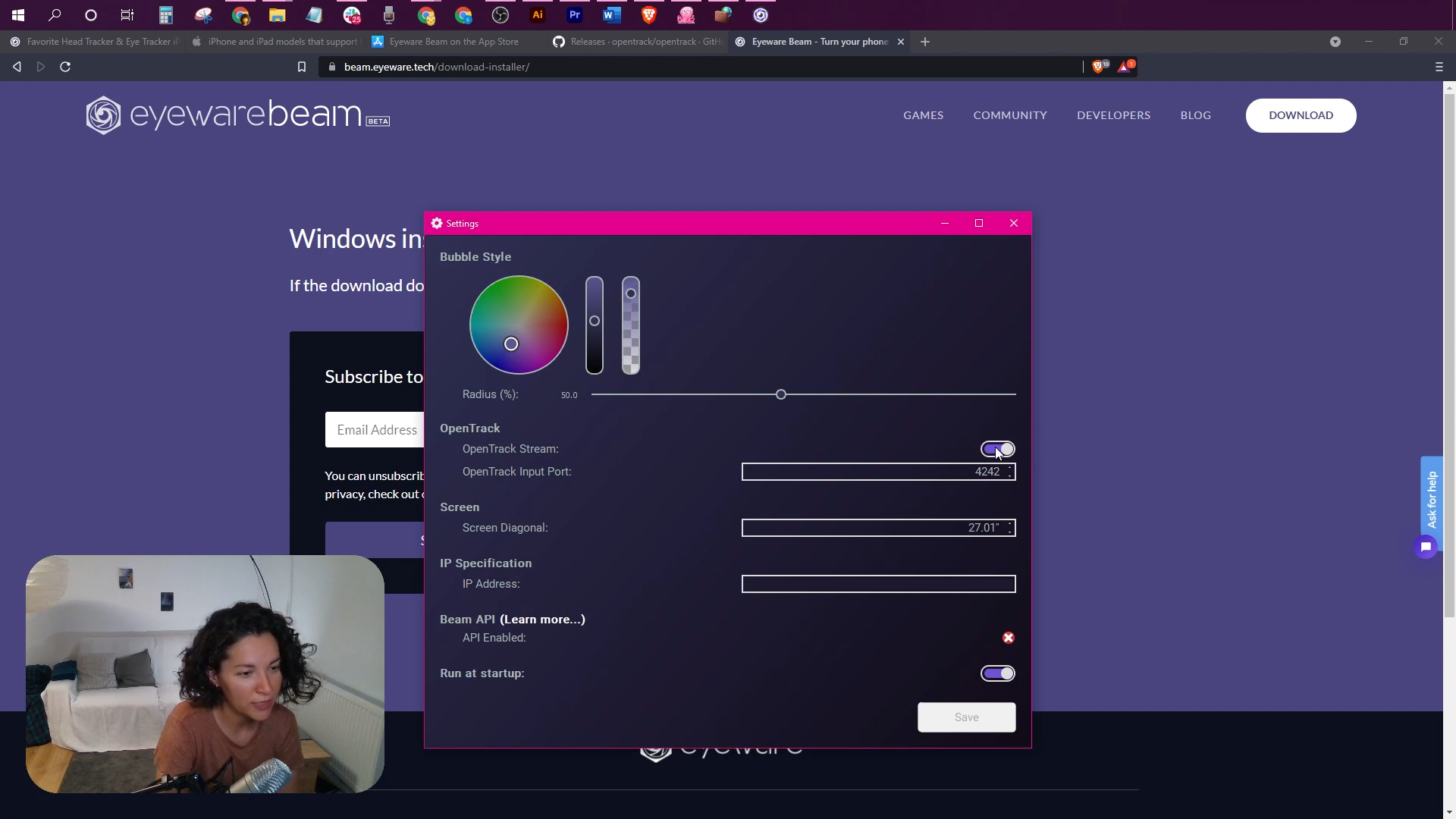
点击托盘中的 Beam 图标。选择右上角的 ⚙️。
在“Gaming Extensions”部分的“Head Tracking Output for OpenTrack”下,选择“Head & Gaze”进行组合追踪,或选择“Head”只进行头部追踪。
- Yaw 指左右,Pitch 指上下。
- 可设置的范围为 -90 到 +90 度。
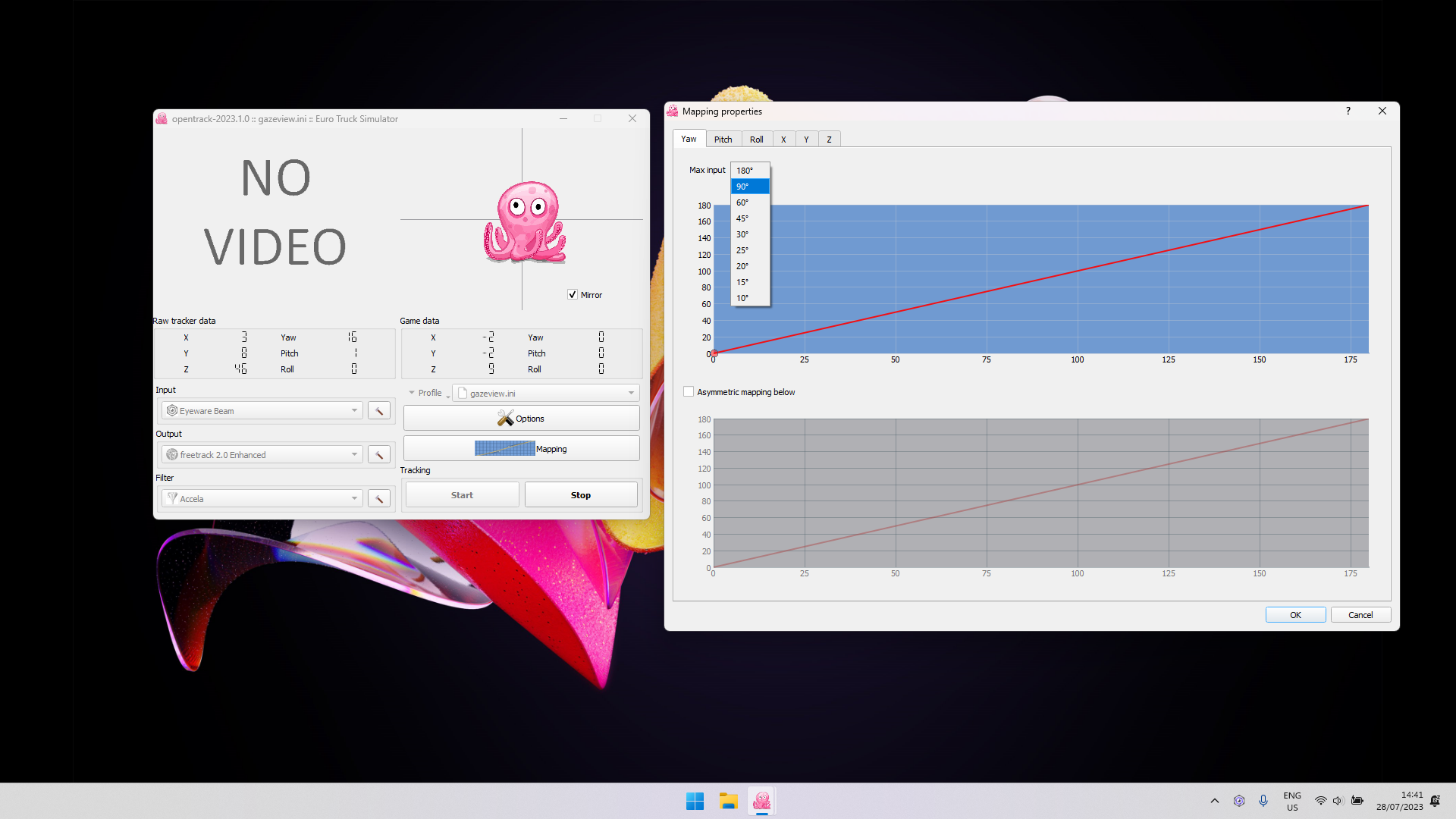
- 如需 180° 等更大的角度,请在 OpenTrack 中修改映射。
- 眼动追踪灵敏度过高可能会引起恶心,请谨慎设置。
重要!先在 Beam 设置中调整偏航和俯仰。只有在需要时,再到 OpenTrack 中微调,以获得更好的效果。
- 安装 Windows 10(或更高版本)的 PC
- 支持面容 ID 和 iOS 13(或更高版本)的 iPhone 或 iPad
1
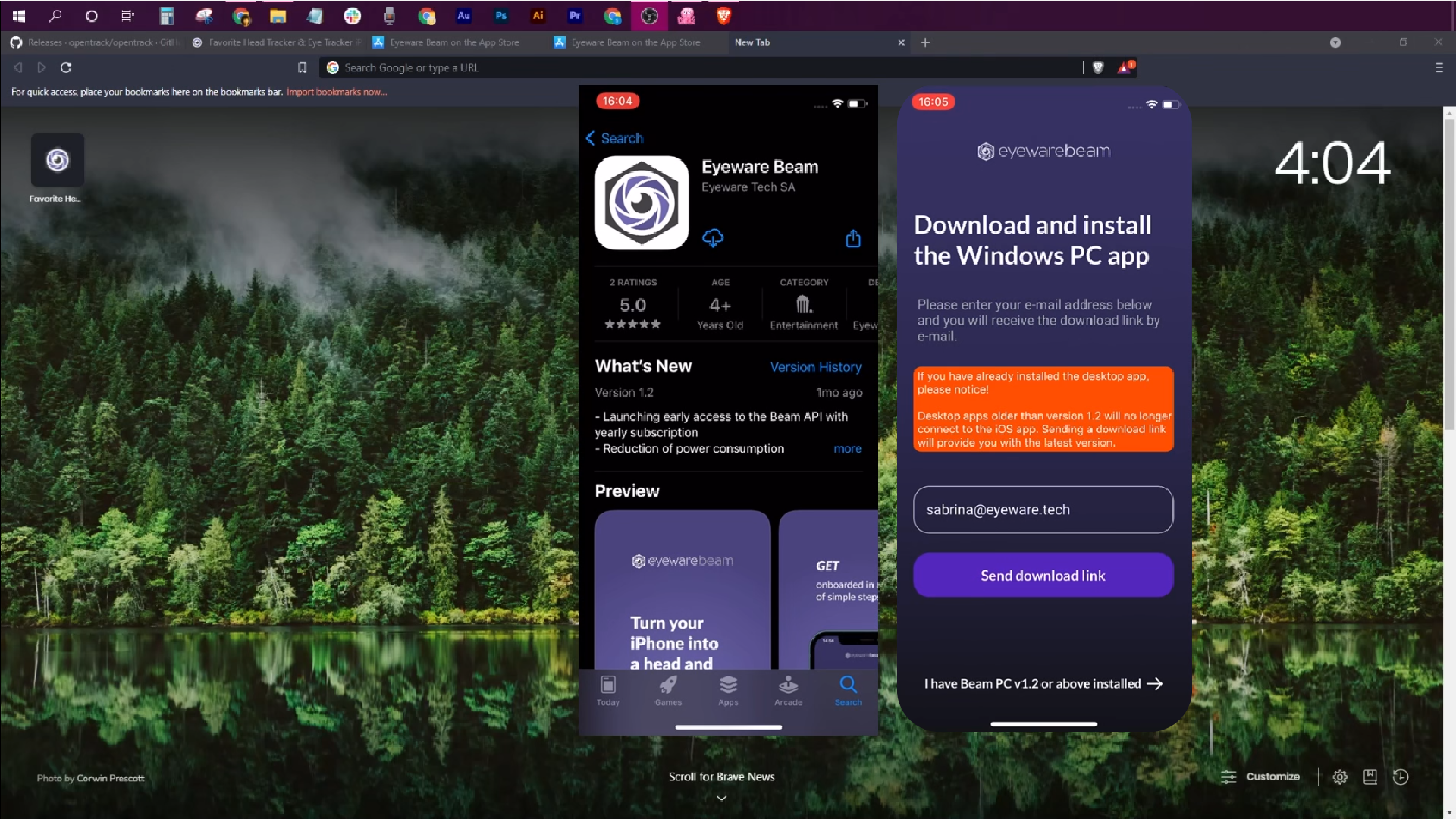
iPhone 或 iPad 上的 iOS 应用会捕捉你的头部动作,配套的 Eyeware PC 软件则把这些动作转化为游戏和直播中的屏幕操作。
从 App Store 下载 Eyeware Beam iOS 应用。安装应用时,系统会要求你输入邮箱地址,以接收配套 PC 软件安装程序的下载链接。在 PC 上下载并安装该软件。
5
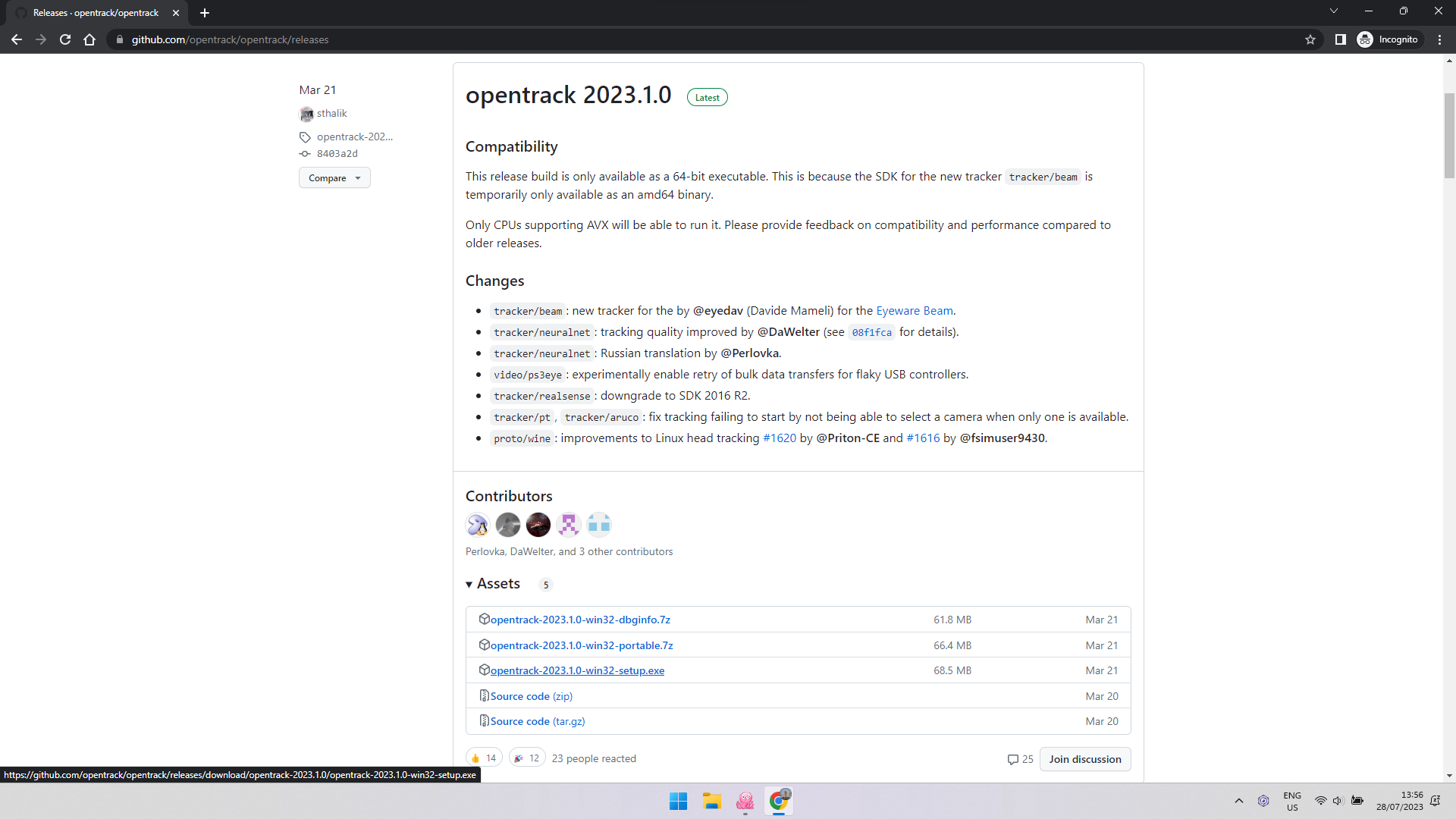
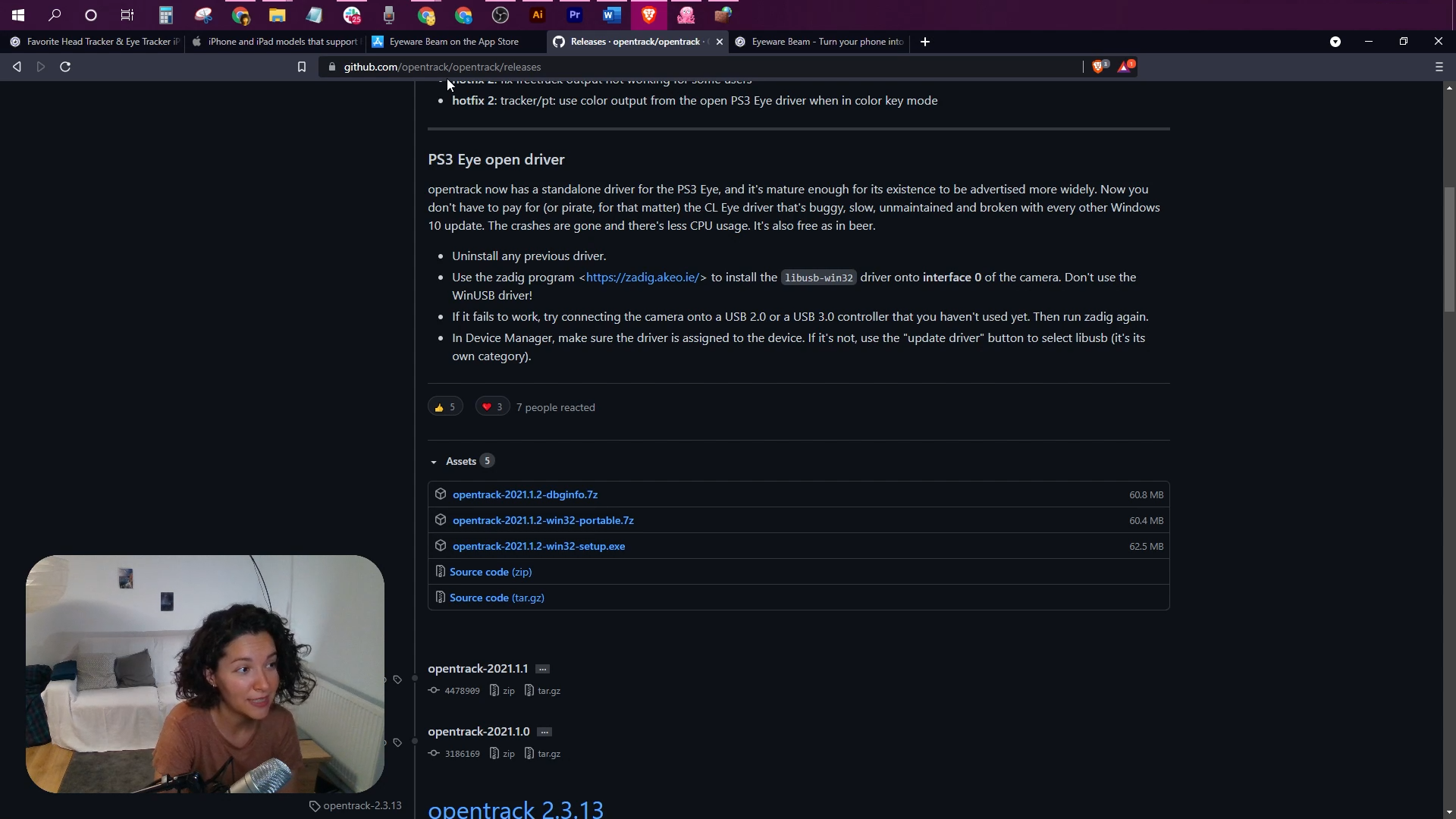
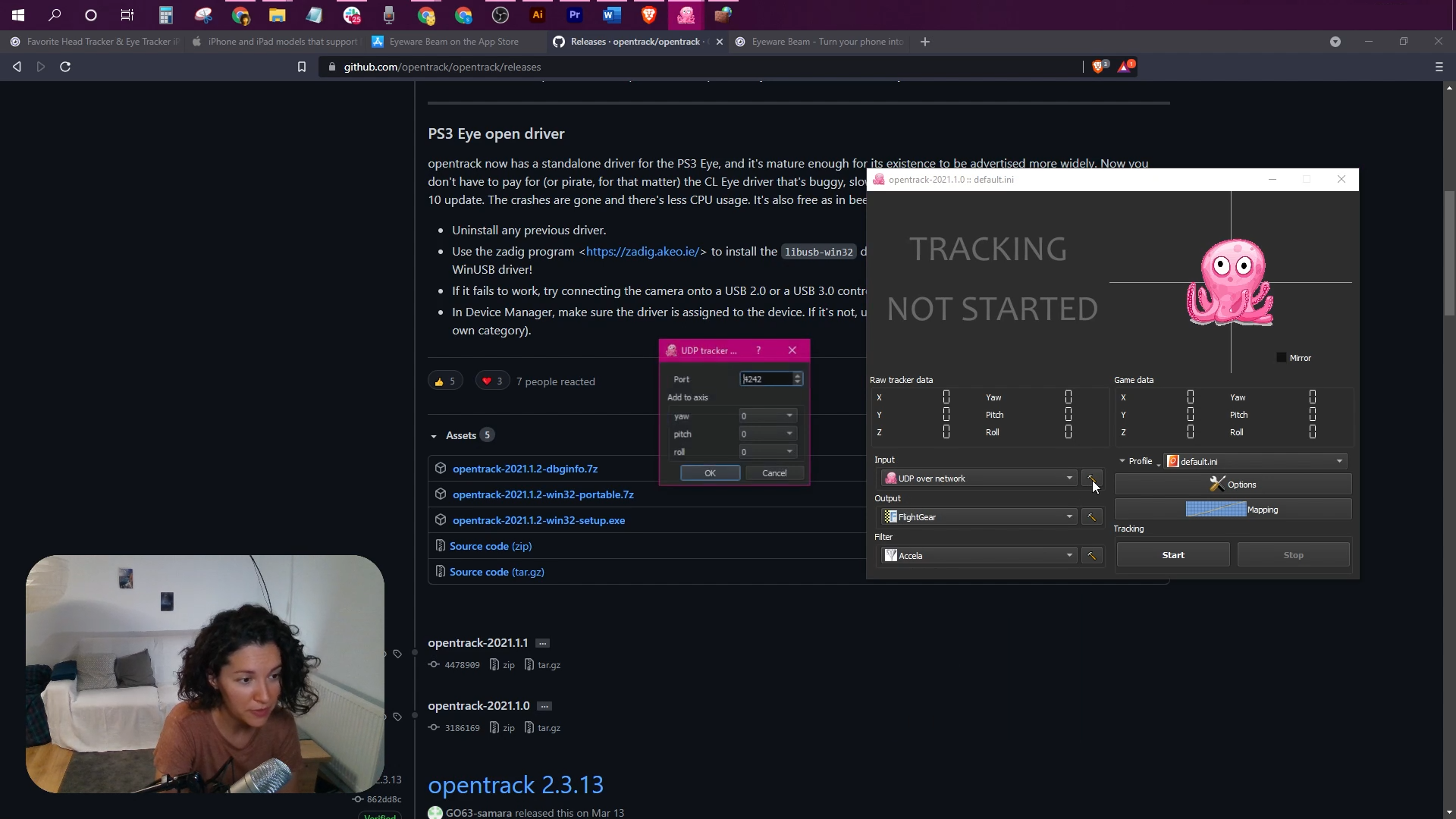
下载免费的 OpenTrack PC 软件。该链接提供 OpenTrack 的最新版本。向下滚动到 Assets 区域,下载 .exe 文件。安装 OpenTrack 并打开软件,开始配置步骤。
11
点击 OpenTrack 中的“Start”按钮,激活章鱼,它应该会随着你的头部动作移动。
如果头部追踪方向相反,请进入“Options” > “Output”,勾选反转“Yaw”、“Pitch”或“Roll”。
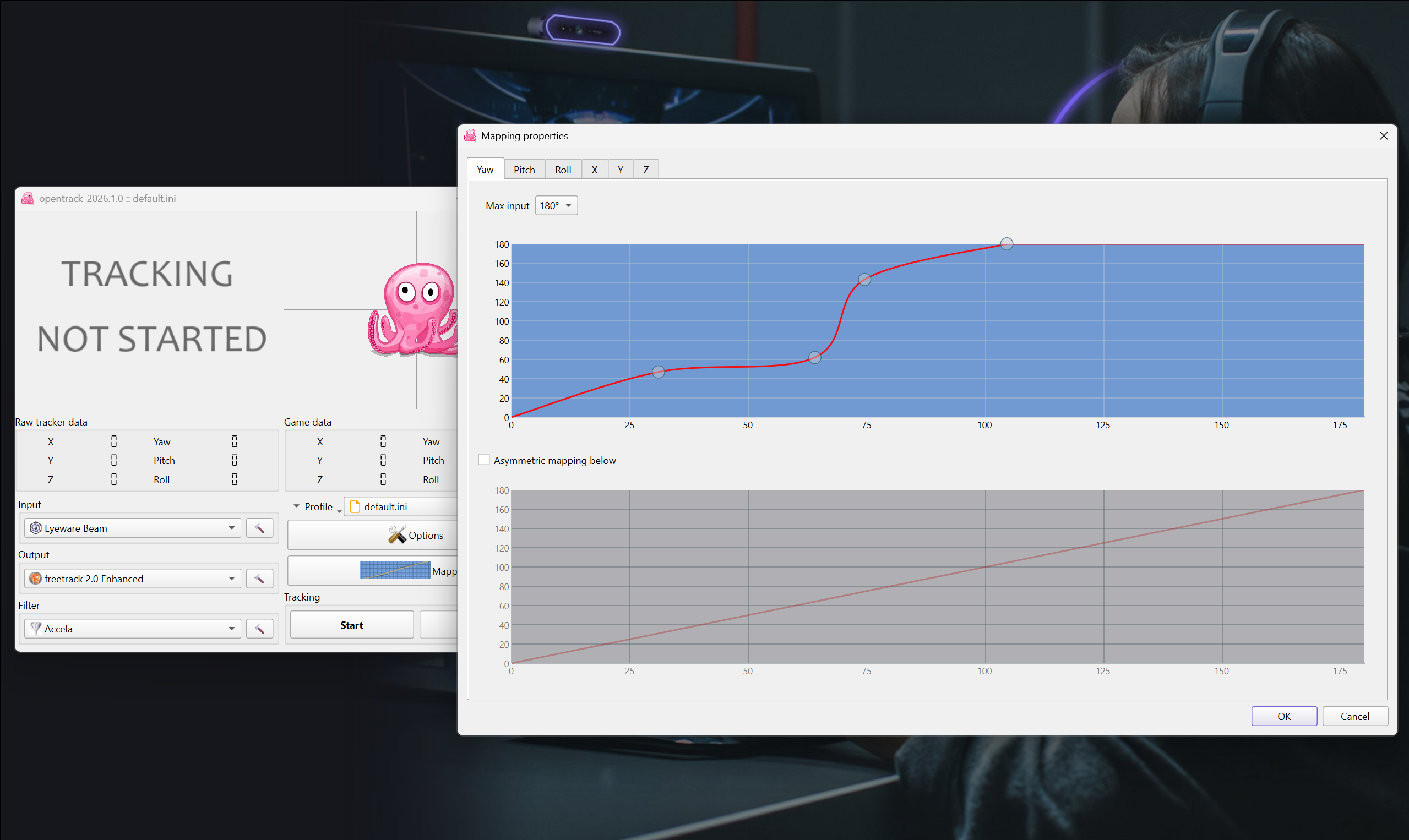
调整“Curves”,控制头部动作的灵敏度。
你可以试试下面这个为 Eyeware Beam 应用预先配置好的 OpenTrack 配置文件,让设置更接近你的理想状态。
- 下载预先配置好的 Beam OpenTrack 配置文件:https://drive.google.com/file/d/1ONjS2yhCe3ddcI6lChp5VDLZqLkGd0oA/view
- 打开 OpenTrack,点击“Profile” > “Open configuration directory”,打开存放 OpenTrack 默认配置文件的文件夹。
- 将刚下载的预配置 Beam OpenTrack 配置文件移动到该文件夹中。
- 在 OpenTrack 中,点击 Profile 旁边的菜单,选择新添加的 Beam OpenTrack 配置文件,它现在会作为一个选项出现(在 default.ini 旁边)
你需要安装 OpenTrack,才能在游戏中启用头部追踪。 如果你在屏幕上找不到 Eyeware Beam 电脑应用,它可能正在后台运行。你可以在系统托盘菜单中找到带有紫色标志的该应用,托盘通常位于屏幕右下角。 我们强烈建议你改用 Beam Eye Tracker!