OpenTrack拡張機能のセットアップ
Beam 2.5.5以降をお使いですか?おそらく、OpenTrackはもう必要ありません。
OpenTrackのコンポーネントはBeamに内蔵されました。他のソフトを並行して動かす必要はありません。OpenTrackを別に動かしたい場合にだけ、このガイドに従ってください。
-
Beam Eye Trackerをインストール
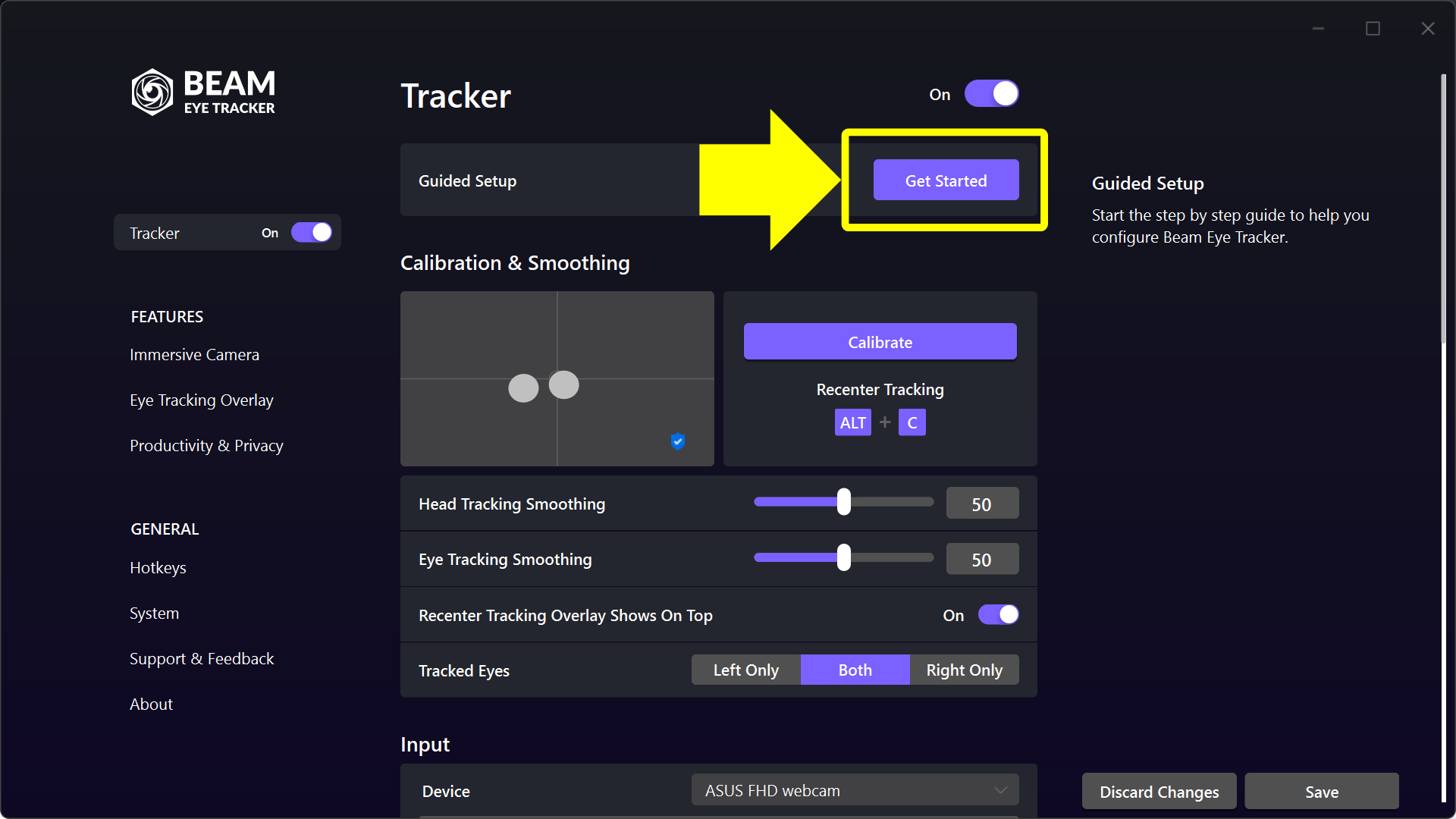
Beam Eye Trackerを入手してインストールし、「トラッカー」 > 「ガイド付きセットアップ」で初期設定を完了します。
ほとんどのゲームでは、これだけで準備完了です。OpenTrackを別に動かしたい場合にだけ、先に進んでください。
-
ゲームとの接続をOpenTrackに任せる
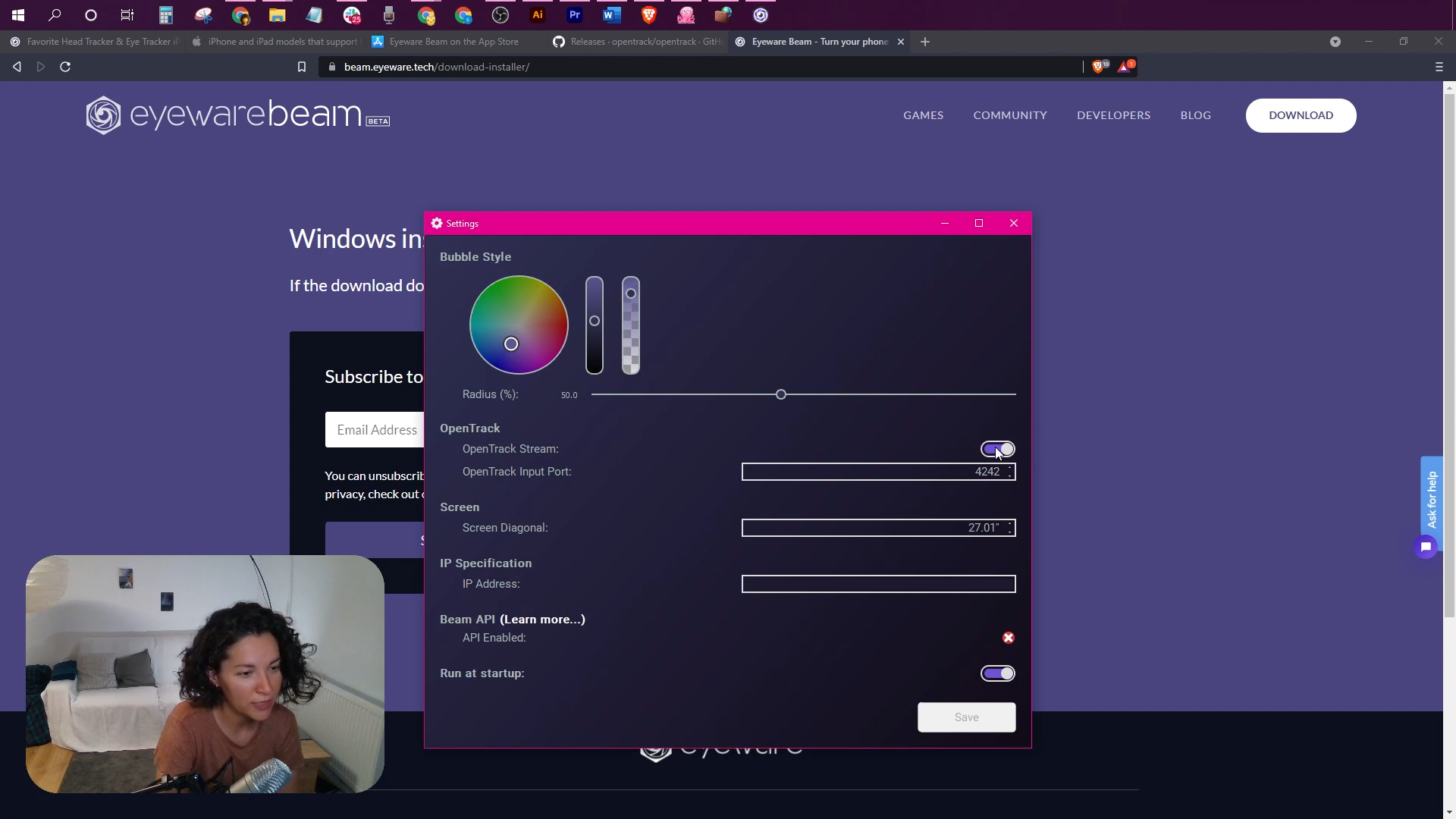
Beamで「一般」 > 「Game Connection」を開き、「OpenTrack アプリケーション経由」を選択します。
これでBeamはゲームへのトラッキング送信をやめ、OpenTrackだけが送信するようになります。
-
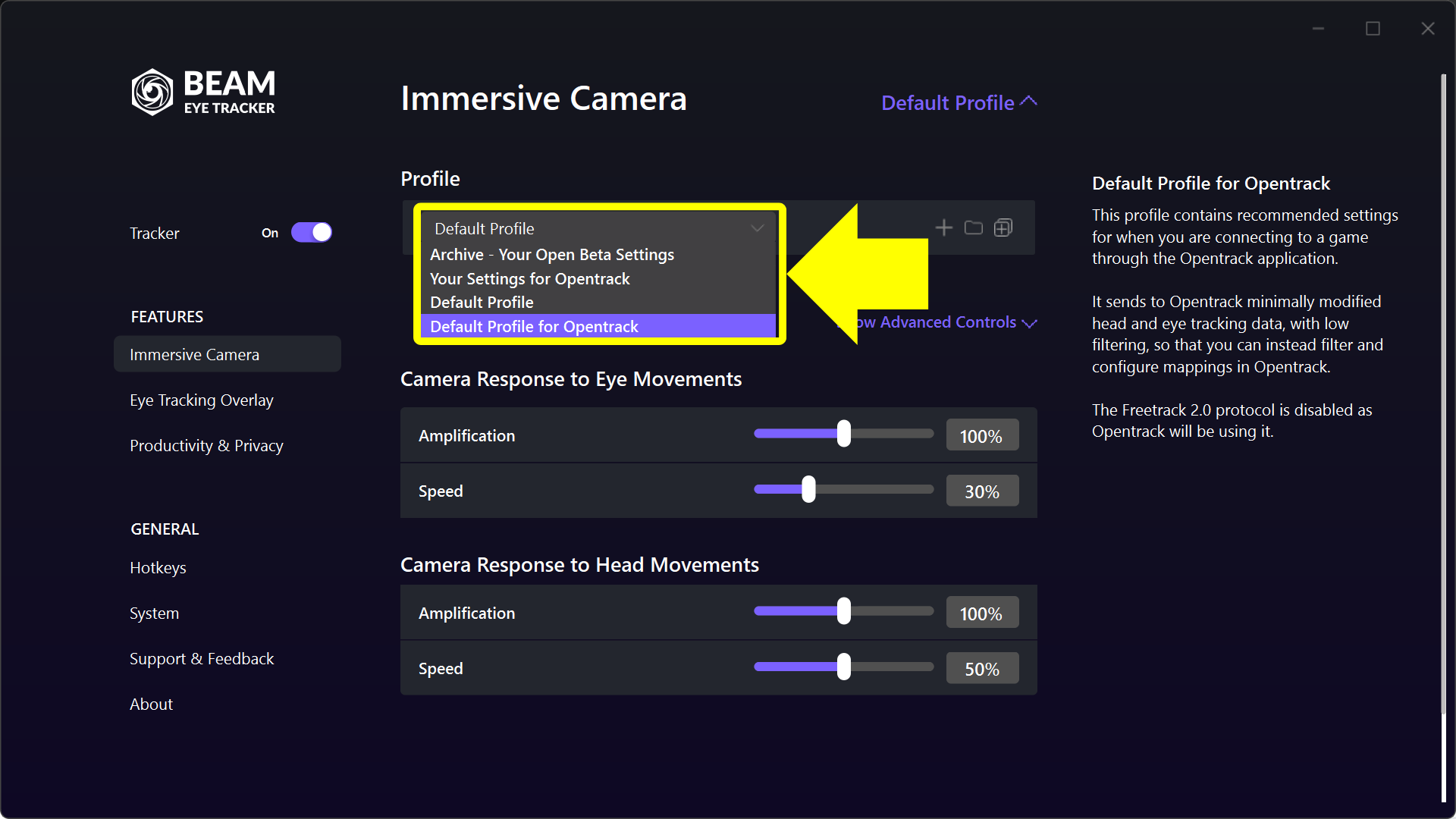
「OpenTrack 用デフォルトプロファイル」を選択する
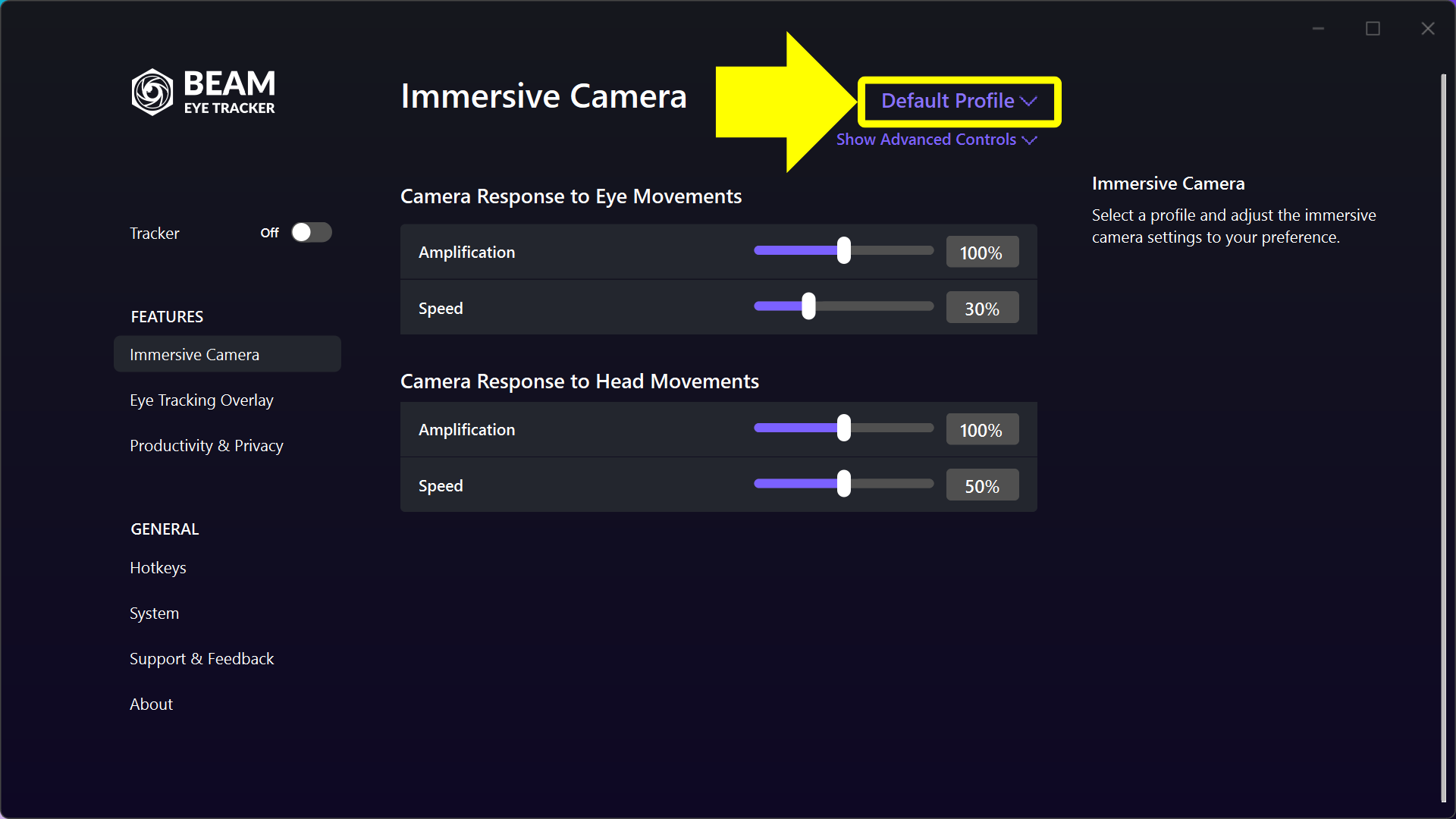
「イマーシブカメラ」に移動します。中央の列の右上にある紫色のプロファイル名(新規インストール時は「デフォルトプロファイル」と表示)をクリックし、「OpenTrack 用デフォルトプロファイル」を選択します。
フィルター処理を最小限に抑えたトラッキングデータを送るため、フィルター処理とマッピングはOpenTrack側で行われます。
2.4.5以前からアップグレードしましたか?以前の設定は、「OpenTrack 用の設定」というプロファイルに入っています。代わりにそちらを選択することもできます。
-
OpenTrackをインストール
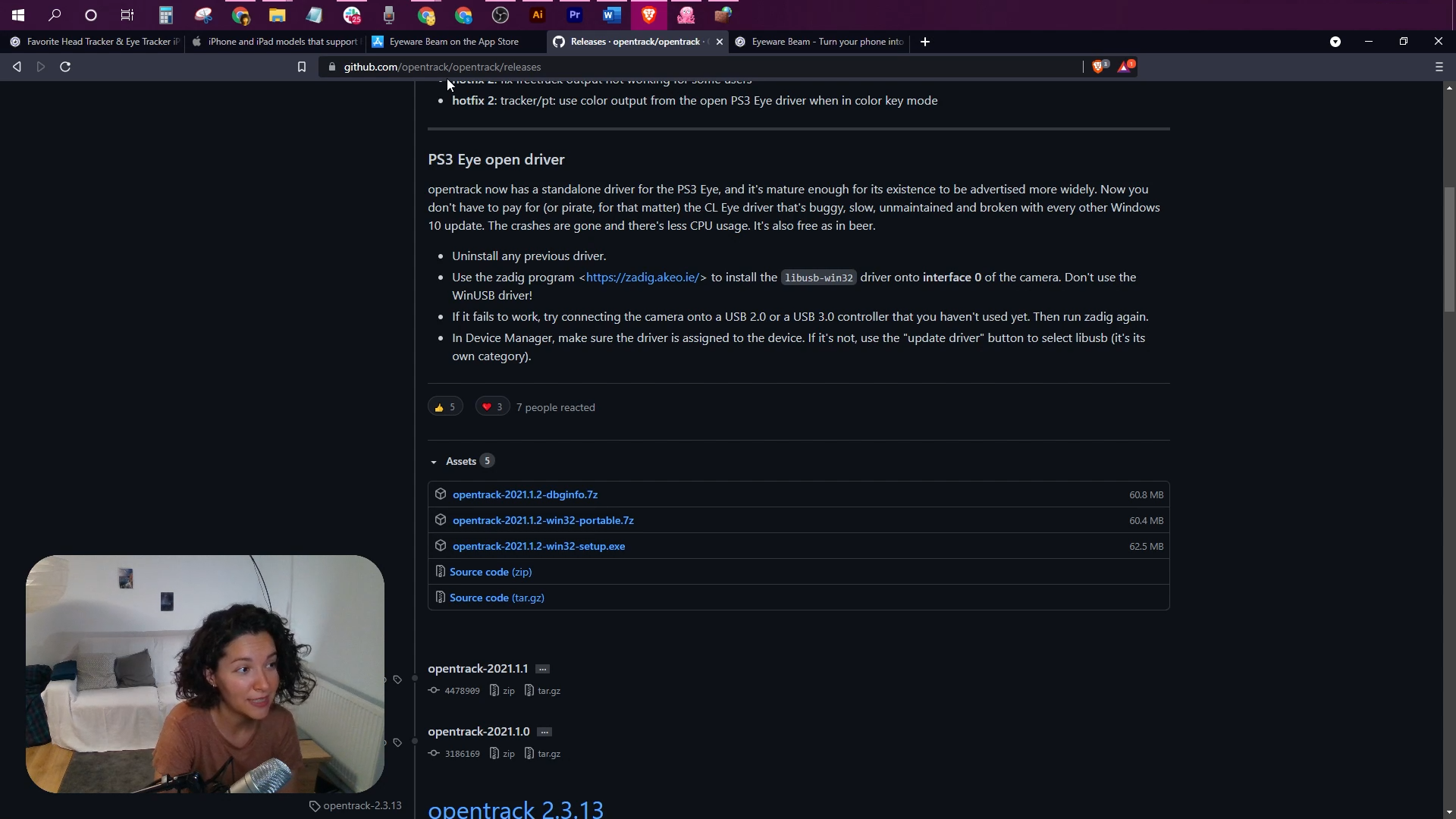
無料のOpenTrack PCソフトウェアをダウンロードします。オープンソースで、活発なコミュニティに支えられています。
-
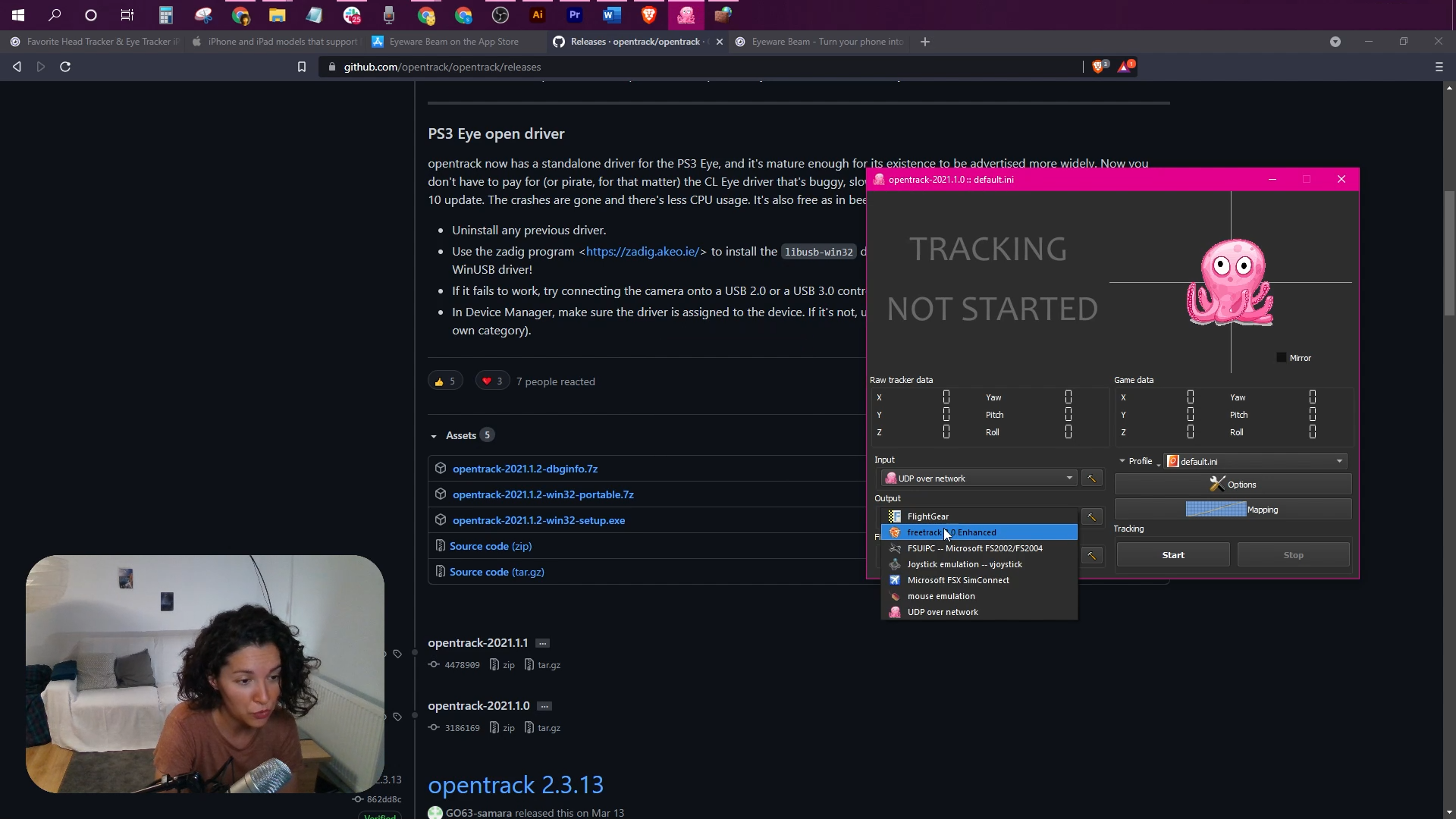
OpenTrackで入力にBeamを選択する
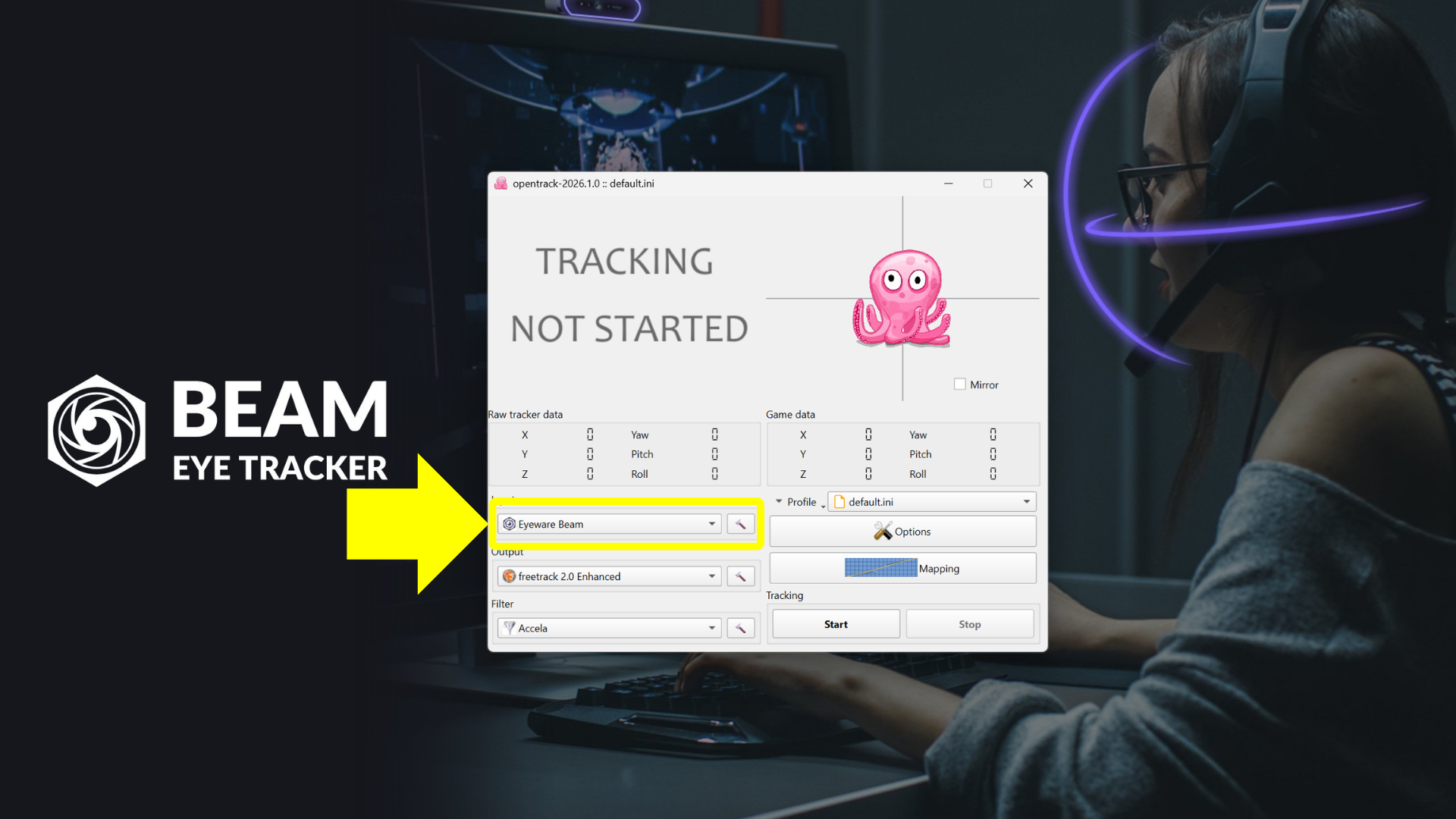
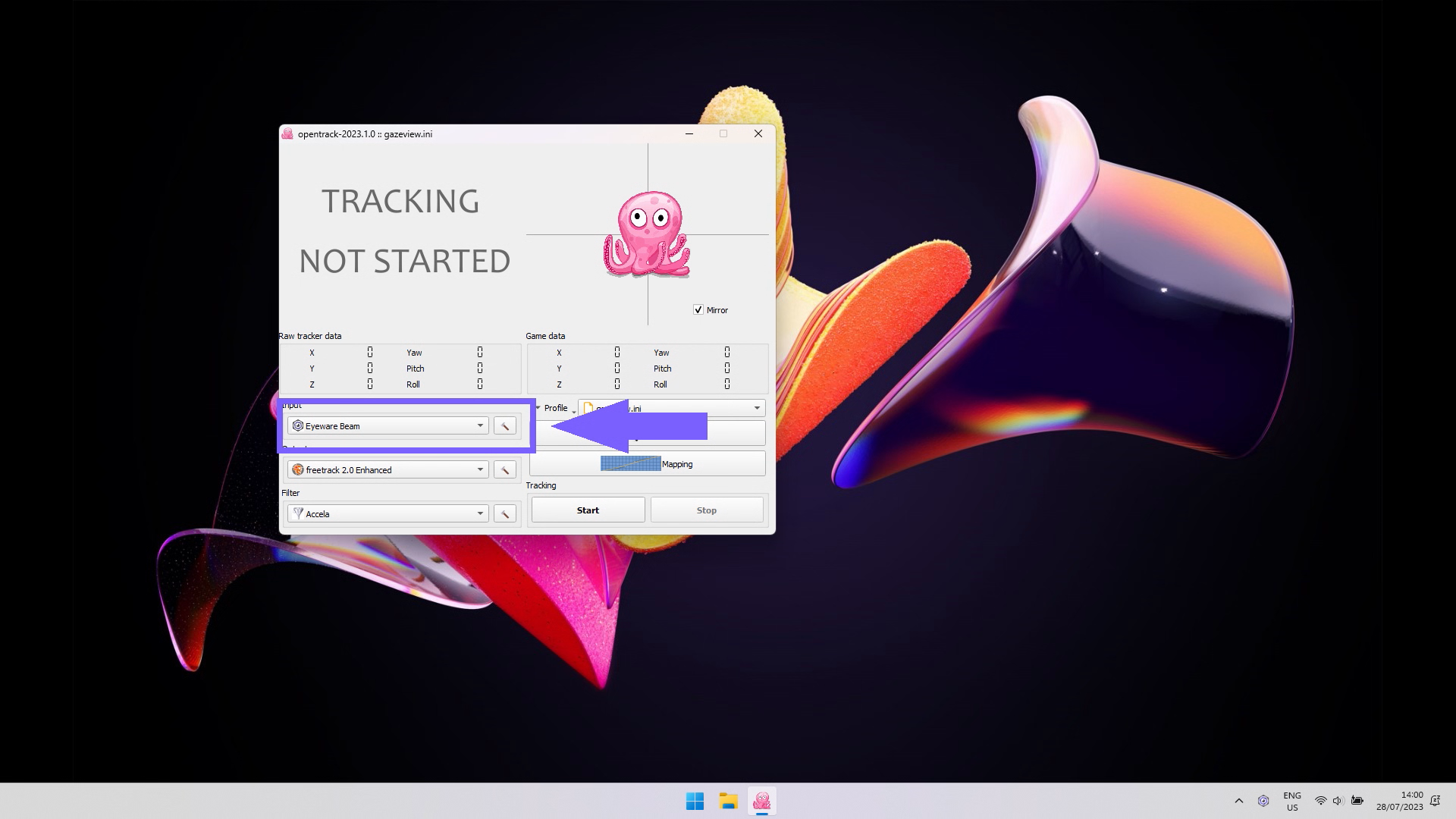
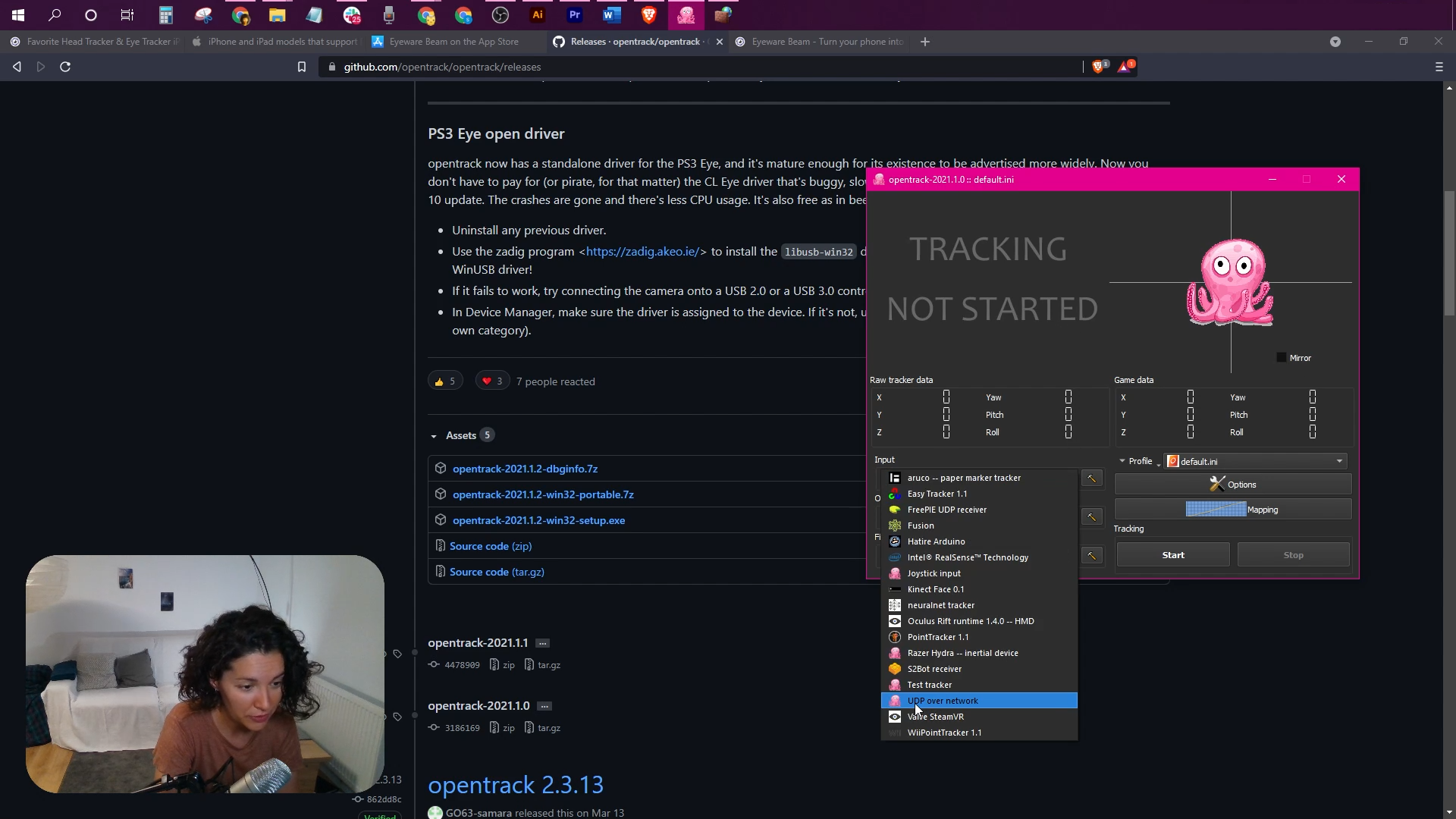
OpenTrackで「Input」をクリックし、「Eyeware Beam」を選択して「Start」をクリックします。
ピンクのタコが、頭と目の動きに合わせて動きます。Beamでトラッカーがオンになっている必要があります。
-
両方のアプリで同じ再センタリング用ホットキーを使う
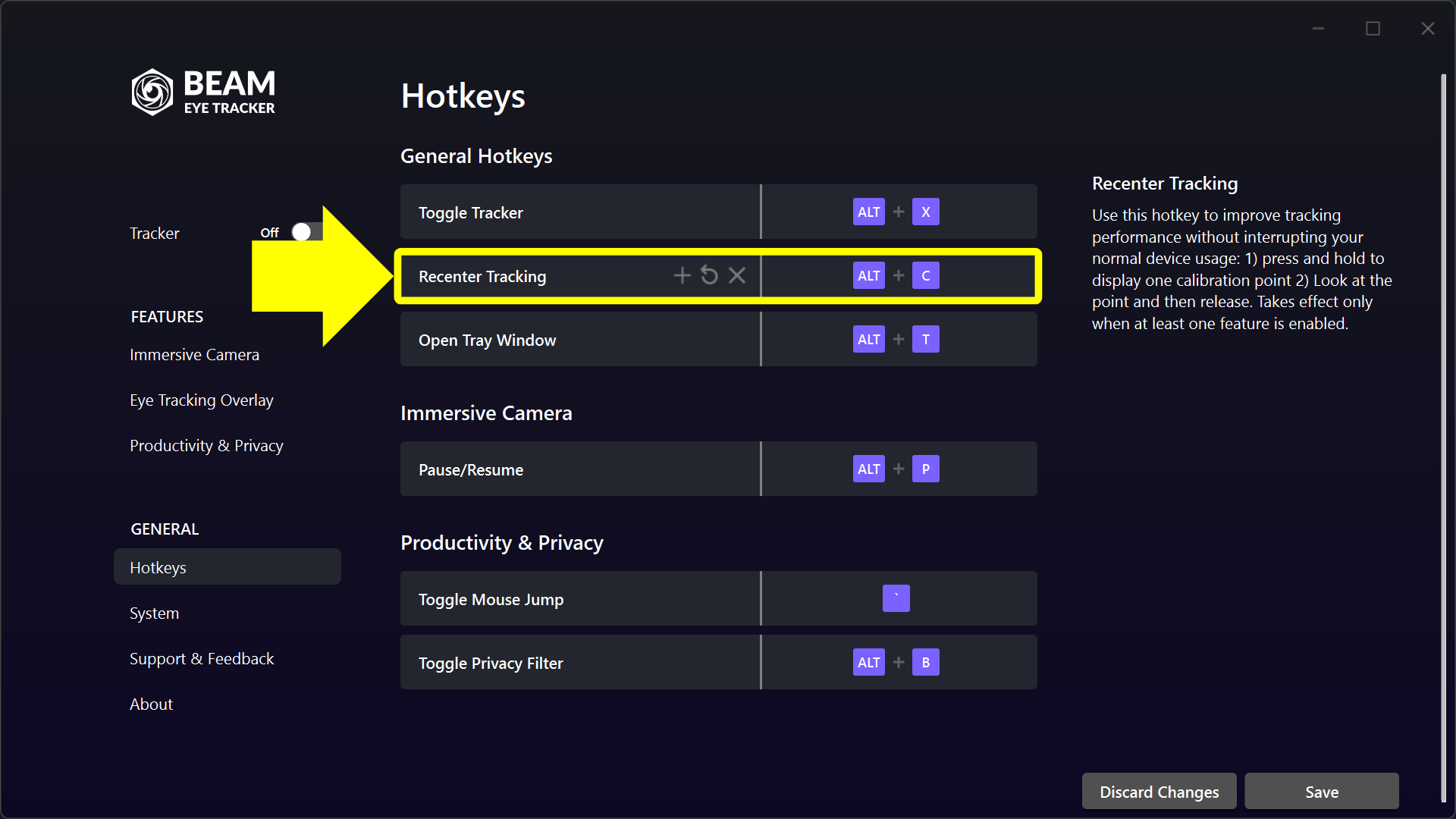
Beamの場合:「一般」 > 「ホットキー」 > 「トラッキングを再センタリング(押している間)」。
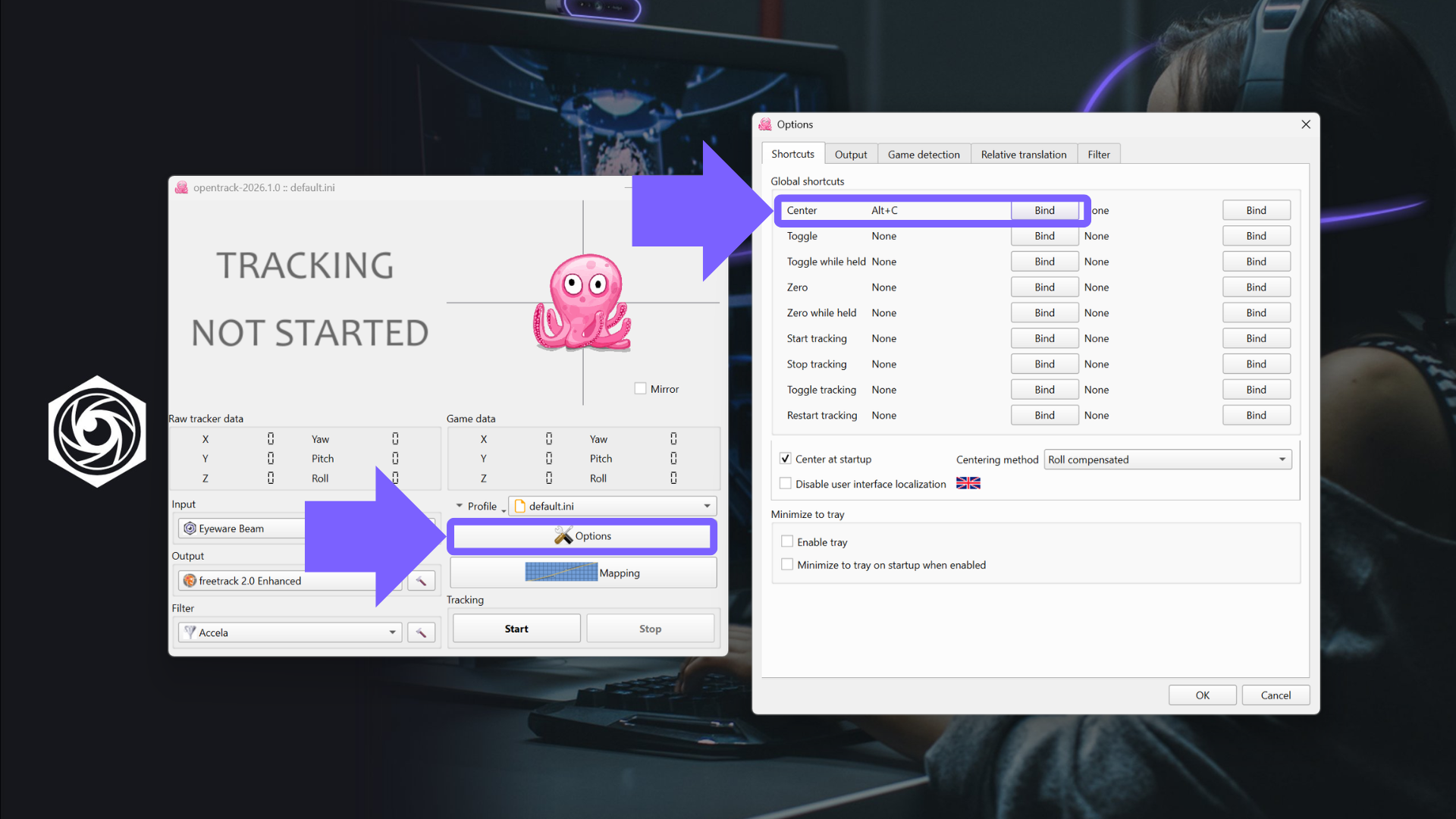
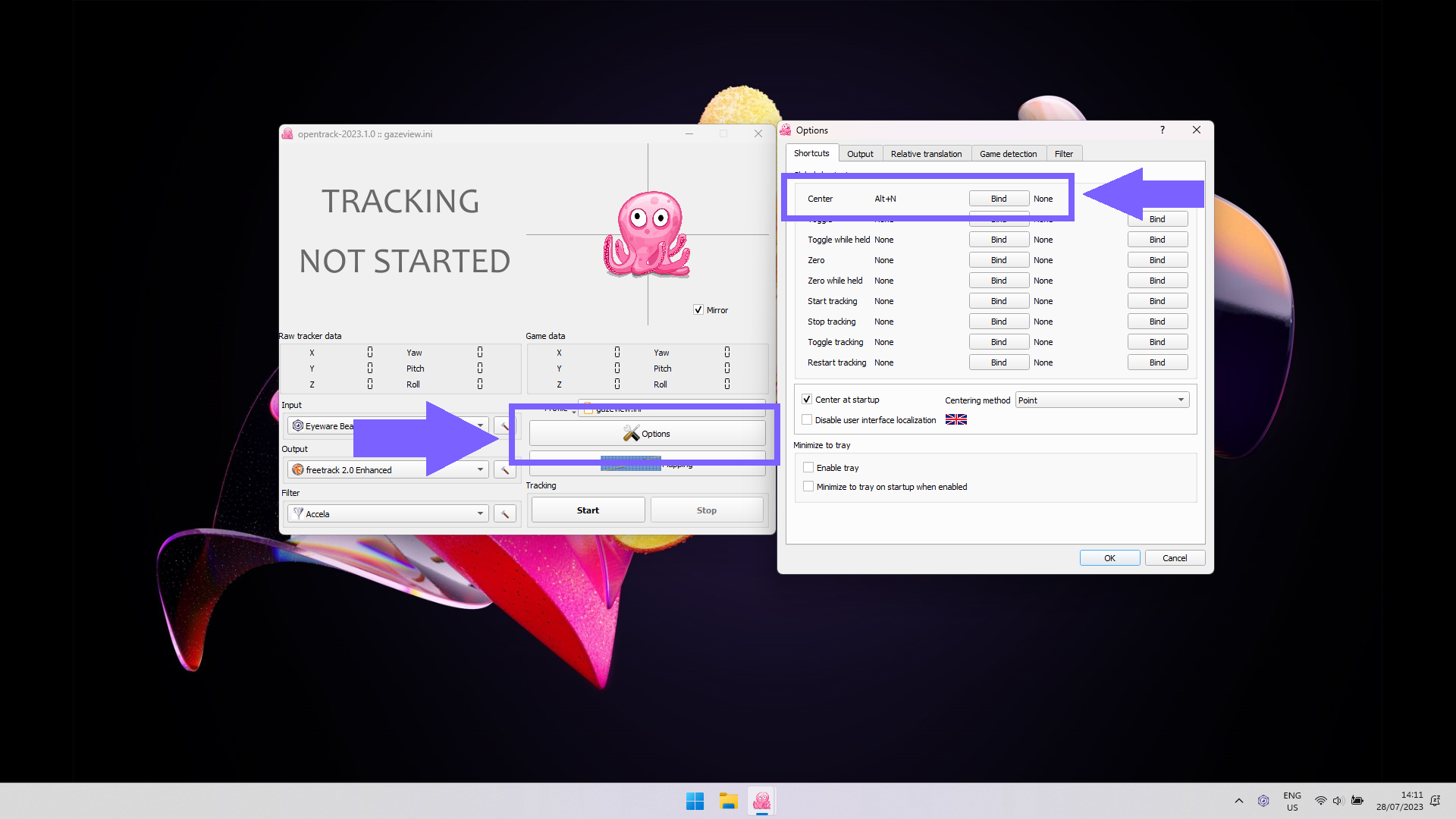
OpenTrackの場合:「Options」 > 「Shortcuts」 > 「Center」。
両方にまったく同じ割り当て(例:ALT+C)を設定すれば、1回押すだけで両方が再センタリングされます。
-
ゲームを起動
ゲームを起動または再起動します。ほとんどのゲームでは、設定を変える必要はありません。
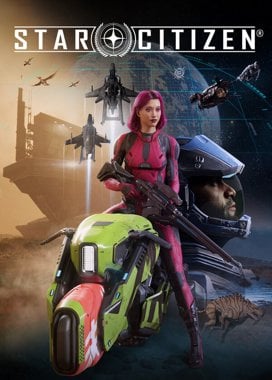
Star Citizen、F1、Farming Simulatorなど一部のゲームでは、ゲーム内で簡単な設定が必要です。ゲームリストから、お使いのゲームのガイドをご確認ください。
最適化
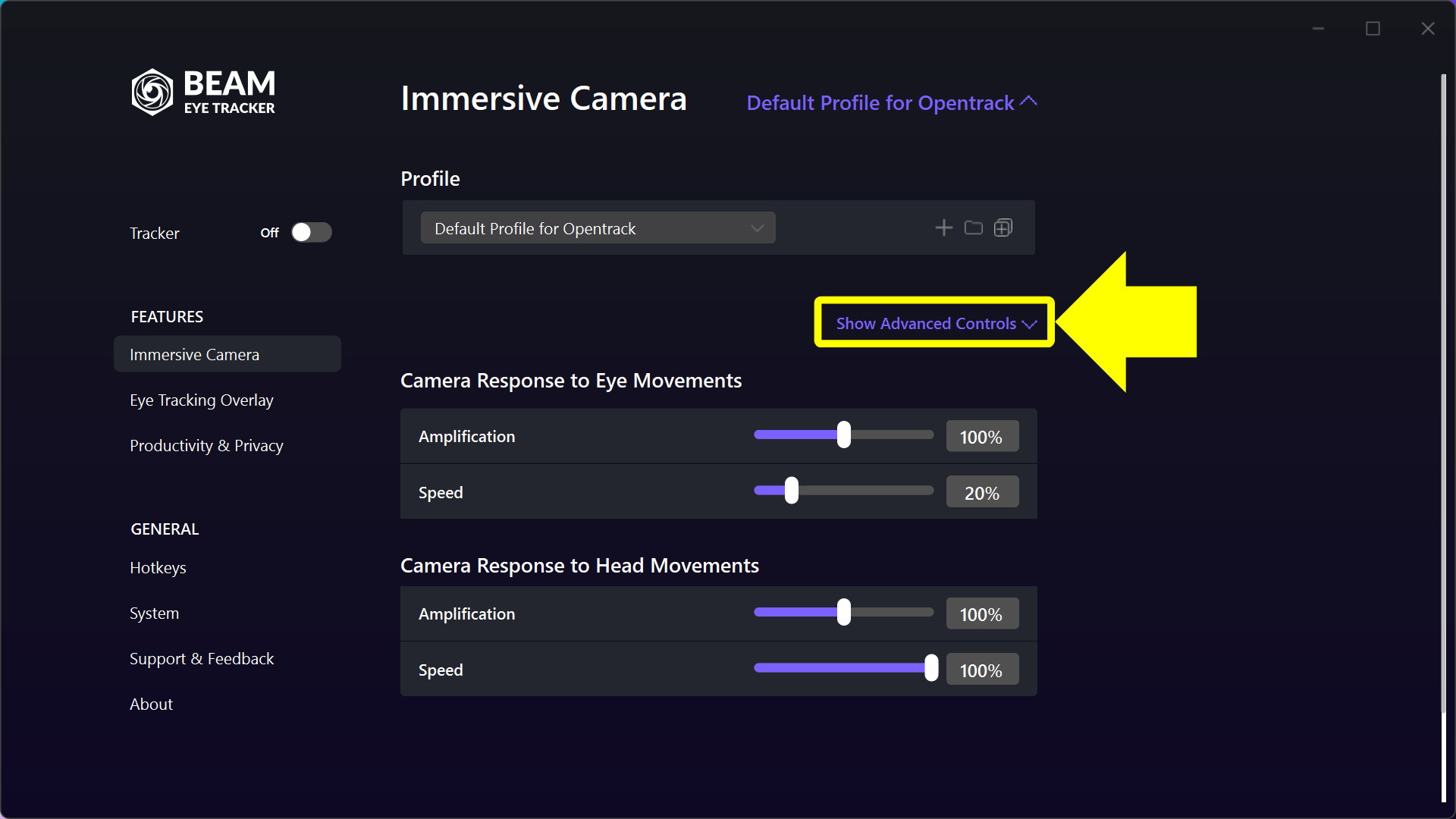
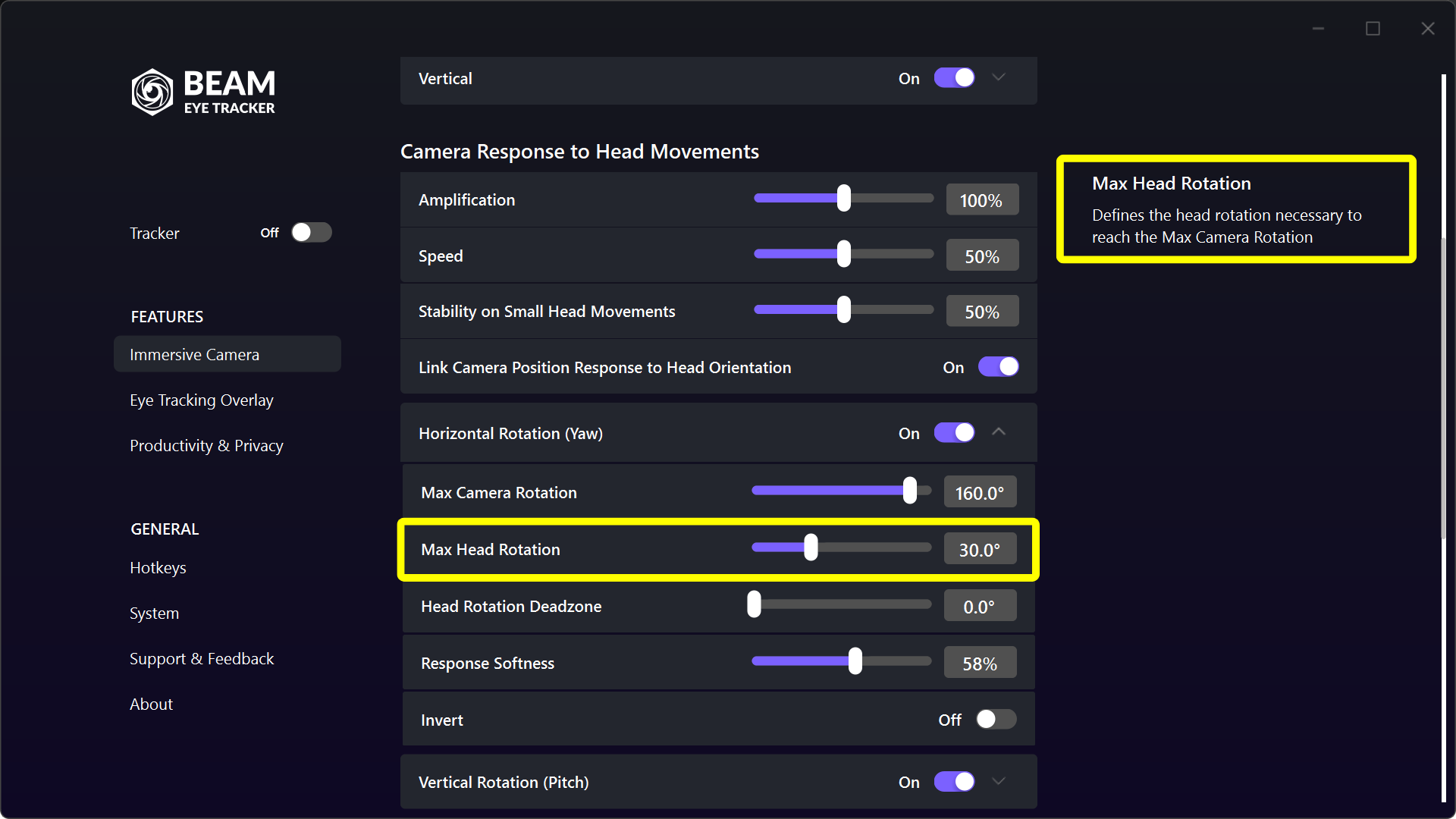
まずBeamで調整します。「イマーシブカメラ」では、全体設定から始めましょう。回転軸や移動軸を個別に調整するには、「詳細コントロールを表示」をクリックします。各設定の説明はツールチップにあります。
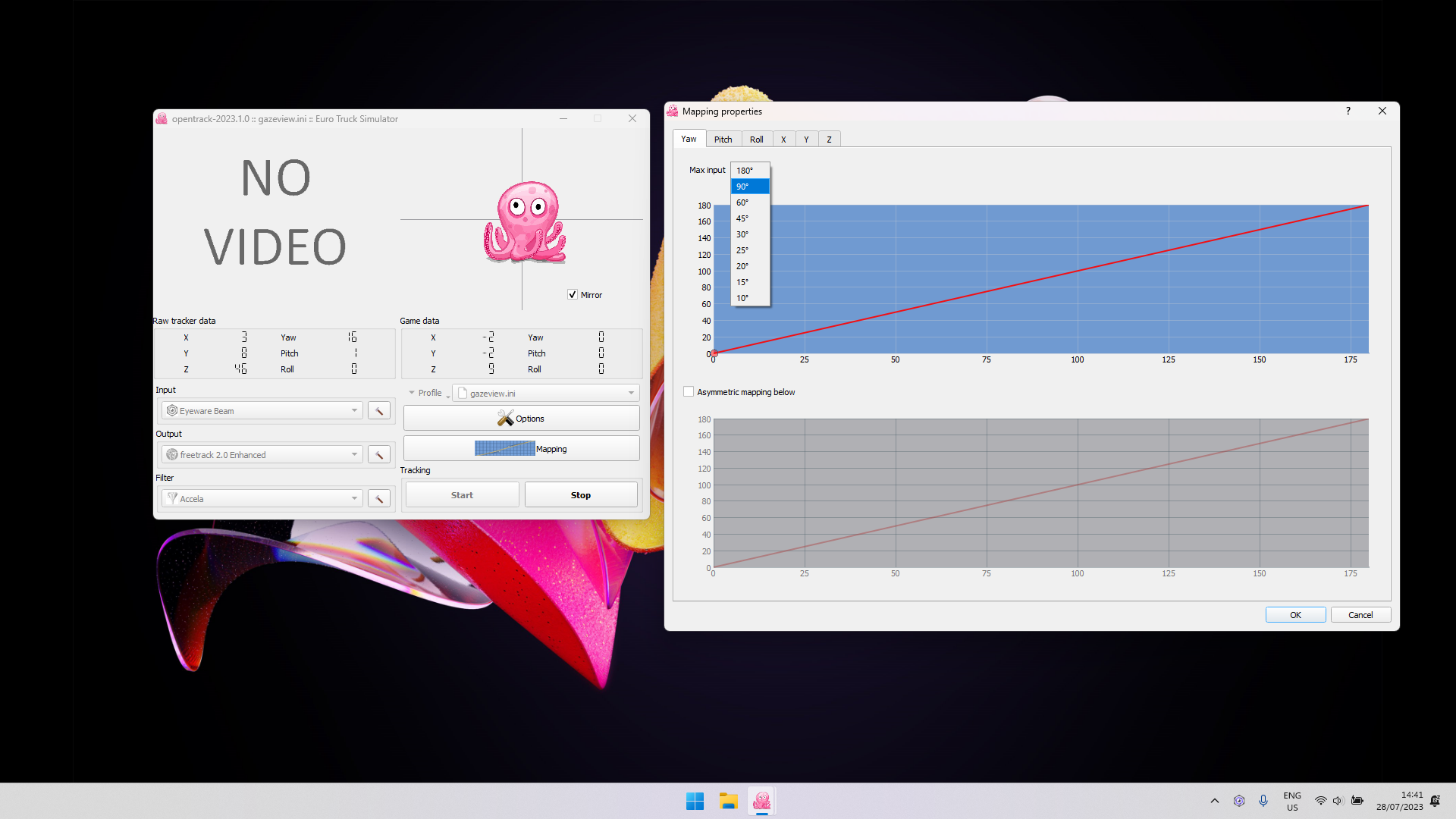
Beamの設定で思いどおりにならない場合にだけ、OpenTrackでカーブを調整してください。
1
こちらからBeam Eye Trackerを入手してインストールし、「トラッカー」 > 「ガイド付きセットアップ」 > 「始める」で初期設定を完了します。
注:Beam 2.5.5以降では、ほとんどのゲームでこれだけで準備完了です(ゲーム内で簡単な設定変更が必要な一部の例外を除きます)。
OpenTrackを別に動かしたい場合は、ステップ2に進んでください。
2
3
無料のOpenTrack PCソフトウェアをダウンロードします。
OpenTrackは、活発なコミュニティに支えられたオープンソースのアプリで、安全で信頼できるとされています。
5
再センタリング用のホットキーは、Beam Eye TrackerとOpenTrackの両方のアプリで設定することをおすすめします。
- Beam Eye Trackerを開く > 「ホットキー」 > 「トラッキングを再センタリング」で、割り当て(例:ALT+C)を設定します。
- OpenTrackを開く > 「Options」 > 「Shortcuts」 > 「Center」で、まったく同じ割り当て(例:ALT+C)を設定します。
これで、このホットキーを押すとBeam Eye TrackerとOpenTrackの両方でカメラが再センタリングされ、両者の同期が保たれます。
6
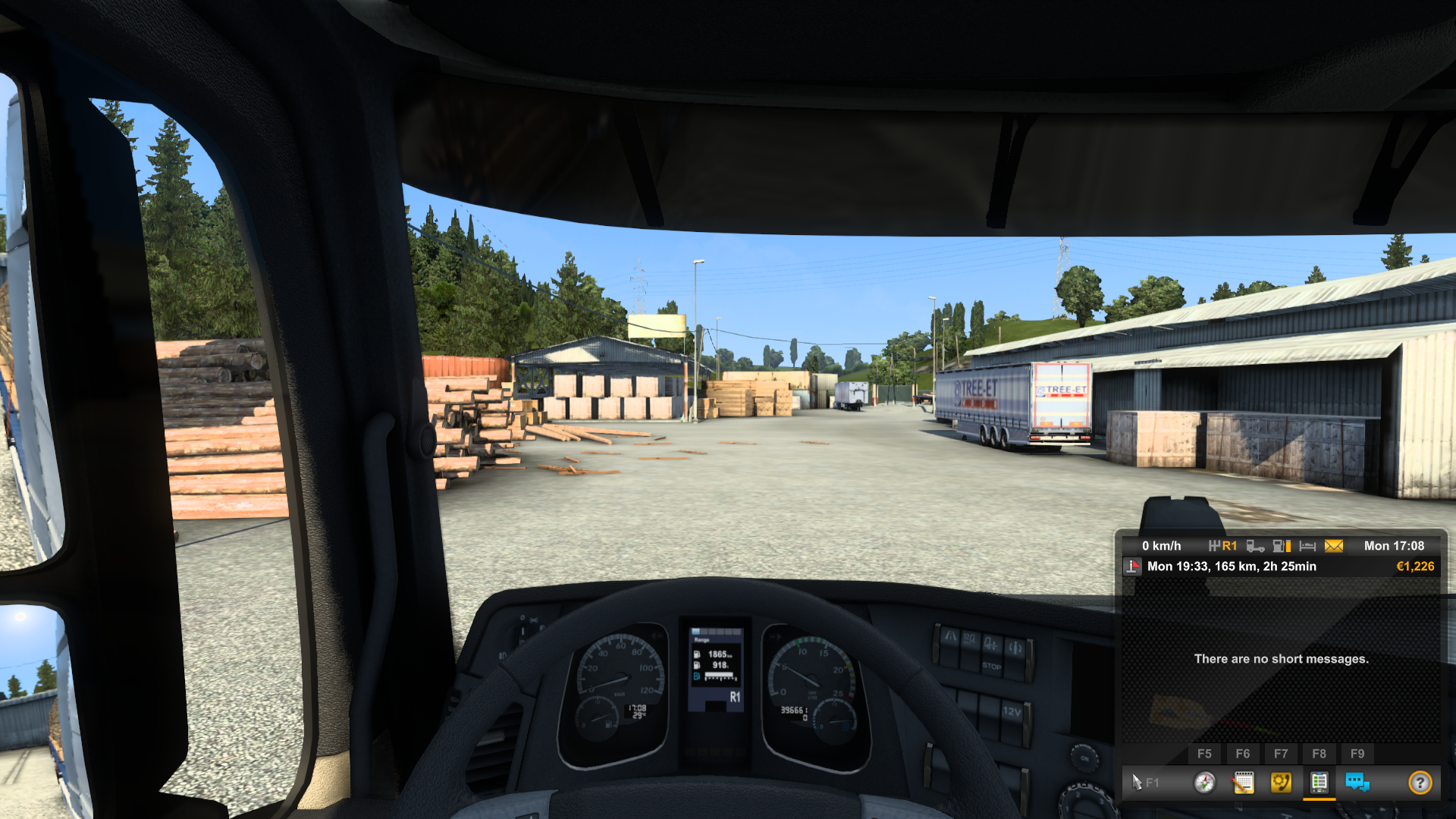
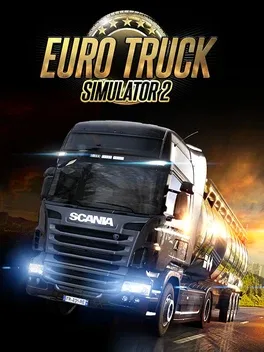
アイトラッキングとヘッドトラッキングに対応したゲームをまだ持っていませんか?大丈夫です。対応ゲームの多くには、Euro Truck Simulator 2などの無料デモがあります。
重要:ここで終わりにしないでください。以下の手順に従えば、揺れを抑えたより滑らかなトラッキングを実現し、動きの範囲をカスタマイズできます。
7
ゲームを起動または再起動すると、目と頭の動きでゲーム内カメラを操作できます。ほとんどのゲームでは、ゲームの設定を変える必要はありません。
ただし、一部の例外(Star Citizen、F1、Farming Simulatorなど)では、ゲーム内で簡単な設定変更が必要です。ゲームごとのセットアップガイドへのリンクは、ゲームの一覧にあります。
8
中央の列の右側、プロファイル欄のすぐ下に、「詳細コントロールを表示」というオプションがあります。これを有効にすると、Beamで調整できる多くの項目が表示されます。
OpenTrack 用デフォルトプロファイルは、しっかりとした基本のトラッキングを提供します。さらに、Beamの詳細コントロールやOpenTrackでカスタマイズできます(以下の手順を参照)。
2.4.5以前でBeamを使っていて、「OpenTrack 用の設定」プロファイルを選択した場合は、この手順を省略できます。
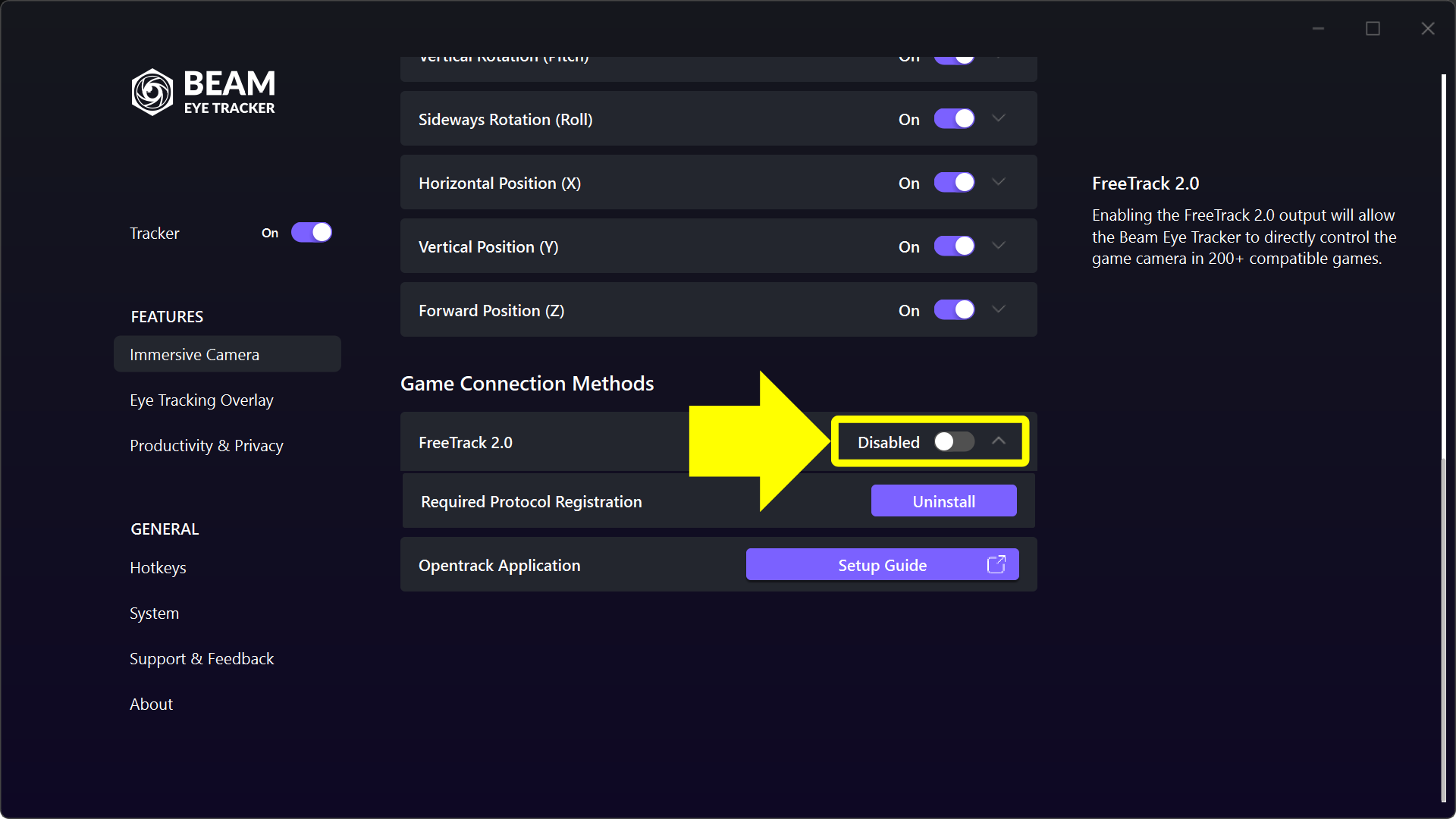
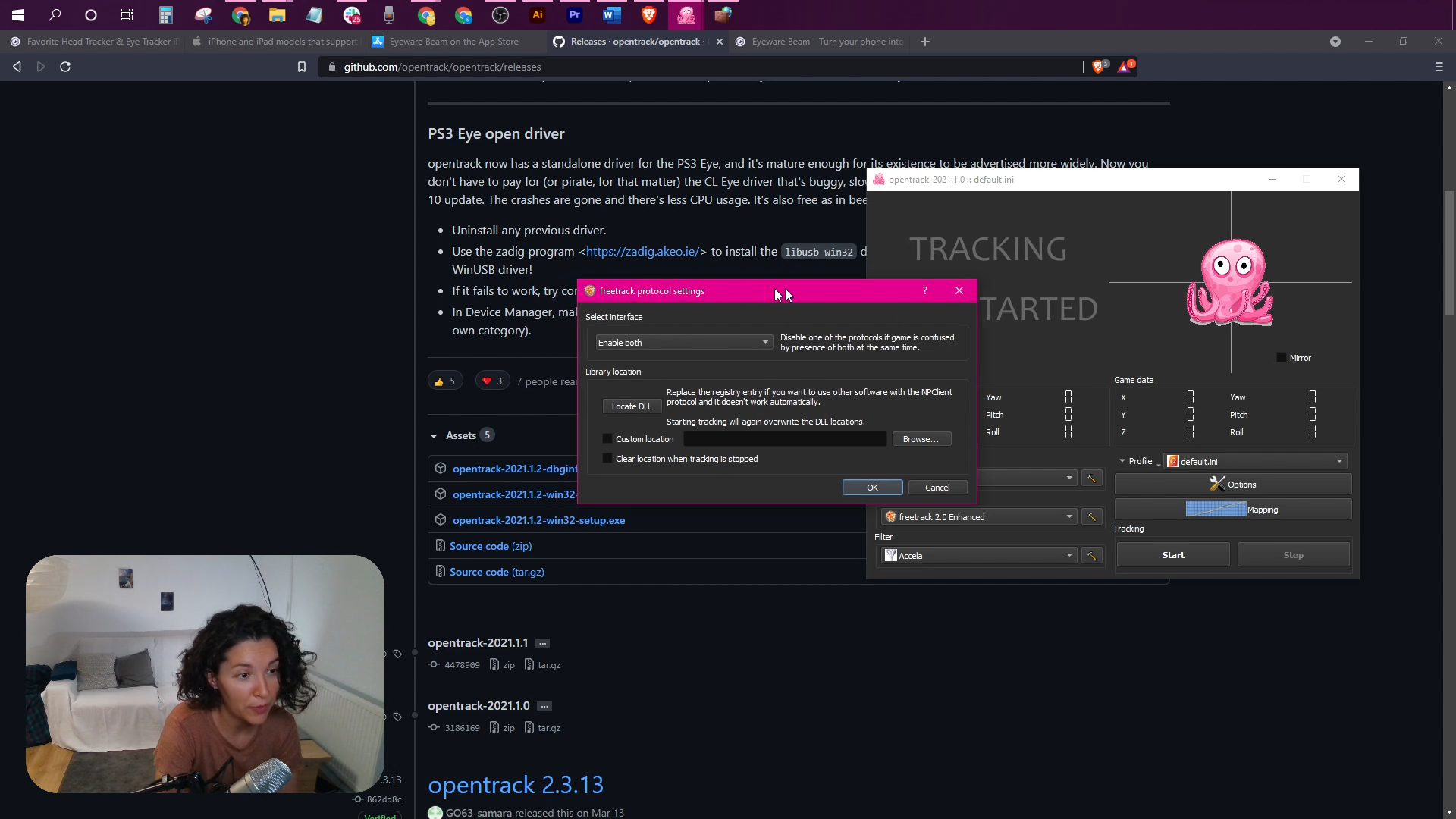
なお、「OpenTrack 用デフォルトプロファイル」では、次のトグルがデフォルトで「オフ」になっています:「詳細コントロール」 > 「ゲーム接続方法」 > 「FreeTrack 2.0」。これにより、OpenTrackが制御できるようになります。
1
Beam Eye Trackerを入手して、手順に従ってください。
注:タスクバーにBeam Eye Trackerのアイコンが表示されていない場合は、上向きの矢印をクリックして、すべてのトレイアプリを表示します。次に、Beam Eye Trackerのアイコンをタスクバーにドラッグすると、すぐにアクセスできます。
3
無料のOpenTrack PCソフトウェアをダウンロードします。
OpenTrackは、ヘッドトラッキングとアイトラッキングに対応した200本以上のゲームとつながる、オープンソースのアプリです。活発なコミュニティに支えられ、安全で信頼できるとされています。
7
ゲームを起動して、画面の中央を見ます。「Center」のグローバルショートカット(例:Alt+N)を押して、ゲーム内カメラをデフォルトの位置にセンタリングします。
アイトラッキングとヘッドトラッキングに対応したゲームをまだ持っていませんか?大丈夫です。対応ゲームの多くには、Euro Truck Simulator 2などの無料デモがあります。
重要:ここで終わりにしないでください。以下の手順に従えば、揺れを抑えたより滑らかなトラッキングを実現し、動きの範囲をカスタマイズできます。
8
ゲームを起動または再起動すると、目と頭の動きでゲーム内カメラを操作できます。ほとんどのゲームでは、ゲームの設定を変える必要はありません。
ただし、一部の例外(Star Citizen、F1、Farming Simulatorなど)では、ゲーム内で簡単な設定変更が必要です。ゲームごとのセットアップガイドへのリンクは、ゲームの一覧にあります。
9
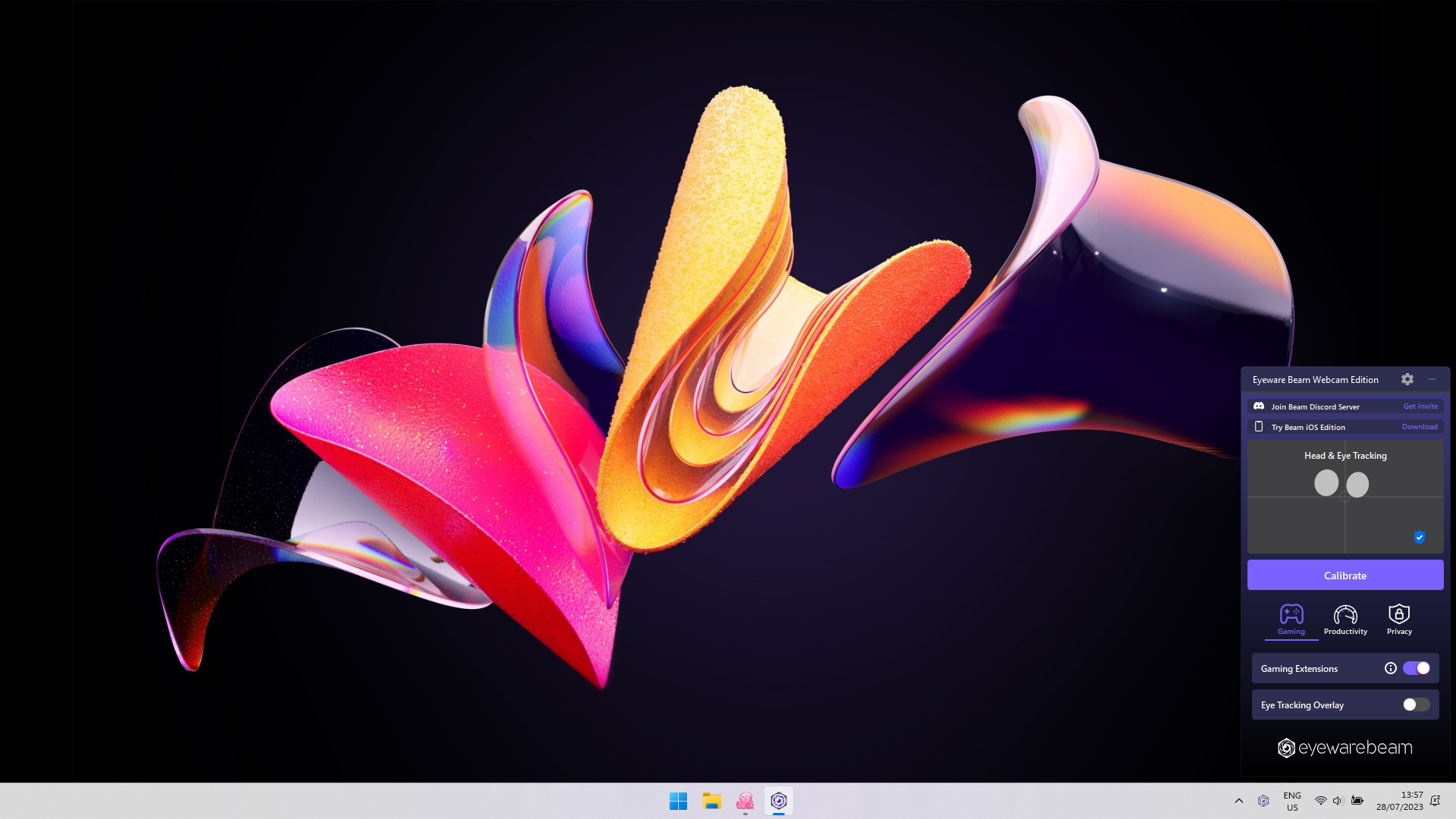
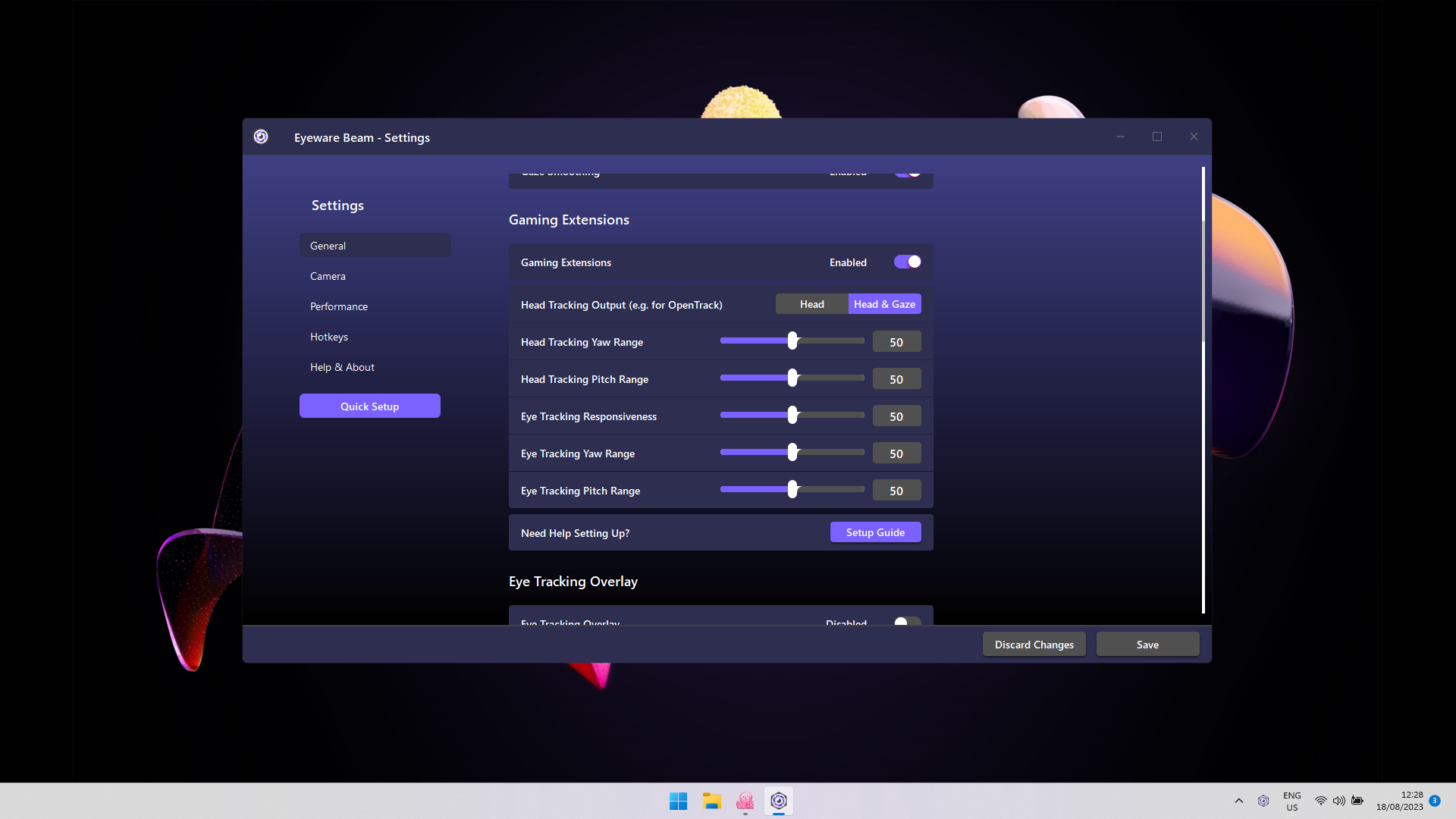
Beamのトレイアイコンをクリックし、右上の⚙️を選択します。
「Gaming Extensions」セクションの「Head Tracking Output for OpenTrack」で、組み合わせたトラッキングには「Head & Gaze」を、ヘッドトラッキングだけなら「Head」を選択します。
- Yawは左右、Pitchは上下の動きです。
- 最大範囲は-90度から+90度です。
- 180°などさらに広い角度にするには、OpenTrackでマッピングを変更します。
- アイトラッキングの感度を高くしすぎると、気分が悪くなることがあるので注意してください。
重要!まずBeamの設定でヨーとピッチを調整します。最良の結果を得るために必要な場合にだけ、OpenTrackで調整してください。
- Windows 10以降を搭載したPC
- Face IDとiOS 13以降に対応したiPhoneまたはiPad
1
iPhoneまたはiPad用のiOSアプリが頭の動きを捉え、付属のEyeware PCソフトウェアが、その動きをゲームや配信の画面上の動作に変換します。
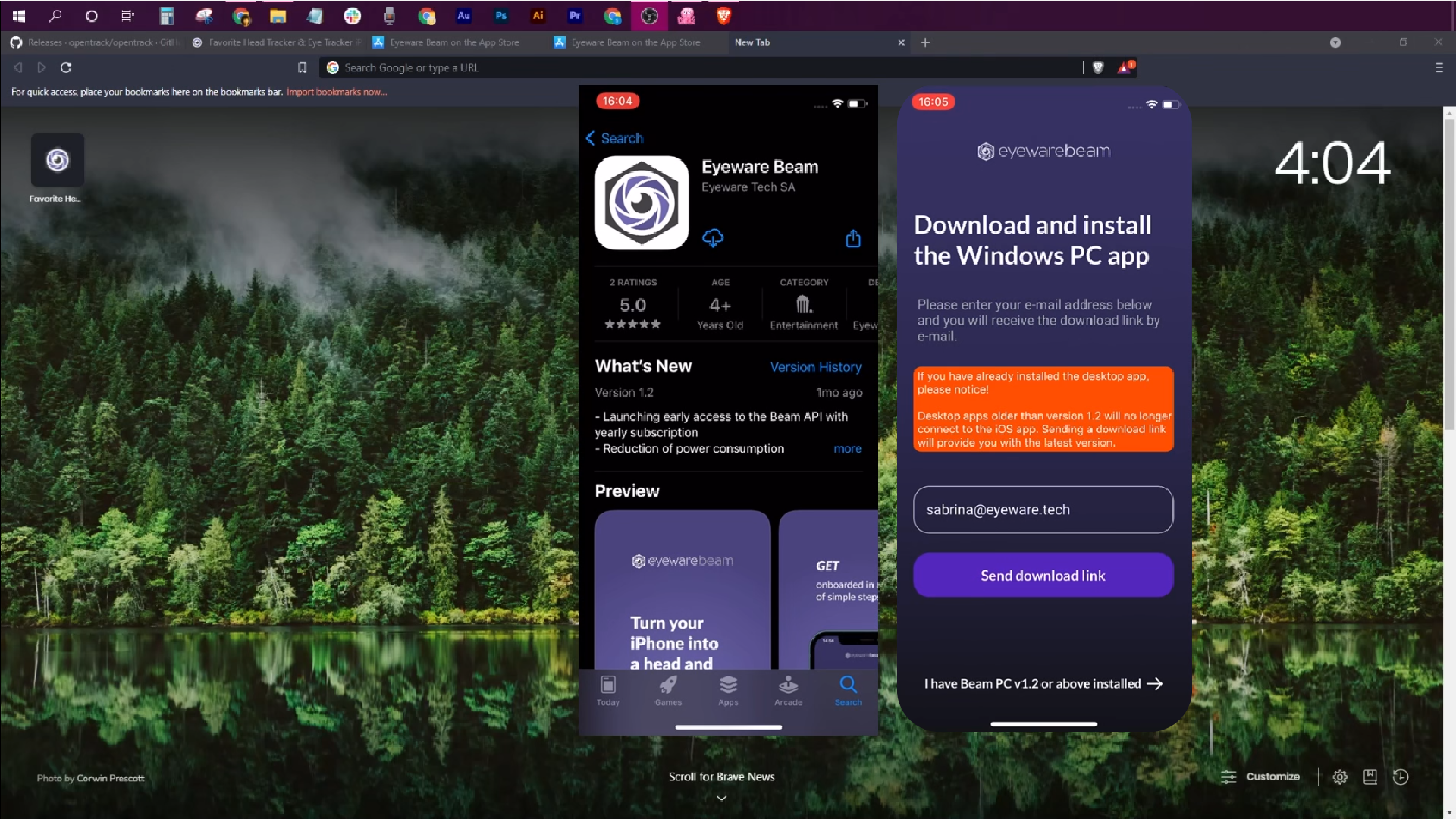
App StoreからEyeware Beam iOSアプリをダウンロードします。アプリのインストール中に、付属のPCソフトウェアのインストーラーのダウンロードリンクを受け取るため、メールアドレスの入力を求められます。ソフトウェアをダウンロードして、PCにインストールしてください。
2
クイックスタートガイドに沿って、iPhoneまたはiPadをヘッドトラッカーとして設定します。次の手順に進む前に、まずクイックスタートガイドを完了してください。
5
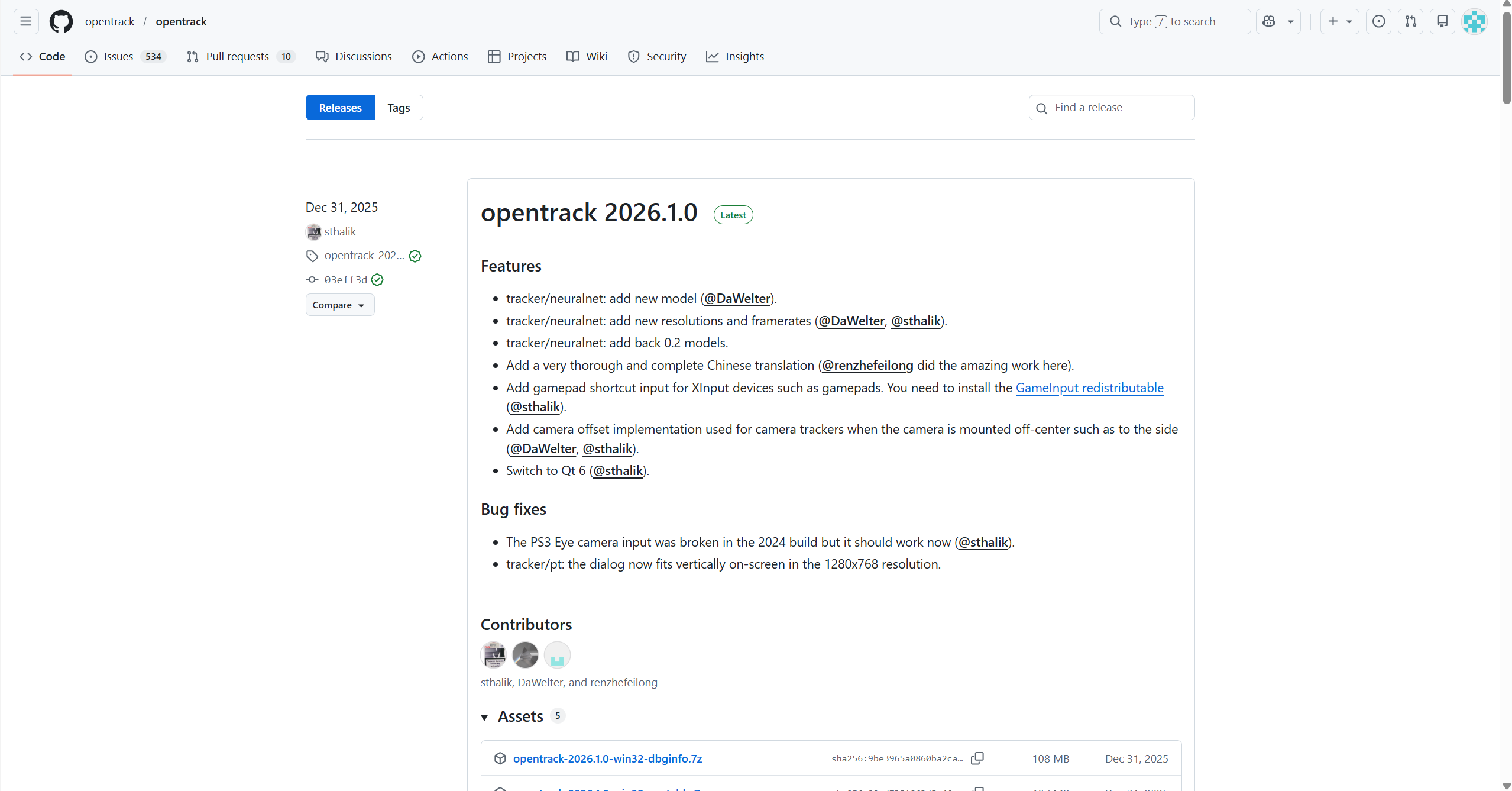
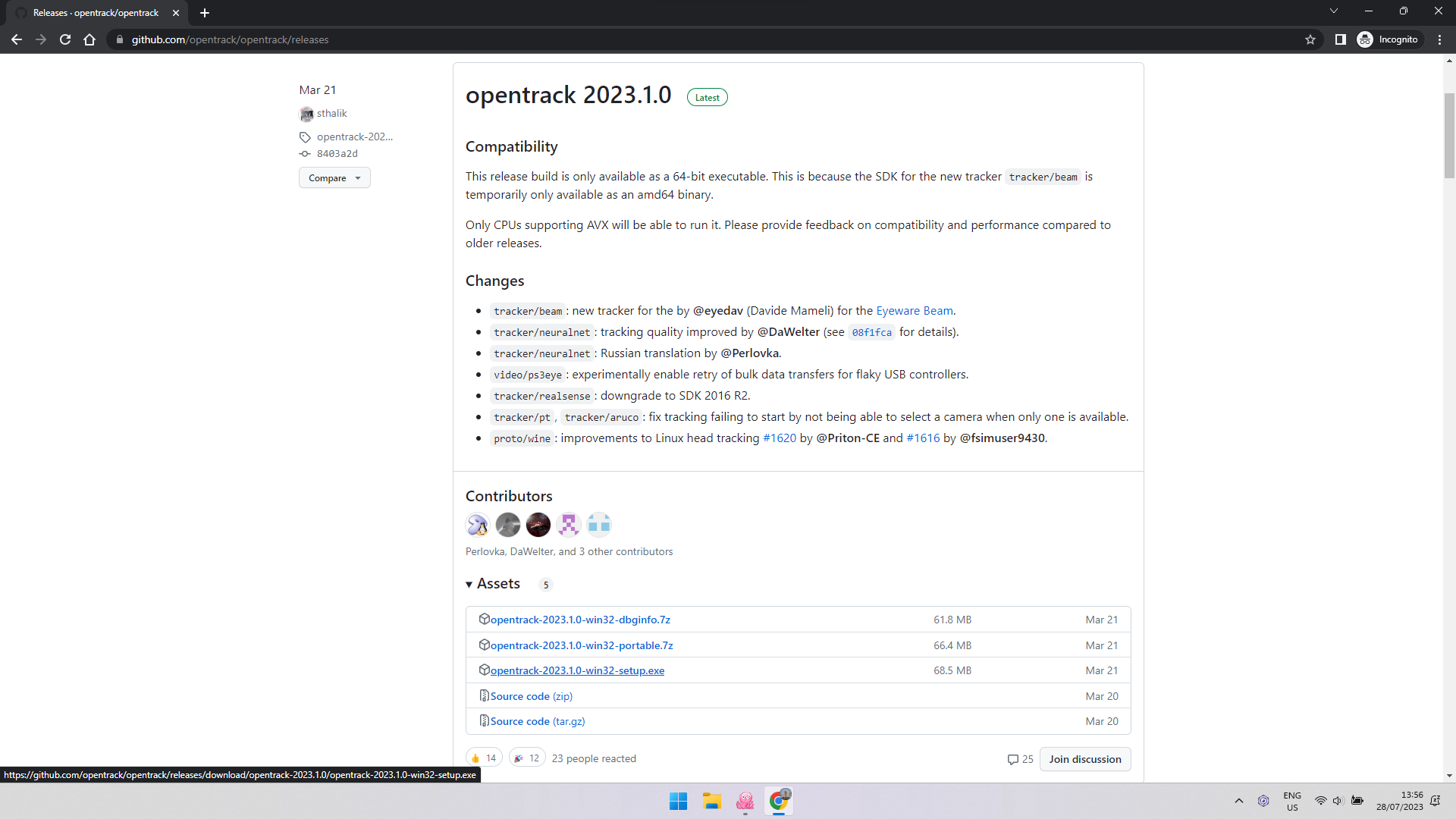
無料のOpenTrack PCソフトウェアをダウンロードします。リンク先には、OpenTrackの最新リリースがあります。「Assets」の欄までスクロールして、.exeファイルをダウンロードします。OpenTrackをインストールしてソフトウェアを開き、設定を始めます。
11
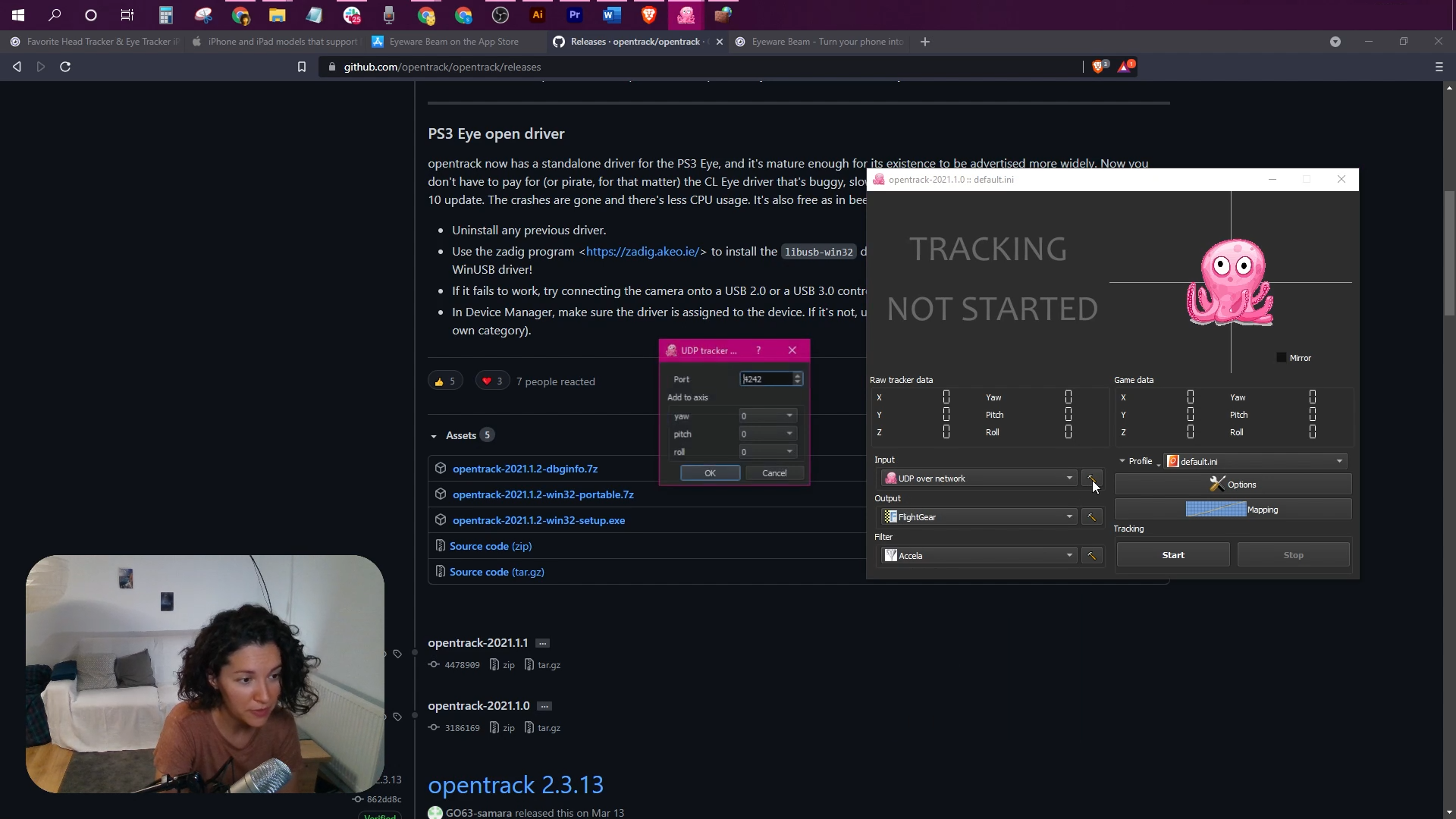
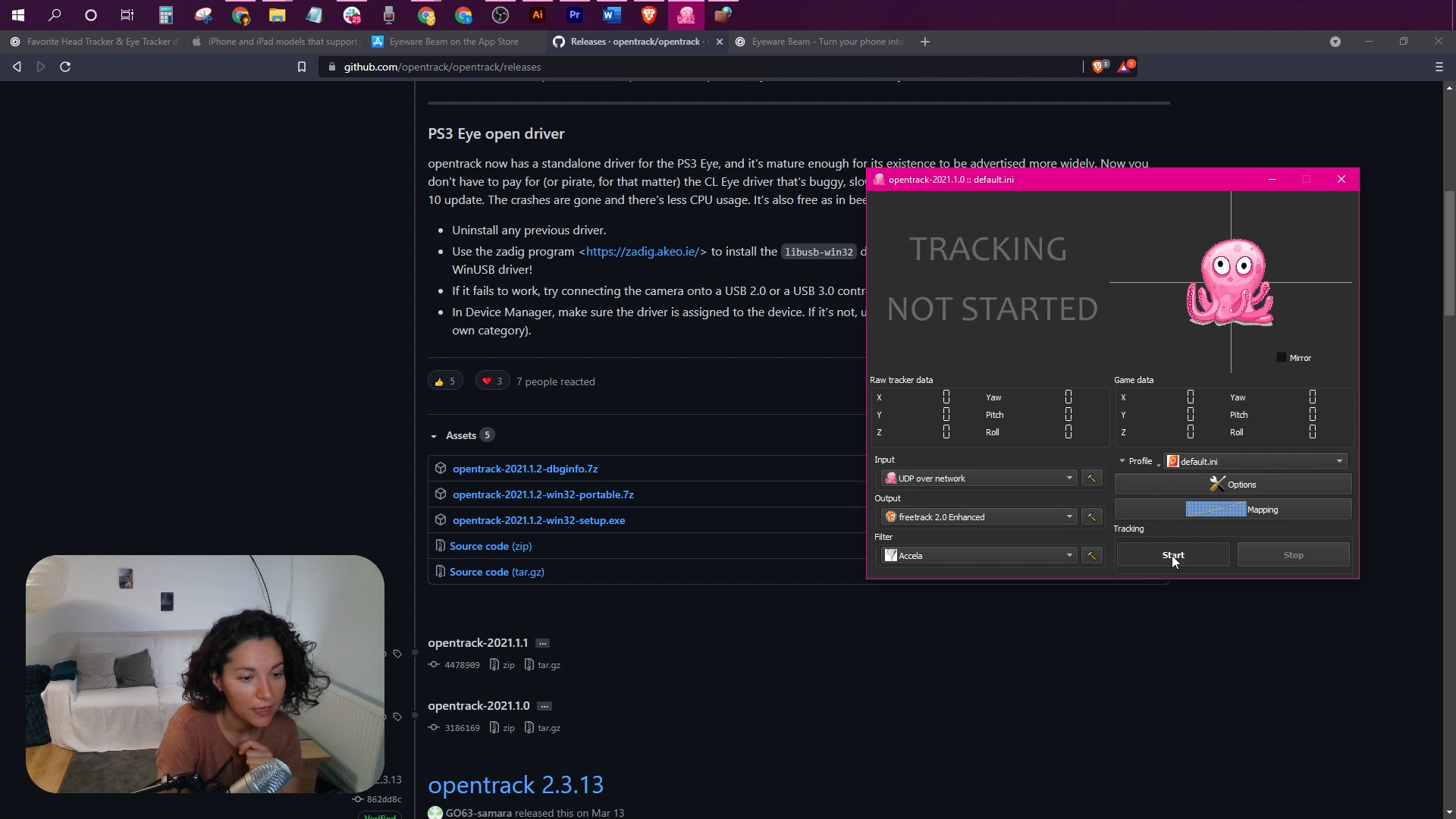
OpenTrackの「Start」ボタンをクリックすると、タコが有効になり、頭の動きに合わせて動くはずです。
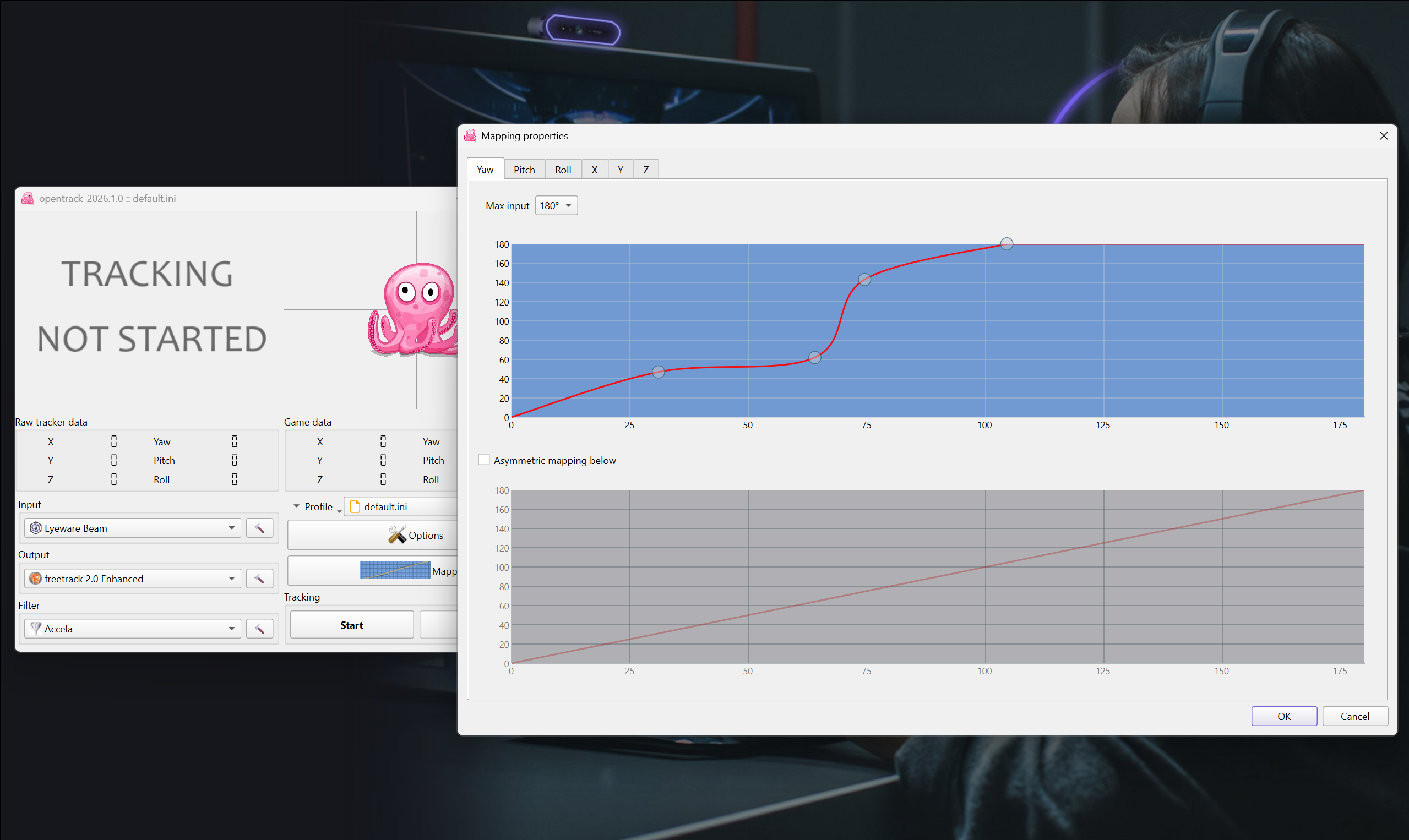
ヘッドトラッキングが逆になっている場合は、「Options」 > 「Output」に移動し、「Yaw」、「Pitch」、「Roll」のいずれかの反転にチェックを入れます。
「Curves」を調整して、頭の動きの感度をコントロールします。
Eyeware Beamアプリ向けに設定済みの、次のOpenTrackプロファイルを試して、理想の設定に近づけることもできます。
- 設定済みのBeam OpenTrackプロファイルをダウンロードします:https://drive.google.com/file/d/1ONjS2yhCe3ddcI6lChp5VDLZqLkGd0oA/view
- OpenTrackを開き、「Profile」 > 「Open configuration directory」をクリックして、OpenTrackのデフォルトプロファイルが保存されているフォルダーを開きます。
- ダウンロードした設定済みのBeam OpenTrackプロファイルを、そのフォルダーに移動します。
- OpenTrackで「Profile」の横にあるメニューをクリックし、新しく追加されたBeam OpenTrackプロファイル(default.iniの横に表示されます)を選択します。
ゲームでヘッドトラッキングを有効にするには、OpenTrackをインストールする必要があります。画面上にEyeware Beamのコンピューター用アプリが見つからない場合は、バックグラウンドで動作している可能性があります。紫色のロゴのアプリは、通常は画面右下にあるシステムトレイのメニューで見つかります。Beam Eye Trackerへの切り替えを強くおすすめします!