Configurazione dell'estensione OpenTrack
Usi Beam 2.5.5 o successiva?Probabilmente OpenTrack non ti serve più.

I componenti di OpenTrack sono ora integrati in Beam. Non serve nessun software aggiuntivo in esecuzione in parallelo. Segui questa guida solo se preferisci eseguire OpenTrack separatamente.
-
Installa Beam Eye Tracker
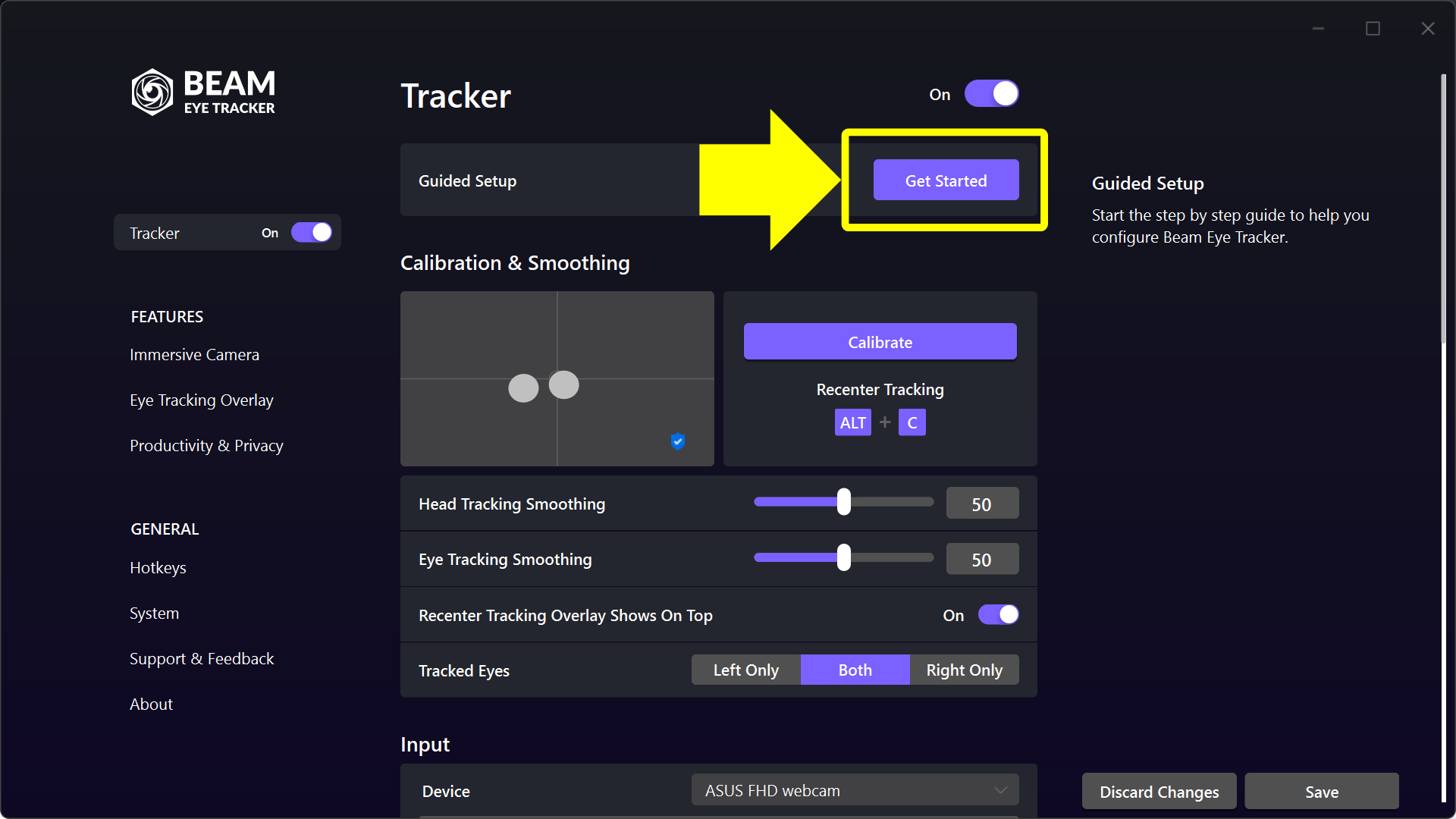
Scarica Beam Eye Tracker, installalo e completa la configurazione iniziale in Tracker > Configurazione guidata.
Per la maggior parte dei giochi non serve altro. Continua solo se preferisci eseguire OpenTrack separatamente.
-
Affida la connessione al gioco a OpenTrack
In Beam, apri Generale > Game Connection e seleziona Tramite l'applicazione OpenTrack.
Beam smette così di inviare il tracciamento al gioco, e lo fa solo OpenTrack.
-
Seleziona il Profilo predefinito per OpenTrack
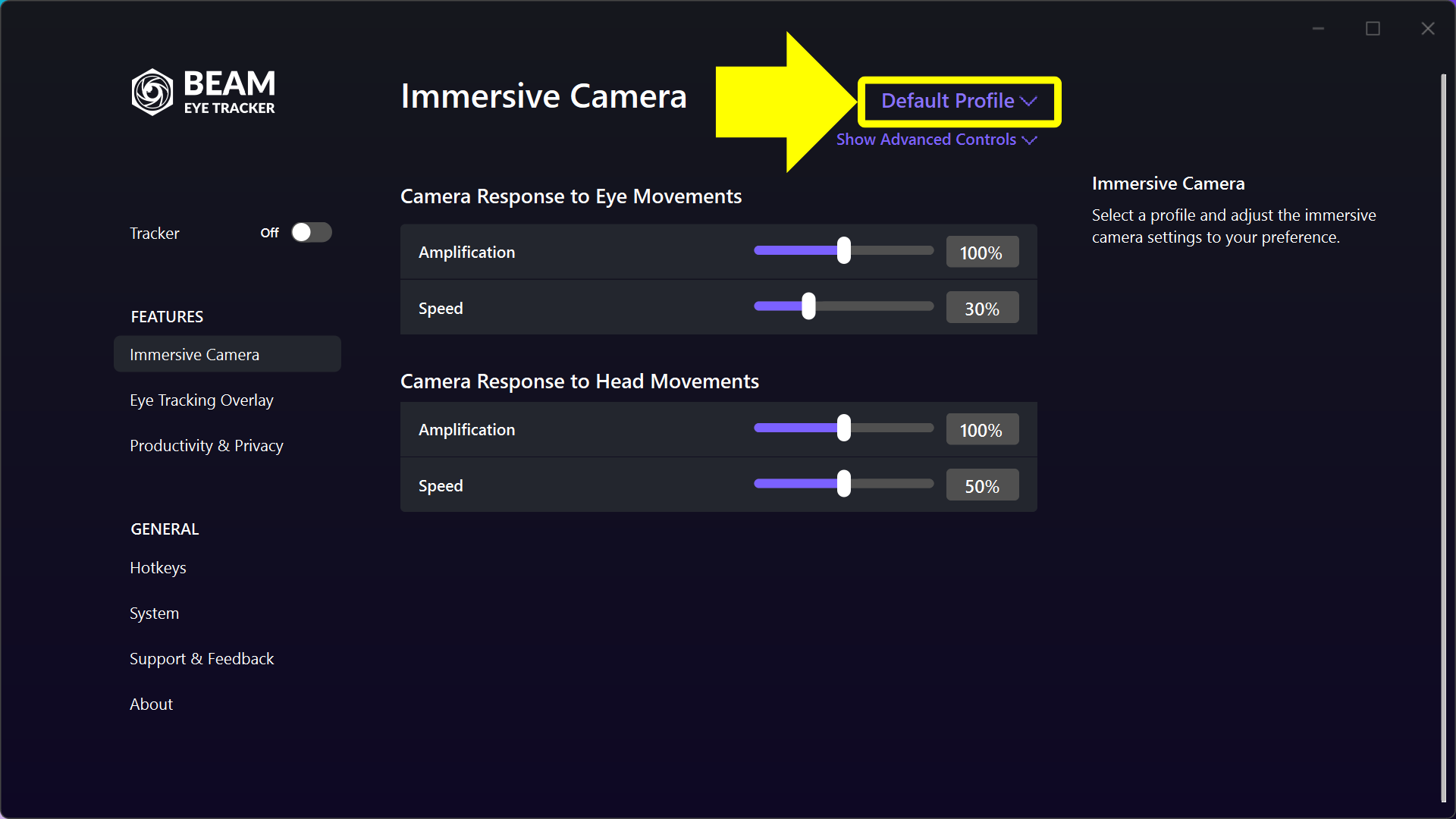
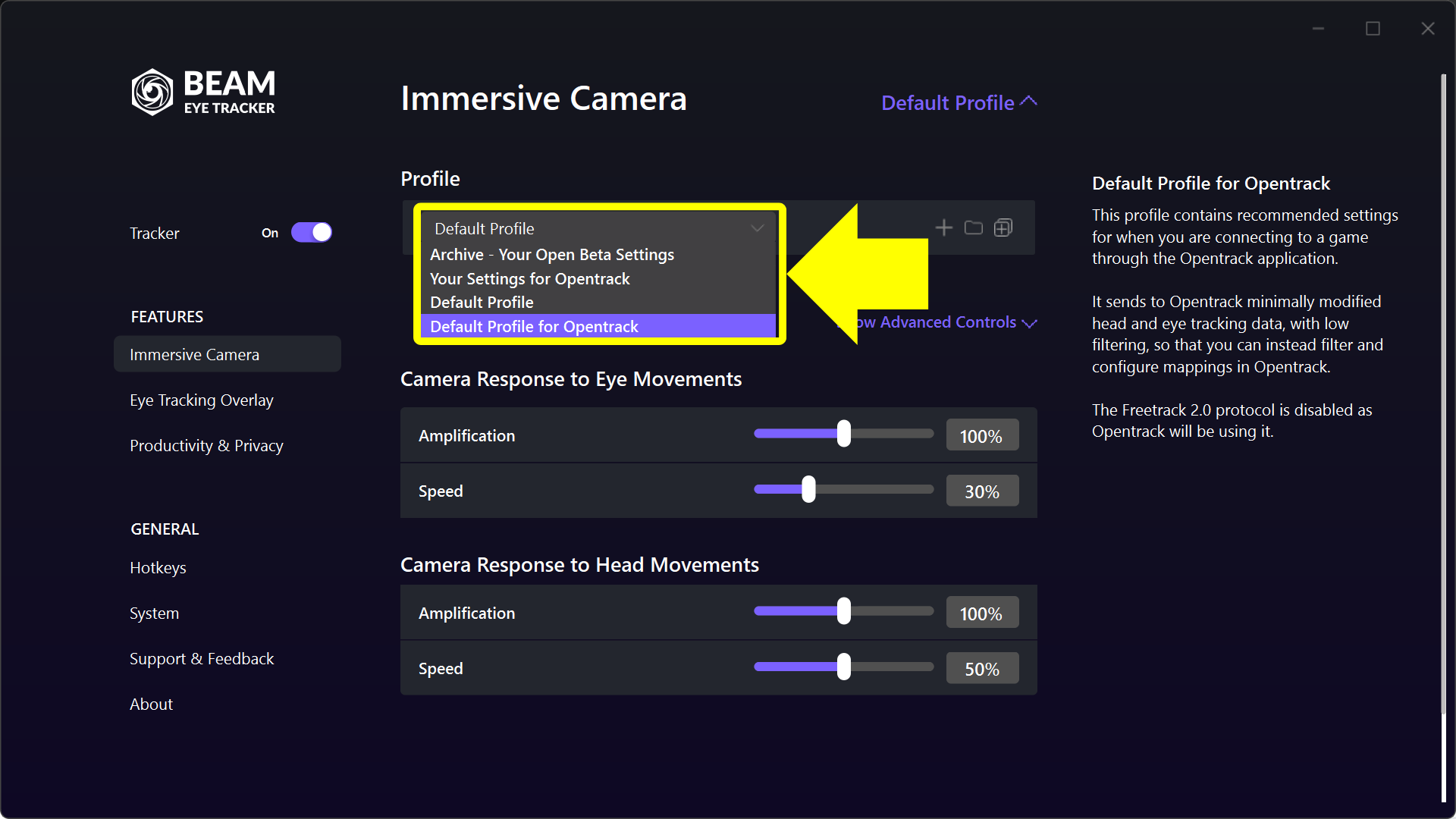
Vai su Immersive Camera. Fai clic sul nome viola del profilo nella colonna centrale, in alto a destra (in una nuova installazione è Profilo predefinito), e seleziona Profilo predefinito per OpenTrack.
Invia dati di tracciamento filtrati al minimo, così il filtraggio e le mappature avvengono in OpenTrack.
Hai aggiornato dalla 2.4.5 o precedente? Le tue vecchie impostazioni sono in un profilo chiamato Le tue impostazioni per OpenTrack. Puoi selezionare quello.
-
Installa OpenTrack
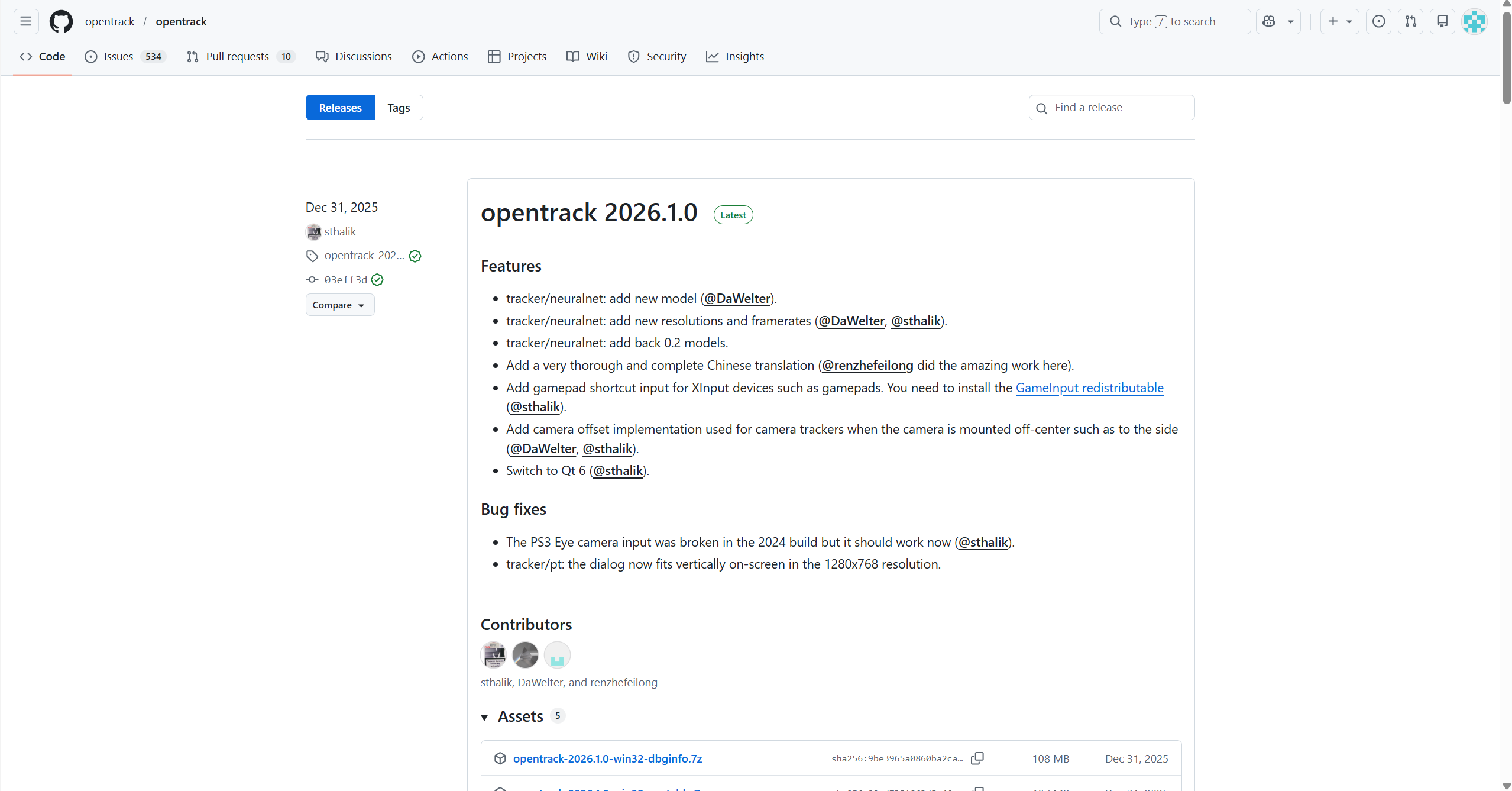
Scarica il software OpenTrack per PC, gratuito. È open source e supportato da una community attiva.
-
Seleziona Beam come input in OpenTrack
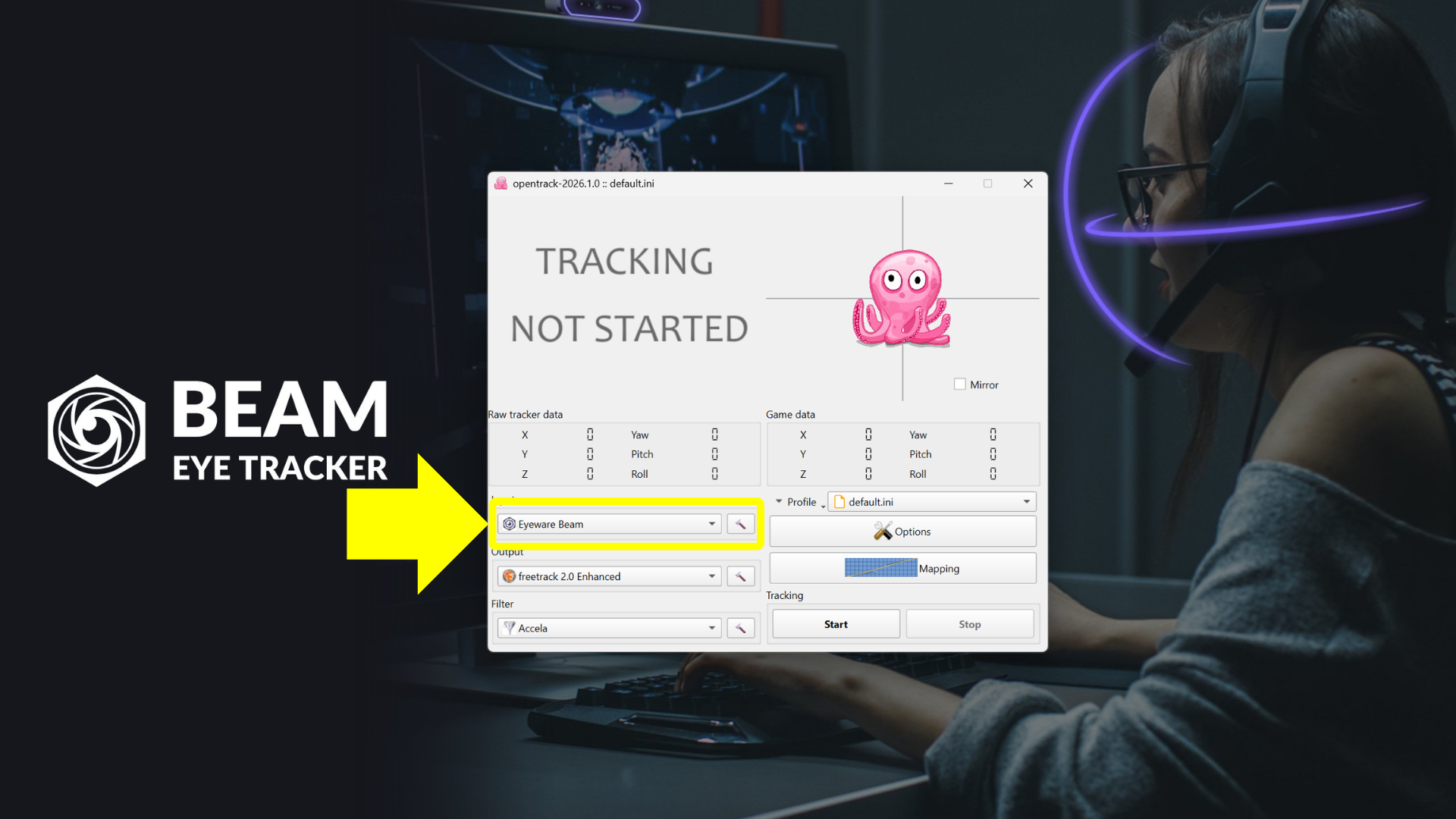
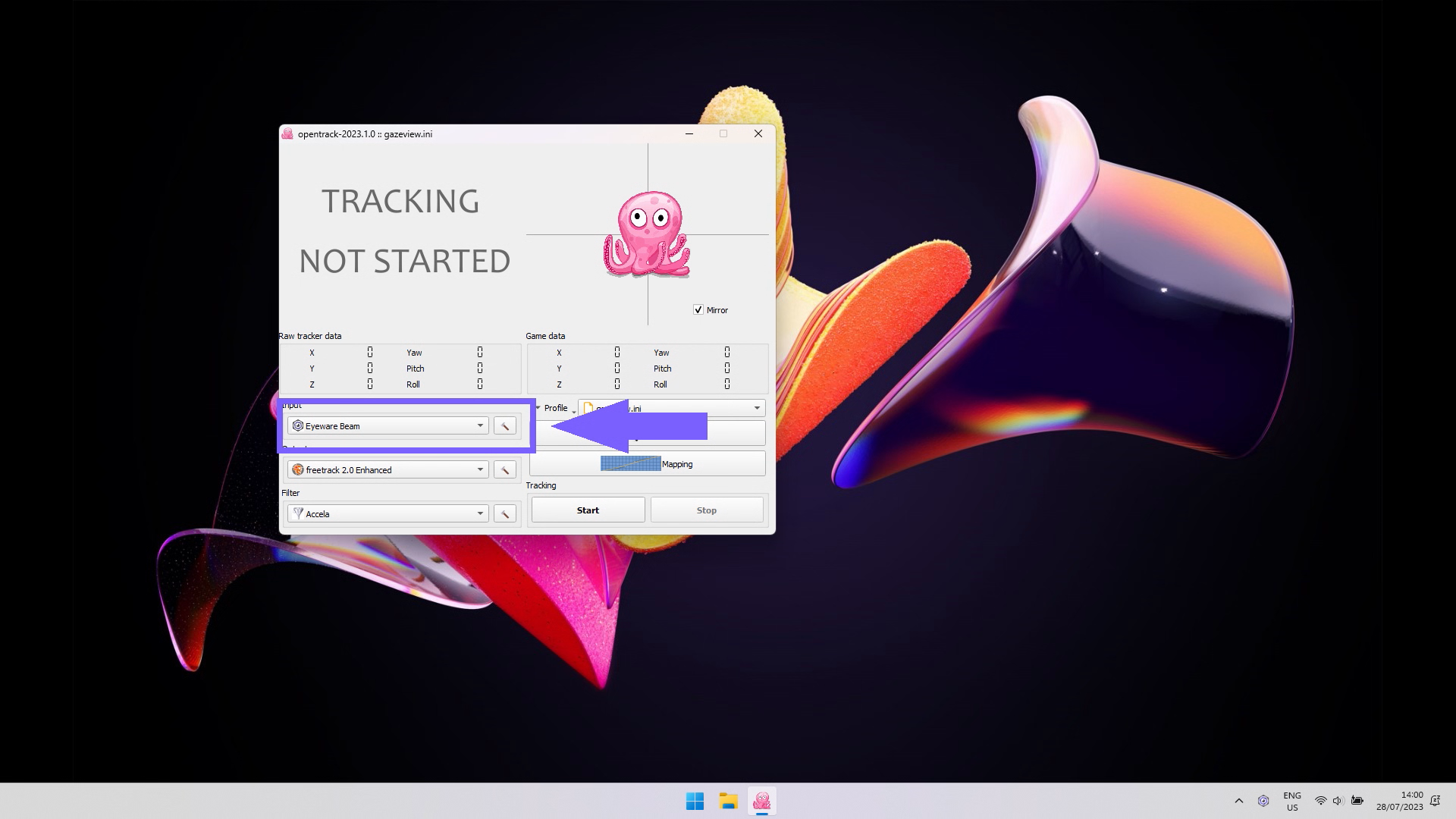
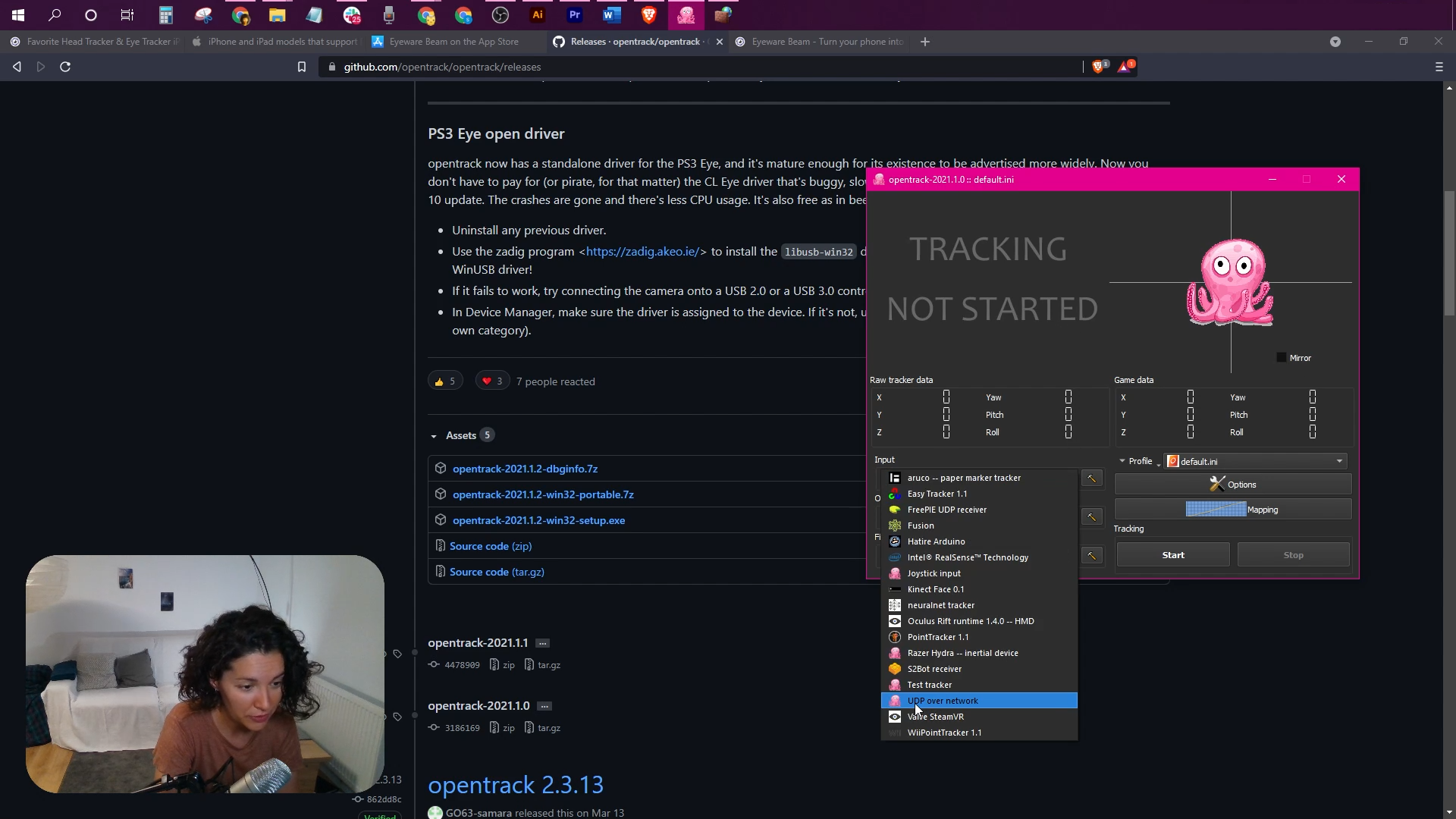
In OpenTrack, fai clic su Input, seleziona Eyeware Beam e fai clic su Start.
Il polpo rosa segue i movimenti della testa e degli occhi. In Beam il Tracker deve essere attivo.
-
Usa lo stesso tasto di ricentratura in entrambe le app
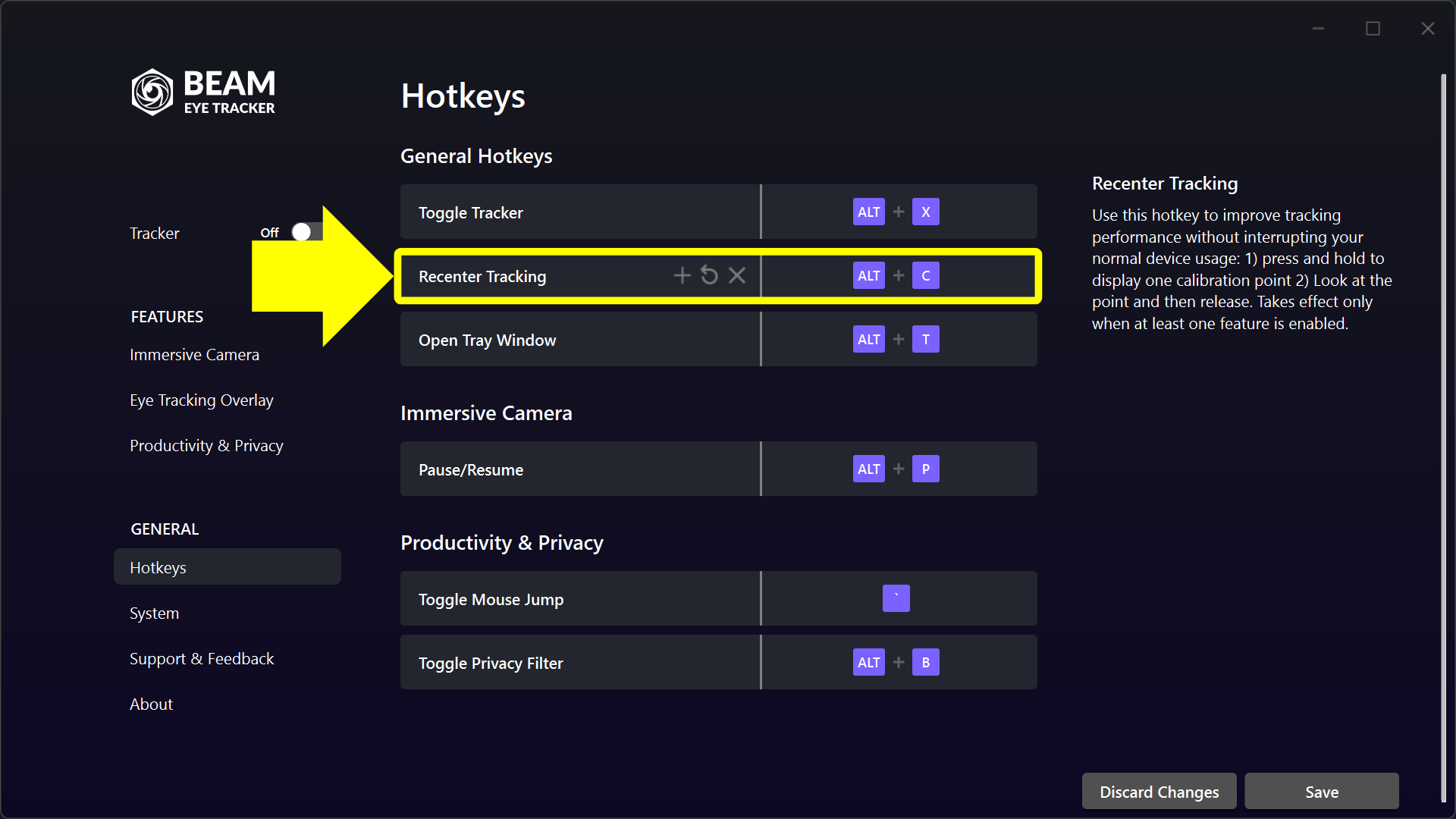
In Beam: Generale > Tasti di scelta rapida > Ricentra il tracciamento (tenuto premuto).
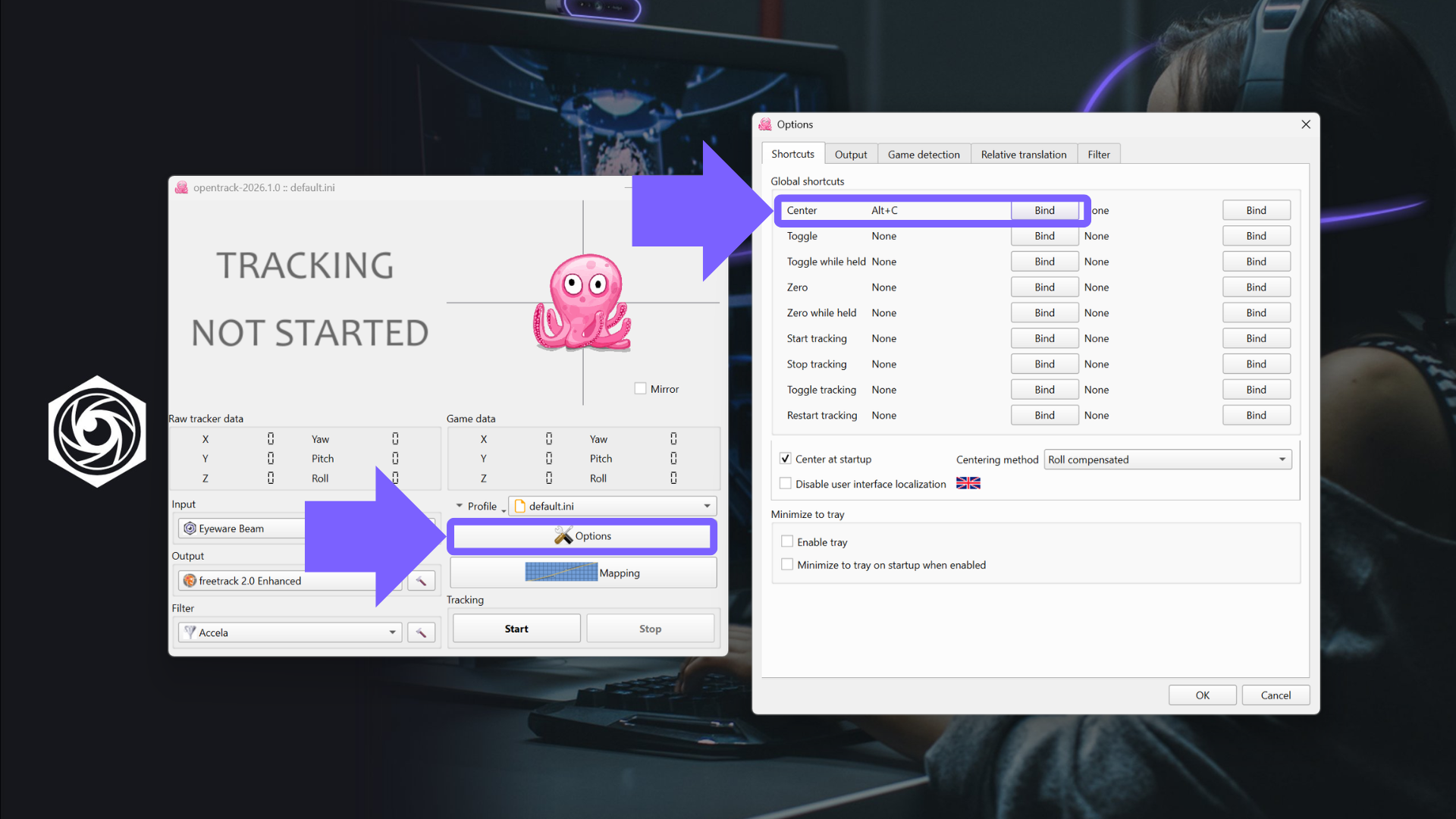
In OpenTrack: Options > Shortcuts > Center.
Assegna esattamente la stessa combinazione in entrambe (ad esempio ALT+C), così una sola pressione le ricentra tutte e due.
-
Avvia il tuo gioco
Avvia o riavvia il gioco. La maggior parte dei giochi non richiede modifiche alle impostazioni.
Alcuni, come Star Citizen, F1 e Farming Simulator, richiedono una rapida modifica delle impostazioni di gioco: consulta la guida del tuo gioco nell'elenco dei giochi.
Ottimizza
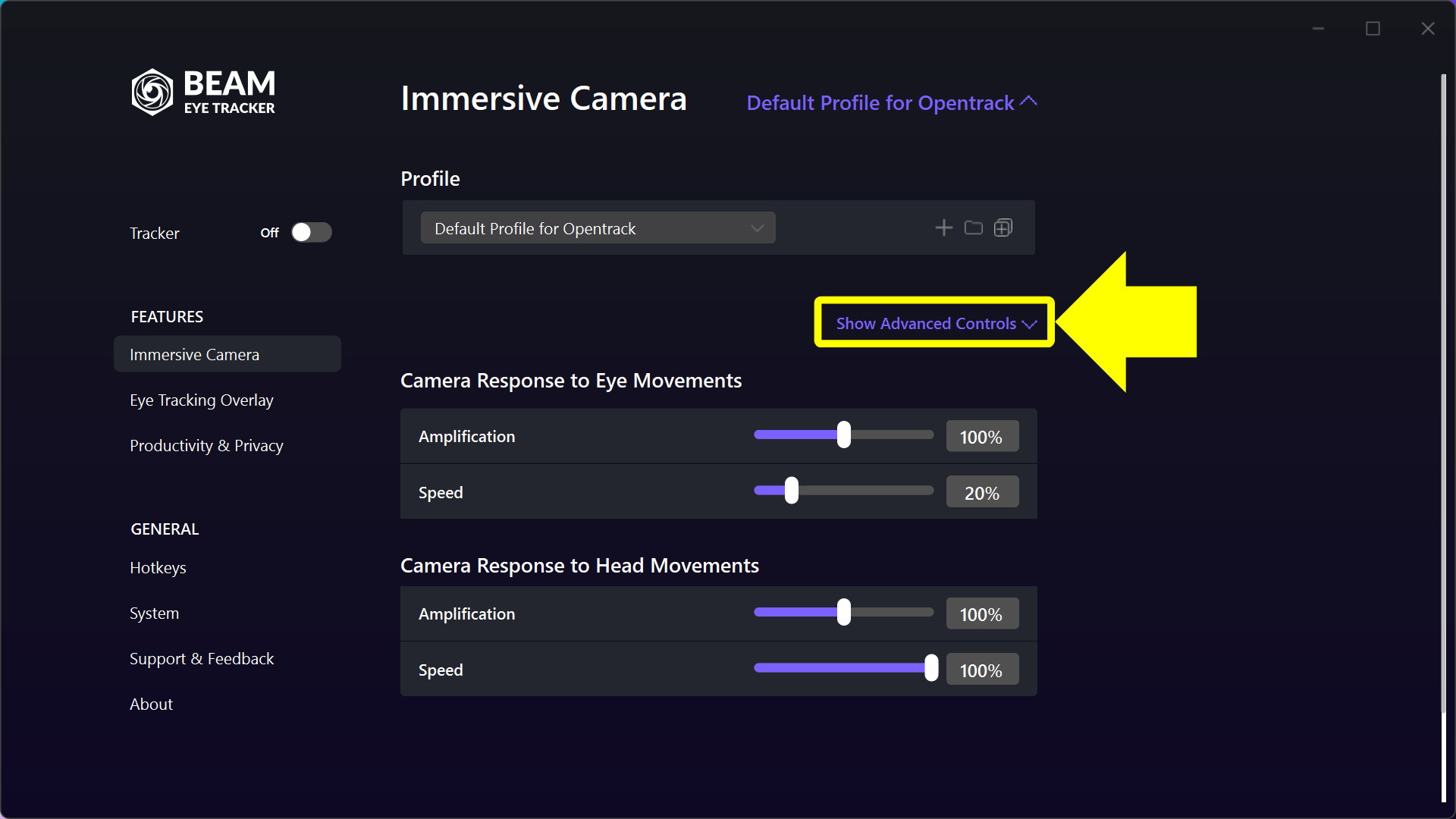
Regola prima Beam. In Immersive Camera, inizia dalle impostazioni globali. Per regolare un singolo asse di rotazione o traslazione, fai clic su Mostra controlli avanzati. I tooltip spiegano ogni impostazione.
Regola le curve in OpenTrack solo se le impostazioni di Beam non bastano.
1
Scarica Beam Eye Tracker qui, installalo e completa la procedura iniziale in Tracker > Configurazione guidata > Inizia.
Nota: con Beam 2.5.5 e successive, per la maggior parte dei giochi non serve fare altro (a parte alcune eccezioni che richiedono una rapida modifica delle impostazioni di gioco).
Se preferisci eseguire OpenTrack separatamente, continua con il passaggio 2.
2
3
Scarica il software OpenTrack per PC, gratuito.
OpenTrack è un'app open source supportata da una community attiva ed è considerata sicura e affidabile.
5
Ti consigliamo di configurare il tasto di ricentratura in entrambe le app, Beam Eye Tracker e OpenTrack.
- Apri Beam Eye Tracker > Tasti di scelta rapida > Ricentra il tracciamento e assegna una combinazione (ad es. ALT+C).
- Apri OpenTrack > Options > Shortcuts > Center e assegna esattamente la stessa combinazione (ad es. ALT+C)
Fatto questo, premendo il tasto ricentrerai la telecamera sia in Beam Eye Tracker sia in OpenTrack, mantenendoli sincronizzati.
6
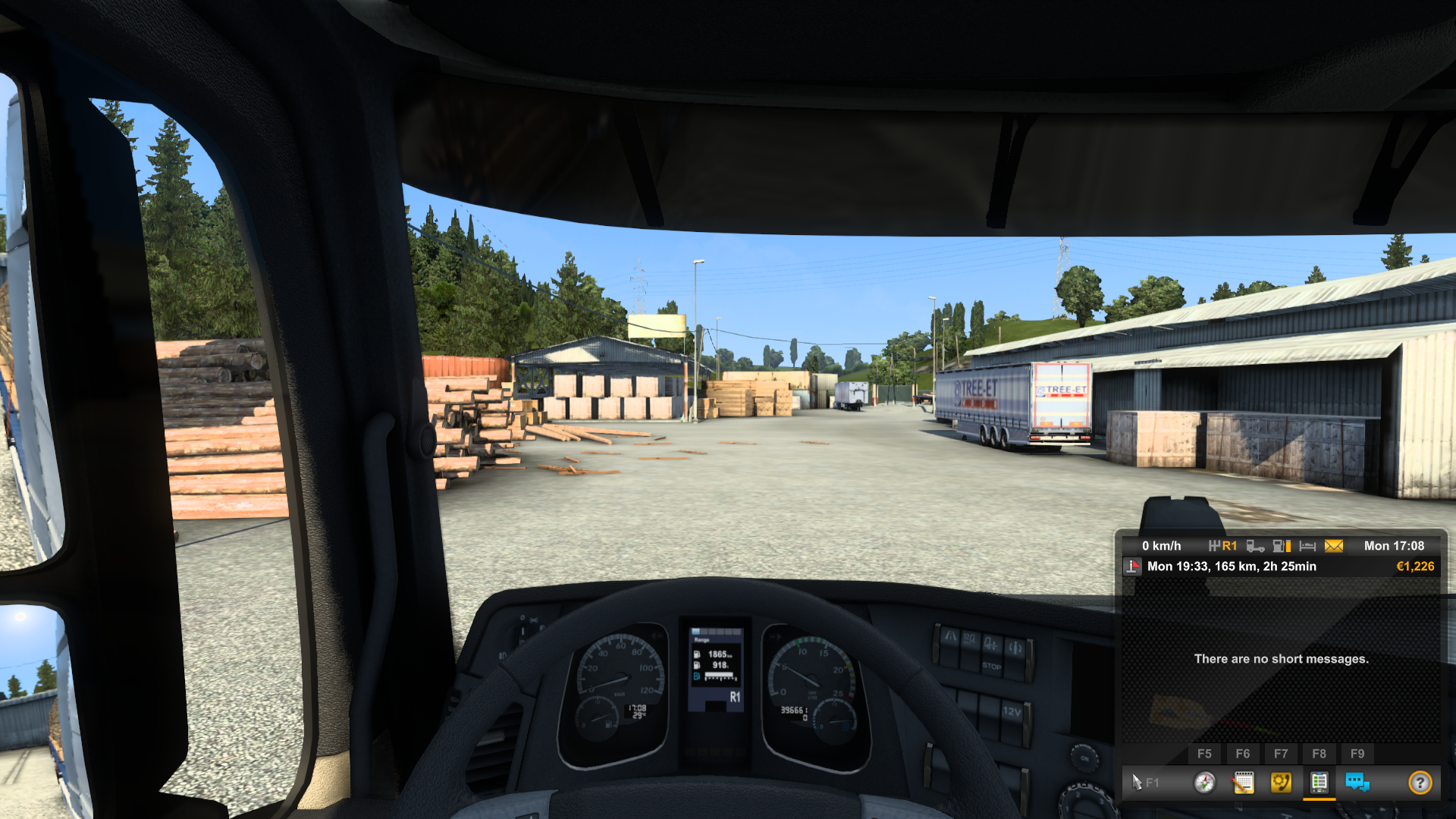
Non hai ancora un gioco che supporta il tracciamento di testa e occhi? Nessun problema. Molti giochi supportati offrono demo gratuite, come Euro Truck Simulator 2.
Importante: non fermarti qui. Segui i passaggi qui sotto per ottenere un tracciamento più fluido con meno tremolii e per personalizzare la tua libertà di movimento.
7
Avvia o riavvia il gioco per controllare la telecamera di gioco con i movimenti degli occhi e della testa. Per la maggior parte dei giochi non serve modificare le impostazioni di gioco.
Alcune eccezioni (ad es. Star Citizen, F1, Farming Simulator) richiedono però una rapida modifica delle impostazioni di gioco. Qui trovi l'elenco dei giochi con i link alle guide di configurazione specifiche.
8
Nella colonna centrale, subito sotto la sezione del profilo sulla destra, c'è l'opzione Mostra controlli avanzati. Se la attivi, vedrai le numerose regolazioni offerte da Beam.
Il Profilo predefinito per OpenTrack offre una solida base di tracciamento che puoi personalizzare ulteriormente nei Controlli avanzati di Beam e anche in OpenTrack (vedi i passaggi qui sotto).
Se hai usato Beam 2.4.5 o precedente e hai selezionato il profilo Le tue impostazioni per OpenTrack, puoi saltare questo passaggio.
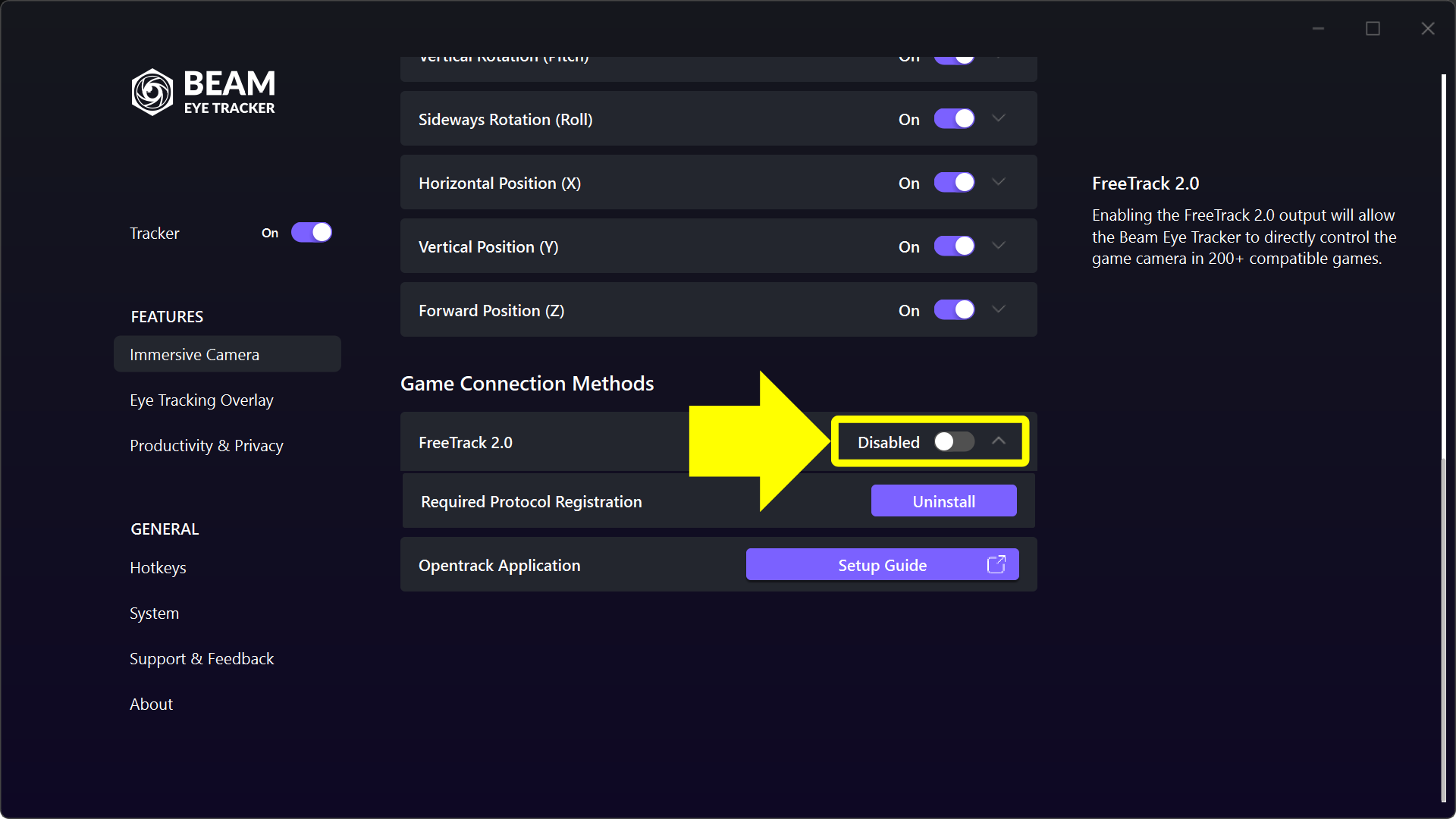
Nota: il Profilo predefinito per OpenTrack imposta su Off l'interruttore in Controlli avanzati > Metodi di connessione al gioco > FreeTrack 2.0 per impostazione predefinita. Così OpenTrack può prendere il controllo.
10
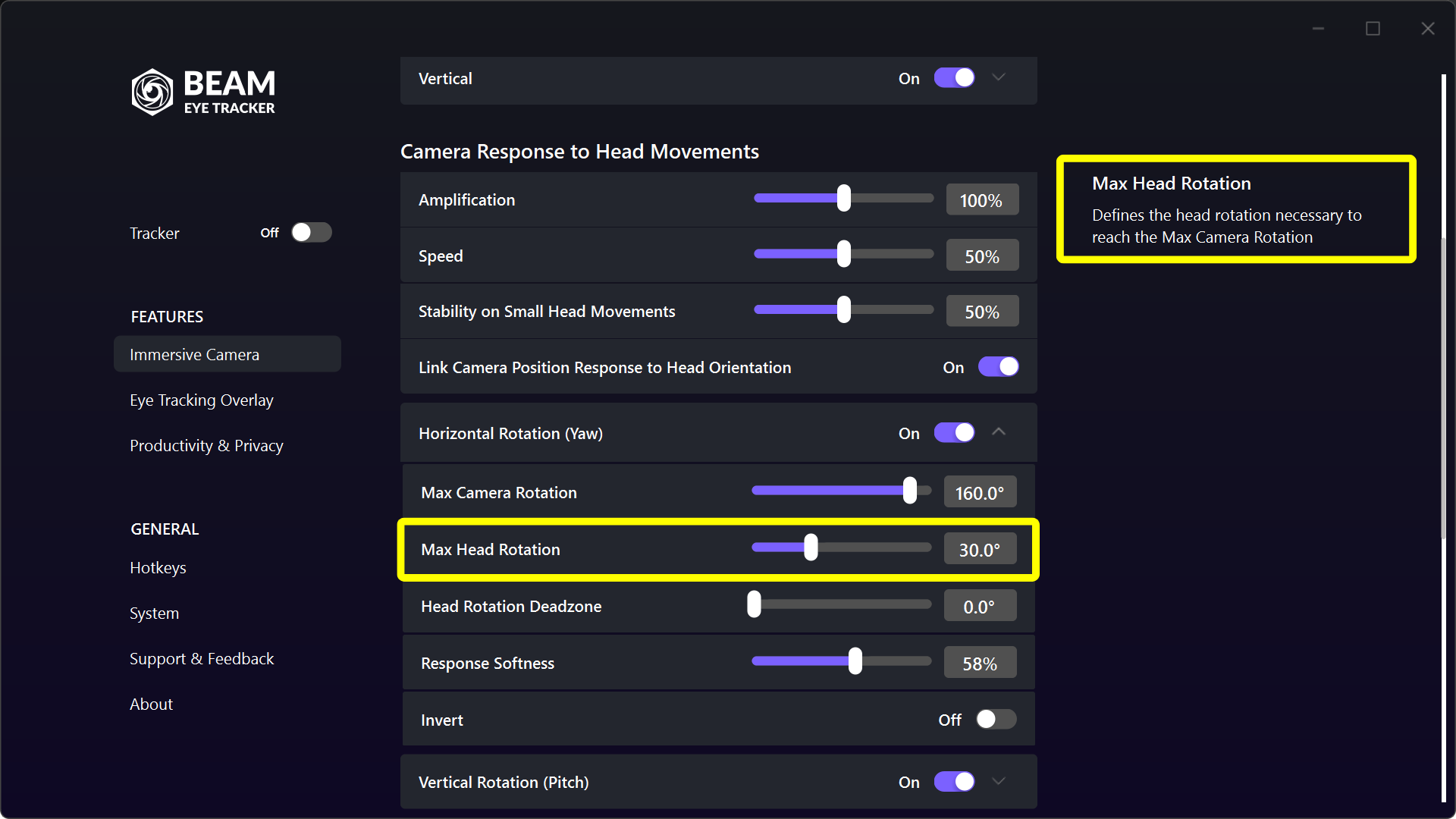
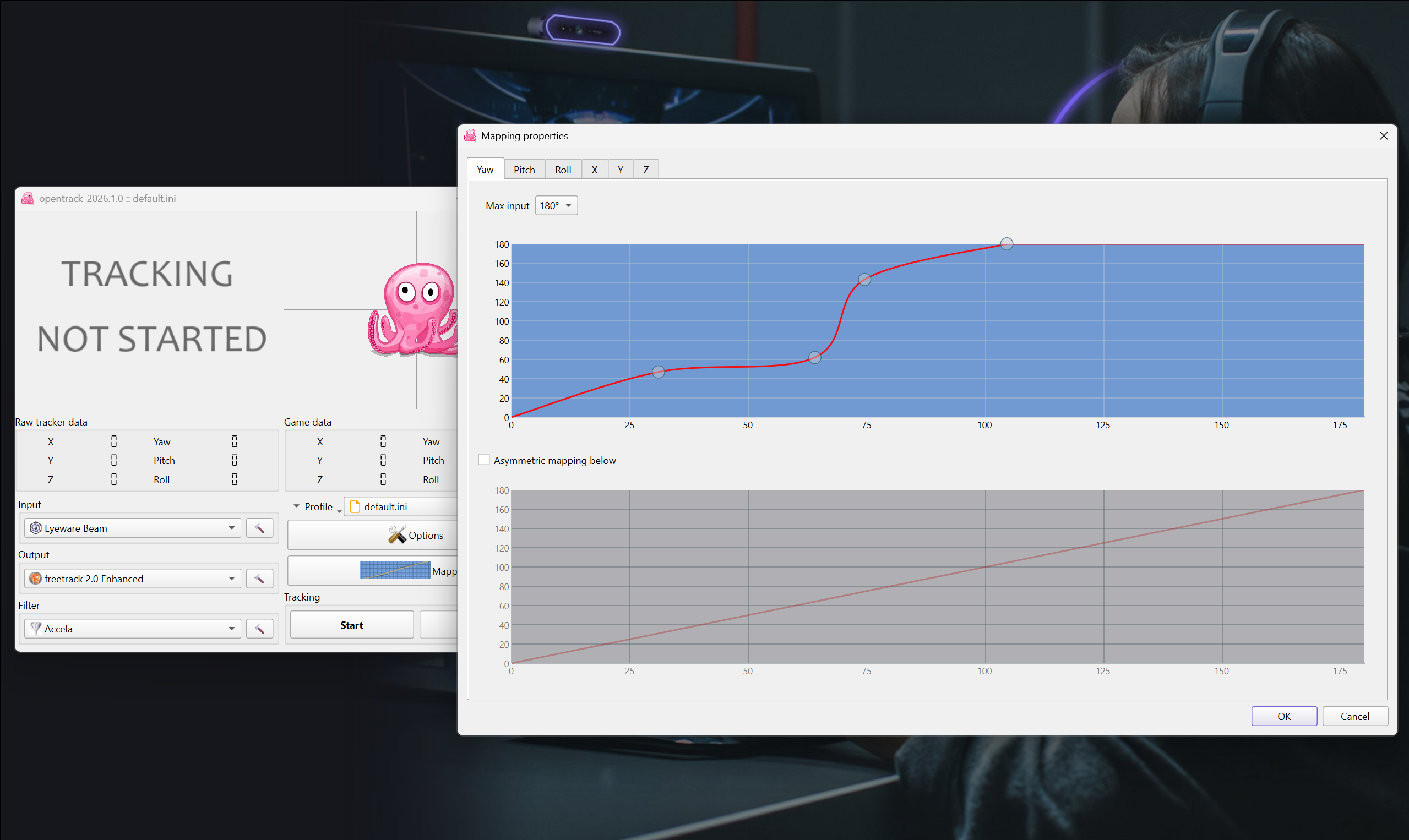
Ti consigliamo di regolare prima le impostazioni in Beam (ad esempio puoi regolare lo Yaw per amplificare la rotazione della testa da 35° a 170°, modificare la Morbidezza della risposta, impostare le zone morte, ecc.). Passa a regolare la curva in OpenTrack solo se, dopo aver regolato le impostazioni di Beam, le prestazioni del tracciamento non ti soddisfano.
1
Scarica Beam Eye Tracker e segui le istruzioni.
Nota: se l'icona di Beam Eye Tracker non è visibile sulla barra delle applicazioni, fai clic sulla freccia verso l'alto per mostrare tutte le app dell'area di notifica. Poi trascina l'icona di Beam Eye Tracker sulla barra delle applicazioni per accedervi facilmente.
3
Scarica il software OpenTrack per PC, gratuito.
OpenTrack è un'app open source che si collega a oltre 200 giochi compatibili con il tracciamento di testa e occhi. Supportato da una community attiva, OpenTrack è considerato sicuro e affidabile.
4
Se hai già configurato OpenTrack in passato, inizia con un nuovo file di configurazione vuoto per assicurare la compatibilità con Beam. Se dopo l'aggiornamento Beam ti sembra diverso, segui questi passaggi: apri OpenTrack, interrompi il tracciamento, fai clic su Profile, scegli Create new empty config, dagli un nome e salvalo.
5
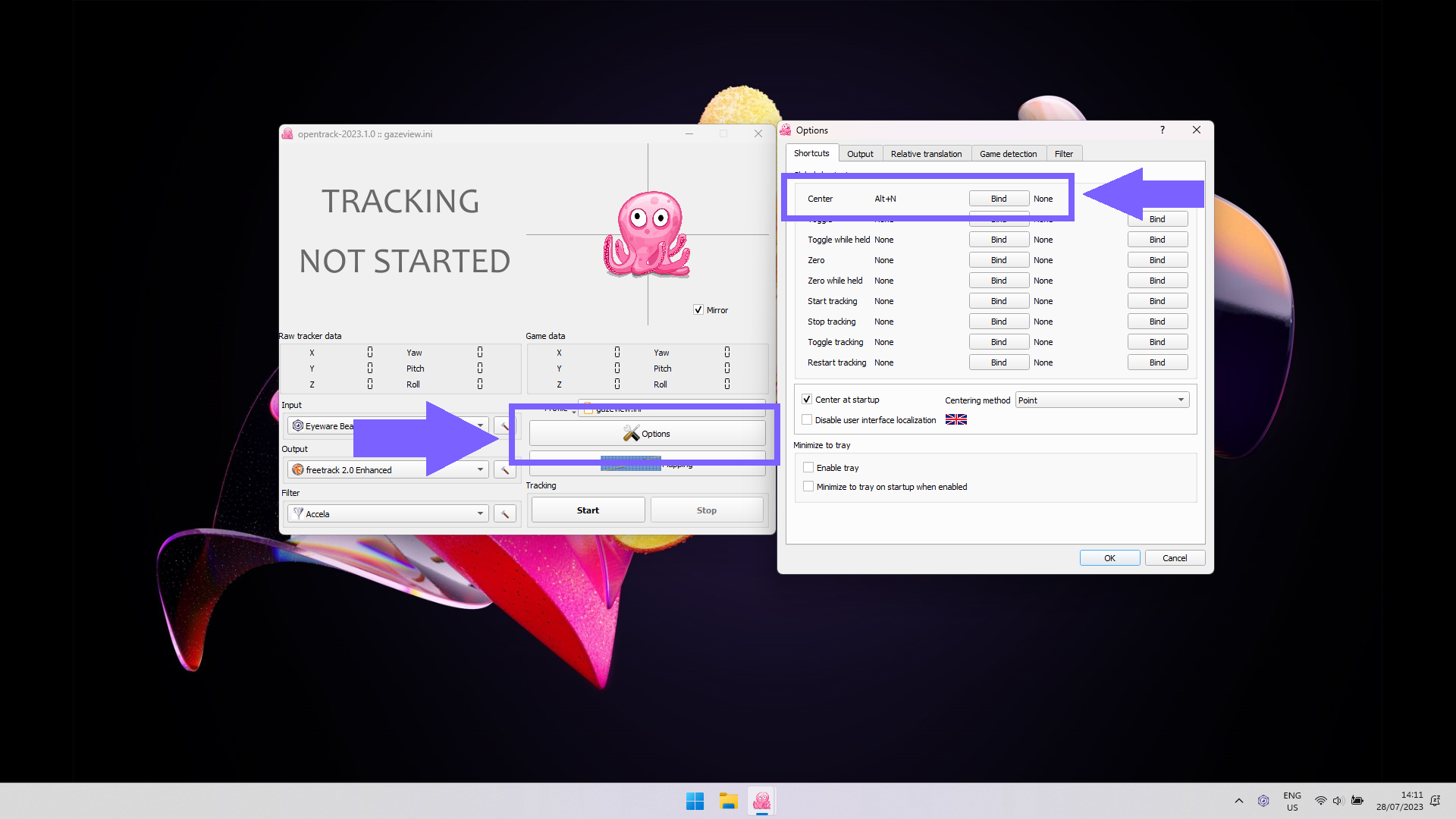
Vai su OpenTrack, fai clic su Options e crea una scorciatoia globale per il metodo Center facendo clic su Bind accanto e premendo i tasti che vuoi usare. Nello screenshot abbiamo scelto “Alt+N” come scorciatoia per la centratura.
Importante: per una ricentratura corretta, porta la testa nella posizione di riposo e guarda il centro dello schermo prima di usare la scorciatoia da tastiera.
7
Avvia il gioco e guarda il centro dello schermo. Premi la scorciatoia globale Center (ad es. Alt+N) per centrare la telecamera di gioco nella tua posizione predefinita.
Non hai ancora un gioco che supporta il tracciamento di testa e occhi? Nessun problema. Molti giochi supportati offrono demo gratuite, come Euro Truck Simulator 2.
Importante: non fermarti qui. Segui i passaggi qui sotto per ottenere un tracciamento più fluido con meno tremolii e per personalizzare la tua libertà di movimento.
8
Avvia o riavvia il gioco per controllare la telecamera di gioco con i movimenti degli occhi e della testa. Per la maggior parte dei giochi non serve modificare le impostazioni di gioco.
Alcune eccezioni (ad es. Star Citizen, F1, Farming Simulator) richiedono però una rapida modifica delle impostazioni di gioco. Qui trovi l'elenco dei giochi con i link alle guide di configurazione specifiche.
9
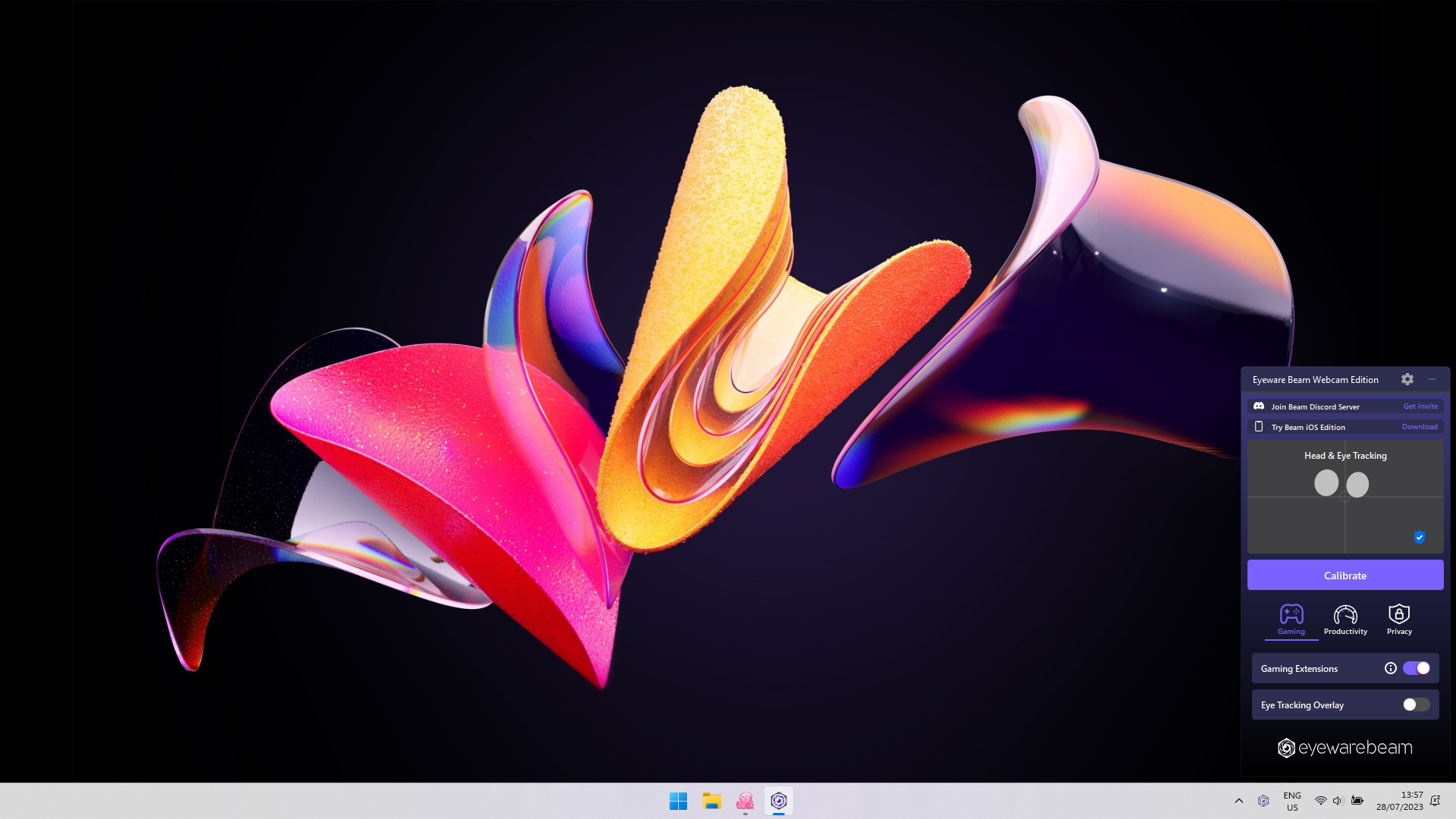
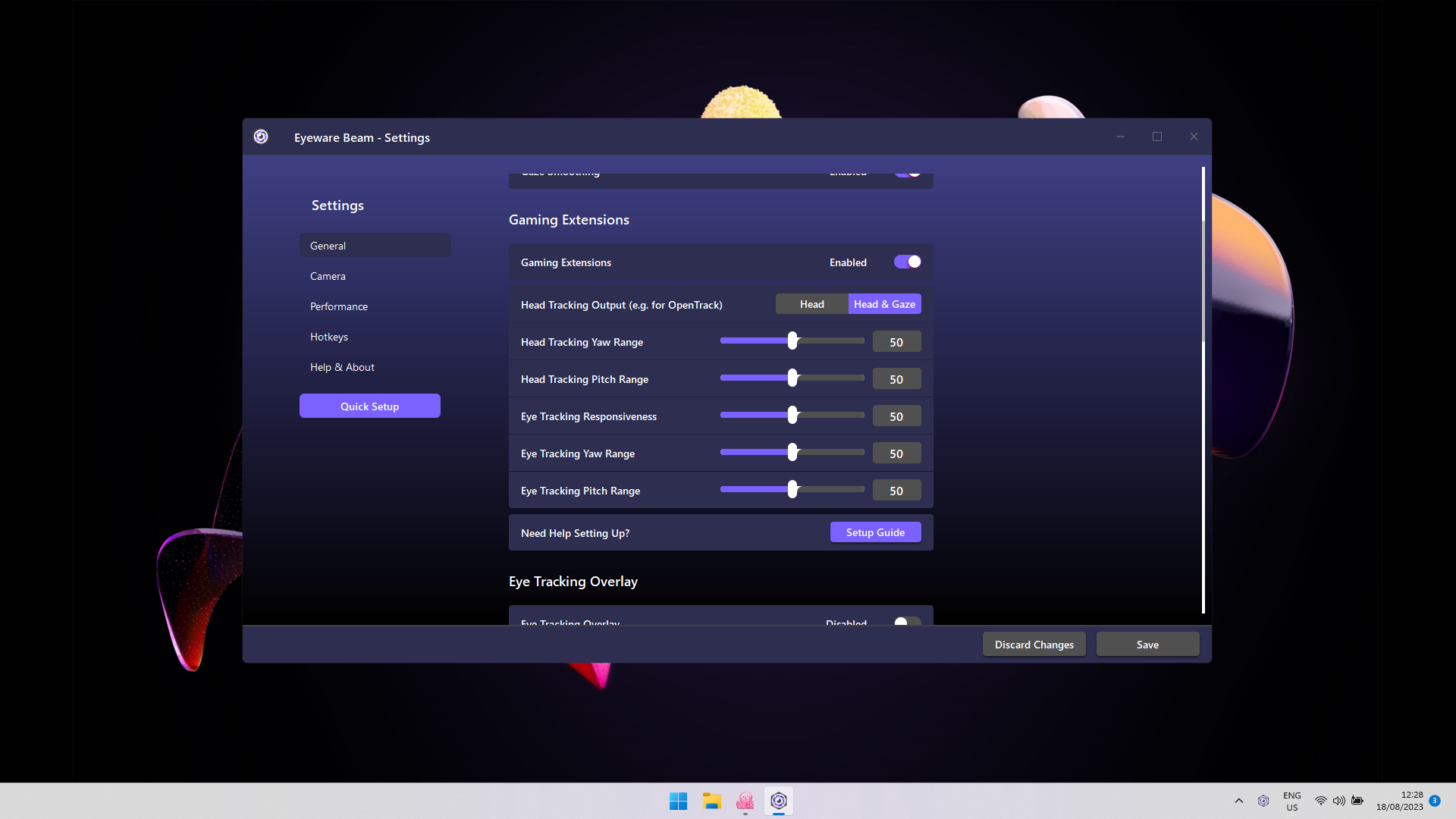
Fai clic sull'icona di Beam nell'area di notifica. Seleziona l'icona ⚙️ in alto a destra.
Nella sezione Gaming Extensions, in Head Tracking Output for OpenTrack, seleziona Head & Gaze per il tracciamento combinato o Head solo per il tracciamento della testa.
- Yaw indica il movimento sinistra-destra e Pitch quello su-giù.
- L'intervallo massimo va da -90 a +90 gradi.
- Per angoli più ampi, come 180°, modifica la mappatura in OpenTrack.
- Attenzione a una sensibilità del tracciamento oculare troppo alta: può causare nausea.
Importante! Regola prima yaw e pitch nelle impostazioni di Beam. Intervieni in OpenTrack solo se necessario, per ottenere i migliori risultati.
10
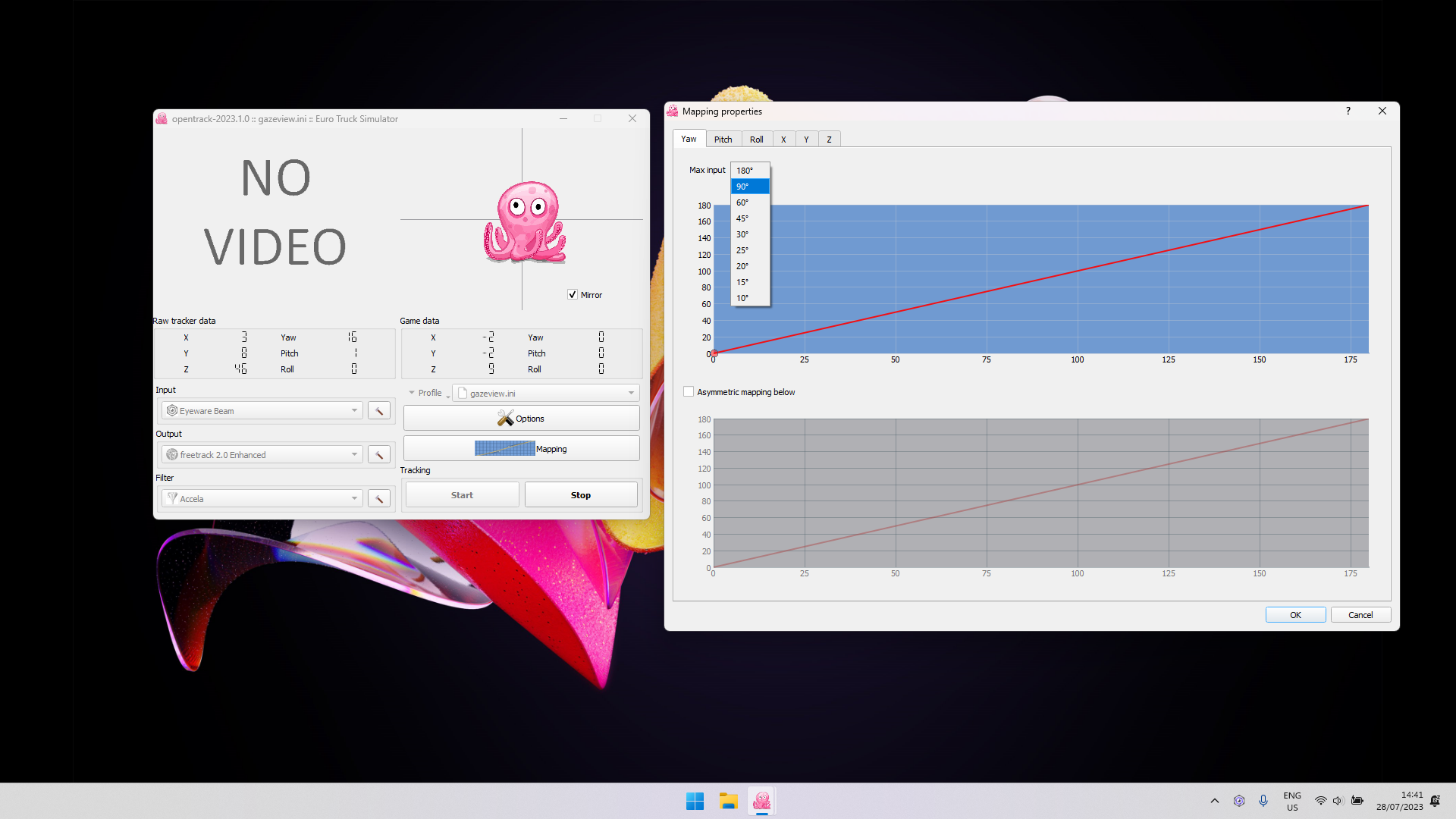
- Per guardarti alle spalle nel gioco: nella sezione Mapping di OpenTrack, seleziona la scheda Yaw e imposta l'input massimo a 90°. Regola la curva Yaw per una maggiore comodità.
- Adatta la curva Pitch se necessario.
- Se noti tremolii, regola i parametri del filtro Accela facendo clic sull'icona del martello accanto a Filter in basso a destra nella finestra principale di OpenTrack.
- PC con Windows 10 (o successivo)
- iPhone o iPad con Face ID e iOS 13 (o successivo)
1
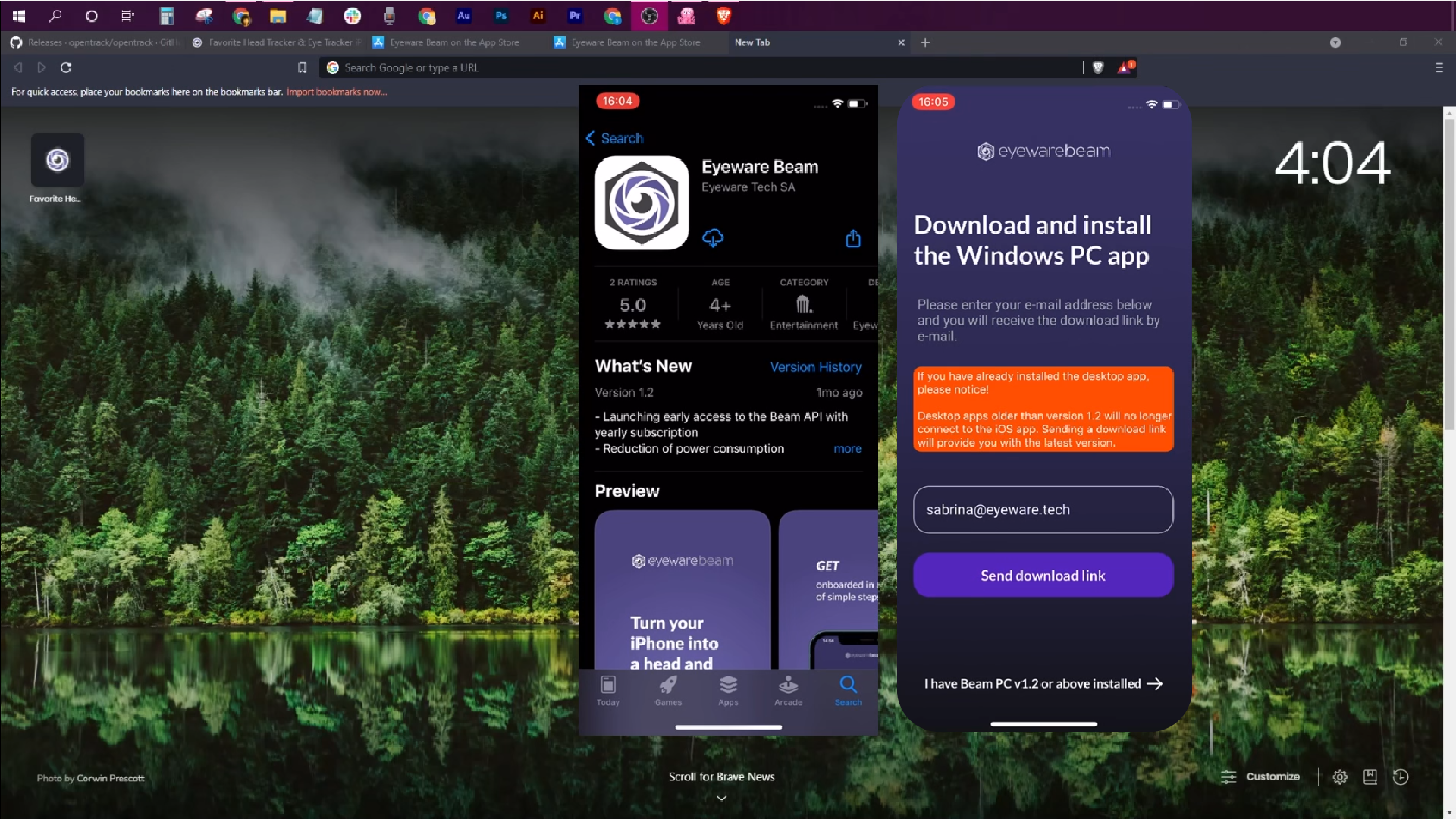
L'app iOS per iPhone o iPad rileva i movimenti della testa e il software Eyeware per PC che l'accompagna li traduce in azioni sullo schermo nei giochi e negli stream.
Scarica l'app Eyeware Beam per iOS dall'App Store. Durante l'installazione dell'app ti verrà chiesto di inserire il tuo indirizzo email per ricevere il link al programma di installazione del software per PC. Scarica e installa il software sul PC.
2
Configura il tuo iPhone o iPad come head tracker con la nostra guida rapida. Completa prima la guida rapida, poi passa al passaggio successivo.
4
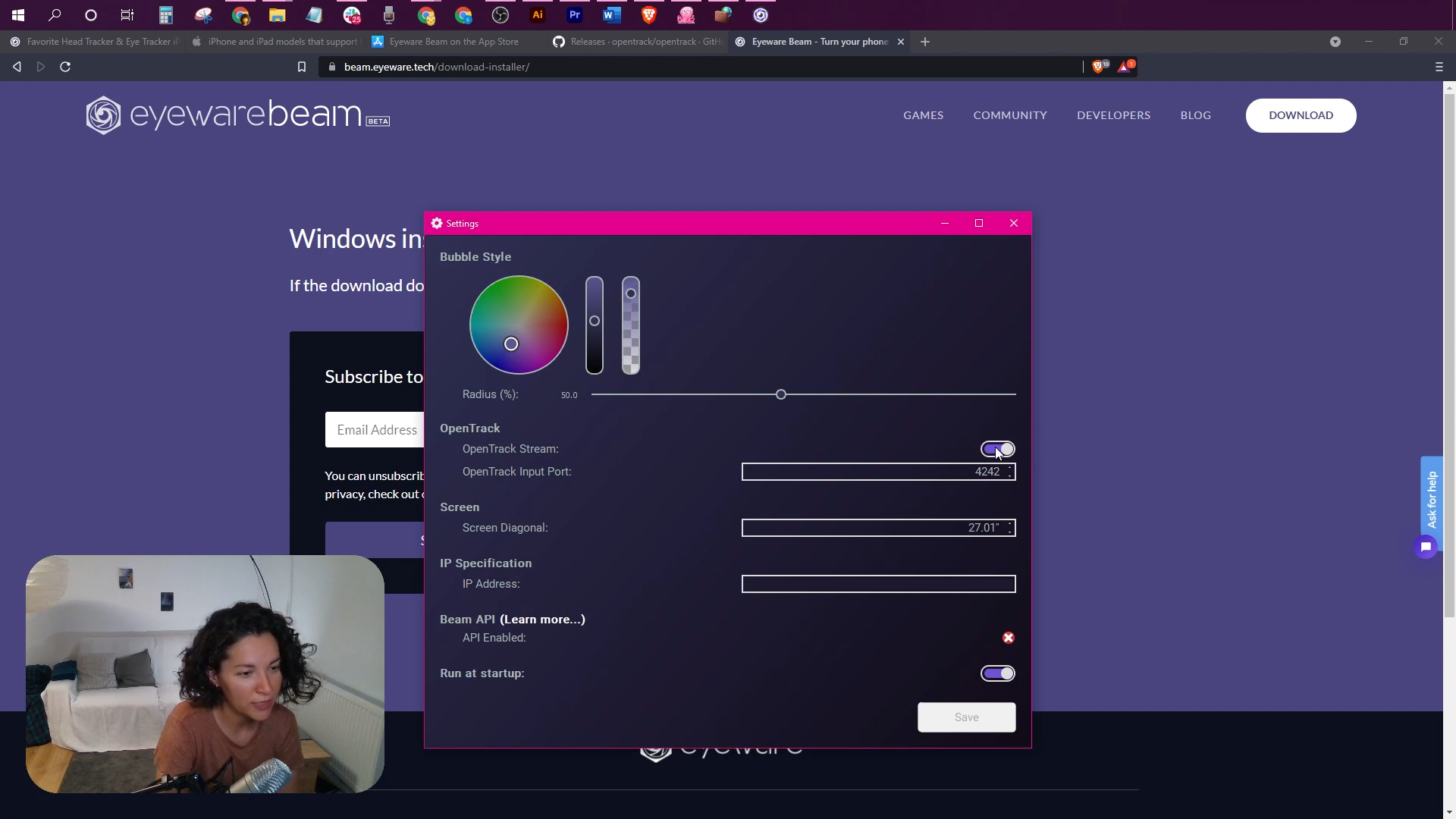
- Fai clic sull'icona del software Beam per PC nell'area di notifica.
- Fai clic sul menu ad hamburger (3 linee orizzontali).
- Seleziona Settings in basso a destra nel software Eyeware Beam per PC.
- Imposta l'interruttore OpenTrack stream su ON.
5
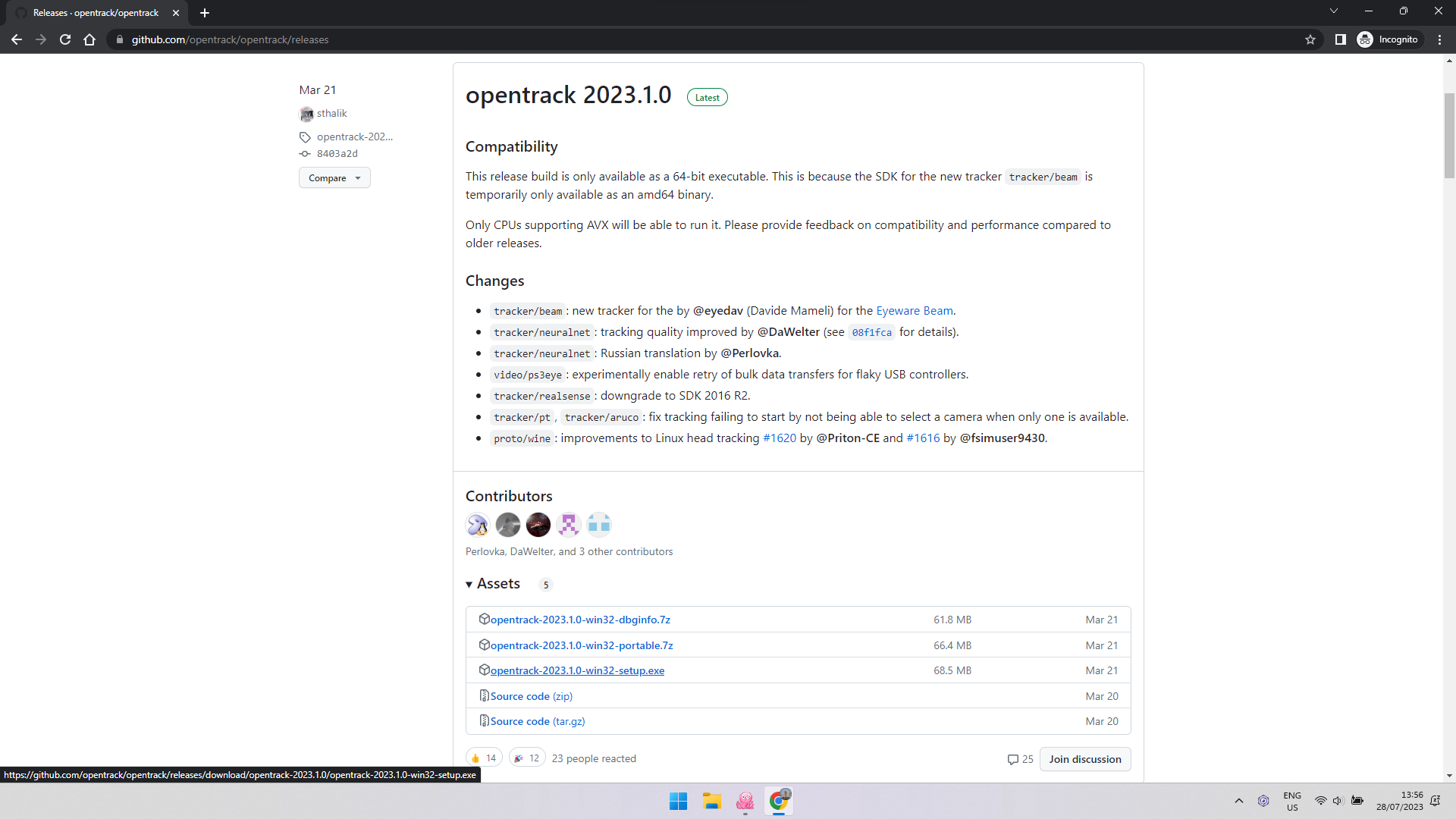
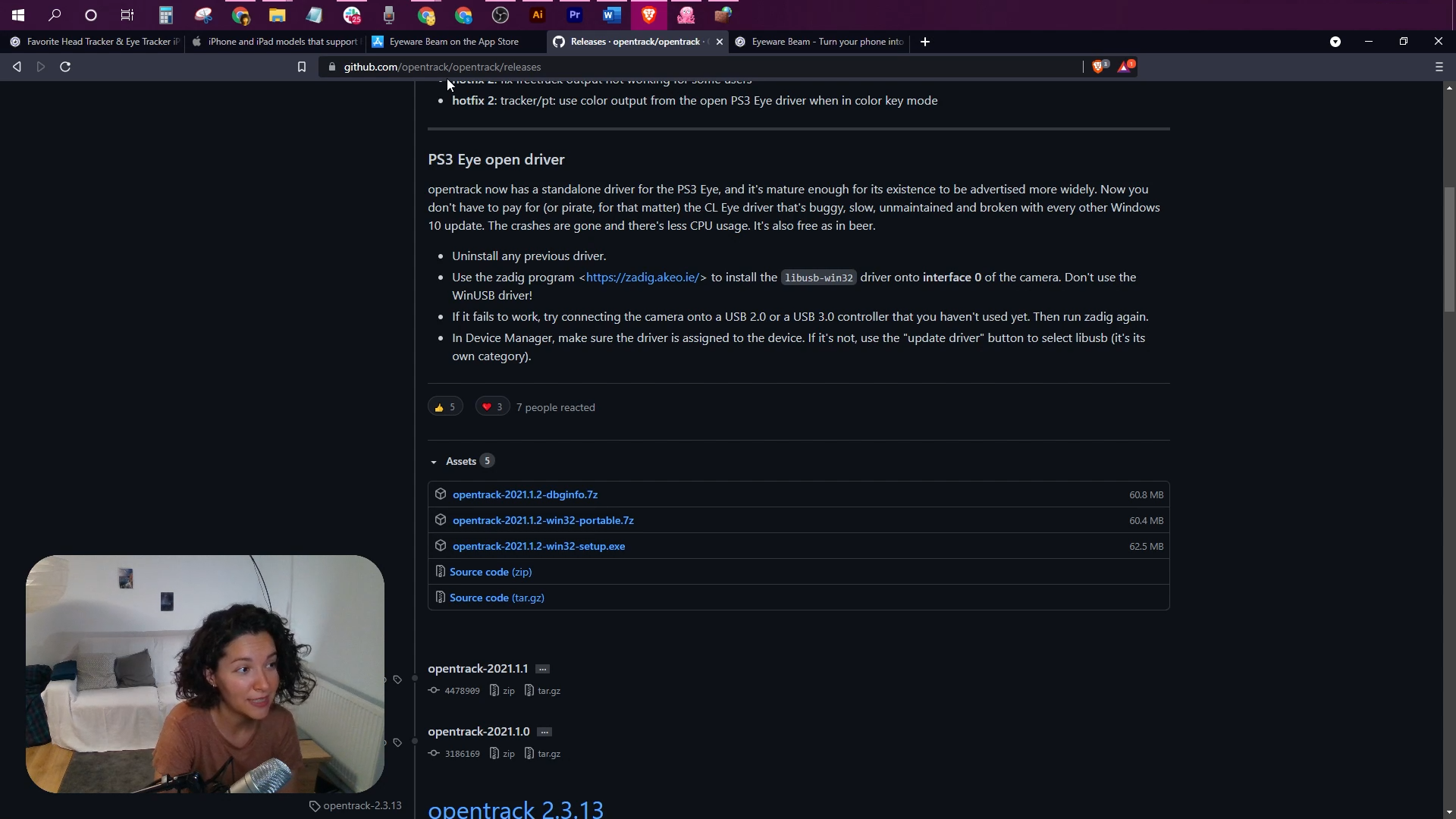
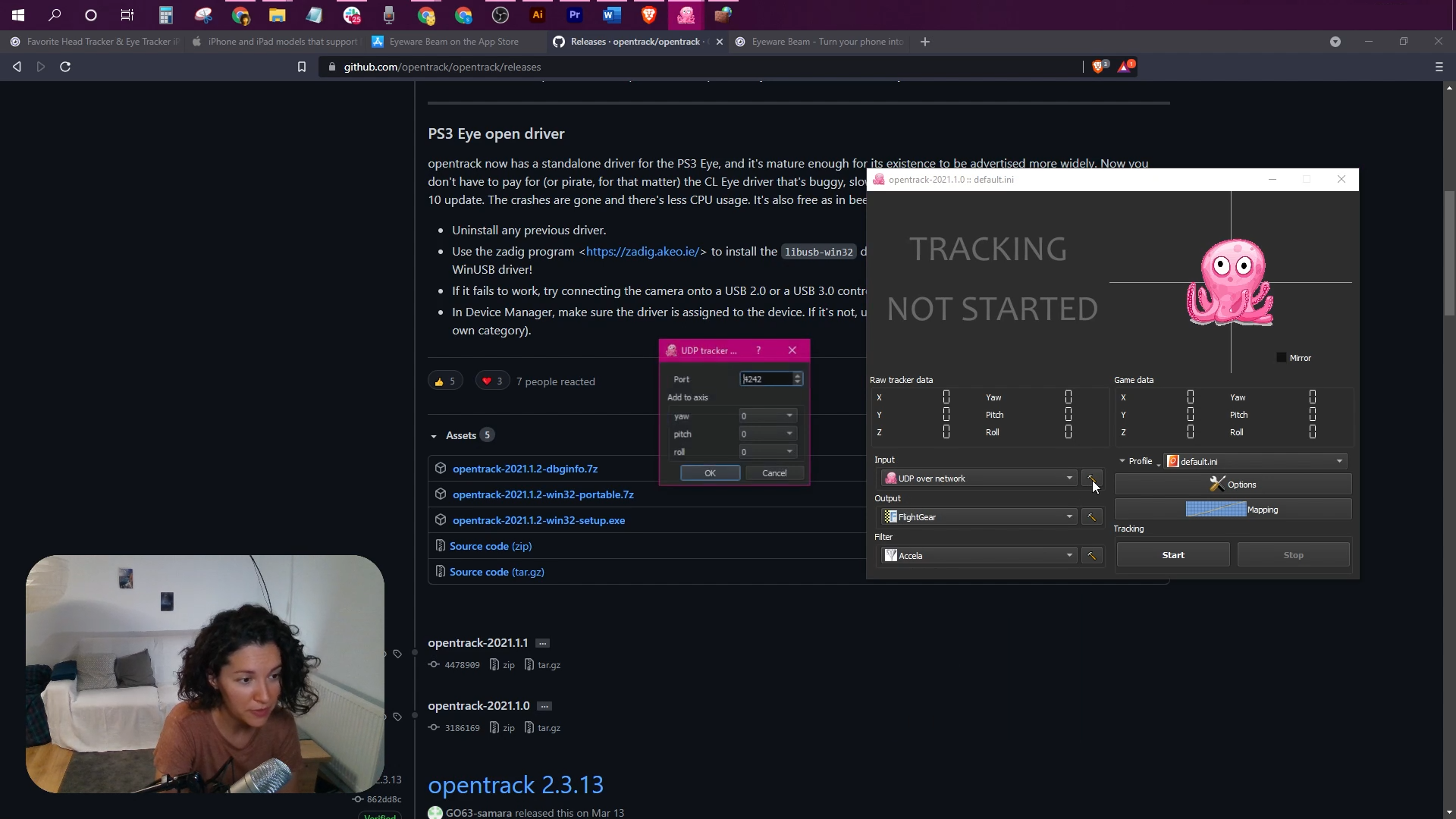
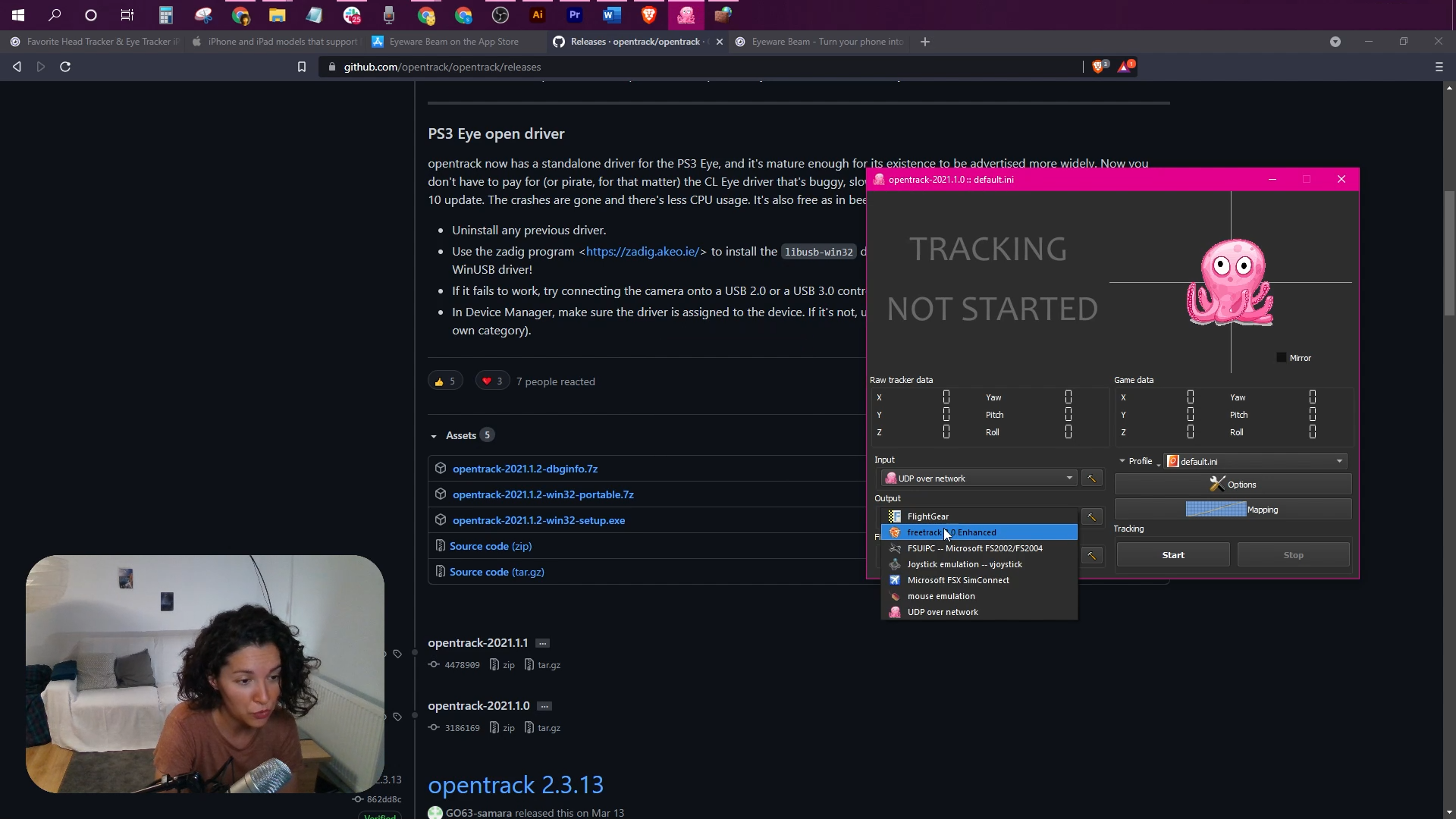
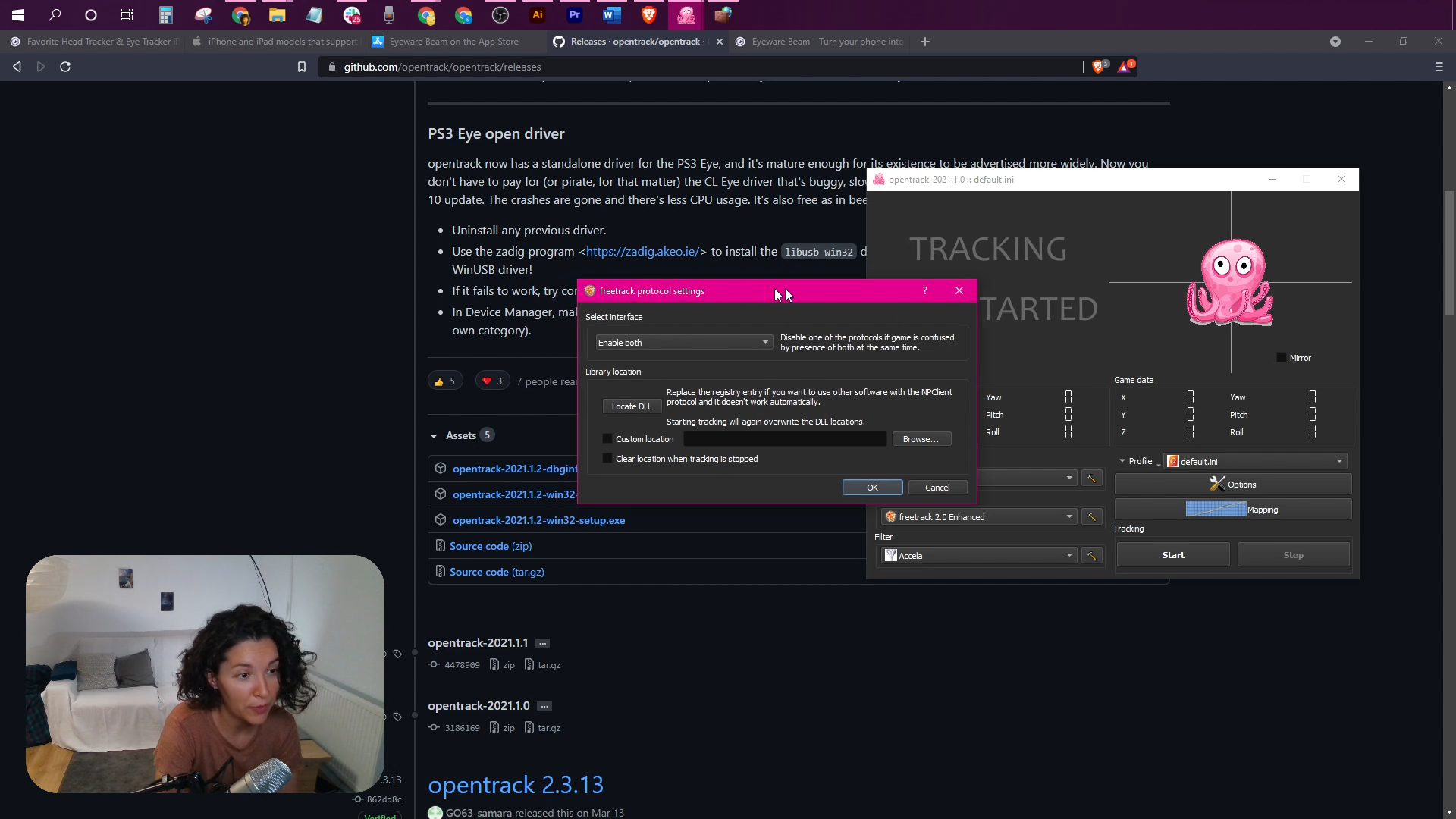
Scarica il software OpenTrack per PC gratuito. Il link porta alla versione più recente di OpenTrack. Scorri fino all'area degli asset e scarica il file .exe. Installa OpenTrack e apri il software per iniziare la configurazione.
10
- Fai clic sul pulsante Options .
- Seleziona la scheda Game detection.
- Fai clic sul segno «+» in basso.
- Fai clic sul pulsante con i tre puntini nella nuova riga appena creata.
- Seleziona il file eseguibile del gioco in cui vuoi attivare il tracciamento della testa.
11
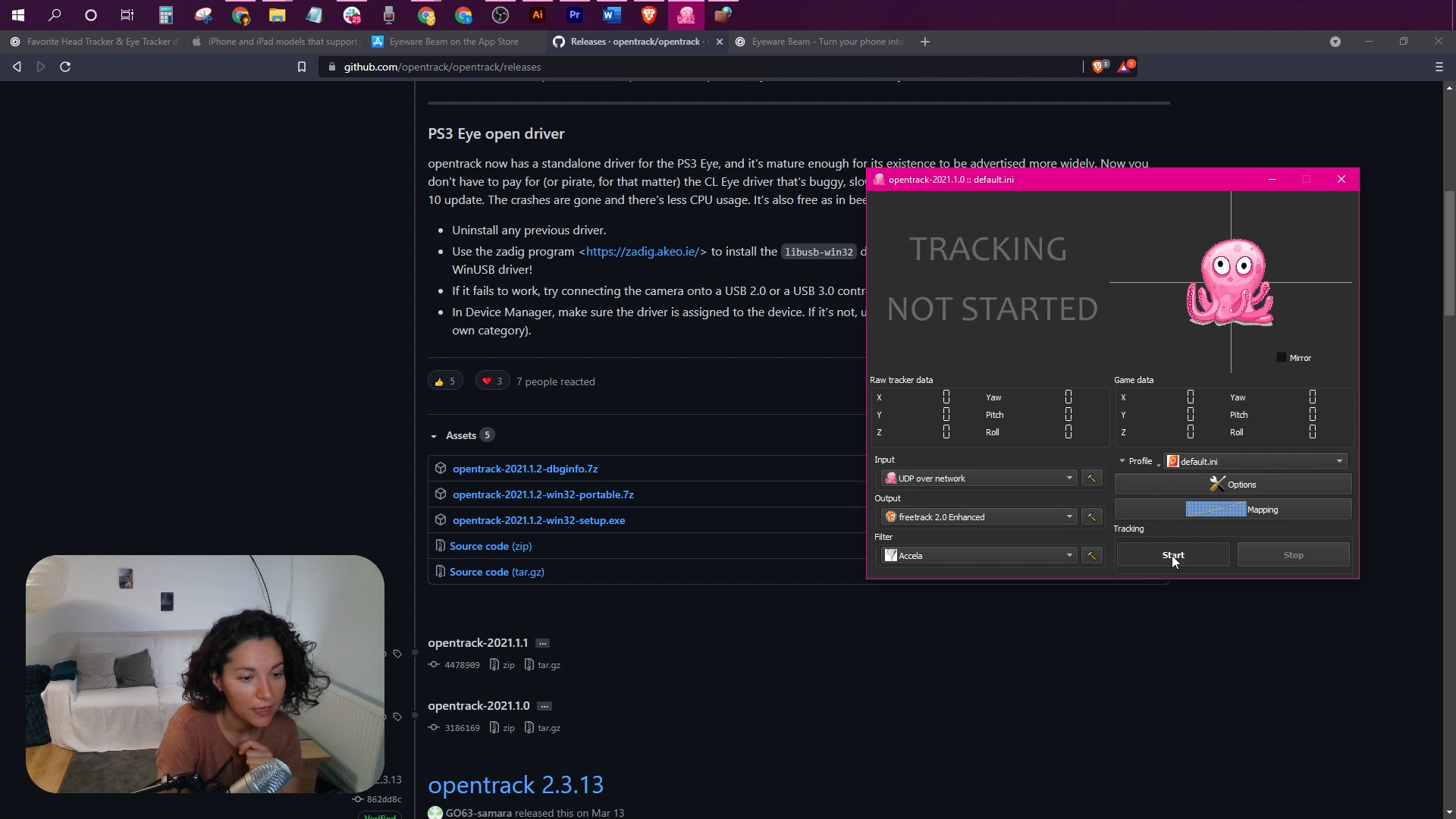
Fai clic sul pulsante Start in OpenTrack per attivare il polpo, che dovrebbe muoversi seguendo i movimenti della testa.
Se il tracciamento della testa è invertito, vai su Options > Output e seleziona l'inversione di Yaw, Pitch o Roll.
Regola le Curves per controllare la sensibilità dei movimenti della testa.
Puoi provare il seguente profilo di OpenTrack con impostazioni preconfigurate per l'app Eyeware Beam, per avvicinarti alla tua configurazione ideale.
- Scarica il profilo OpenTrack preconfigurato di Beam: https://drive.google.com/file/d/1ONjS2yhCe3ddcI6lChp5VDLZqLkGd0oA/view
- Apri OpenTrack e fai clic su Profile > Open configuration directory per aprire la cartella in cui è salvato il profilo predefinito di OpenTrack.
- Sposta in quella cartella il profilo OpenTrack preconfigurato di Beam che hai appena scaricato.
- In OpenTrack, fai clic sul menu accanto a Profile e seleziona il profilo OpenTrack di Beam appena aggiunto, che ora compare tra le opzioni (accanto a default.ini)
Devi installare OpenTrack per attivare il tracciamento della testa nei giochi. Se non trovi l'applicazione Eyeware Beam per computer sullo schermo, potrebbe essere in esecuzione in background. Trovi l'app con il logo viola nel menu dell'area di notifica, di solito in basso a destra sullo schermo. Ti consigliamo vivamente di passare a Beam Eye Tracker!