OpenTrack-Erweiterung einrichten
Beam 2.5.5 oder neuer?Dann brauchst du OpenTrack wahrscheinlich nicht mehr.
Die OpenTrack-Komponenten sind jetzt in Beam integriert. Es muss keine zusätzliche Software nebenher laufen. Folge dieser Anleitung nur, wenn du OpenTrack lieber separat nutzt.
-
Installiere den Beam Eye Tracker
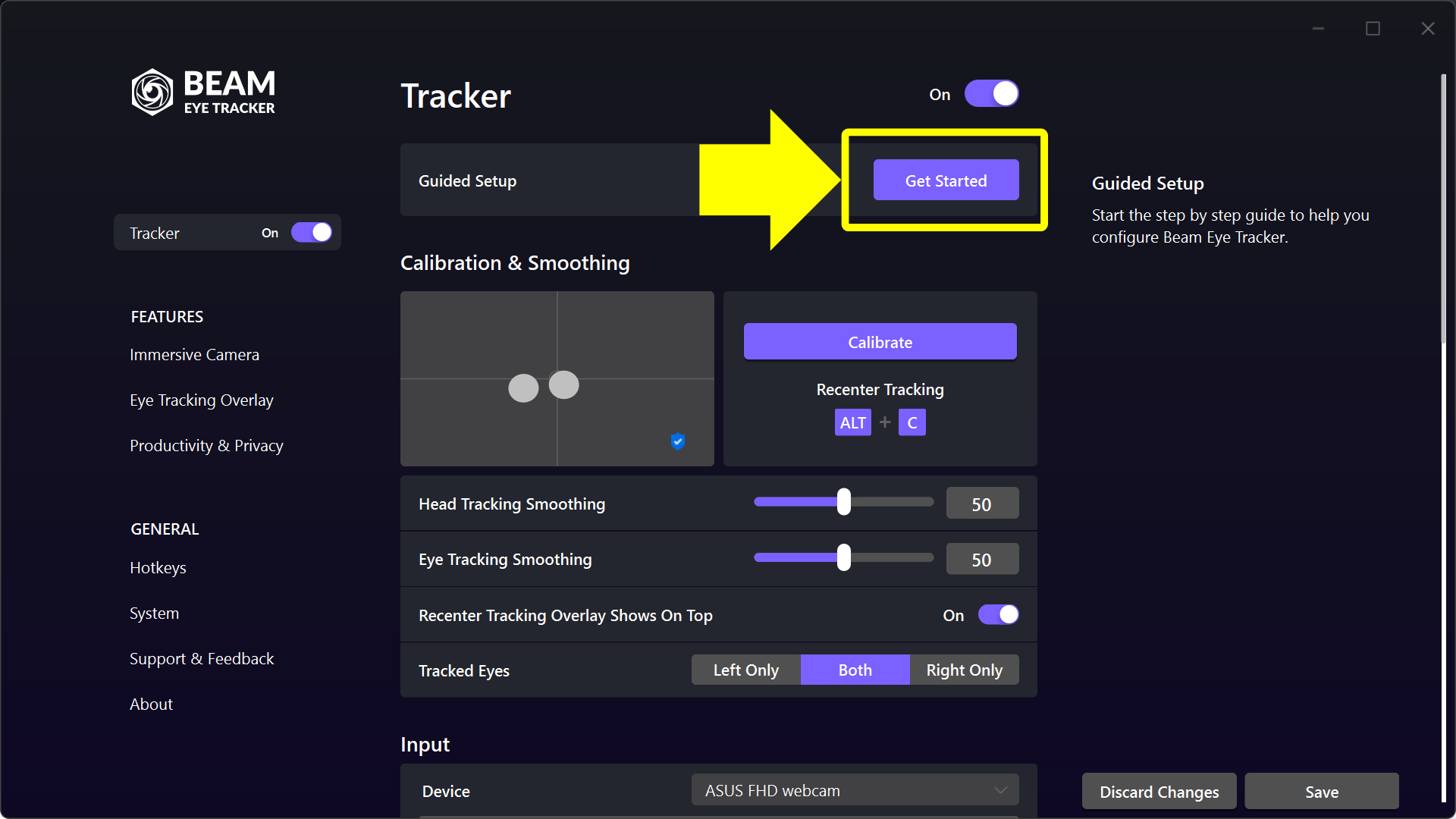
Hol dir den Beam Eye Tracker, installiere ihn und schließe das Onboarding ab unter Tracker > Geführte Einrichtung.

Für die meisten Spiele ist das alles, was du brauchst. Mach nur weiter, wenn du OpenTrack lieber separat ausführen möchtest.
-
Übergib die Spielverbindung an OpenTrack
Öffne in Beam Allgemein > Game Connection und wähle „Über die OpenTrack-Anwendung“.
Beam sendet dann kein Tracking mehr an das Spiel, das übernimmt nur noch OpenTrack.
-
Wähle das Standardprofil für OpenTrack
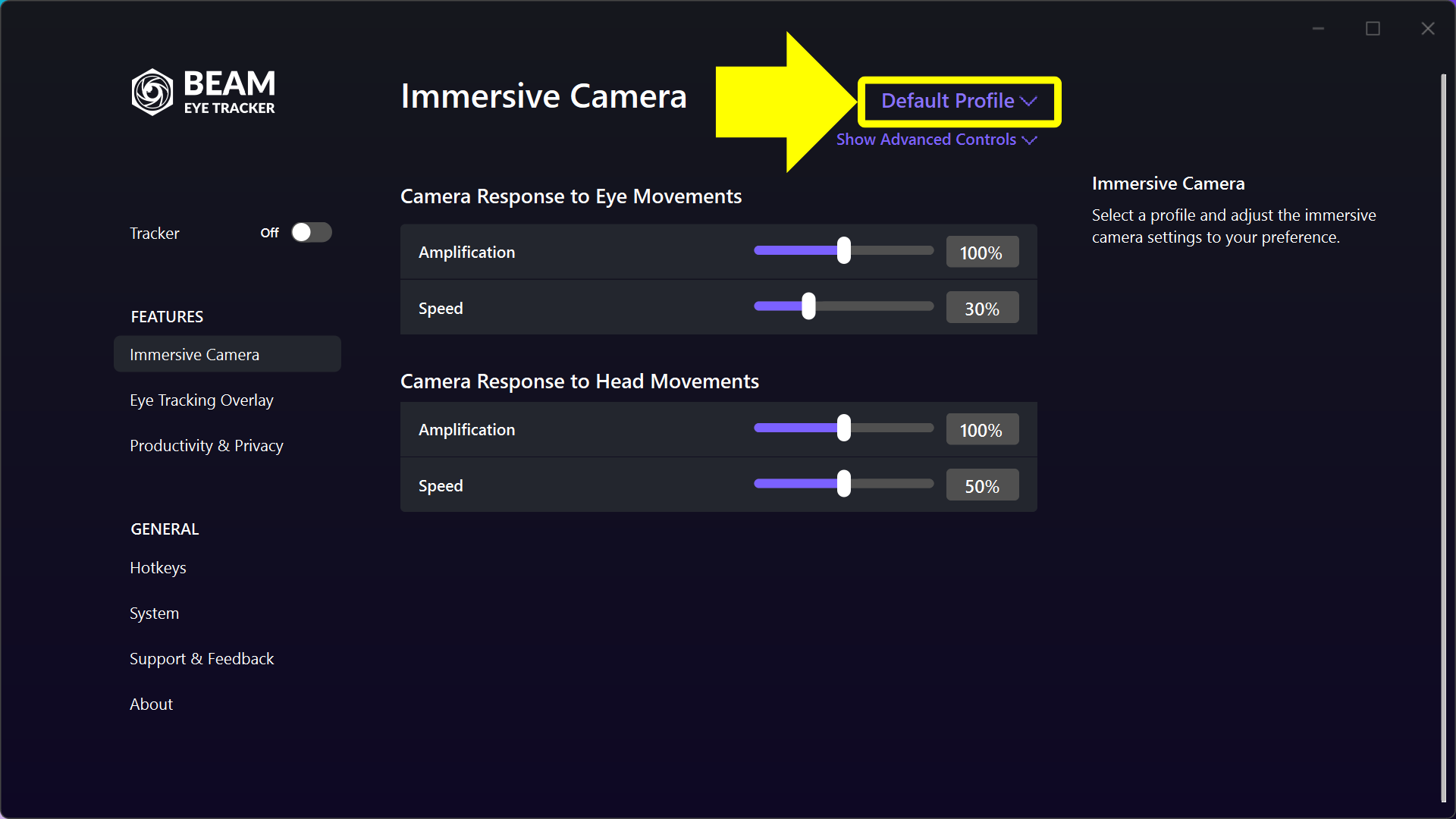
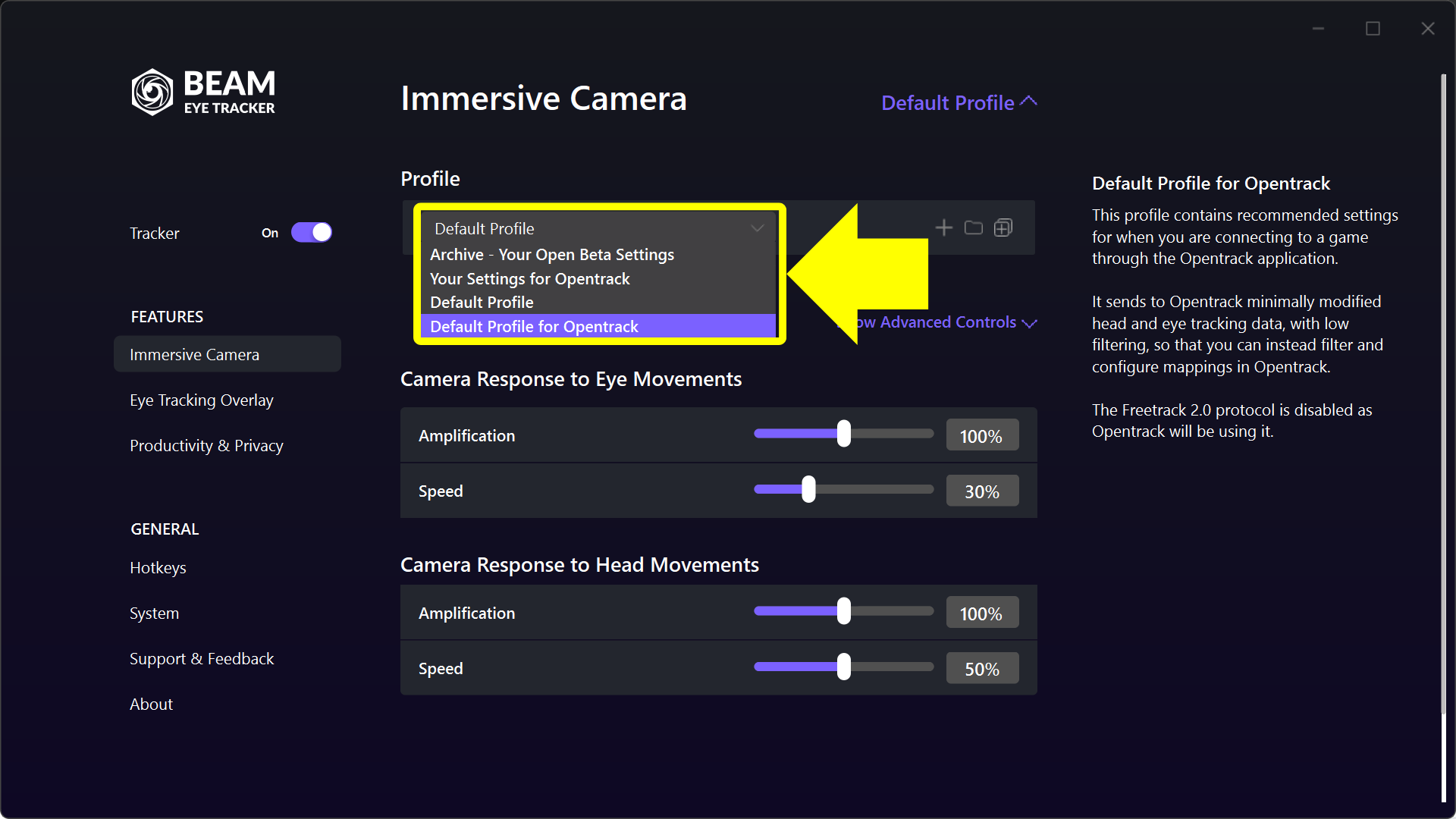
Geh zur Immersive Camera. Klicke oben rechts in der mittleren Spalte auf den lila Profilnamen (nach einer Neuinstallation steht dort Standardprofil) und wähle Standardprofil für OpenTrack.
Es sendet nur minimal gefilterte Tracking-Daten, damit Filterung und Mappings in OpenTrack stattfinden.
Du hast von 2.4.5 oder älter aktualisiert? Deine alten Einstellungen stehen in einem Profil namens Deine Einstellungen für OpenTrack. Du kannst stattdessen auch dieses wählen.
-
Installiere OpenTrack
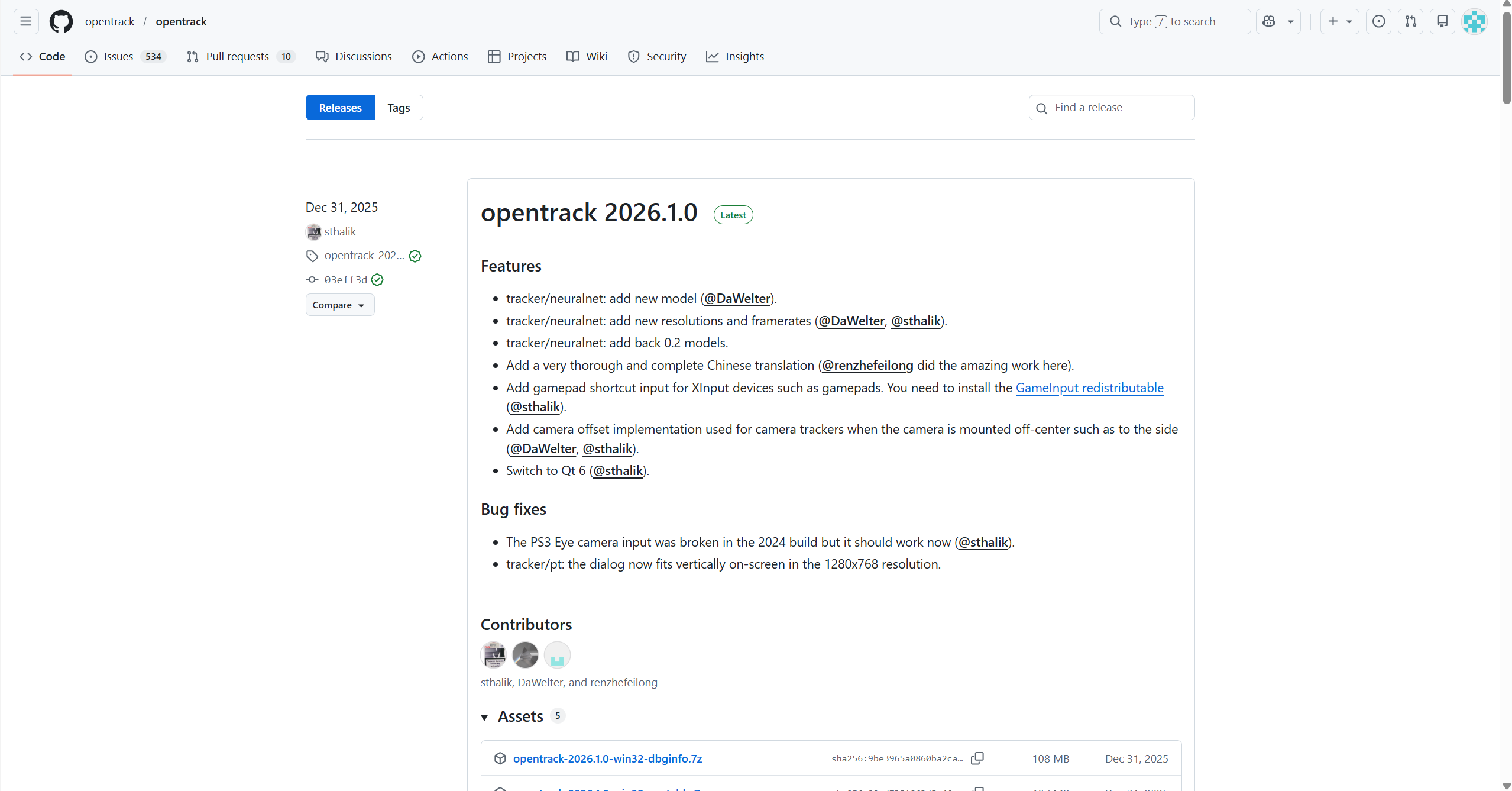
Lade die kostenlose PC-Software OpenTrack herunter. OpenTrack ist Open Source und wird von einer aktiven Community unterstützt.
-
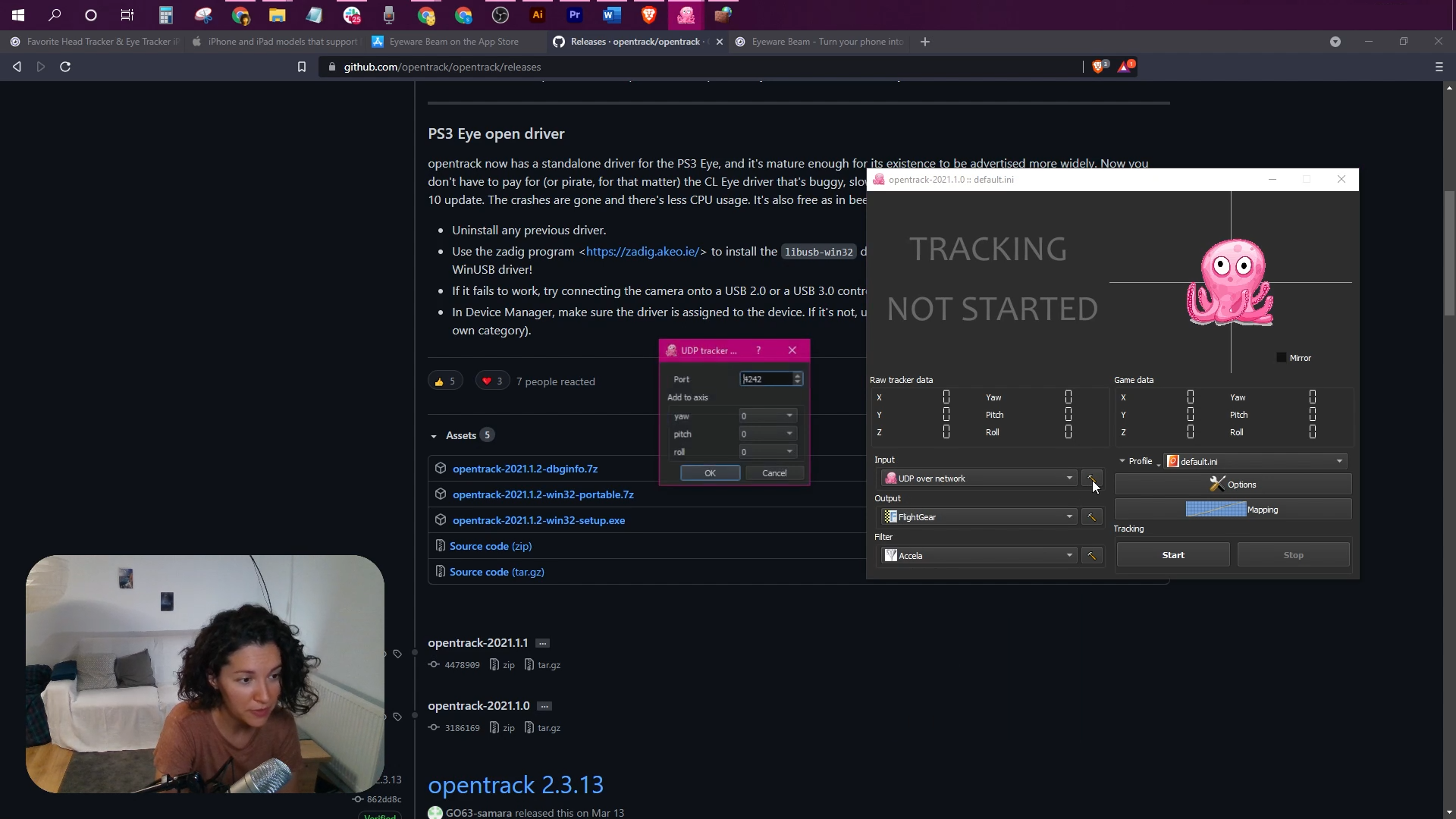
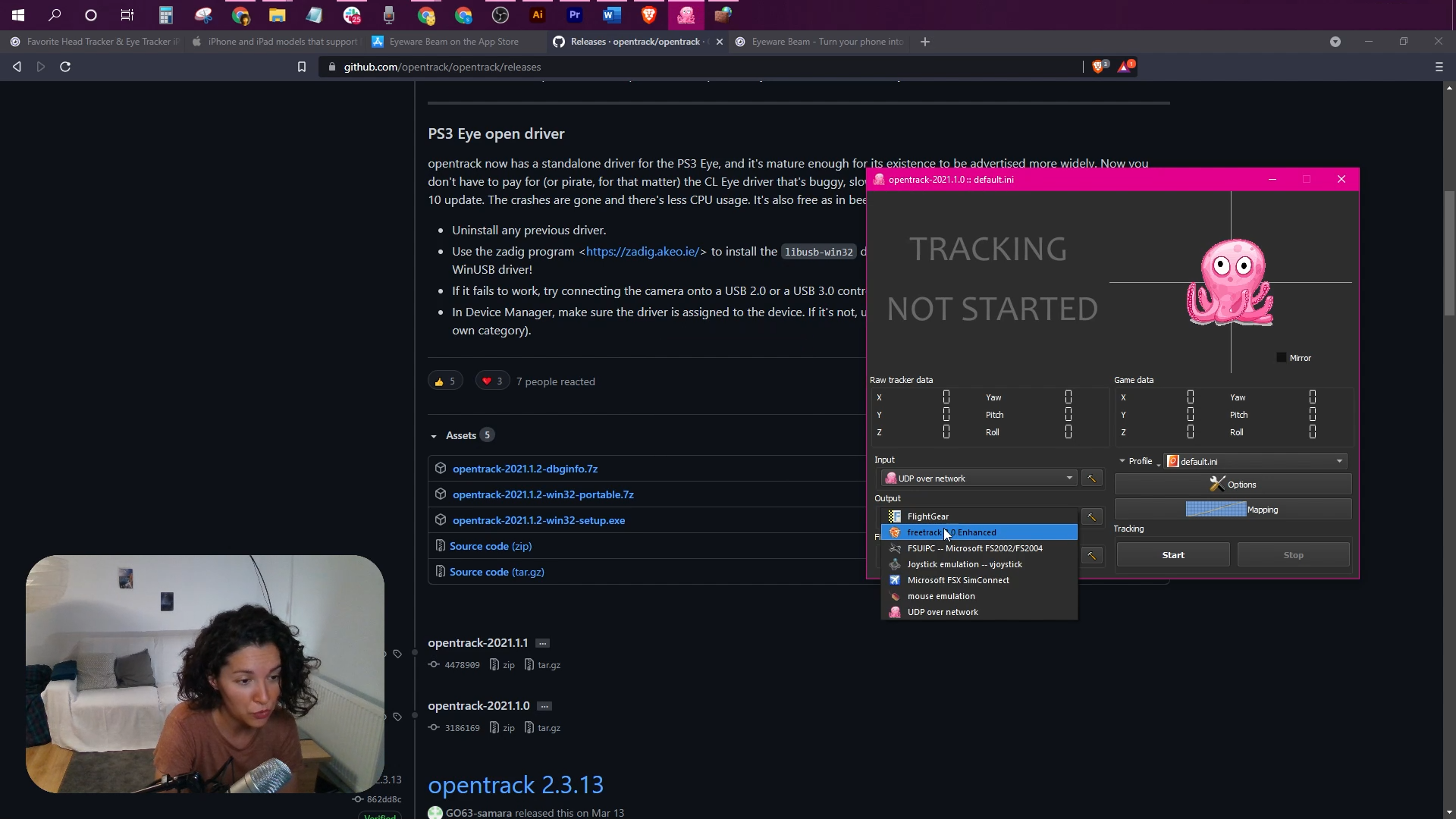
Wähle Beam als Input in OpenTrack
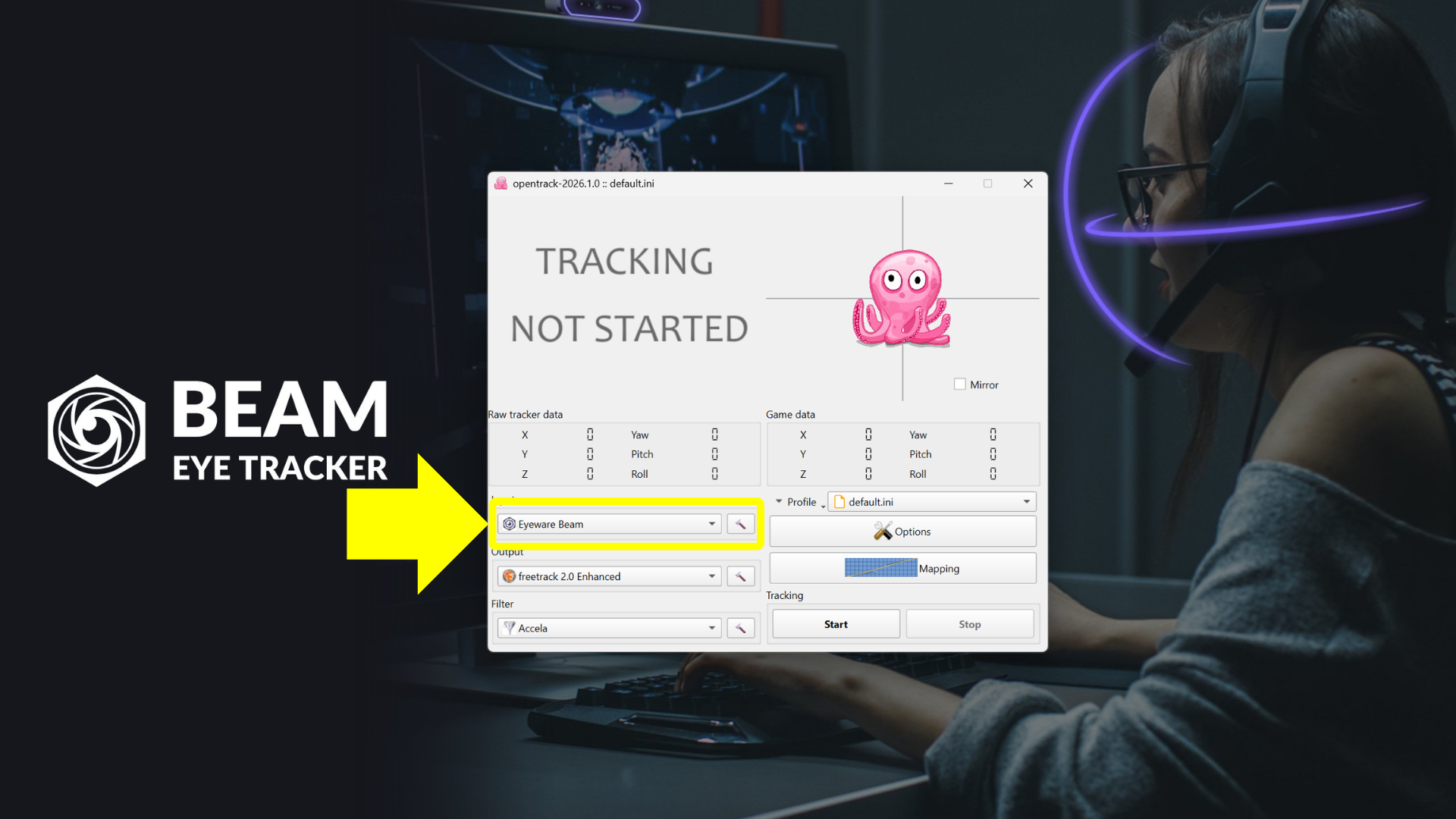
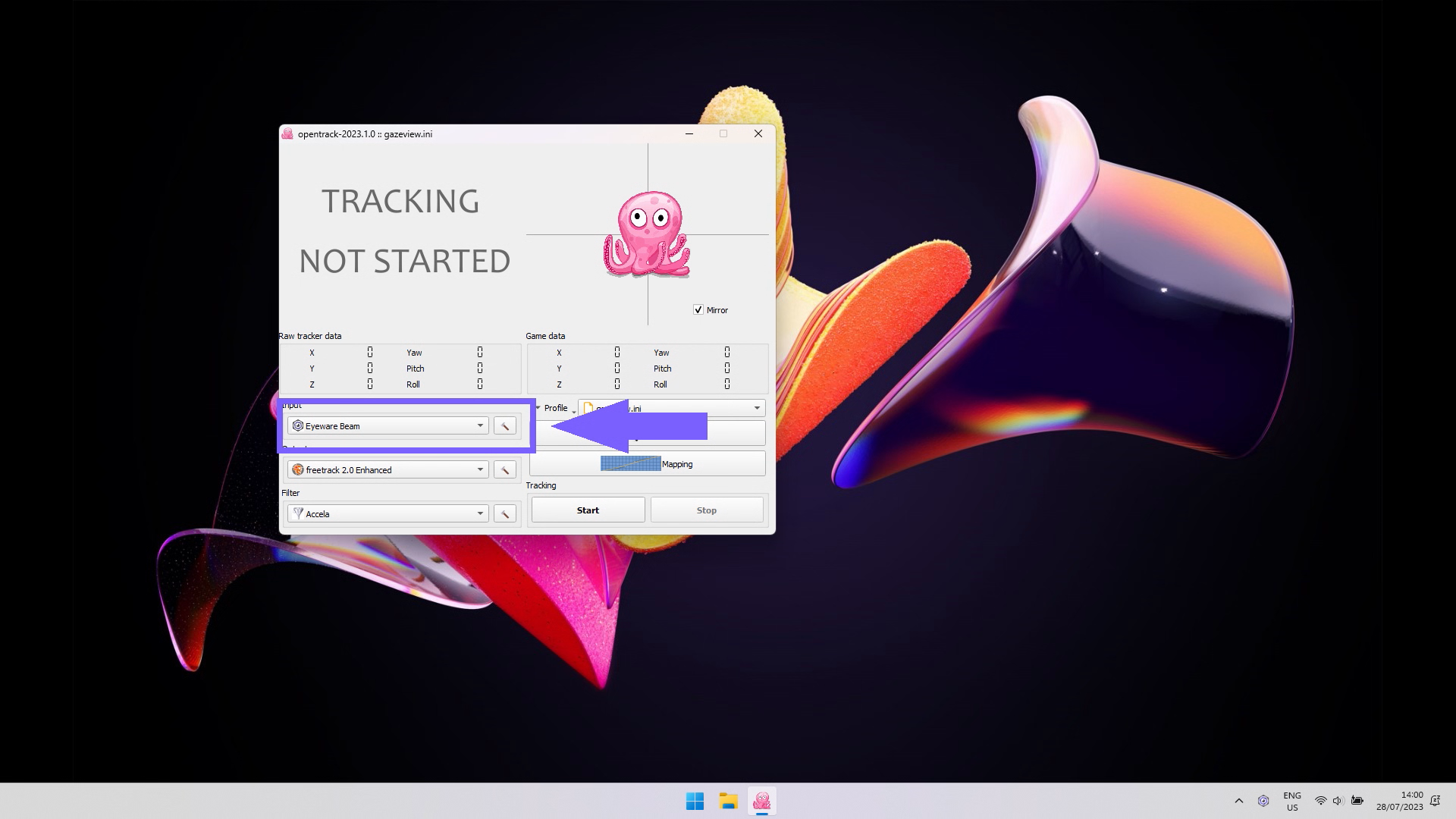
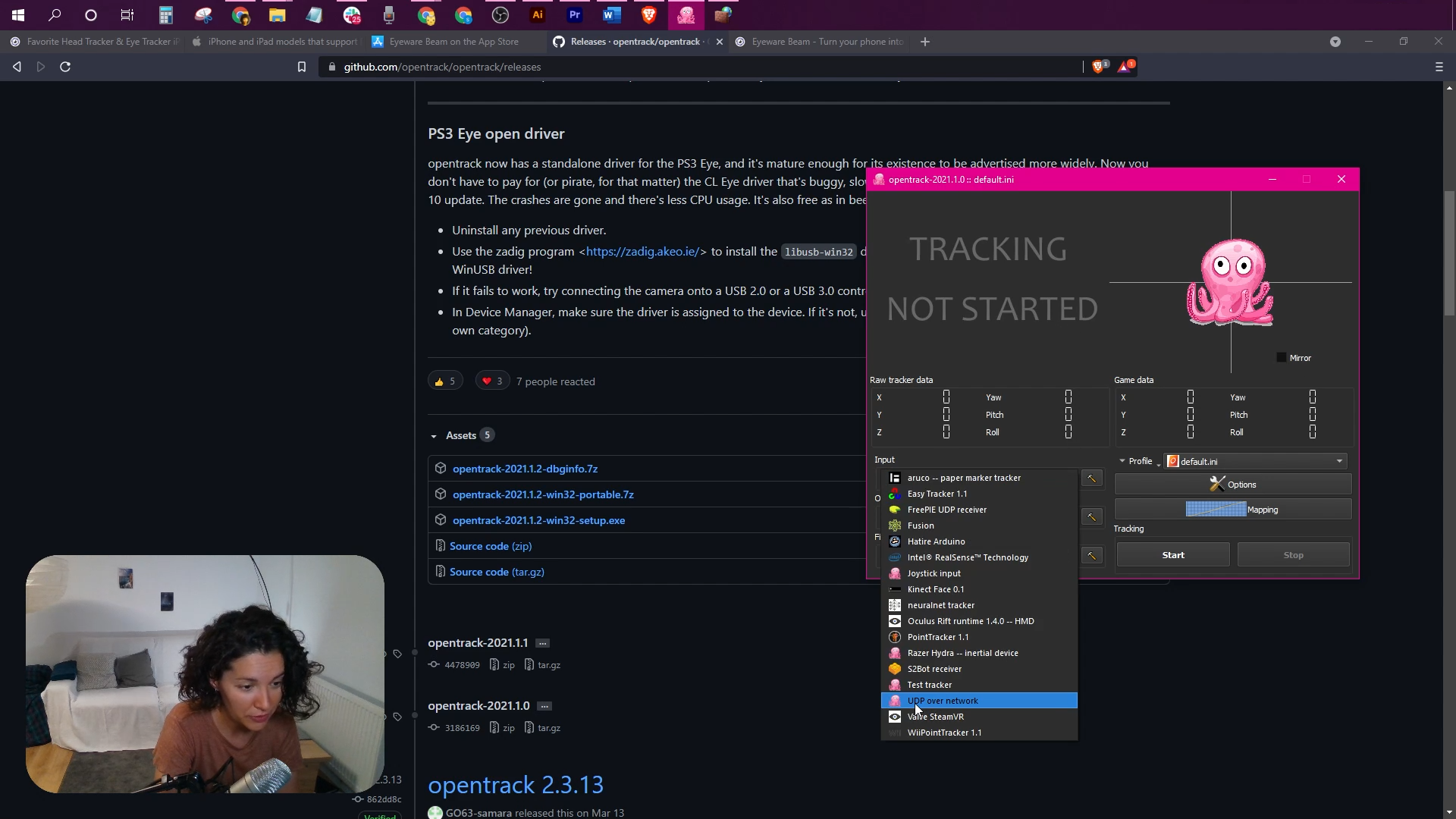
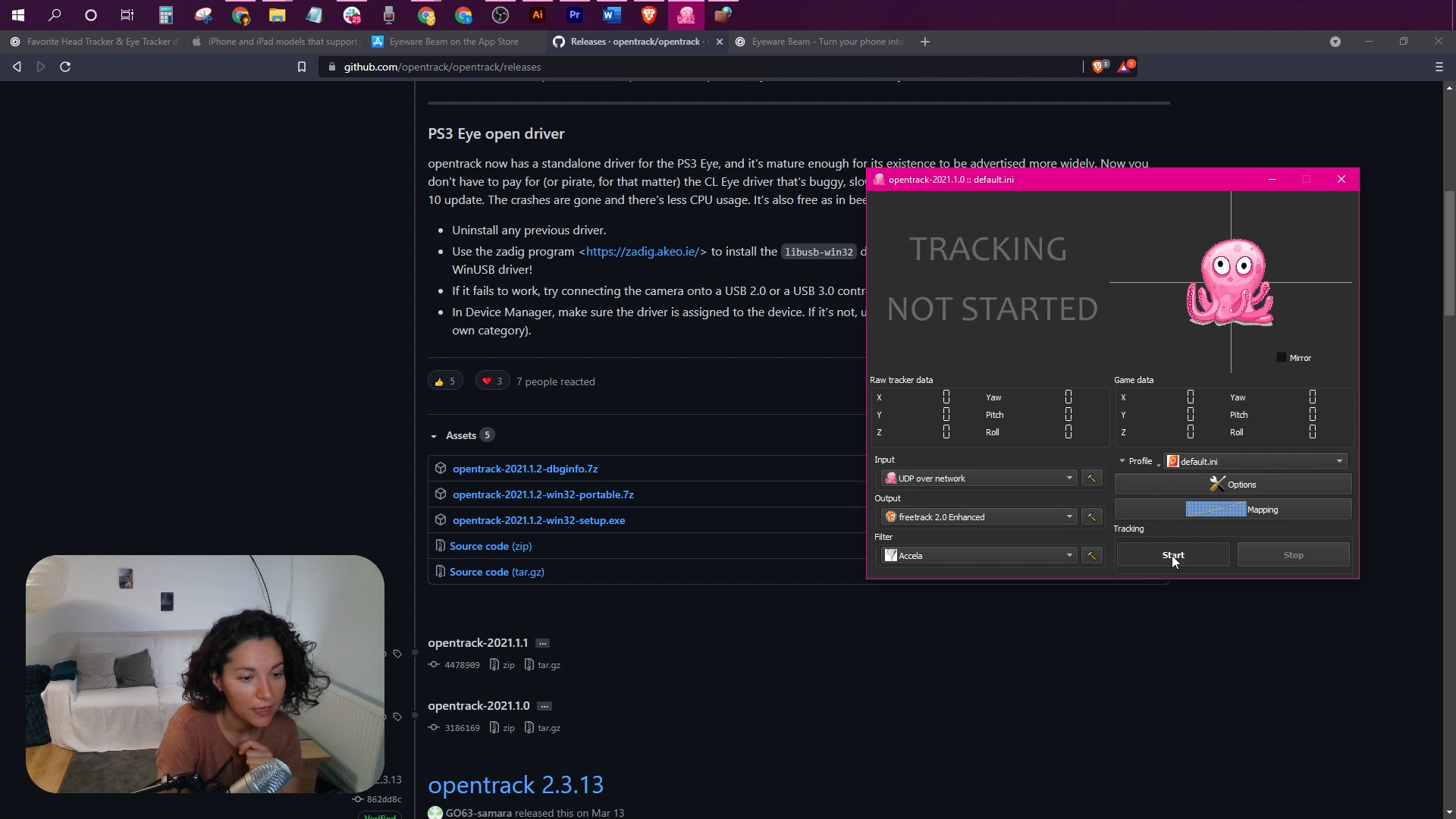
Klicke in OpenTrack auf Input, wähle Eyeware Beam und klicke auf Start.
Der rosa Oktopus folgt deinen Kopf- und Augenbewegungen. Der Tracker muss in Beam eingeschaltet sein.
-
Nutze in beiden Apps denselben Hotkey zum Neuzentrieren
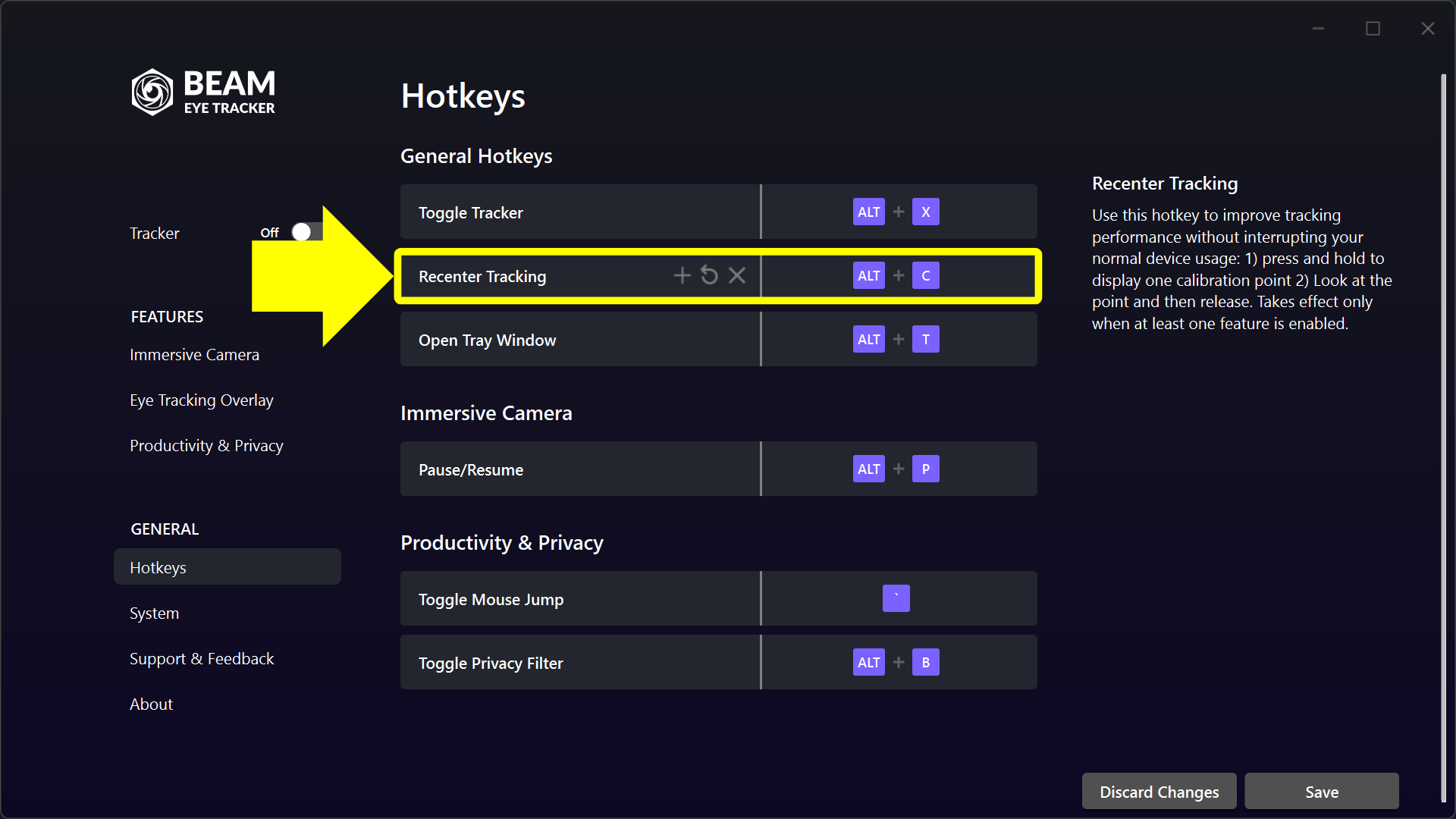
In Beam: Allgemein > Hotkeys > Tracking neu zentrieren (während gehalten).
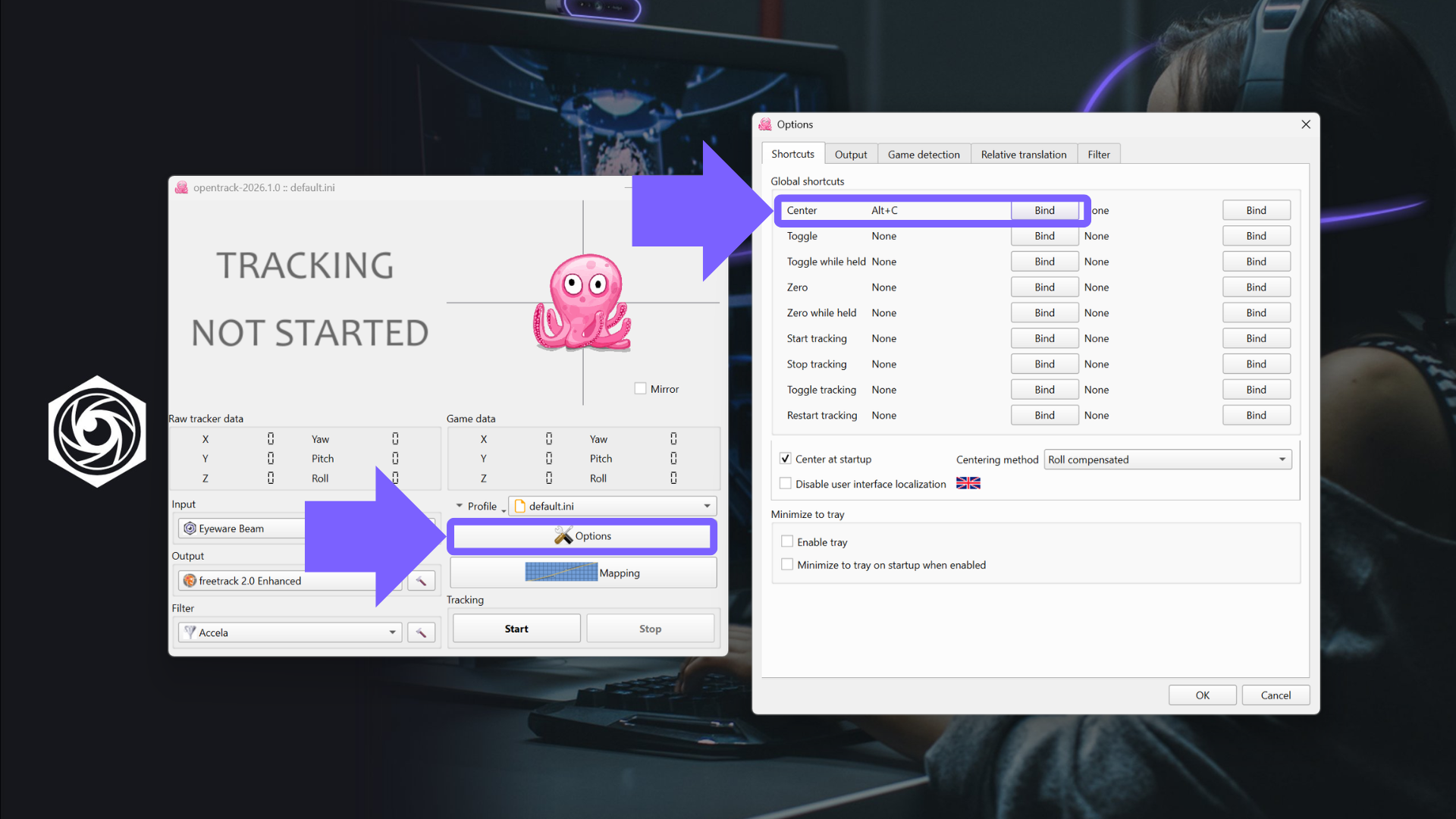
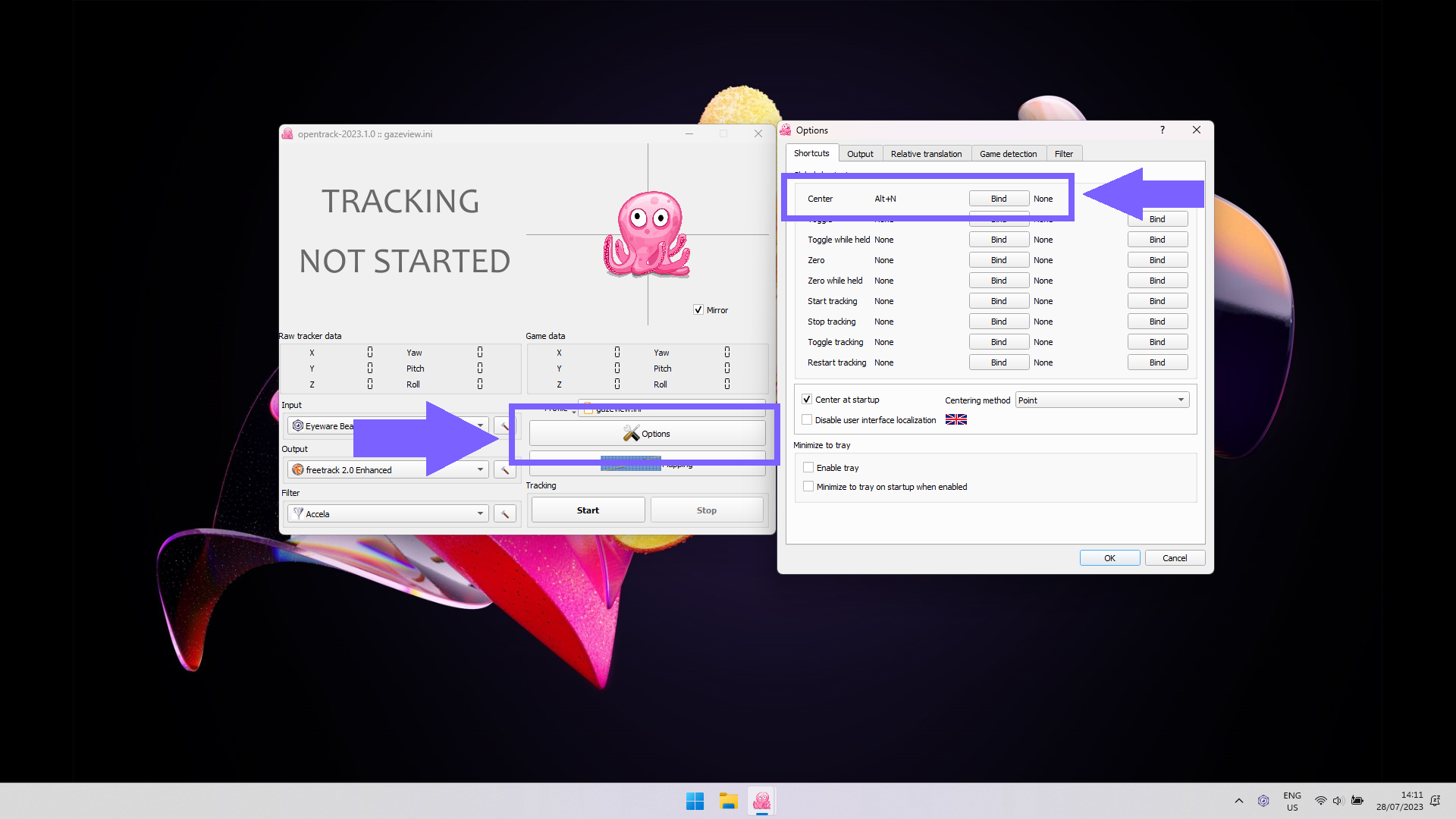
In OpenTrack: Options > Shortcuts > Center.
Weise in beiden genau dieselbe Tastenbelegung zu (zum Beispiel ALT+C), damit ein Druck beide neu zentriert.
-
Starte dein Spiel
Starte dein Spiel oder starte es neu. Bei den meisten Spielen musst du nichts an den Einstellungen ändern.
Einige, etwa Star Citizen, F1 und Farming Simulator, brauchen eine kurze Einstellung im Spiel: Sieh dir die Anleitung zu deinem Spiel in der Spieleliste an.
Optimieren
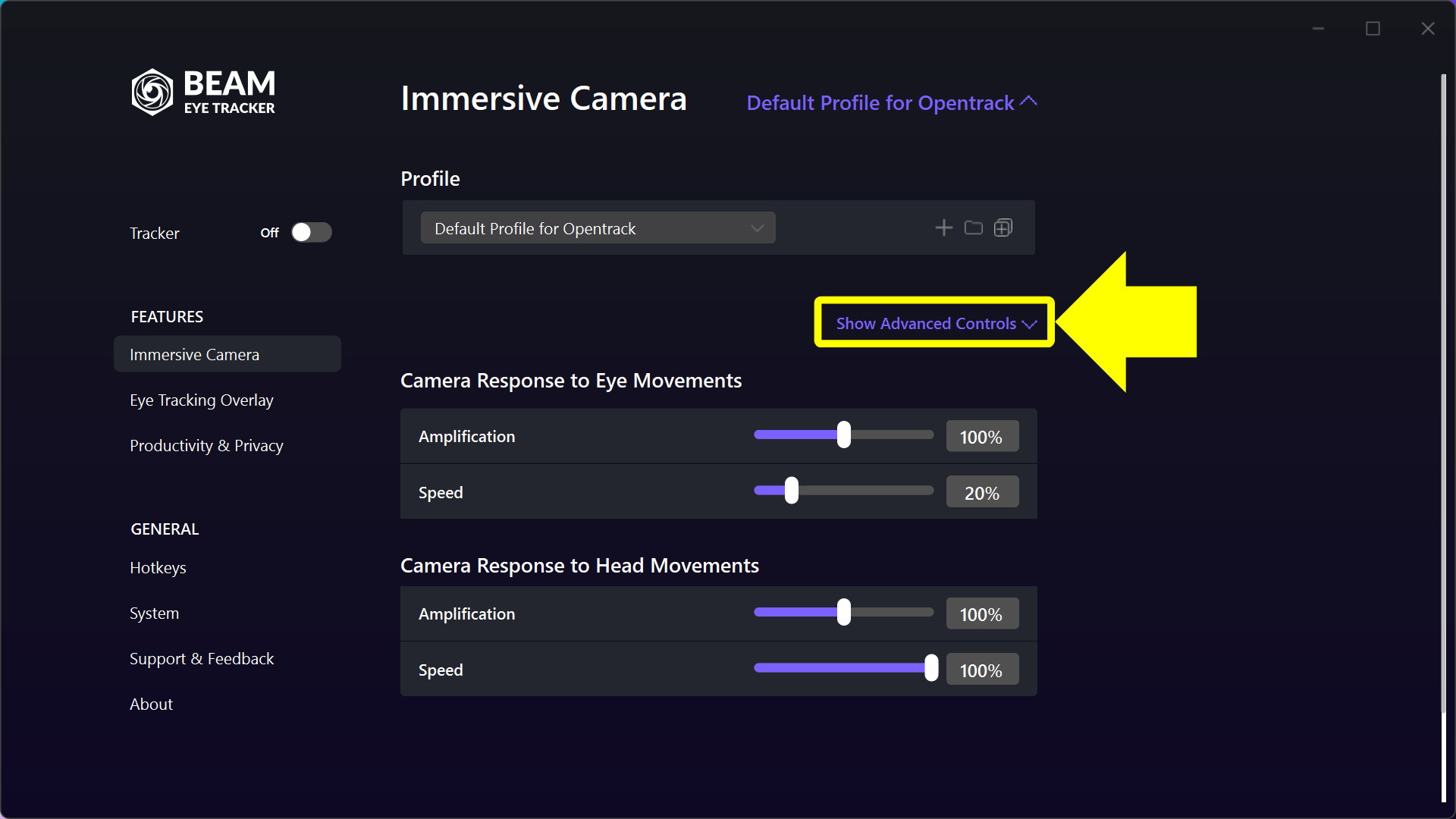
Stell zuerst in Beam ein. Beginne in der Immersive Camera mit den globalen Einstellungen. Um eine einzelne Rotations- oder Translationsachse anzupassen, klicke auf „Erweiterte Steuerungen anzeigen“. Die Tooltips erklären jede Einstellung.

Passe die Kurven in OpenTrack nur an, wenn du mit den Einstellungen in Beam nicht ans Ziel kommst.
1
Hol dir den Beam Eye Tracker hier, installiere ihn und schließ die Einrichtung unter Tracker > Geführte Einrichtung > Loslegen ab.
Hinweis: Ab Beam 2.5.5 ist das für die meisten Spiele schon alles (abgesehen von einigen Ausnahmen, die eine kurze Einstellungsänderung im Spiel brauchen).
Wenn du lieber OpenTrack separat ausführen möchtest, mach mit Schritt 2 weiter.
2
3
Lade die kostenlose PC-Software OpenTrack herunter.
OpenTrack ist eine Open-Source-App, die von einer aktiven Community unterstützt wird und als sicher und zuverlässig gilt.
5
Wir empfehlen, den Hotkey zum Neuzentrieren in beiden Apps einzurichten, im Beam Eye Tracker und in OpenTrack.
- Öffne den Beam Eye Tracker > Hotkeys > Tracking neu zentrieren und weise eine Belegung zu (z. B. ALT+C).
- Öffne OpenTrack > Options > Shortcuts > Center und weise genau dieselbe Belegung zu (z. B. ALT+C)
Danach zentriert dieser Hotkey die Kamera im Beam Eye Tracker und in OpenTrack gleichzeitig neu, sodass beide synchron bleiben.
6
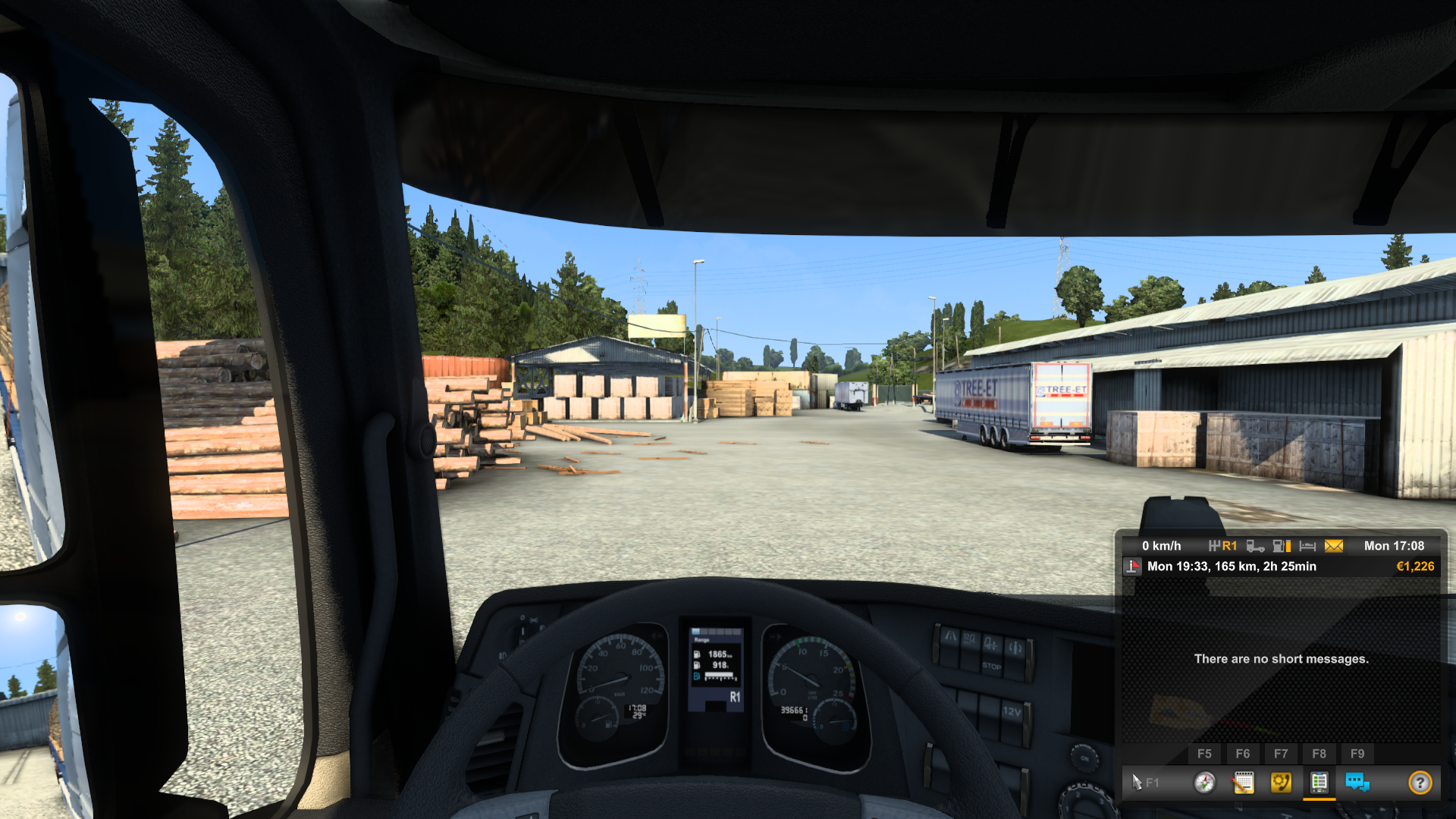
Du hast noch kein Spiel, das Eye- und Head-Tracking unterstützt? Kein Problem. Viele unterstützte Spiele bieten kostenlose Demos an, zum Beispiel Euro Truck Simulator 2.
Wichtig: Hör hier bitte nicht auf. Mit den folgenden Schritten bekommst du ein flüssigeres Tracking mit weniger Zittern und passt deinen Bewegungsspielraum an.
7
Starte dein Spiel oder starte es neu, um die In-Game-Kamera mit Augen- und Kopfbewegungen zu steuern. Bei den meisten Spielen musst du an den Spieleinstellungen nichts ändern.
Einige Ausnahmen (z. B. Star Citizen, F1, Farming Simulator) brauchen allerdings eine kurze Einstellungsänderung im Spiel. Hier findest du die Liste der Spiele mit Links zu den Anleitungen für einzelne Spiele.
8
In der mittleren Spalte gibt es direkt unter dem Profilbereich rechts die Option „Erweiterte Steuerungen anzeigen“. Wenn du sie aktivierst, siehst du die vielen Einstellungen, die Beam bietet.
Das Profil Standardprofil für OpenTrack bietet eine solide Grundlage für das Tracking, die du in Beam unter Erweiterte Steuerungen und auch in OpenTrack weiter anpassen kannst (siehe Schritte unten).
Wenn du Beam mit Version 2.4.5 oder älter genutzt und das Profil Deine Einstellungen für OpenTrack gewählt hast, kannst du diesen Schritt überspringen.
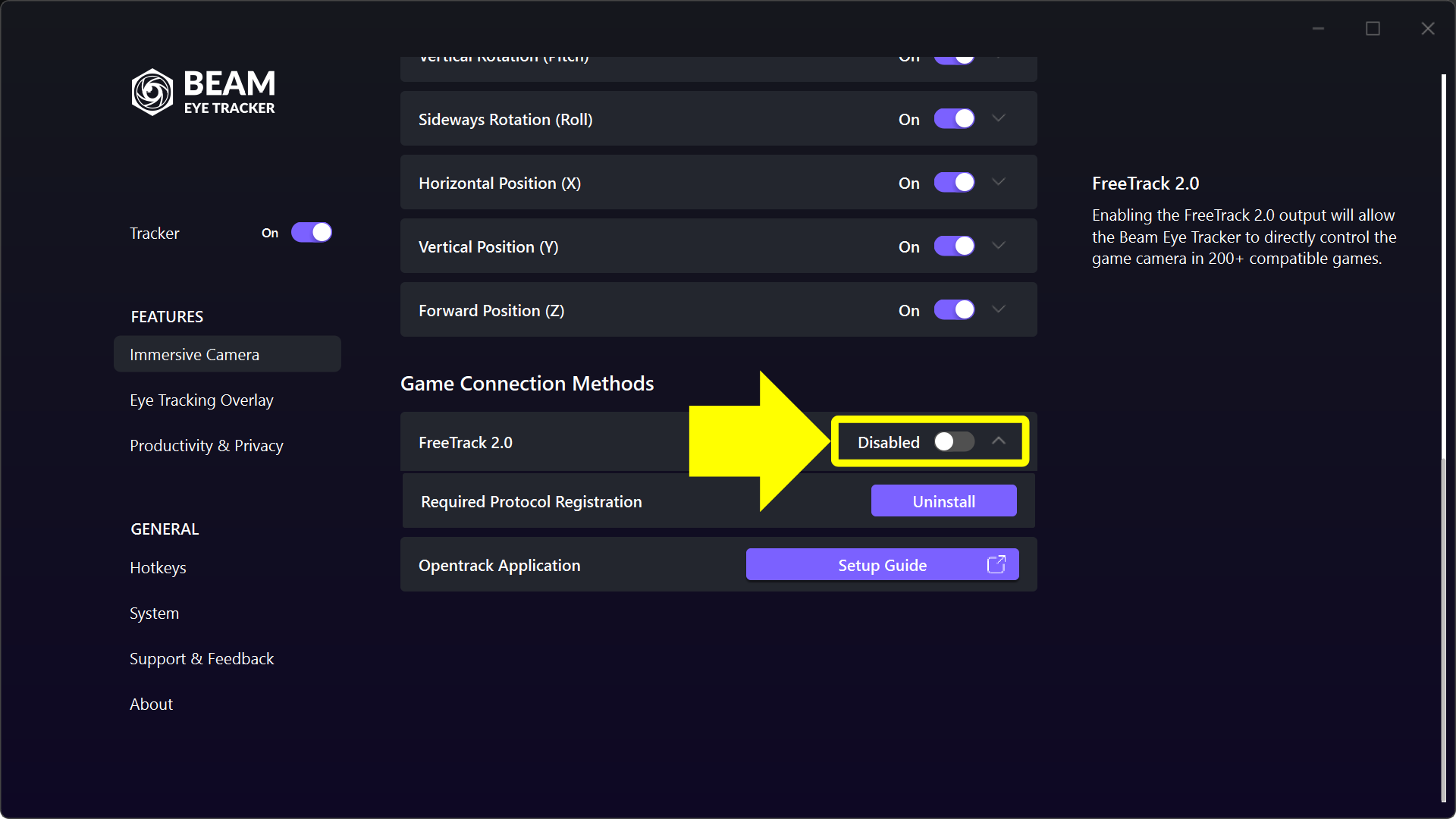
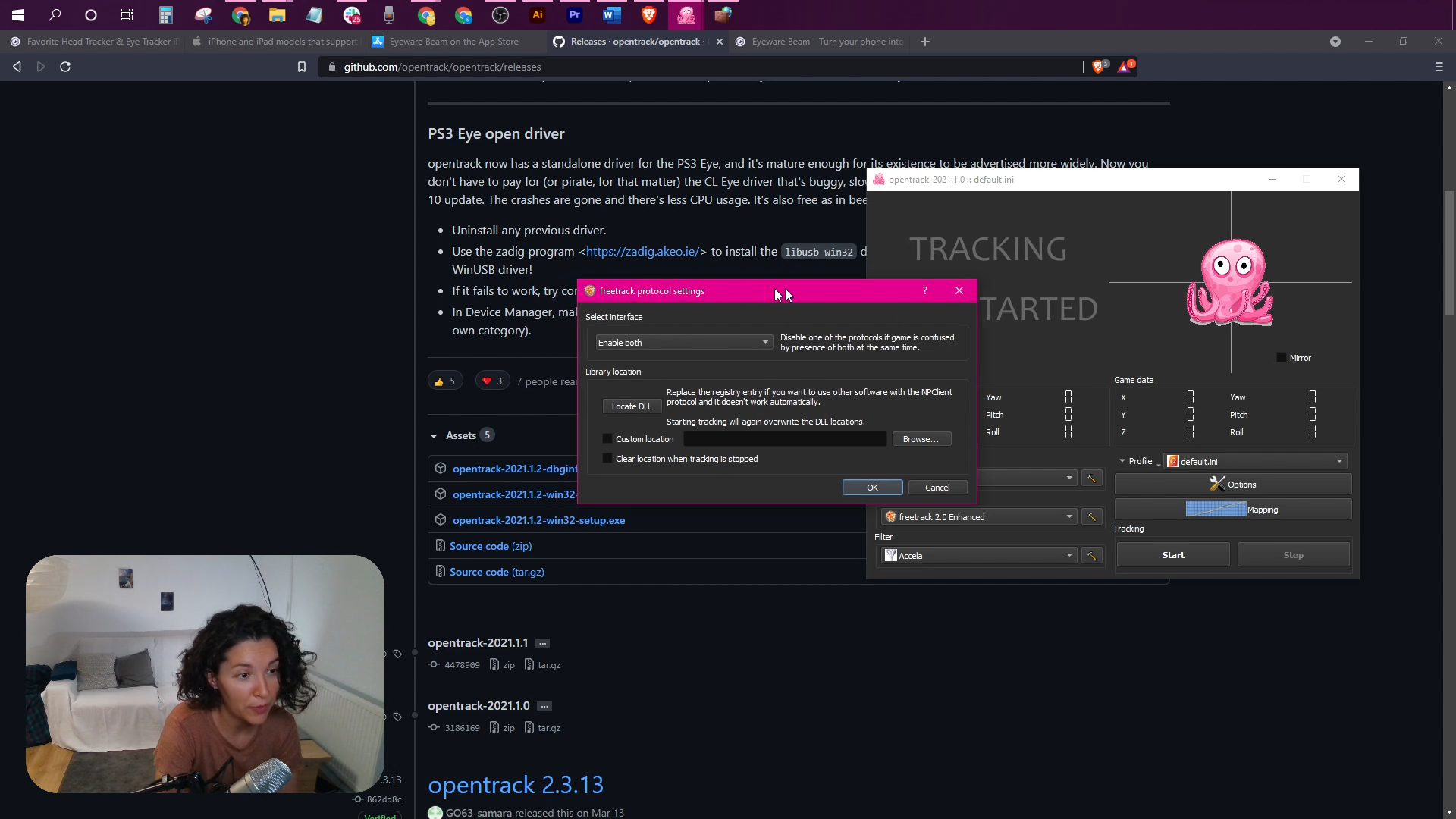
Beachte, dass das Profil Standardprofil für OpenTrack standardmäßig den Schalter ausschaltet, der sich unter Erweiterte Steuerungen > Spiel-Verbindungsmethoden > FreeTrack 2.0 befindet. So kann OpenTrack die Steuerung übernehmen.
9
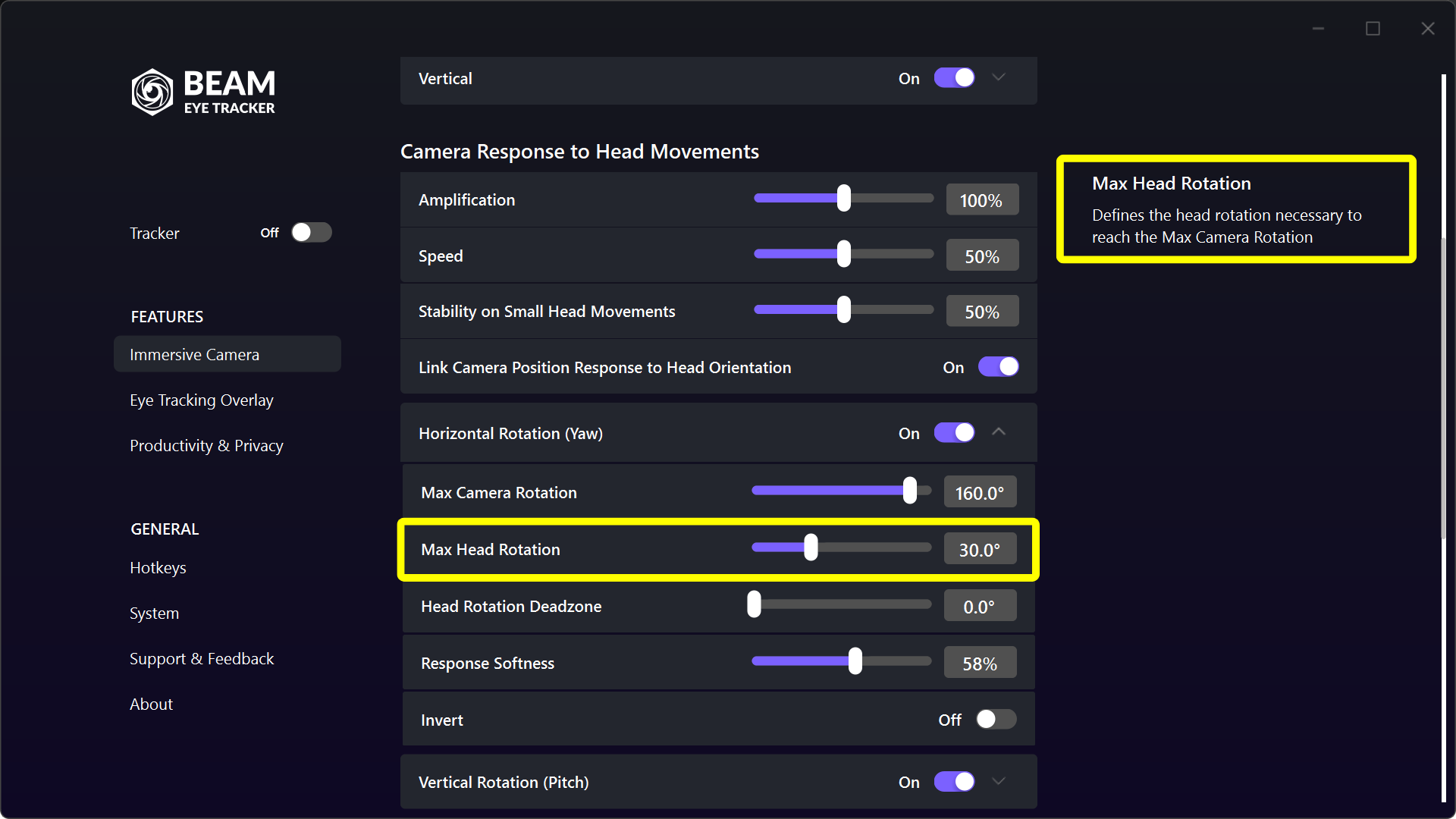
Passe zuerst die globalen Einstellungen unter Immersive Camera an. Wenn du noch feiner einstellen musst, passe unter Erweiterte Steuerungen die jeweilige Rotations- oder Translationsachse an. Nutze dabei die Tooltips auf der rechten Seite.
10
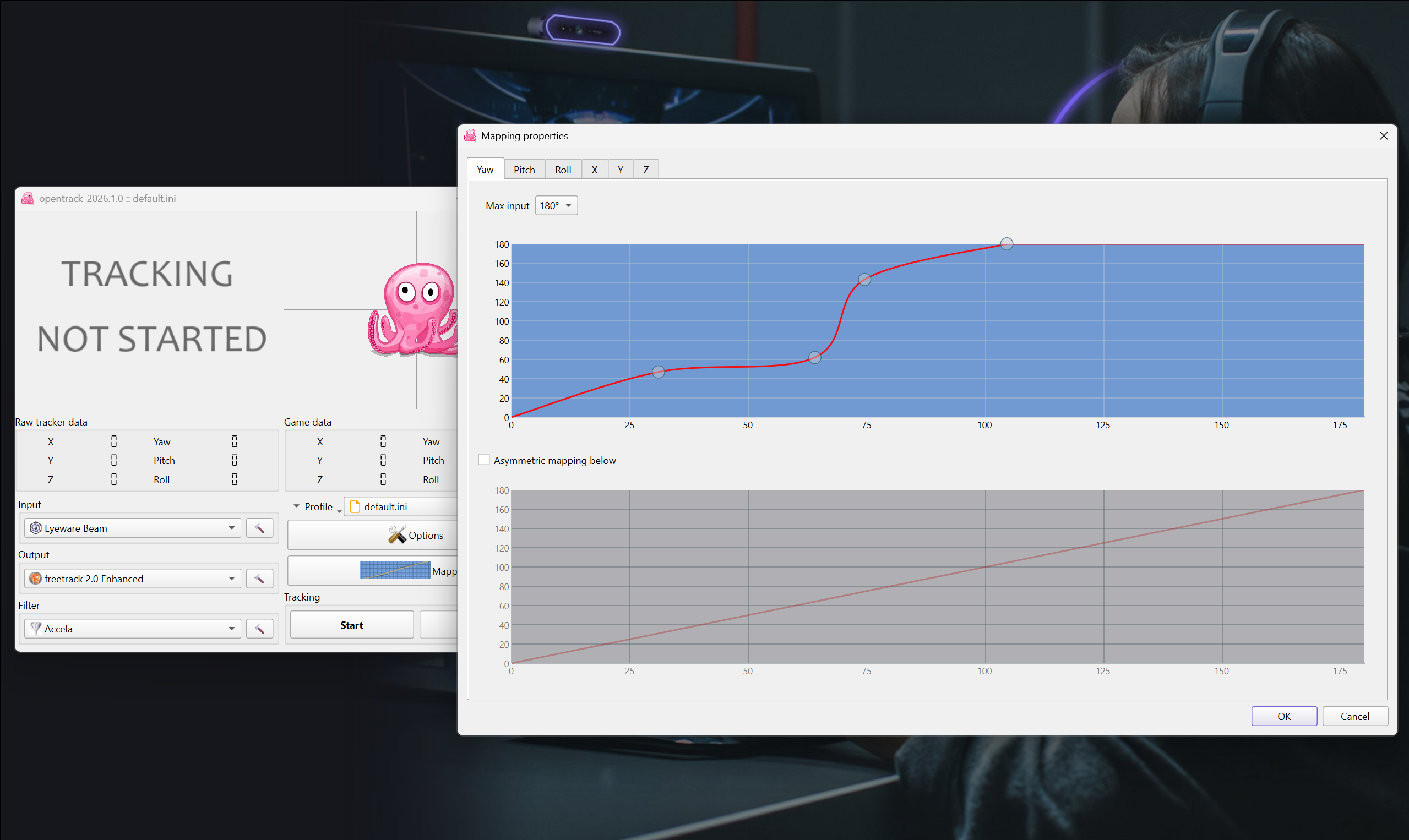
Wir empfehlen, zuerst die Einstellungen in Beam anzupassen (zum Beispiel Yaw, um die Kopfrotation von 35° auf 170° zu verstärken, die Reaktions-Weichheit oder die Totzonen). Pass die Kurve in OpenTrack erst an, wenn du nach dem Einstellen von Beam mit dem Tracking nicht zufrieden bist.
1
Hol dir den Beam Eye Tracker und folge der Anleitung.

Hinweis: Wenn das Symbol des Beam Eye Tracker nicht in deiner Taskleiste zu sehen ist, klicke auf den Pfeil nach oben, um alle Apps im Infobereich anzuzeigen. Zieh das Symbol des Beam Eye Tracker dann für den schnellen Zugriff in deine Taskleiste.

3
Lade die kostenlose PC-Software OpenTrack herunter.
OpenTrack ist eine Open-Source-App, die sich mit über 200 Spielen mit Head- und Eye-Tracking verbindet. OpenTrack wird von einer aktiven Community unterstützt und gilt als sicher und zuverlässig.
4
Wenn du OpenTrack schon einmal eingerichtet hast, beginne bitte mit einer neuen, leeren Konfigurationsdatei, damit alles mit Beam kompatibel ist. Wenn sich Beam nach einem Update anders anfühlt, geh so vor: Öffne OpenTrack, stoppe das Tracking, klicke auf Profile, wähle Create new empty config, gib ihr einen Namen und speichere sie.
5
Geh zu OpenTrack, klicke auf Options und lege ein globales Tastenkürzel für Center fest: Klicke daneben auf Bind und drück die Tasten, die du dafür nutzen willst. Im Screenshot haben wir „Alt+N“ als Tastenkürzel zum Zentrieren gewählt.
Wichtig: Damit das Neuzentrieren richtig klappt, bring deinen Kopf in die Ruheposition und schau auf die Bildschirmmitte, bevor du das Tastenkürzel drückst.
7
Starte dein Spiel und schau auf die Mitte deines Bildschirms. Drück das globale Tastenkürzel für Center (z. B. Alt+N), um die In-Game-Kamera auf deine Standardposition zu zentrieren.
Du hast noch kein Spiel, das Eye- und Head-Tracking unterstützt? Kein Problem. Viele unterstützte Spiele bieten kostenlose Demos an, zum Beispiel Euro Truck Simulator 2.
Wichtig: Hör hier bitte nicht auf. Mit den folgenden Schritten bekommst du ein flüssigeres Tracking mit weniger Zittern und passt deinen Bewegungsspielraum an.
8
Starte dein Spiel oder starte es neu, um die In-Game-Kamera mit Augen- und Kopfbewegungen zu steuern. Bei den meisten Spielen musst du an den Spieleinstellungen nichts ändern.
Einige Ausnahmen (z. B. Star Citizen, F1, Farming Simulator) brauchen allerdings eine kurze Einstellungsänderung im Spiel. Hier findest du die Liste der Spiele mit Links zu den Anleitungen für einzelne Spiele.
9
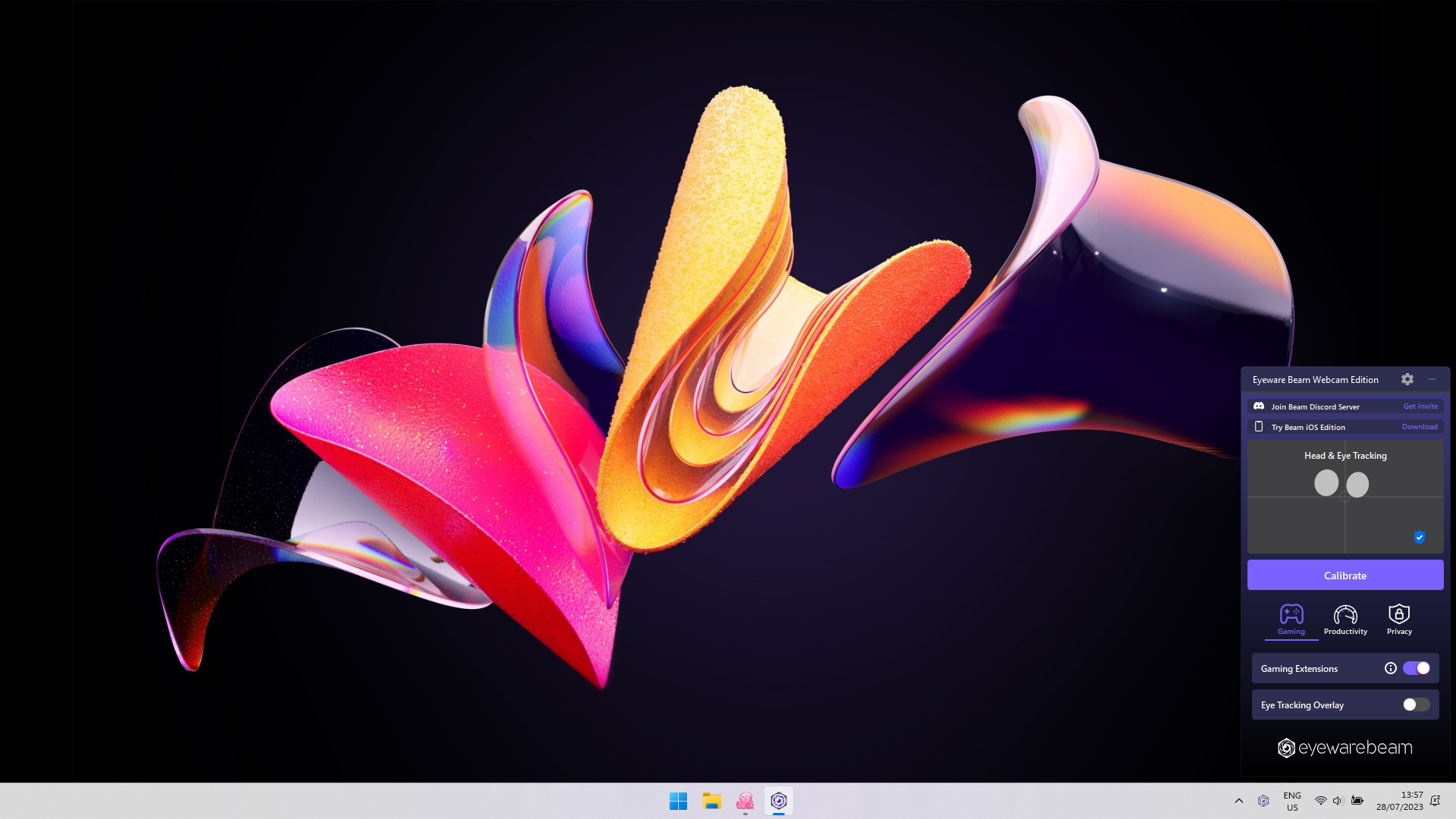
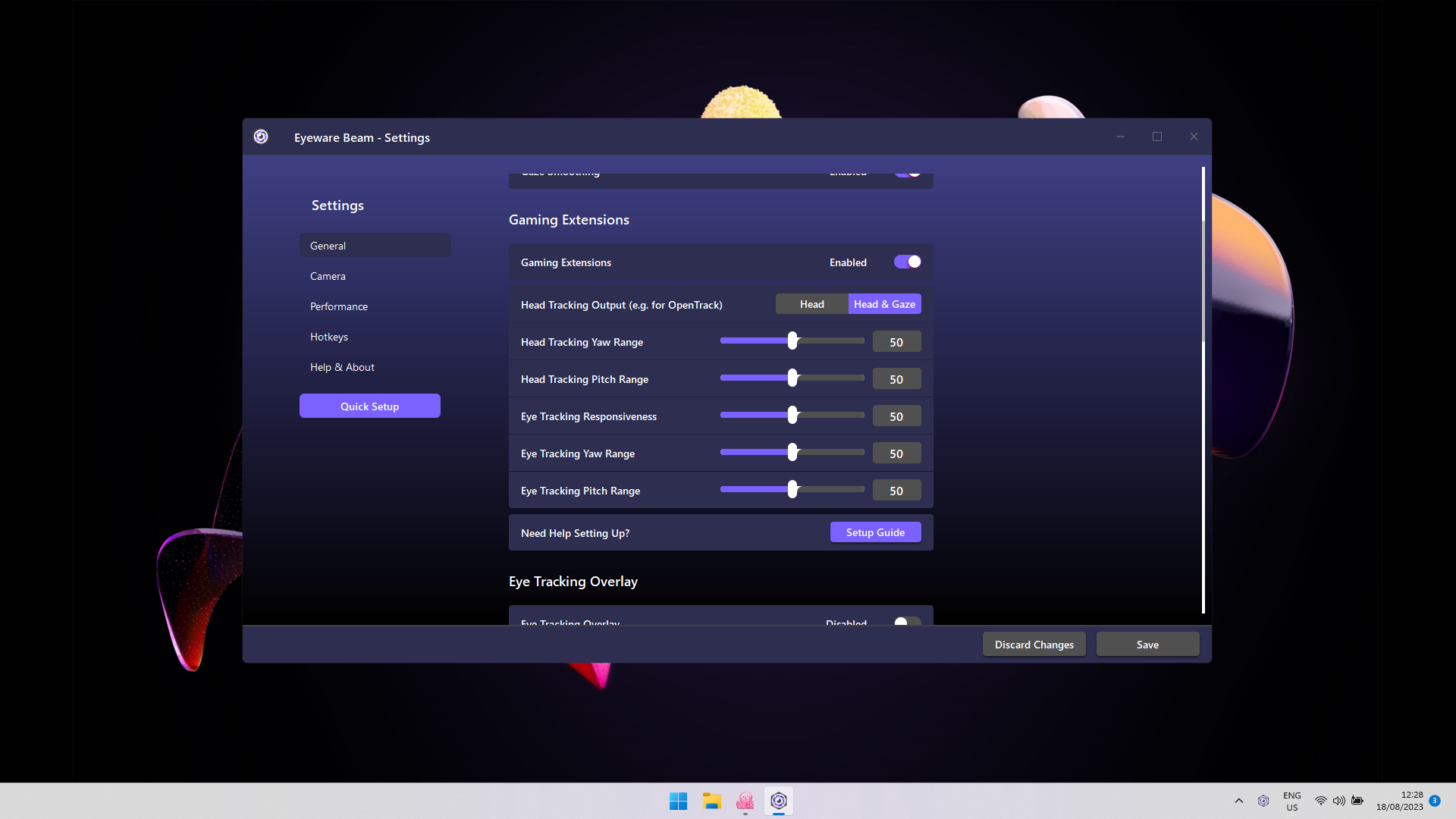
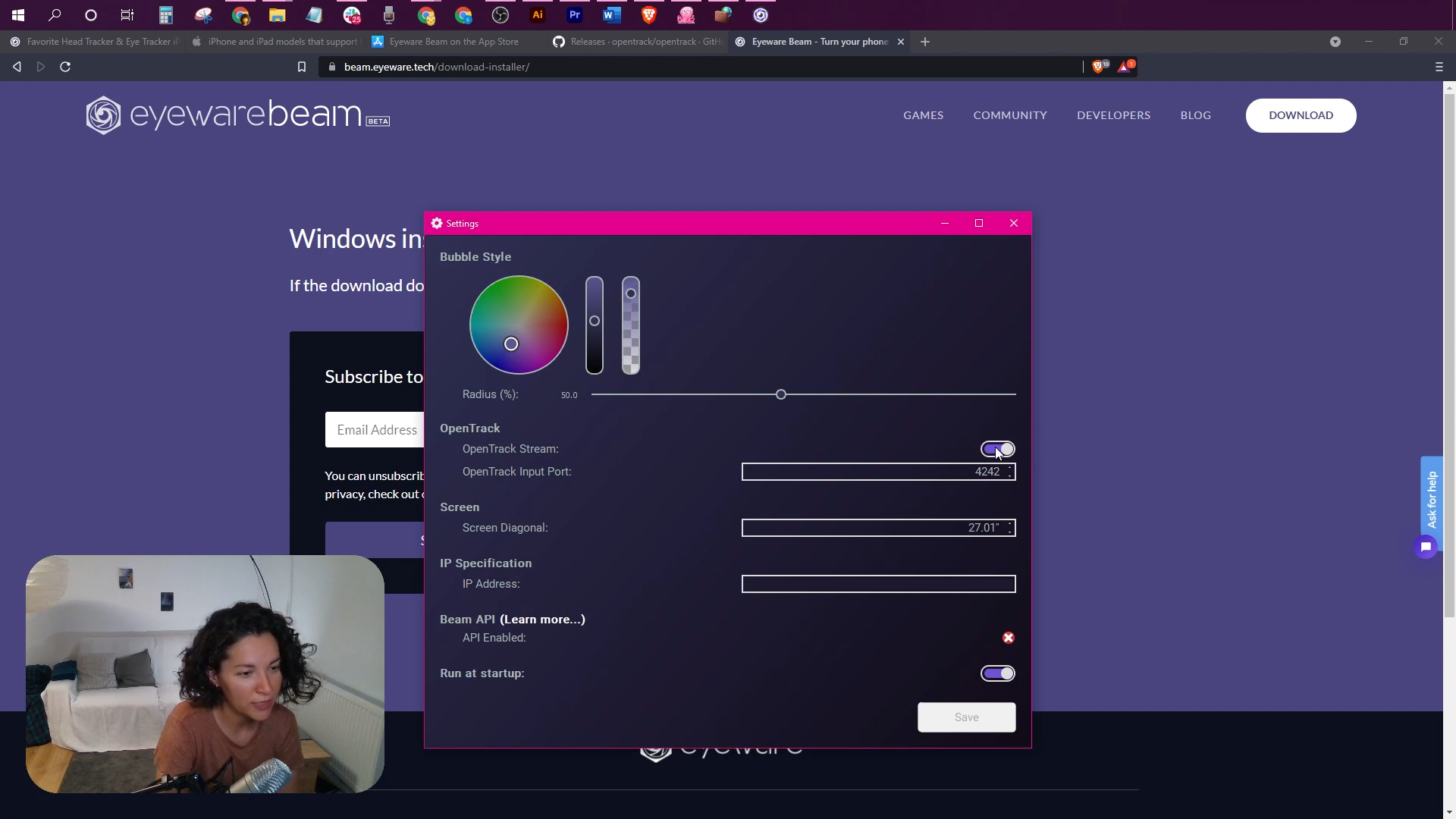
Klicke auf das Beam-Symbol im Infobereich. Wähle oben rechts das ⚙️.
Wähle im Abschnitt Gaming Extensions unter Head Tracking Output for OpenTrack Head & Gaze für kombiniertes Tracking oder Head nur für Head-Tracking.
- Yaw bedeutet links-rechts, Pitch oben-unten.
- Der maximale Bereich reicht von -90 bis +90 Grad.
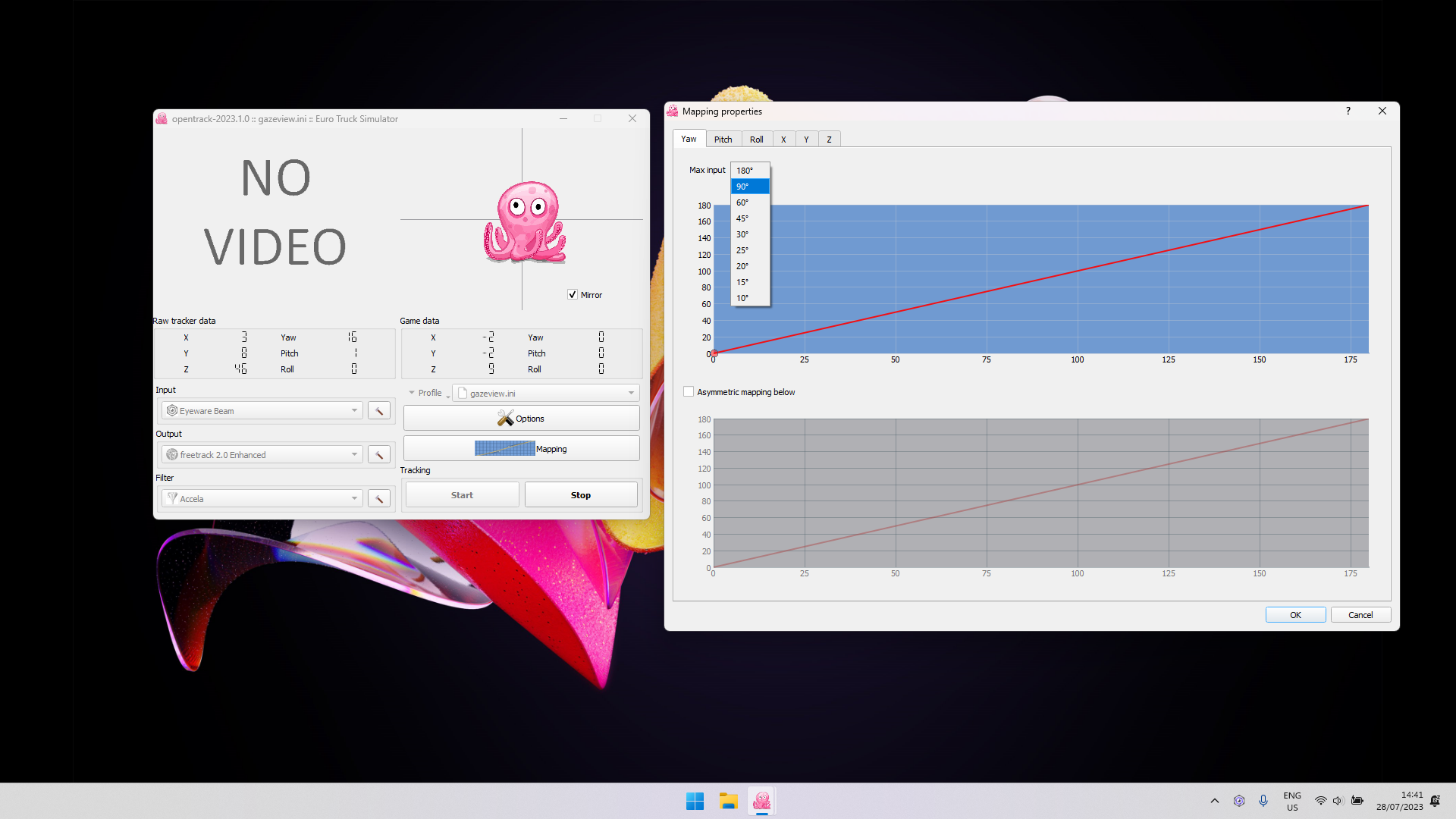
- Für größere Winkel wie 180° änderst du das Mapping in OpenTrack.
- Vorsicht mit einer hohen Empfindlichkeit beim Eye-Tracking, sie kann Übelkeit verursachen.
Wichtig! Passe zuerst Yaw und Pitch in den Einstellungen von Beam an. Justiere nur dann in OpenTrack nach, wenn es für das beste Ergebnis nötig ist.
10
- Um im Spiel hinter dich zu schauen: Wähle in OpenTrack im Bereich Mapping den Tab Yaw und setz den maximalen Input auf 90°. Passe die Yaw-Kurve so an, dass es sich angenehm anfühlt.
- Passe bei Bedarf die Pitch-Kurve an.
- Wenn das Bild zittert, stell die Parameter des Filters Accela fein ein: Klicke im Hauptfenster von OpenTrack unten rechts auf das Hammersymbol neben Filter.
- PC mit Windows 10 (oder neuer)
- iPhone oder iPad mit Face ID und iOS 13 (oder neuer)
1
Die iOS-App für dein iPhone oder iPad erfasst deine Kopfbewegungen, und die zugehörige PC-Software von Eyeware setzt sie in Aktionen auf dem Bildschirm um, in Spielen und Streams.
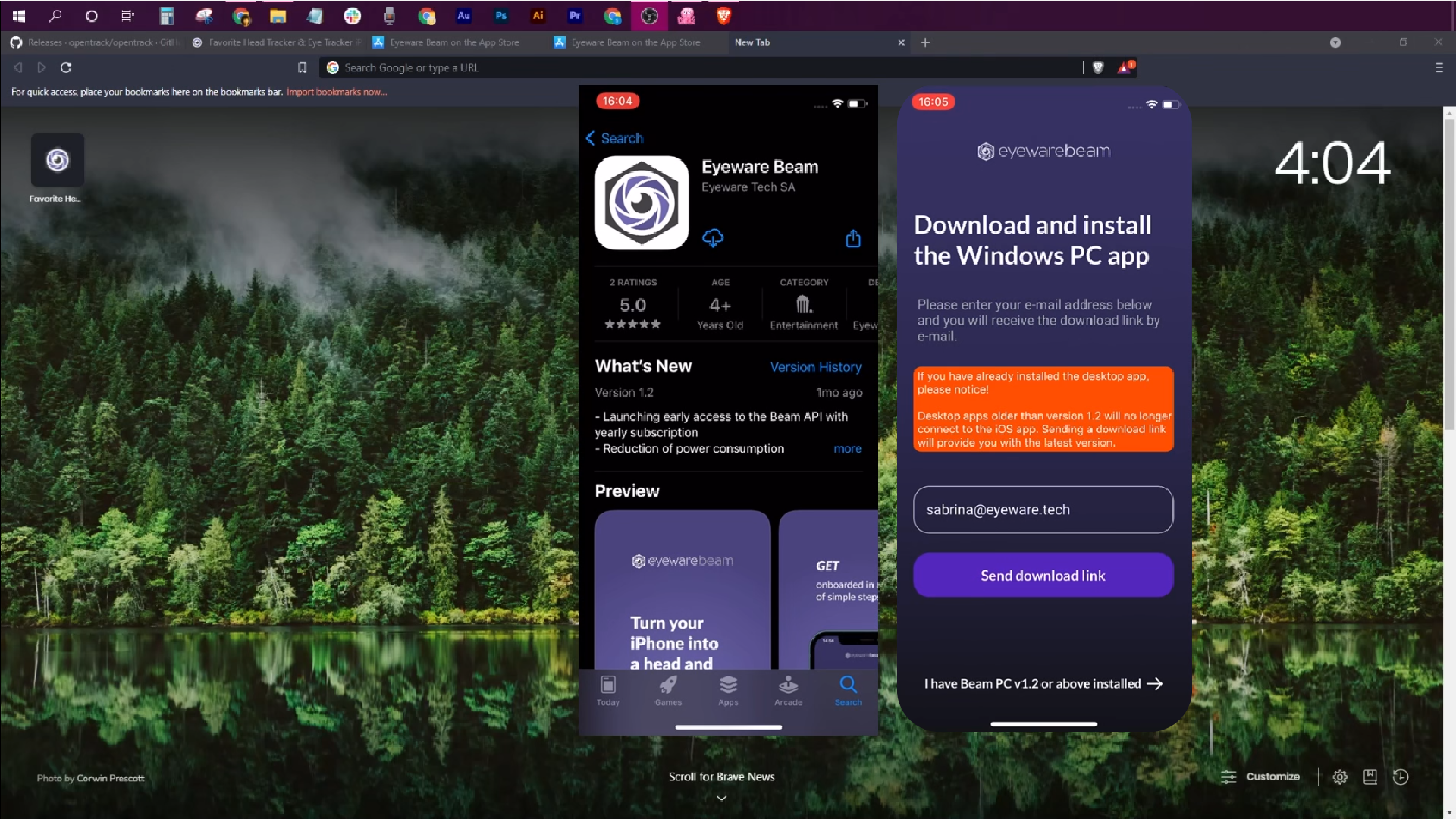
Lade die iOS-App Eyeware Beam aus dem App Store herunter. Bei der Installation wirst du nach deiner E-Mail-Adresse gefragt, um den Download-Link für das zugehörige Installationsprogramm der PC-Software zu erhalten. Lade die Software herunter und installiere sie auf deinem PC.
2
Richte dein iPhone oder iPad mit unserer Schnellstart-Anleitung als Head-Tracker ein. Schließ die Schnellstart-Anleitung bitte ab, bevor du mit dem nächsten Schritt weitermachst.
5
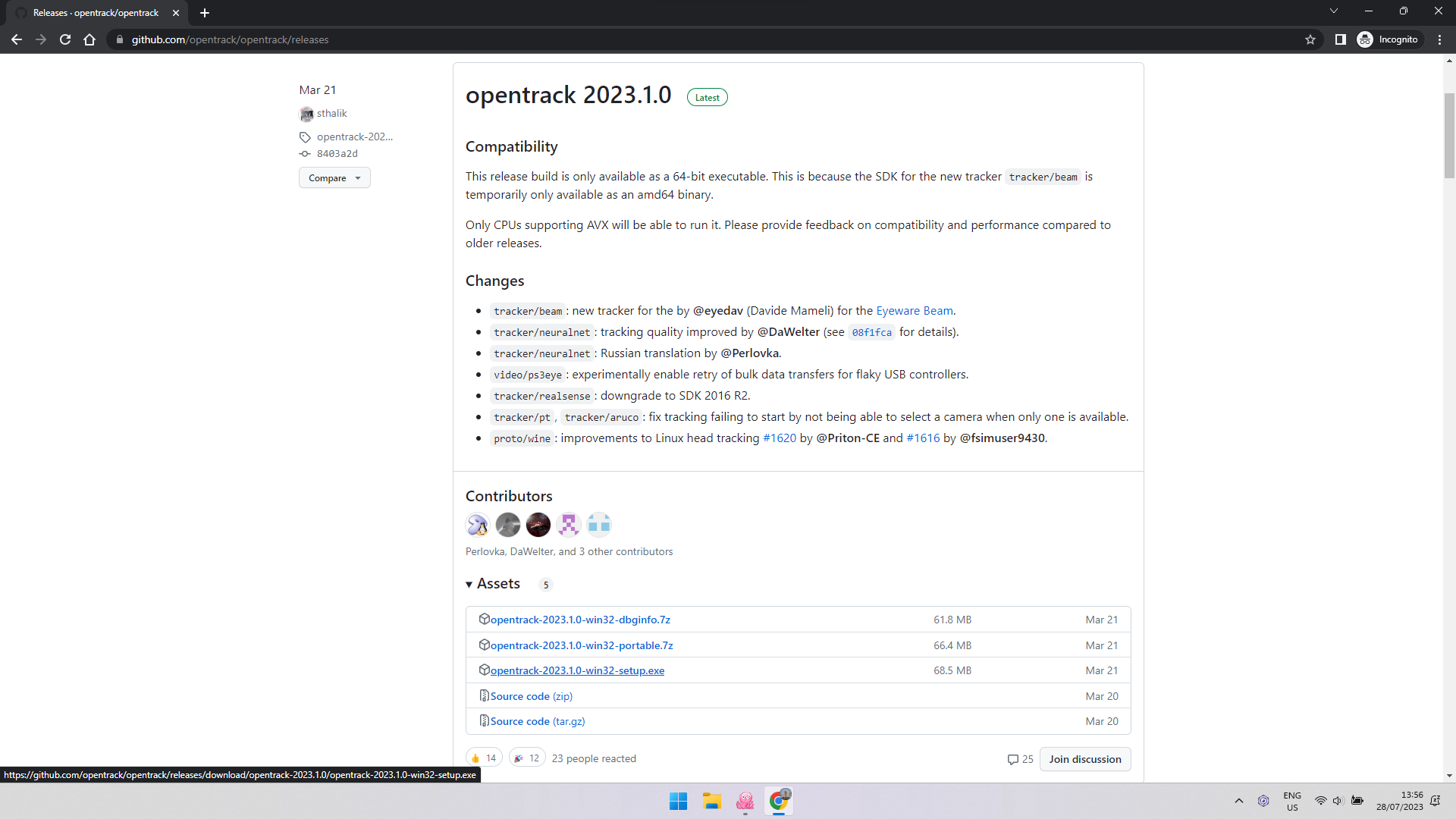
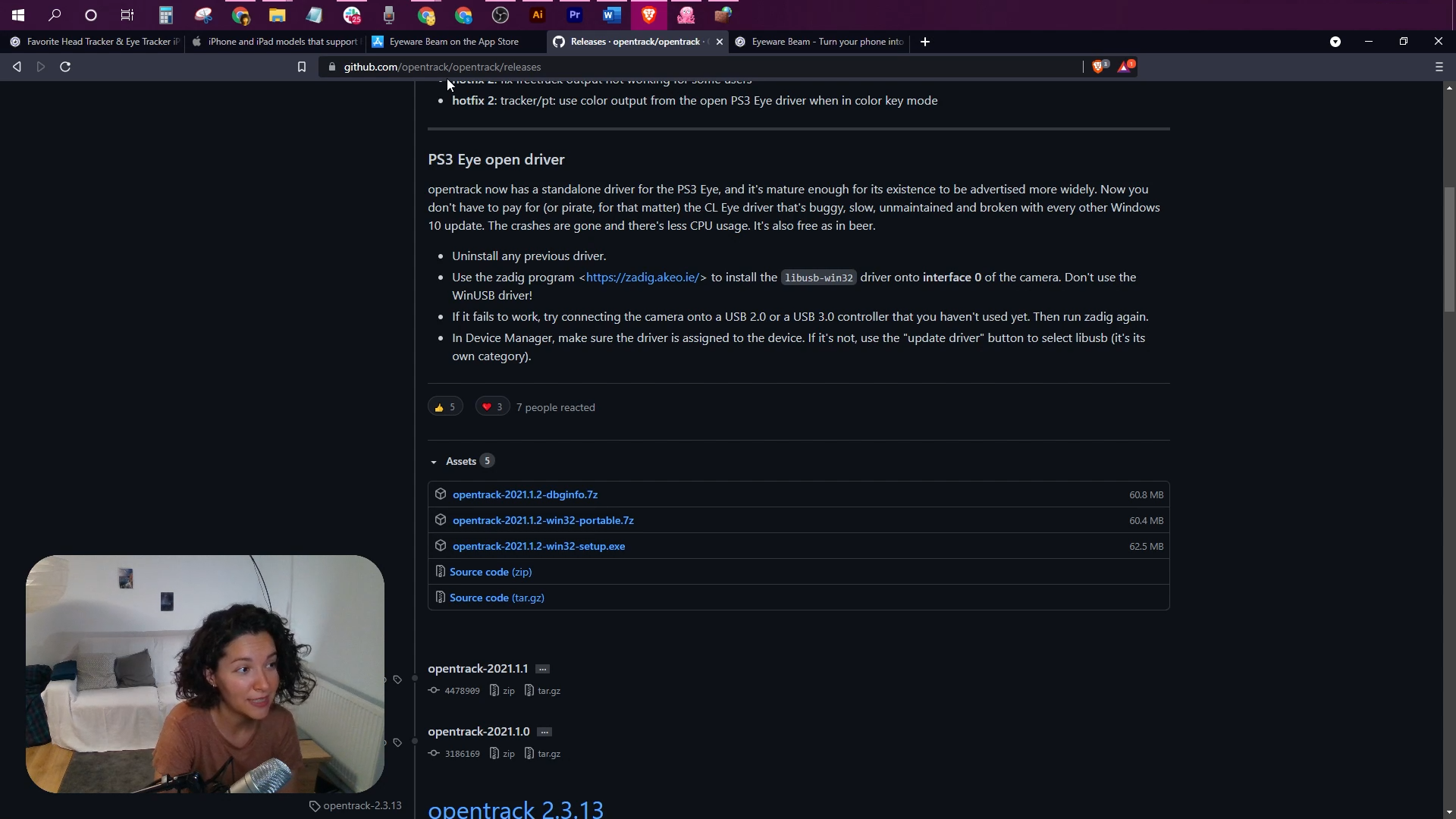
Lade die kostenlose PC-Software OpenTrack herunter. Der Link führt zur neuesten Version von OpenTrack. Scroll nach unten zum Bereich Assets und lade die .exe-Datei herunter. Installiere OpenTrack und öffne die Software, um mit der Konfiguration zu beginnen.
10
- Klicke auf die Schaltfläche Options.
- Wähle den Tab Game detection.
- Klicke ganz unten auf das Zeichen „+“.
- Klicke in der neu erstellten Zeile auf die Schaltfläche mit den drei Punkten.
- Wähle die ausführbare Datei des Spiels, in dem du Head-Tracking aktivieren willst.
11
Klicke in OpenTrack auf Start, um den Oktopus zu aktivieren, der sich dann mit deinen Kopfbewegungen bewegen sollte.
Wenn das Head-Tracking invertiert ist, geh zu Options > Output und setze ein Häkchen, um Yaw, Pitch oder Roll zu invertieren.
Passe die Curves an, um die Empfindlichkeit deiner Kopfbewegungen zu steuern.
Probier das folgende OpenTrack-Profil mit vorkonfigurierten Einstellungen für die App Eyeware Beam aus, um deiner idealen Einrichtung näherzukommen.
- Lade das vorkonfigurierte OpenTrack-Profil für Beam herunter: https://drive.google.com/file/d/1ONjS2yhCe3ddcI6lChp5VDLZqLkGd0oA/view
- Öffne OpenTrack und klicke auf Profile > Open configuration directory, um den Ordner zu öffnen, in dem das Standardprofil von OpenTrack gespeichert ist.
- Verschiebe das gerade heruntergeladene OpenTrack-Profil für Beam in diesen Ordner.
- Klicke in OpenTrack auf das Menü neben Profile und wähle das neu hinzugefügte OpenTrack-Profil für Beam, das jetzt als Option erscheint (neben default.ini)
Für Head-Tracking in Spielen musst du OpenTrack installieren. Wenn du die Computer-Anwendung Eyeware Beam nicht auf deinem Bildschirm findest, läuft sie vielleicht im Hintergrund. Du findest die App mit dem lila Logo im Infobereich der Taskleiste, meist unten rechts auf deinem Bildschirm. Wir empfehlen dir dringend, auf den Beam Eye Tracker umzusteigen!