Настройка расширения OpenTrack
У вас Beam версии 2.5.5 или новее?Скорее всего, OpenTrack вам больше не нужен.
Компоненты OpenTrack теперь встроены в Beam. Дополнительные программы, работающие параллельно, не нужны. Следуйте этому руководству, только если предпочитаете запускать OpenTrack отдельно.
-
Установите Beam Eye Tracker
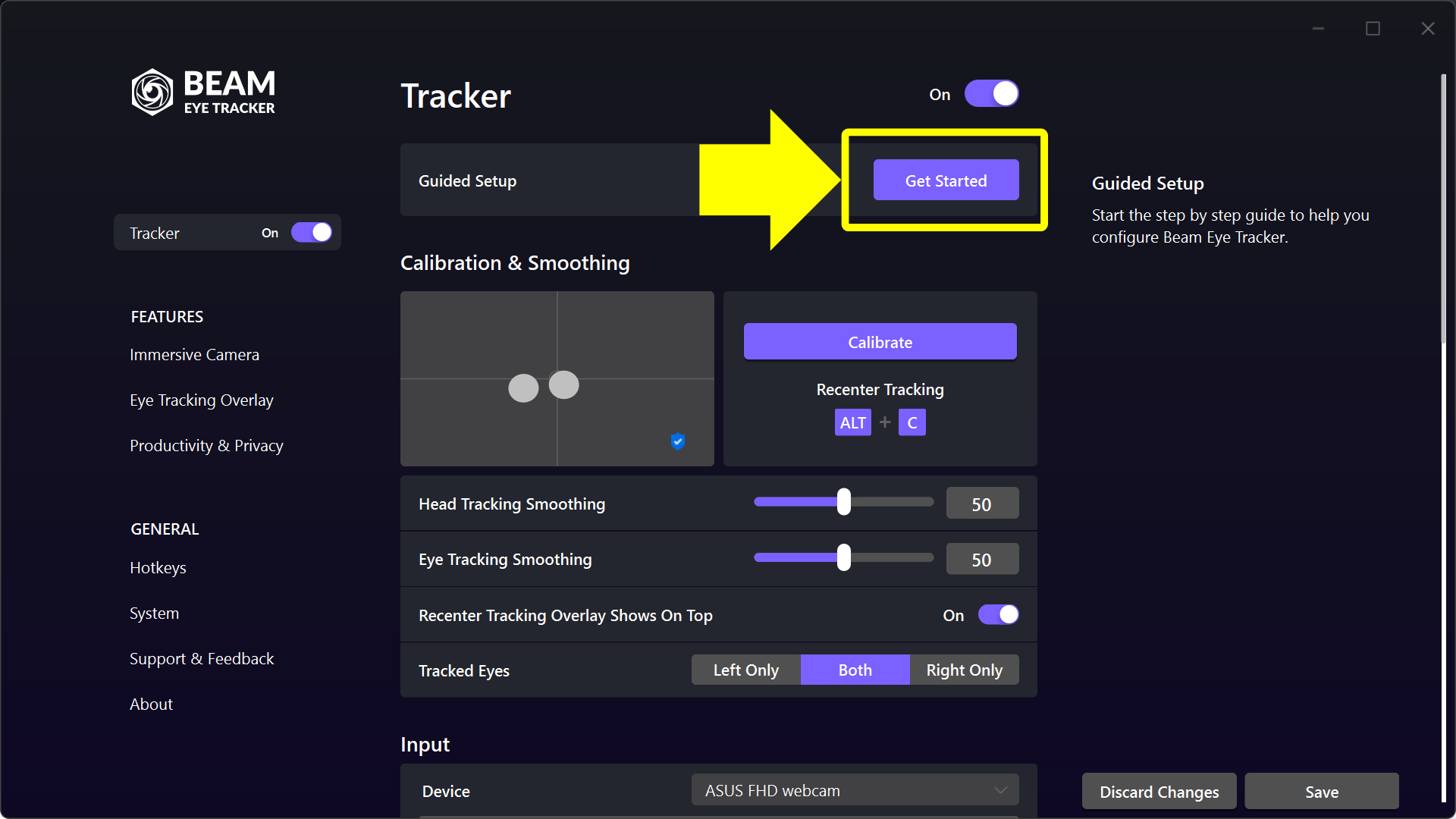
Получите Beam Eye Tracker, установите его и пройдите первоначальную настройку в разделе «Трекер > Мастер настройки».
Для большинства игр этого достаточно. Продолжайте, только если предпочитаете запускать OpenTrack отдельно.
-
Передайте подключение к игре OpenTrack
В Beam откройте раздел «Общие > Game Connection» и выберите способ «Через приложение OpenTrack».
После этого Beam перестаёт отправлять данные отслеживания в игру, и это делает только OpenTrack.
-
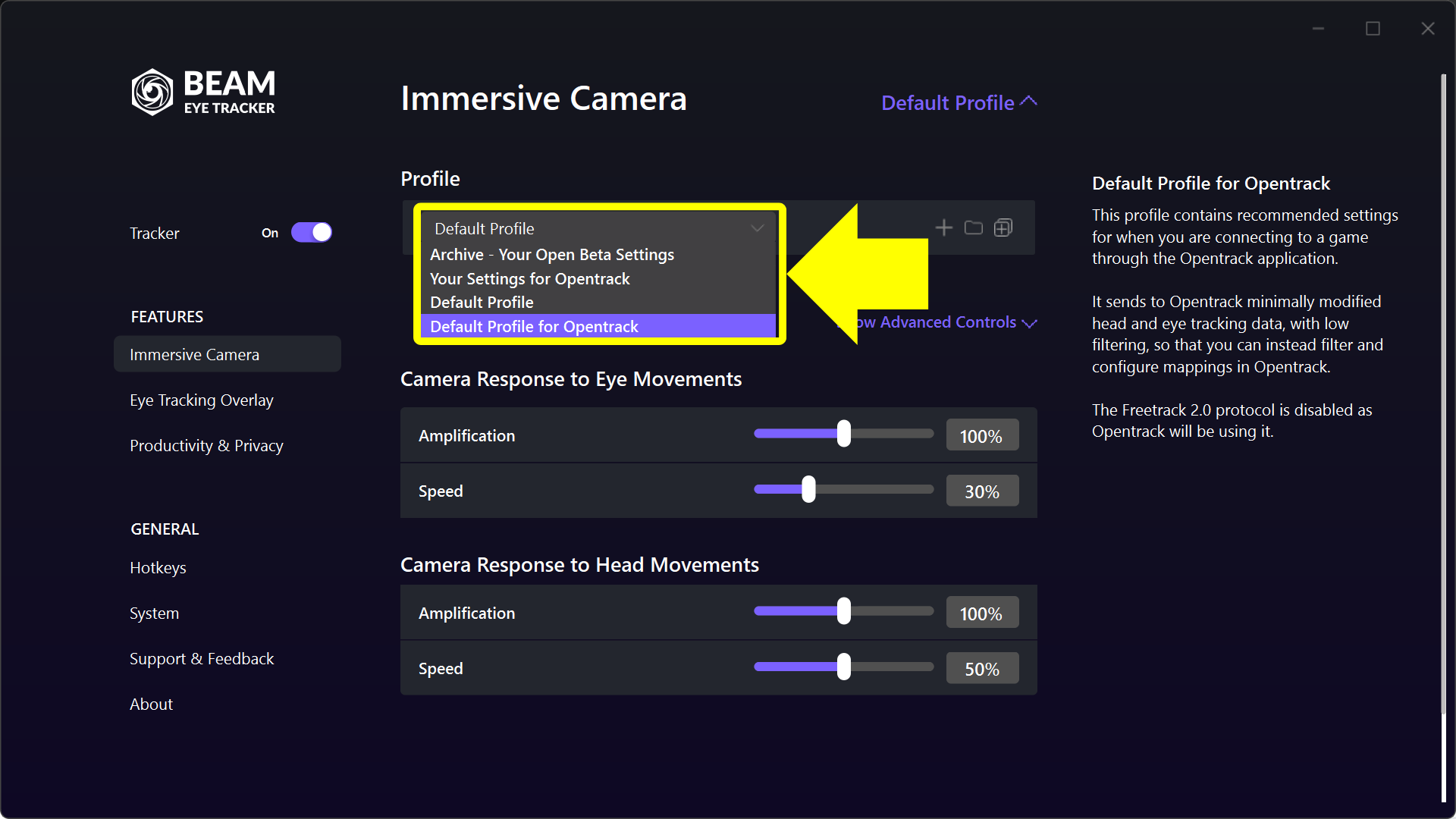
Выберите «Профиль по умолчанию для OpenTrack»
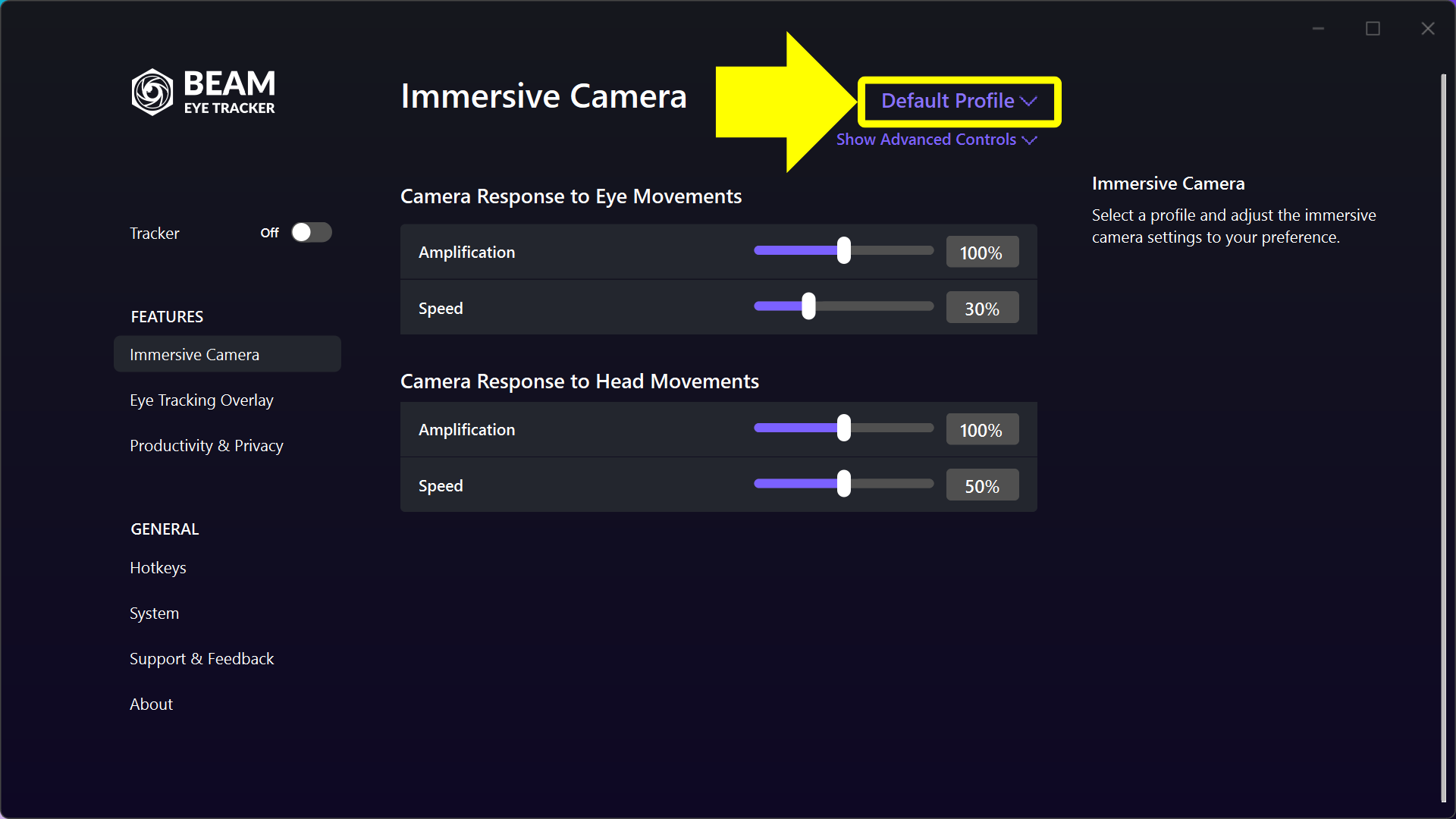
Откройте Immersive Camera. Нажмите на фиолетовое название профиля в средней колонке вверху справа (после новой установки там написано «Профиль по умолчанию») и выберите «Профиль по умолчанию для OpenTrack».
Он отправляет данные отслеживания с минимальной фильтрацией, поэтому фильтрация и сопоставление осей выполняются в OpenTrack.
Обновились с версии 2.4.5 или более ранней? Ваши старые настройки сохранены в профиле «Ваши настройки для OpenTrack». Можно выбрать его.
-
Установите OpenTrack
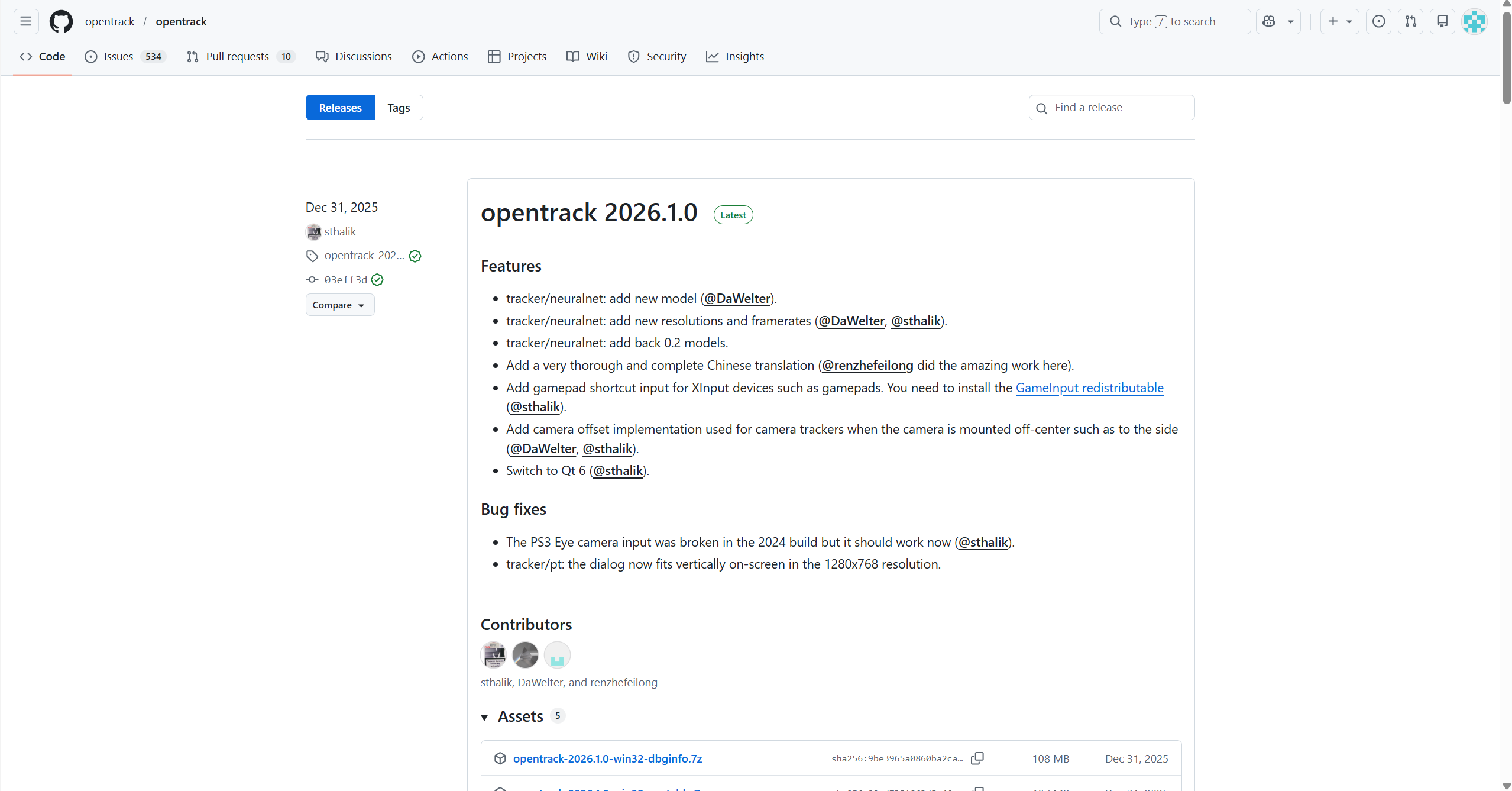
Скачайте бесплатную программу OpenTrack для ПК. У неё открытый исходный код, и её поддерживает активное сообщество.
-
Выберите Beam как источник ввода в OpenTrack
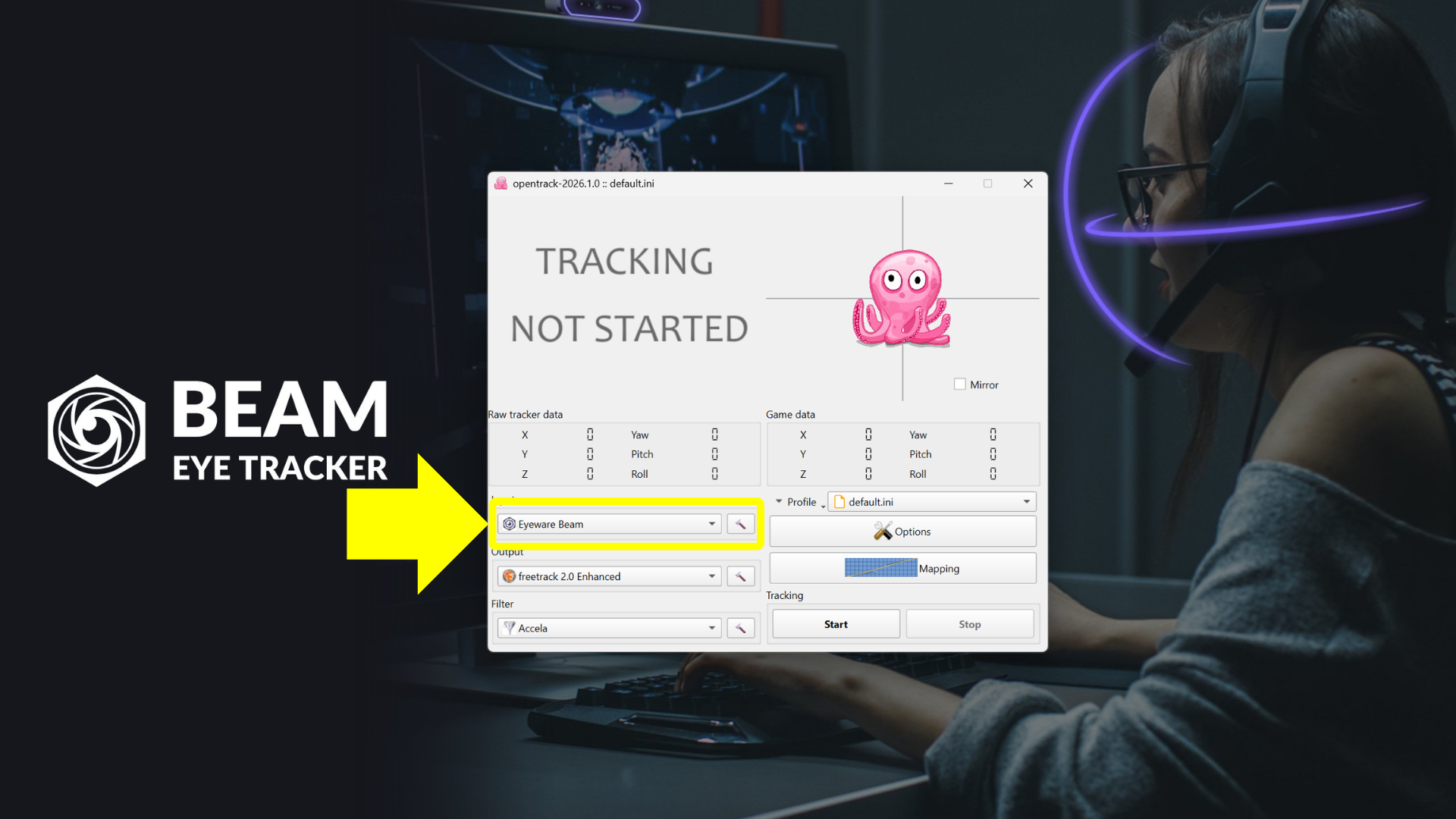
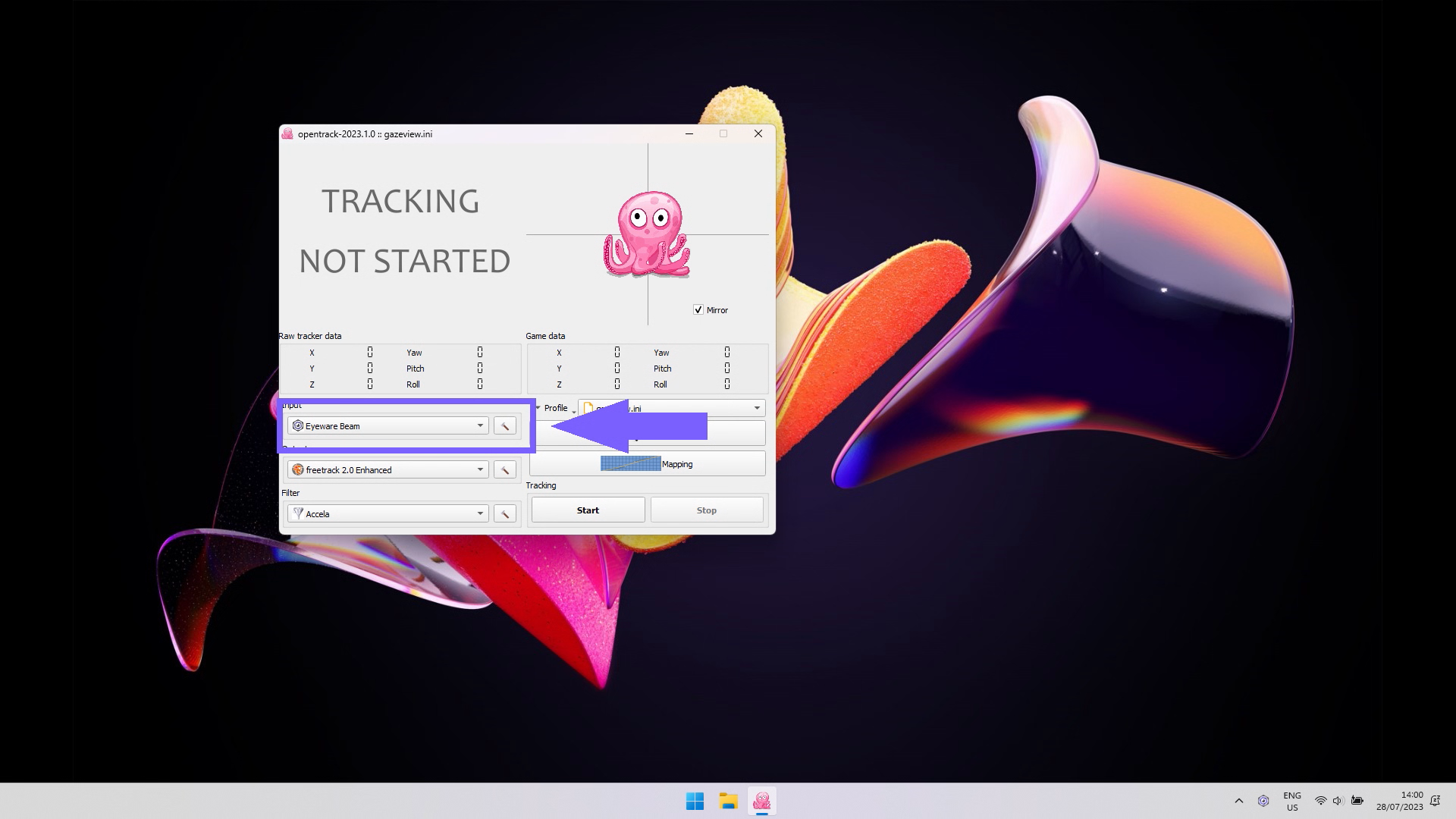
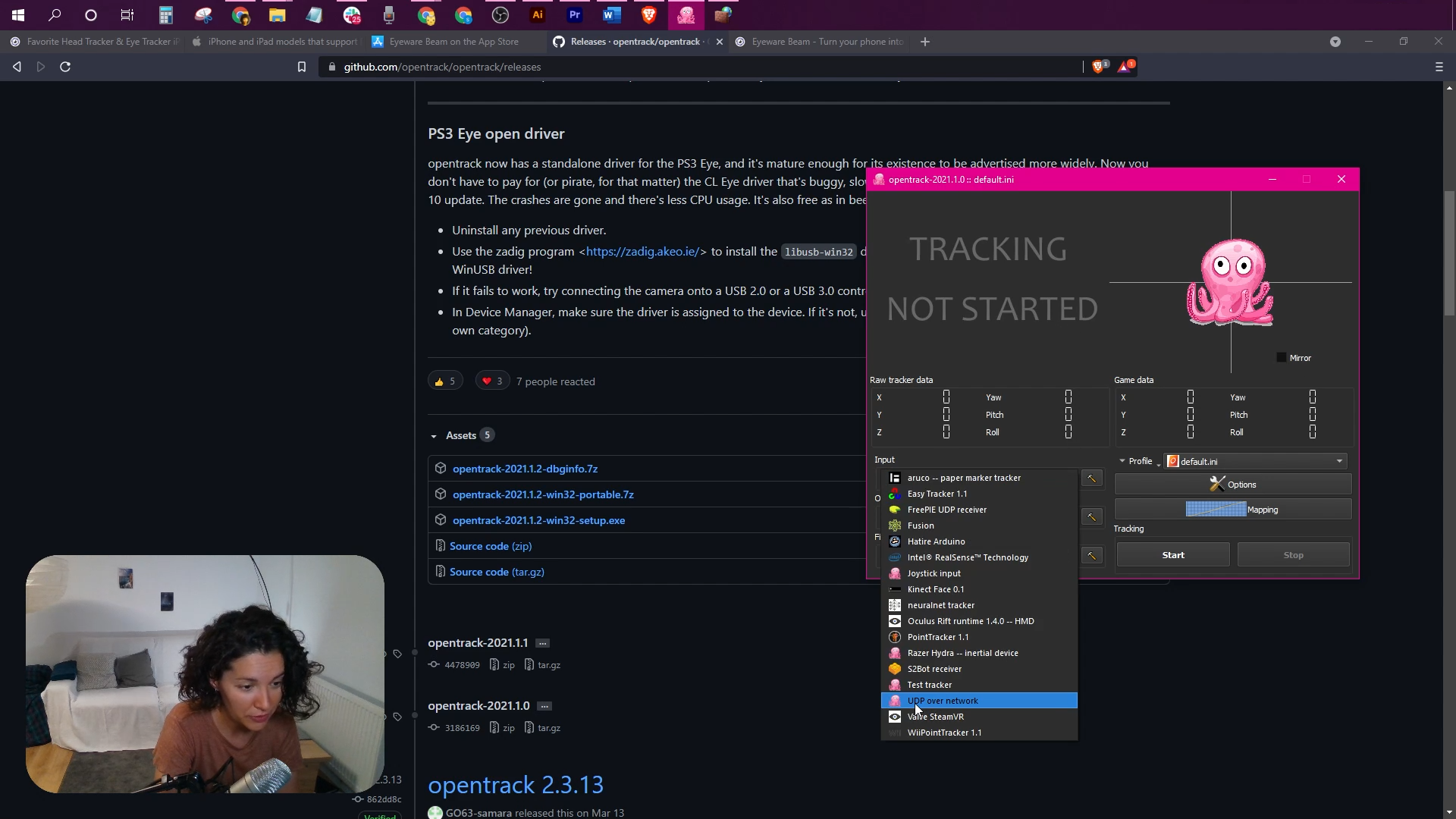
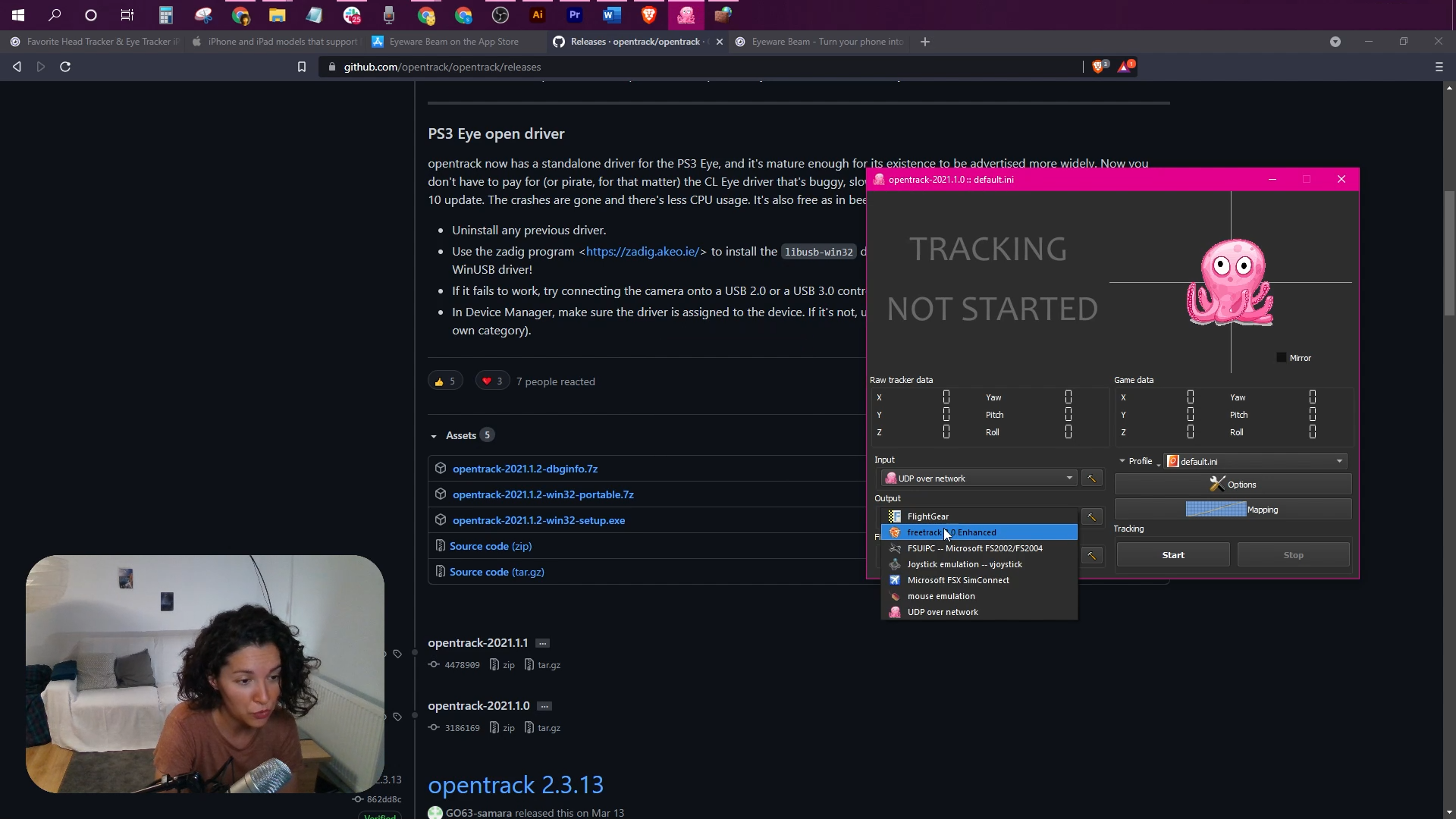
В OpenTrack нажмите Input, выберите Eyeware Beam и нажмите Start.
Розовый осьминог повторяет движения головы и глаз. В Beam должен быть включён Трекер.
-
Используйте одну горячую клавишу центрирования в обоих приложениях
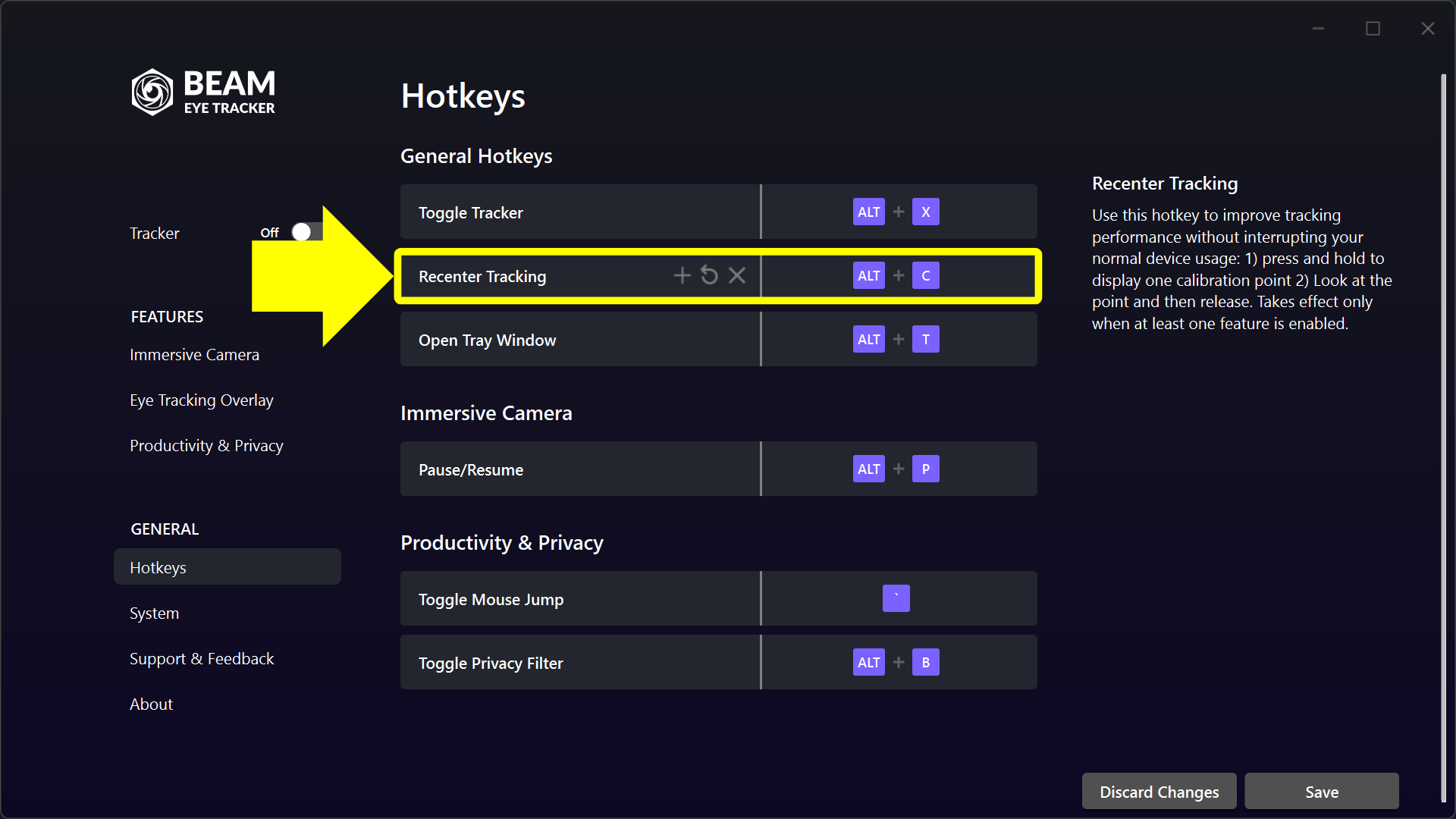
В Beam: Общие > Горячие клавиши > Центрировать трекинг (при удержании).
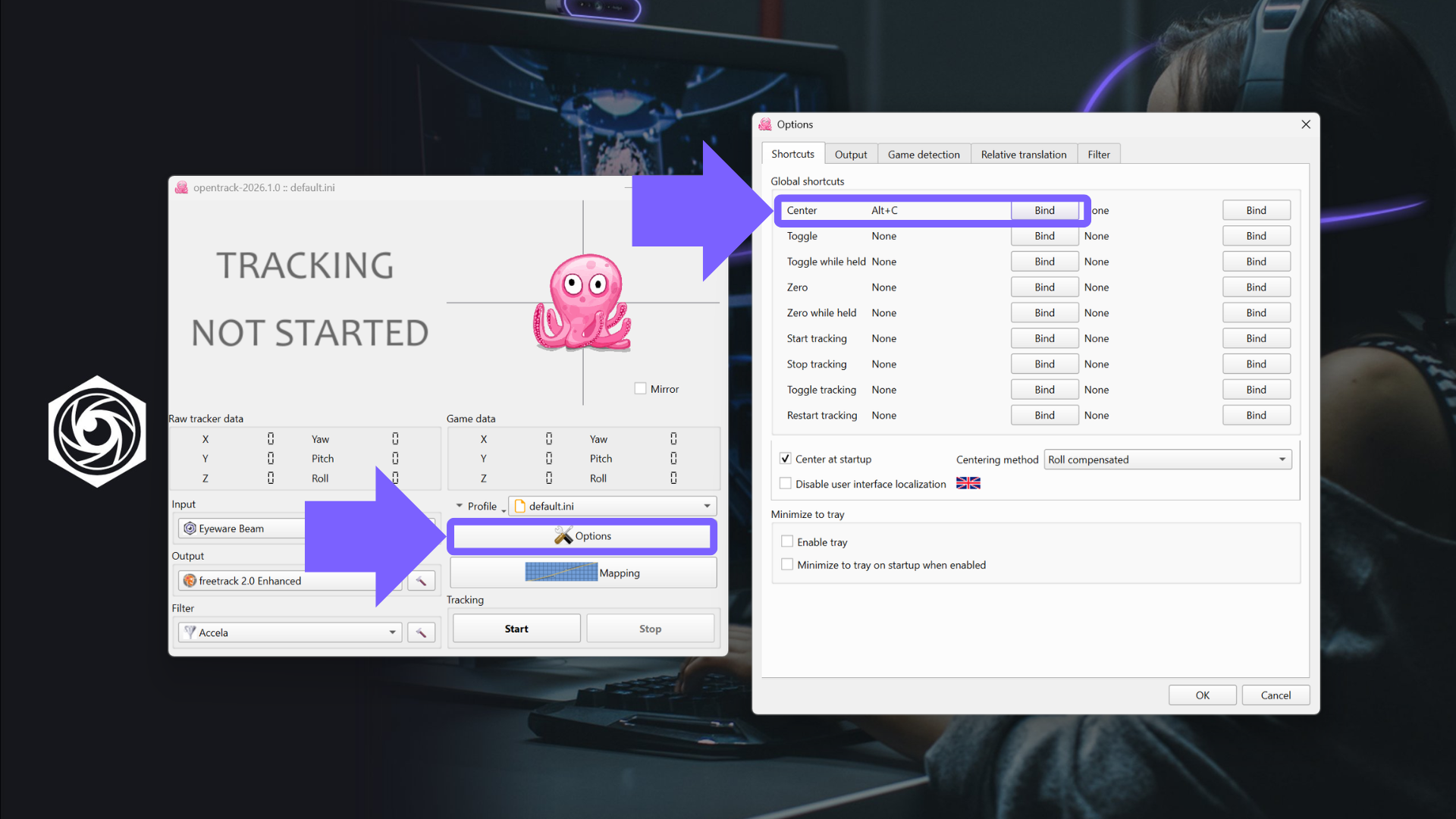
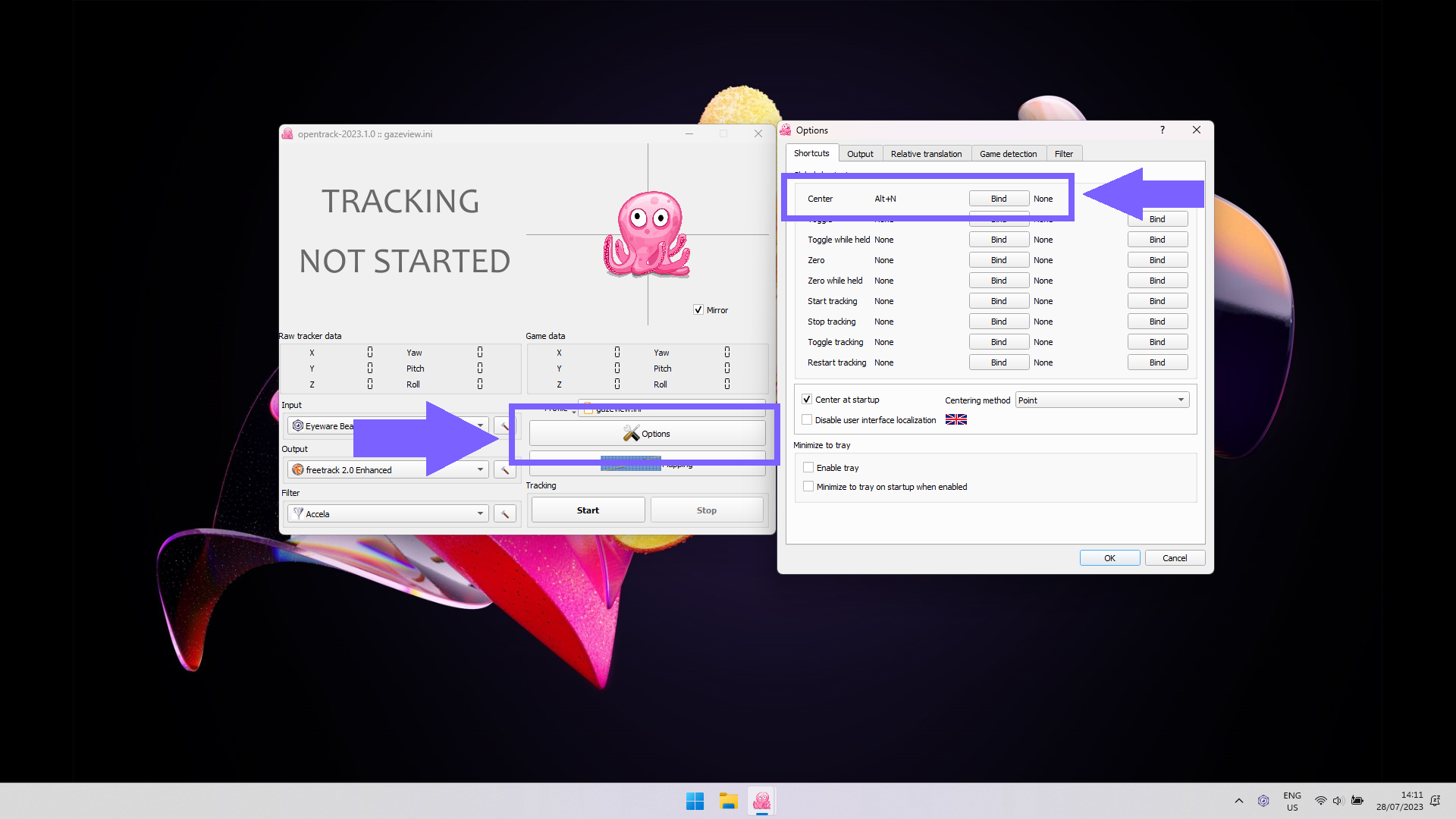
В OpenTrack: Options > Shortcuts > Center.
Назначьте в обоих приложениях одно и то же сочетание (например, ALT+C), чтобы одно нажатие центрировало оба.
-
Запустите игру
Запустите или перезапустите игру. В большинстве игр менять настройки не нужно.
В некоторых, например Star Citizen, F1 и Farming Simulator, нужно быстро поменять настройку в игре: смотрите руководство для своей игры в списке игр.
Оптимизация
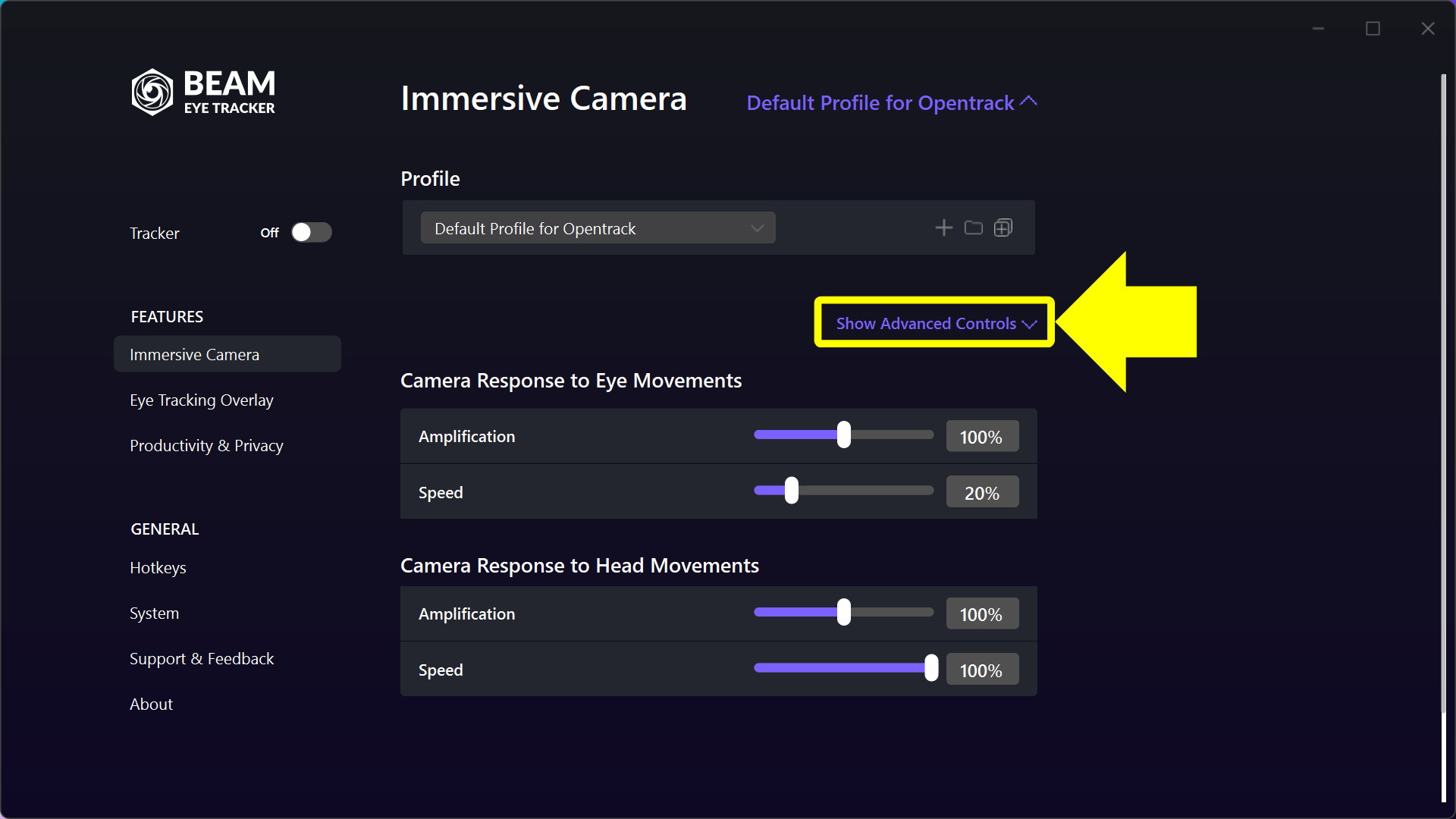
Сначала настройте Beam. В Immersive Camera начните с общих настроек. Чтобы настроить отдельную ось вращения или смещения, нажмите «Показать расширенные элементы управления». Подсказки объясняют каждую настройку.
Меняйте кривые в OpenTrack, только если настроек Beam недостаточно.
1
Получите Beam Eye Tracker здесь, установите его и пройдите первоначальную настройку в разделе «Трекер > Мастер настройки > Начать».
Примечание: начиная с Beam 2.5.5, для большинства игр больше ничего делать не нужно (кроме нескольких исключений, где нужно быстро поменять настройку в игре).
Если вы предпочитаете запускать OpenTrack отдельно, переходите к шагу 2.
2
3
Скачайте бесплатную программу OpenTrack для ПК.
OpenTrack: приложение с открытым исходным кодом, которое поддерживает активное сообщество. Оно считается безопасным и надёжным.
5
Рекомендуем настроить горячую клавишу центрирования в обоих приложениях: в Beam Eye Tracker и в OpenTrack.
- Откройте Beam Eye Tracker > «Горячие клавиши» > «Центрировать трекинг» и назначьте сочетание (например, ALT+C).
- Откройте OpenTrack > Options > Shortcuts > Center и назначьте точно такое же сочетание (например, ALT+C)
После этого нажатие горячей клавиши будет центрировать камеру и в Beam Eye Tracker, и в OpenTrack, и они будут синхронизированы.
6
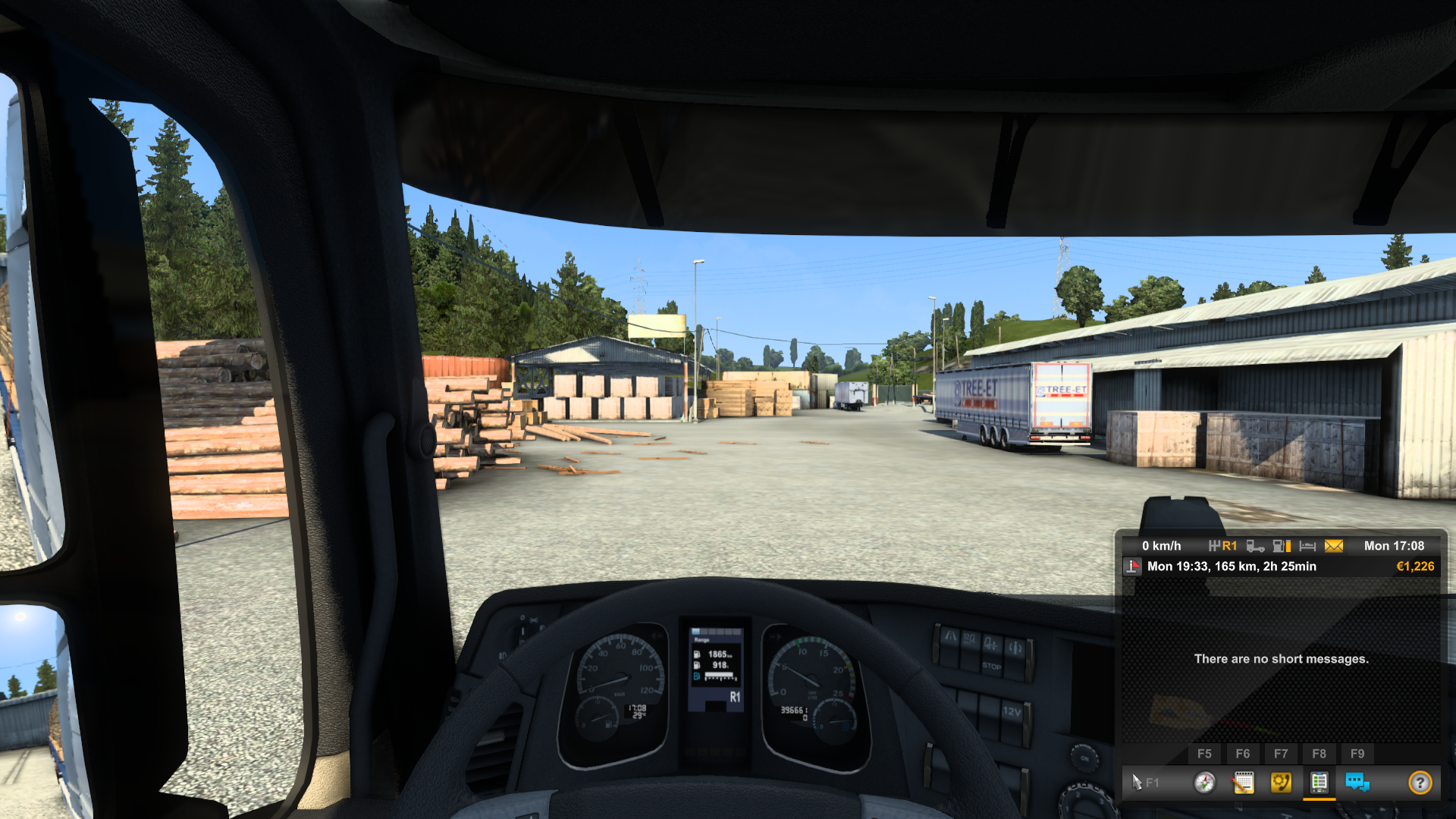
У вас ещё нет игры с поддержкой отслеживания взгляда и головы? Не проблема. У многих поддерживаемых игр есть бесплатные демоверсии, например у Euro Truck Simulator 2.
Важно: не останавливайтесь на этом. Выполните шаги ниже, чтобы отслеживание стало плавнее и без дрожания, и настройте диапазон движений под себя.
7
Запустите или перезапустите игру, чтобы управлять игровой камерой движениями глаз и головы. В большинстве игр менять настройки не нужно.
Однако в некоторых играх (например, Star Citizen, F1, Farming Simulator) нужно быстро поменять настройку в игре. Здесь вы найдёте список игр со ссылками на руководства по настройке каждой из них.
8
В средней колонке прямо под разделом профиля справа есть параметр «Показать расширенные элементы управления». Если включить его, вы увидите множество настроек, которые предлагает Beam.
«Профиль по умолчанию для OpenTrack» даёт хорошую базовую настройку отслеживания, которую можно доработать в разделе «Расширенные элементы управления» в Beam, а также в OpenTrack (см. шаги ниже).
Если вы пользовались Beam версии 2.4.5 или более ранней и выбрали профиль «Ваши настройки для OpenTrack», этот шаг можно пропустить.
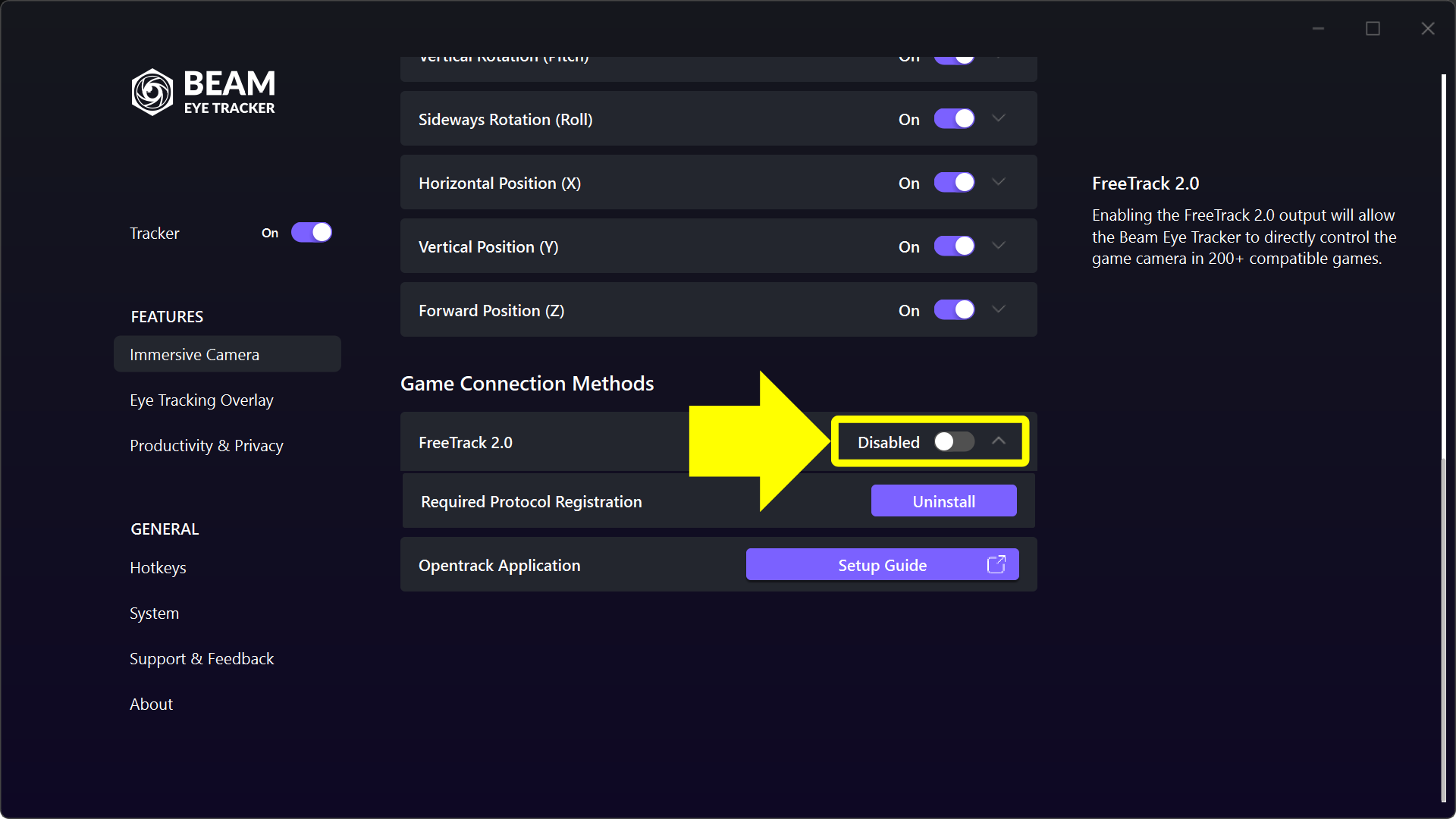
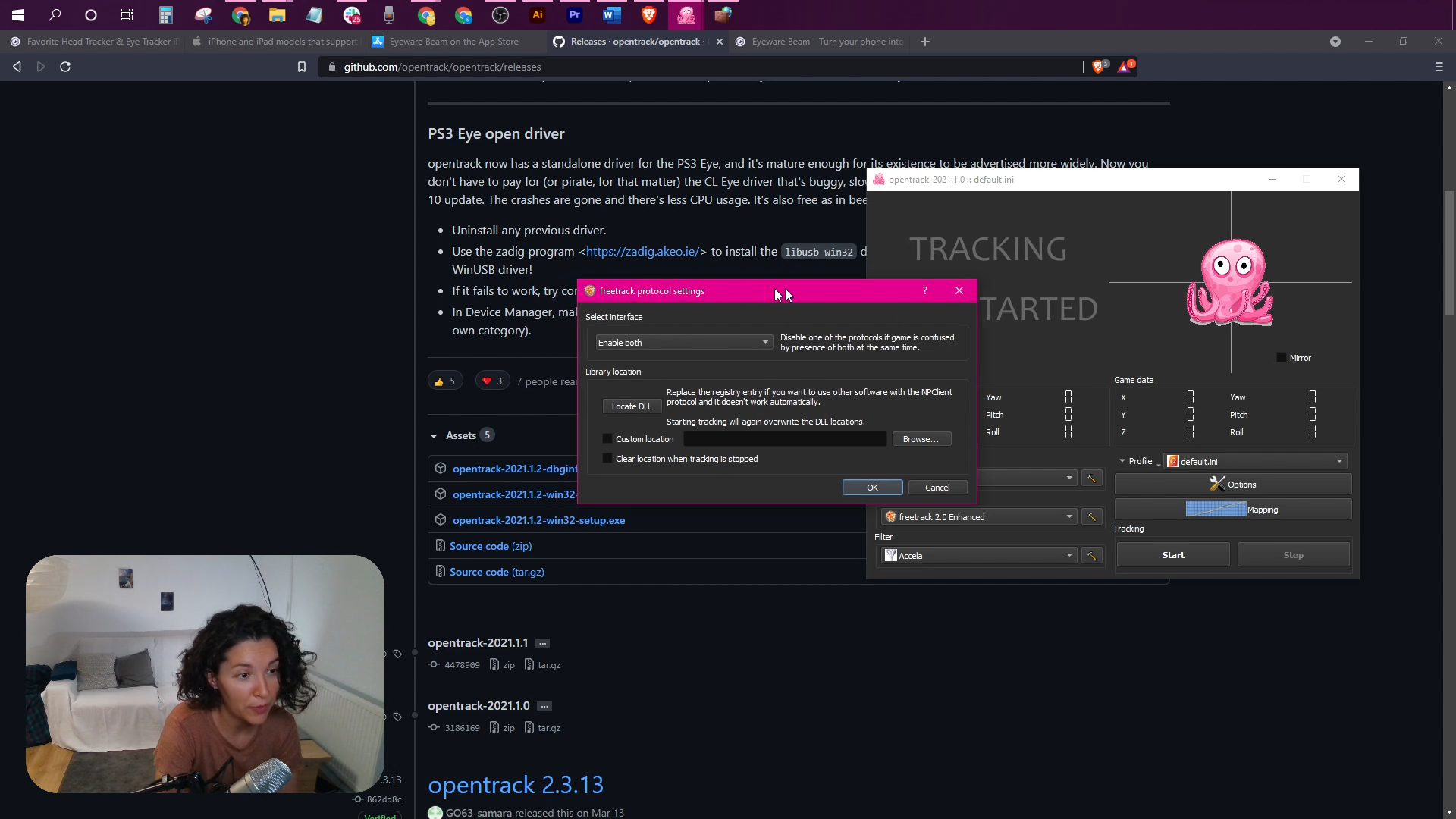
Обратите внимание: «Профиль по умолчанию для OpenTrack» по умолчанию выключает переключатель в разделе «Расширенные элементы управления > Способы подключения к игре > FreeTrack 2.0». Это позволяет OpenTrack взять управление на себя.
10
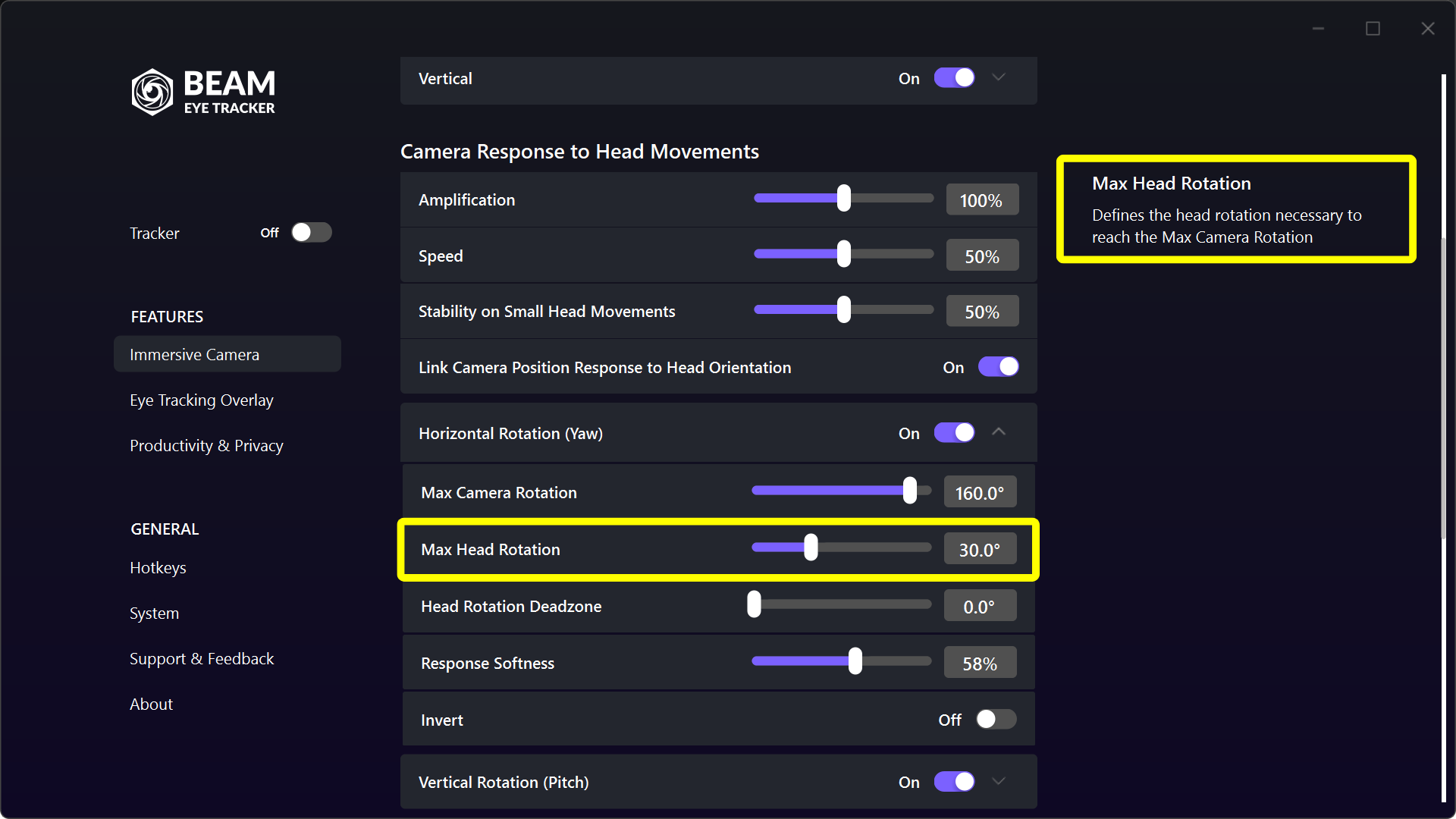
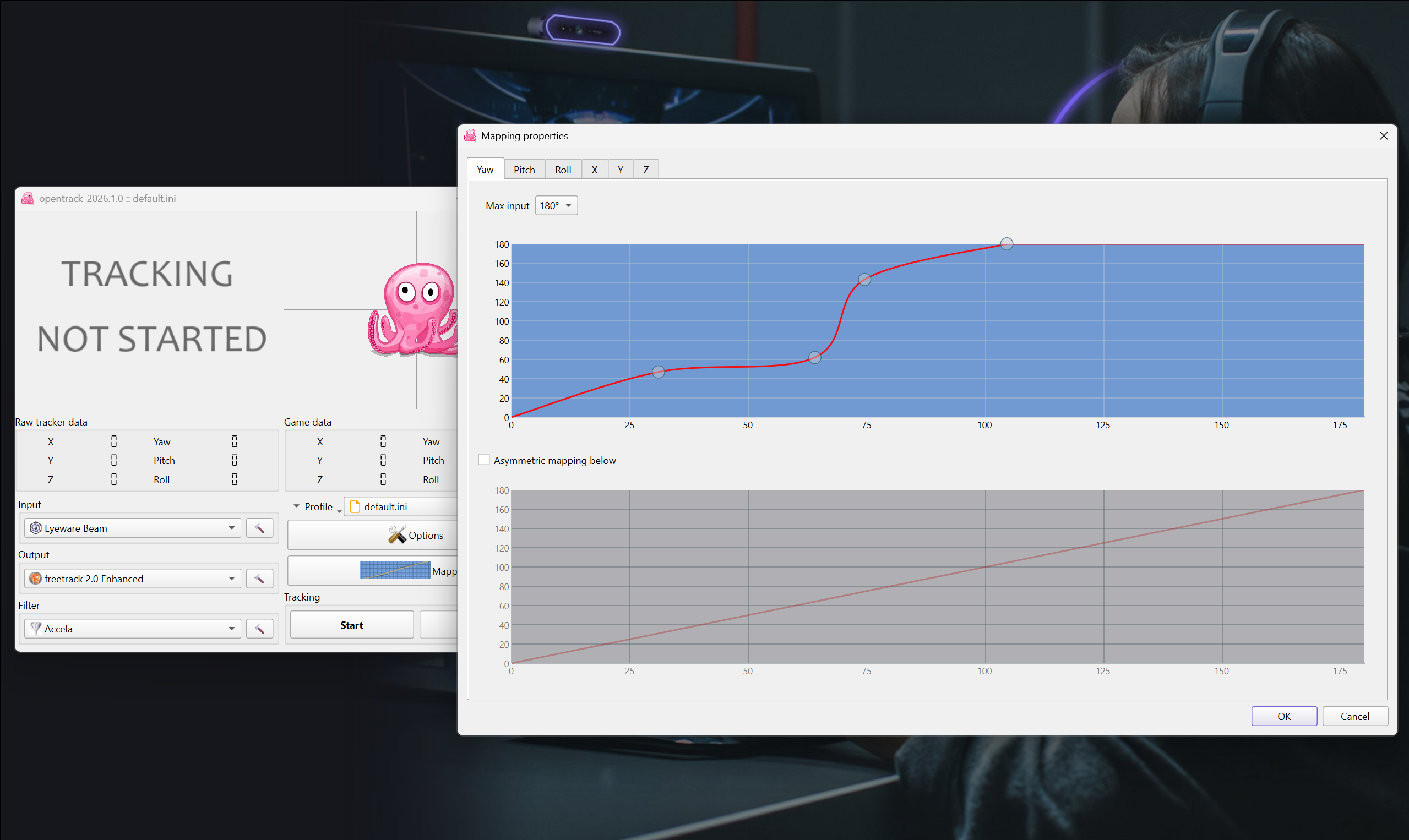
Рекомендуем сначала настроить Beam (например, отрегулировать Yaw, чтобы усилить поворот головы с 35° до 170°, изменить «Плавность отклика», задать мёртвые зоны и т. д.). Переходите к настройке кривой в OpenTrack, только если после настройки Beam отслеживание вас всё ещё не устраивает.
1
Получите Beam Eye Tracker и следуйте инструкциям.
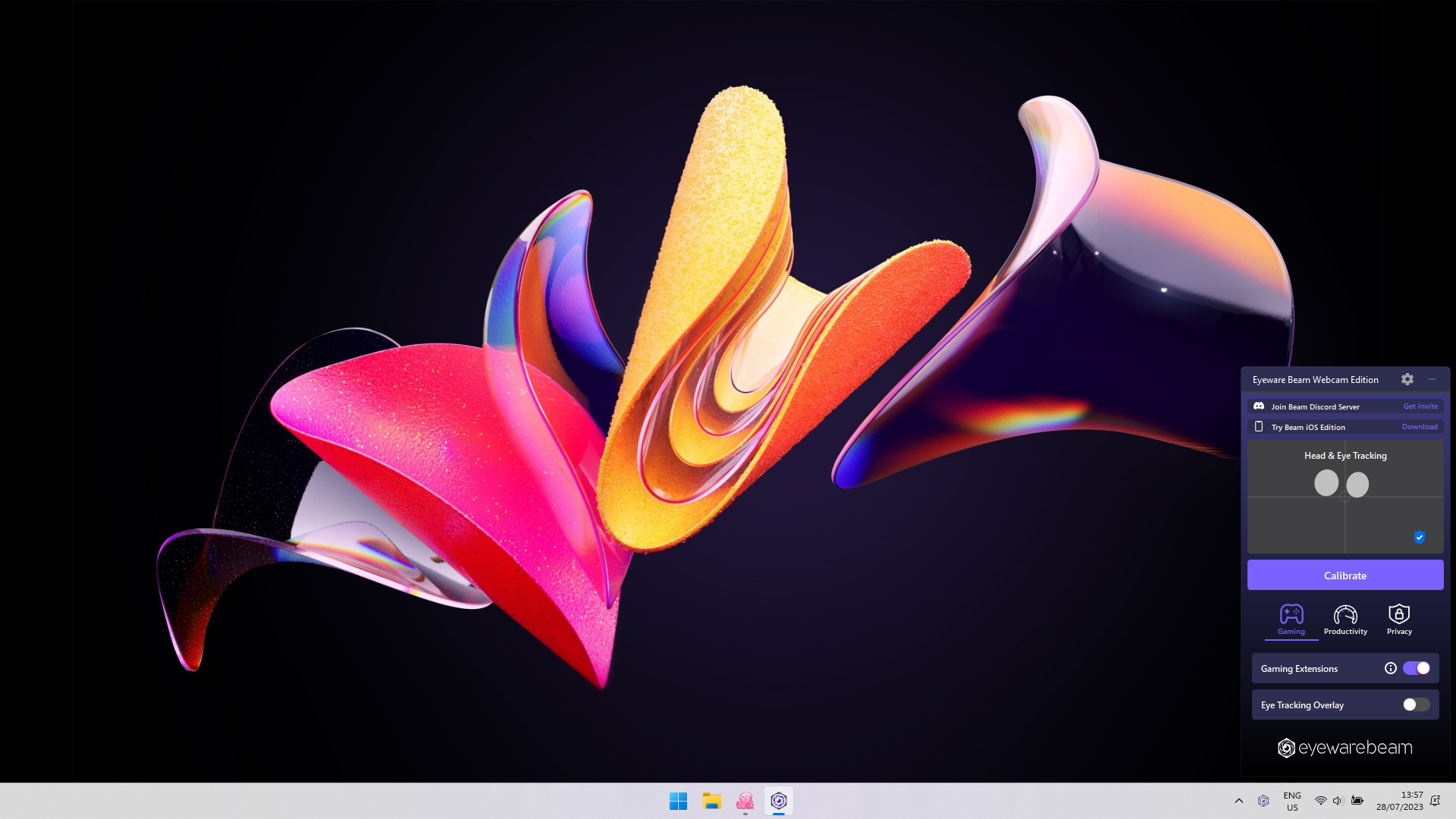
Примечание: если значка Beam Eye Tracker не видно на панели задач, нажмите стрелку вверх, чтобы показать все приложения в трее. Затем перетащите значок Beam Eye Tracker на панель задач для быстрого доступа.
3
Скачайте бесплатную программу OpenTrack для ПК.
OpenTrack: приложение с открытым исходным кодом, которое подключается к более чем 200 играм с поддержкой отслеживания головы и взгляда. Его поддерживает активное сообщество, и оно считается безопасным и надёжным.
4
Если вы уже настраивали OpenTrack, начните с нового пустого файла конфигурации, чтобы обеспечить совместимость с Beam. Если после обновления Beam ощущается иначе, сделайте так: откройте OpenTrack, остановите отслеживание, нажмите Profile, выберите Create new empty config, задайте имя и сохраните.
5
Откройте OpenTrack, нажмите Options и создайте глобальное сочетание клавиш для Center: нажмите Bind рядом с этим пунктом и нажмите нужные клавиши. На скриншоте для центрирования выбрано сочетание «Alt+N».


Важно: для правильного центрирования перед нажатием сочетания клавиш примите обычное положение головы и посмотрите в центр экрана.
7
Запустите игру и посмотрите в центр экрана. Нажмите глобальное сочетание Center (например, Alt+N), чтобы вернуть игровую камеру в исходное положение.
У вас ещё нет игры с поддержкой отслеживания взгляда и головы? Не проблема. У многих поддерживаемых игр есть бесплатные демоверсии, например у Euro Truck Simulator 2.
Важно: не останавливайтесь на этом. Выполните шаги ниже, чтобы отслеживание стало плавнее и без дрожания, и настройте диапазон движений под себя.
8
Запустите или перезапустите игру, чтобы управлять игровой камерой движениями глаз и головы. В большинстве игр менять настройки не нужно.
Однако в некоторых играх (например, Star Citizen, F1, Farming Simulator) нужно быстро поменять настройку в игре. Здесь вы найдёте список игр со ссылками на руководства по настройке каждой из них.
9
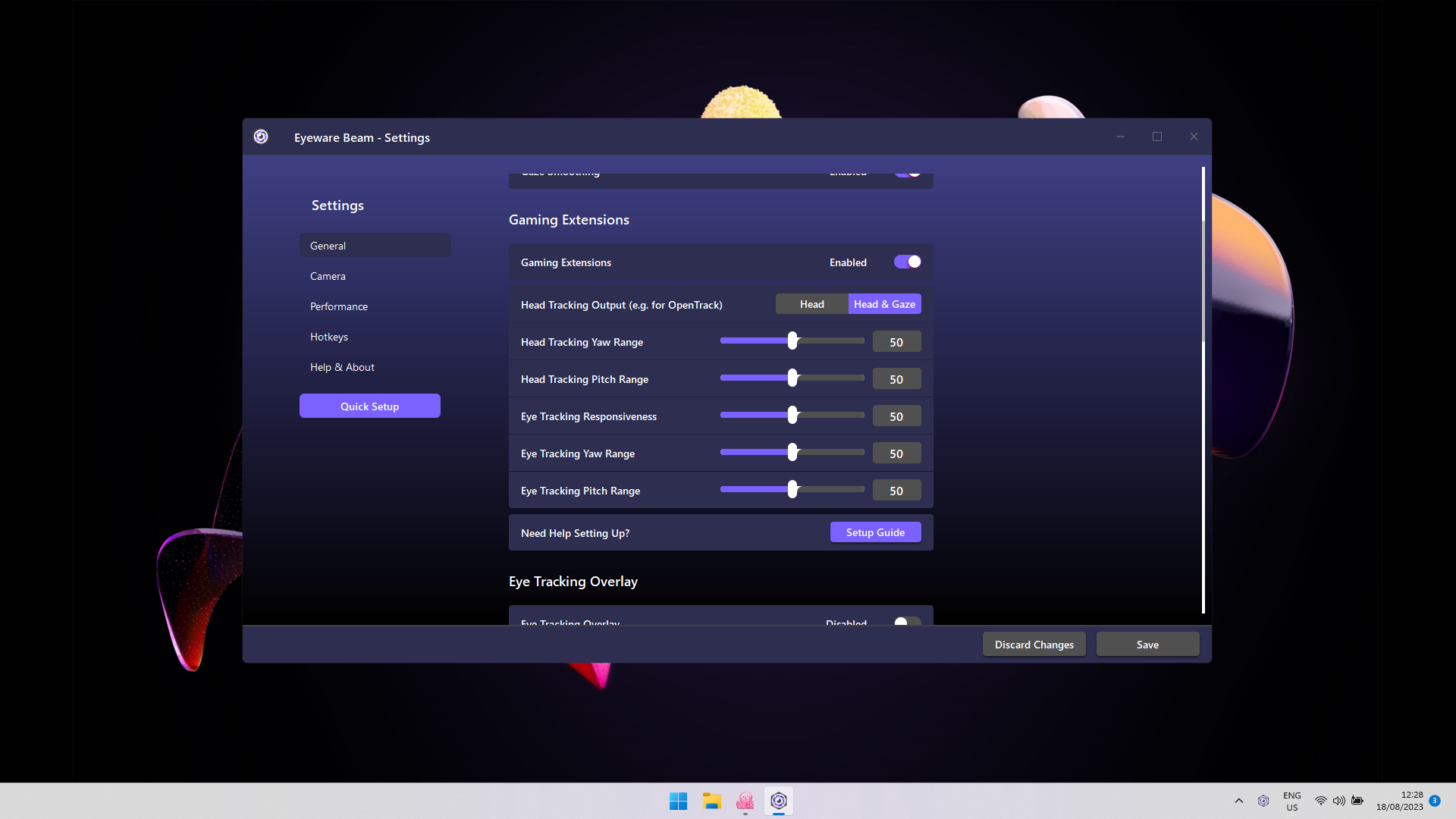
Нажмите значок Beam в трее. Выберите ⚙️ в правом верхнем углу.
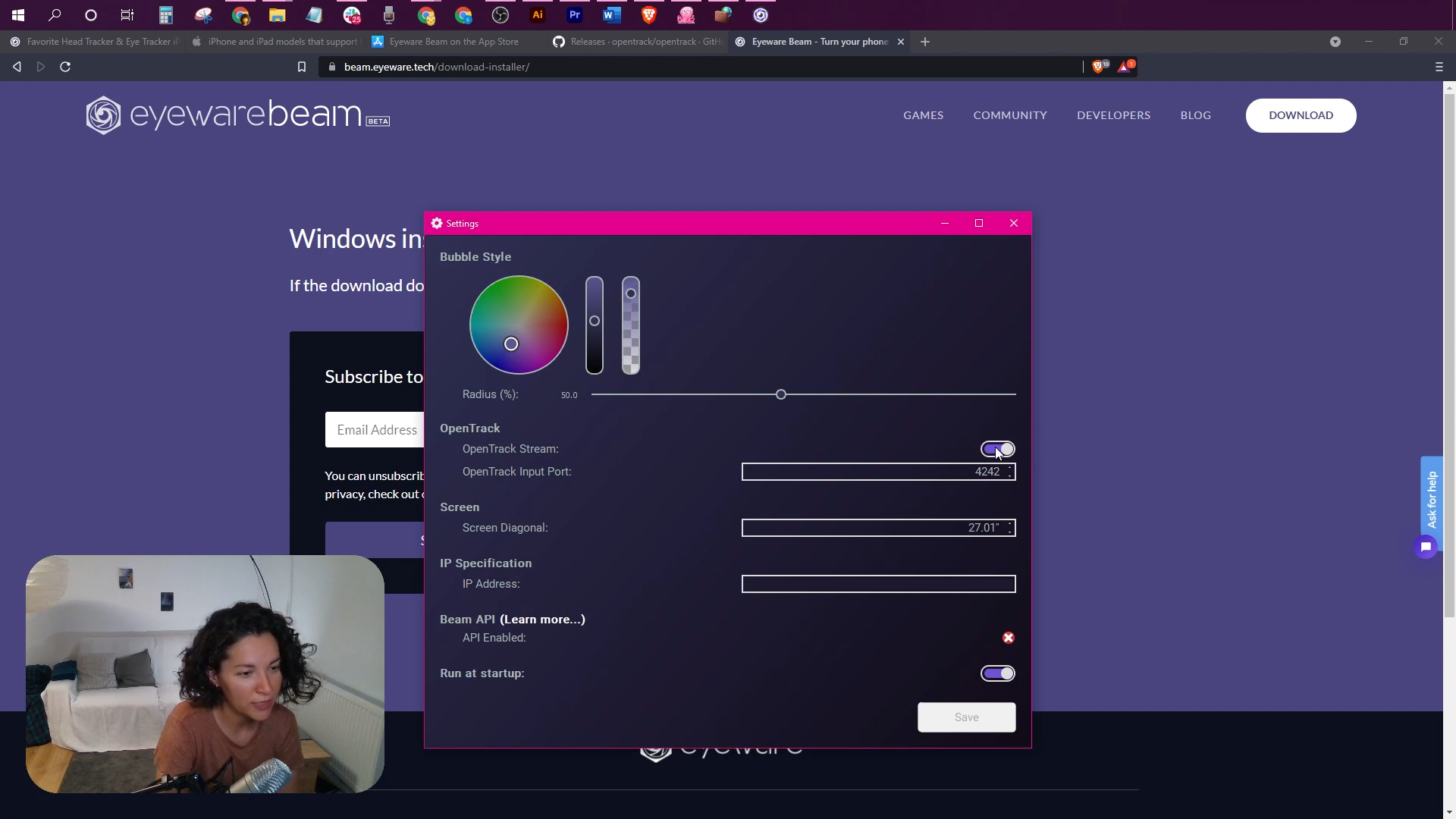
В разделе Gaming Extensions в пункте Head Tracking Output for OpenTrack выберите Head & Gaze для совместного отслеживания или Head только для отслеживания головы.
- Yaw означает поворот влево-вправо, а Pitch вверх-вниз.
- Максимальный диапазон от -90 до +90 градусов.
- Для больших углов, например 180°, измените сопоставление (Mapping) в OpenTrack.
- Осторожнее с высокой чувствительностью отслеживания взгляда: она может вызывать тошноту.
Важно! Сначала настройте yaw и pitch в Beam. Донастраивайте в OpenTrack, только если это нужно для лучшего результата.
10
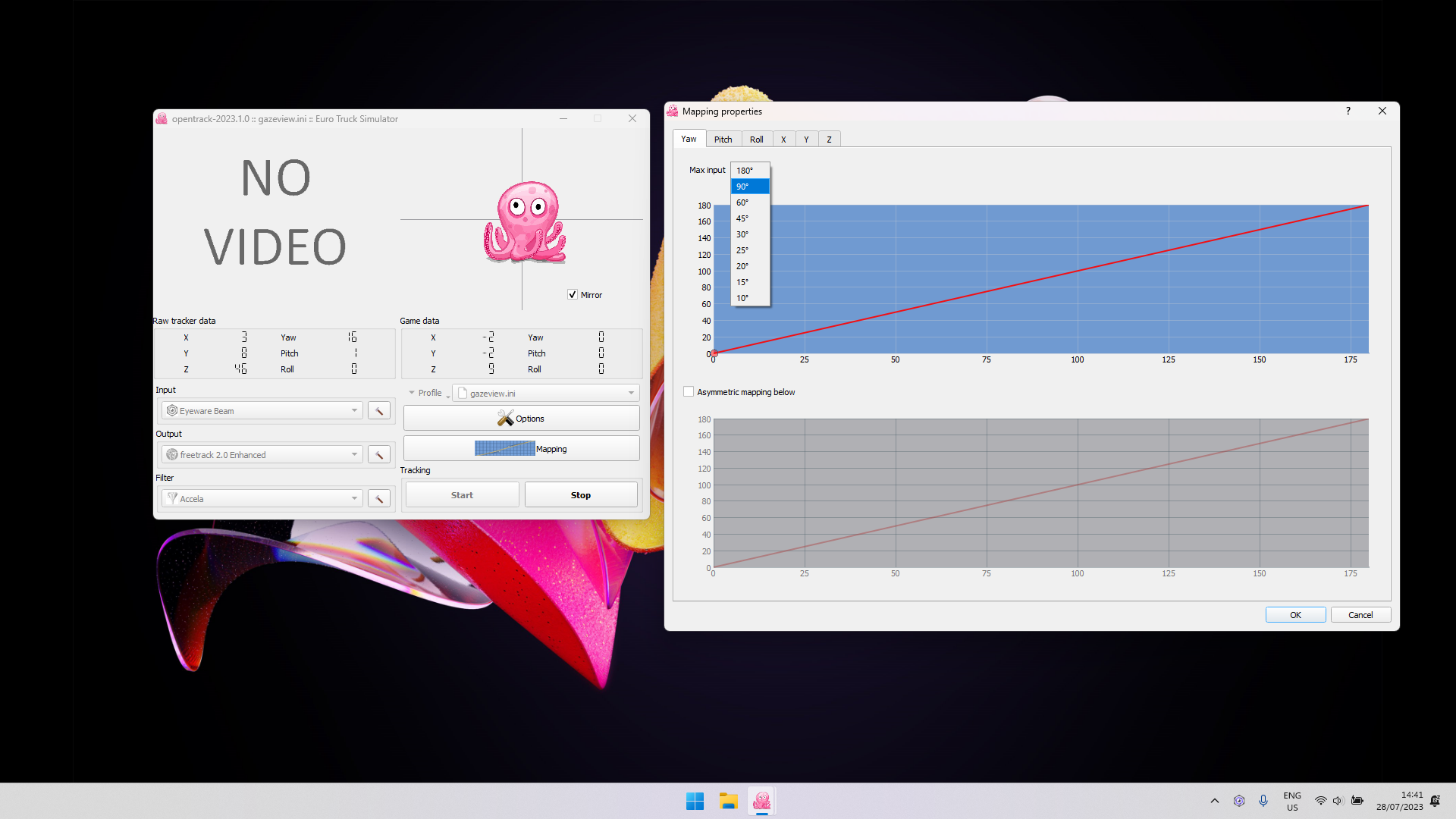
- Чтобы оглядываться назад в игре: в разделе Mapping в OpenTrack выберите вкладку Yaw и установите максимальный вход 90°. Настройте кривую Yaw так, чтобы было удобно.
- При необходимости настройте кривую Pitch.
- Если заметите дрожание, точнее настройте параметры фильтра Accela: нажмите значок молотка рядом с Filter в правом нижнем углу главного окна OpenTrack.
- ПК с Windows 10 (или новее)
- iPhone или iPad с поддержкой Face ID и iOS 13 (или новее)
1
Приложение iOS для iPhone или iPad отслеживает движения головы, а сопутствующая программа Eyeware для ПК превращает их в действия на экране в играх и на стримах.
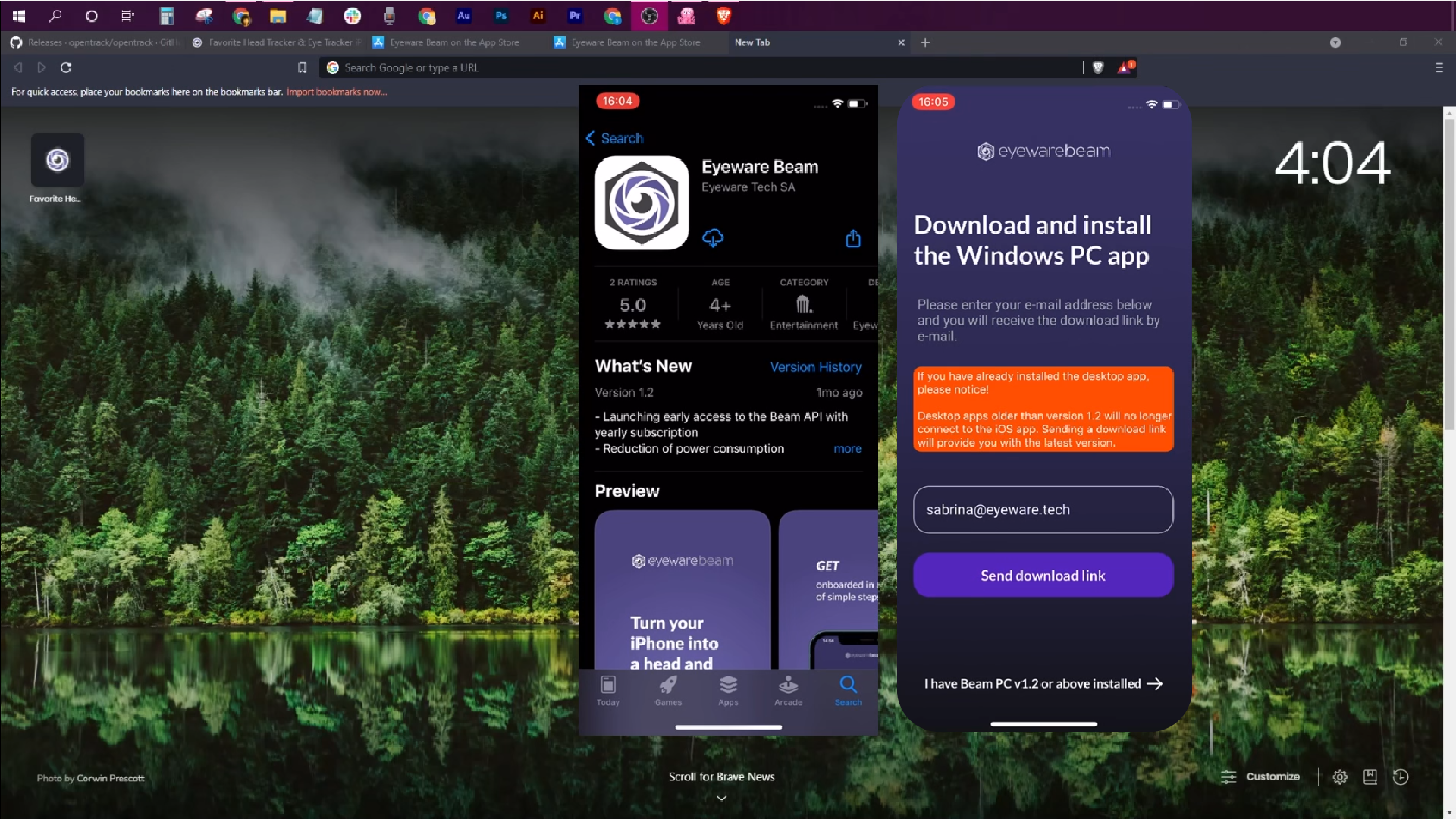
Скачайте приложение Eyeware Beam для iOS из App Store. Во время установки приложение попросит ввести адрес электронной почты, чтобы прислать ссылку на установщик программы для ПК. Скачайте и установите программу на ПК.
2
Настройте iPhone или iPad как трекер головы с помощью нашего краткого руководства. Пройдите его до конца, прежде чем переходить к следующему шагу.
5
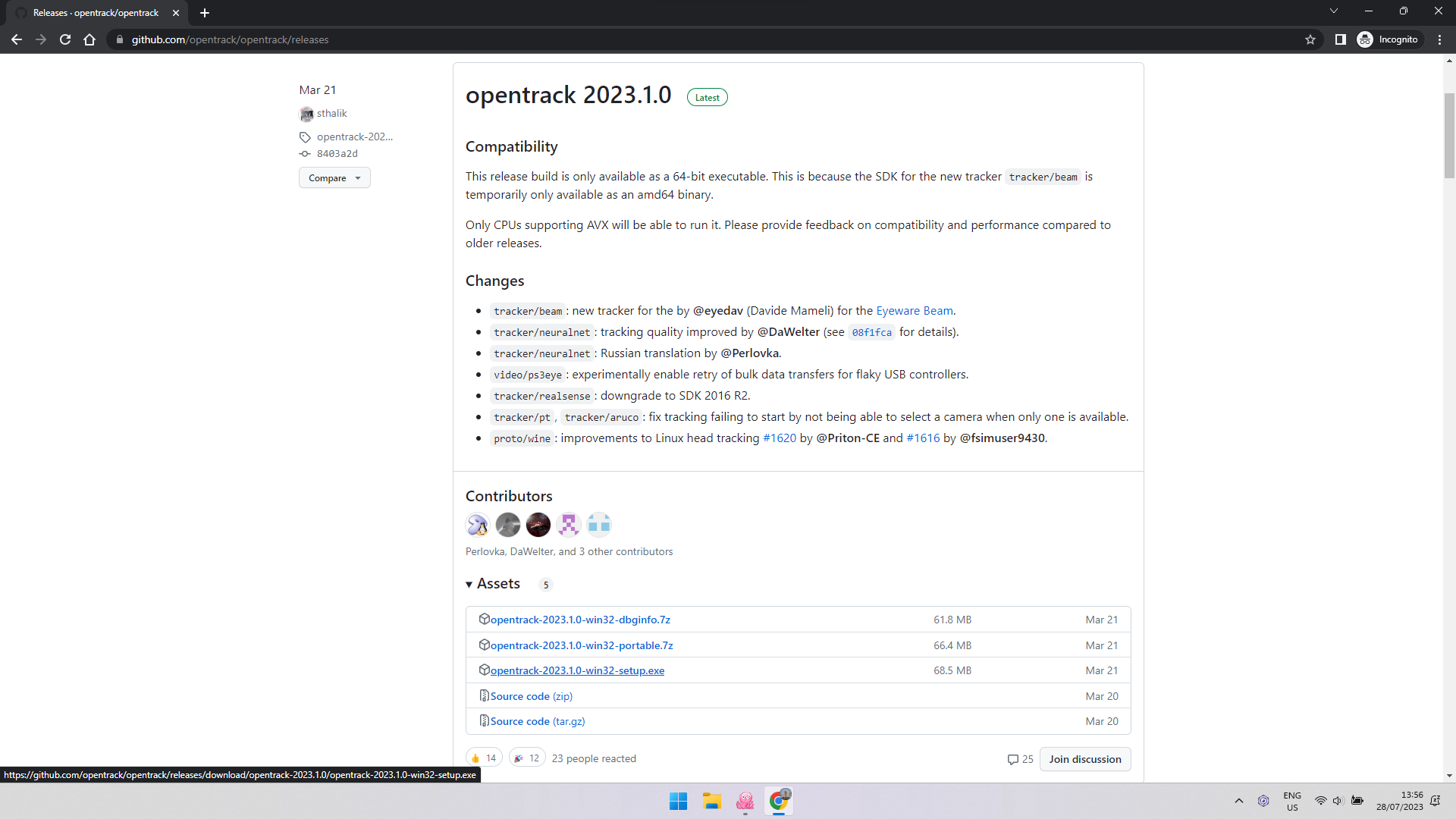
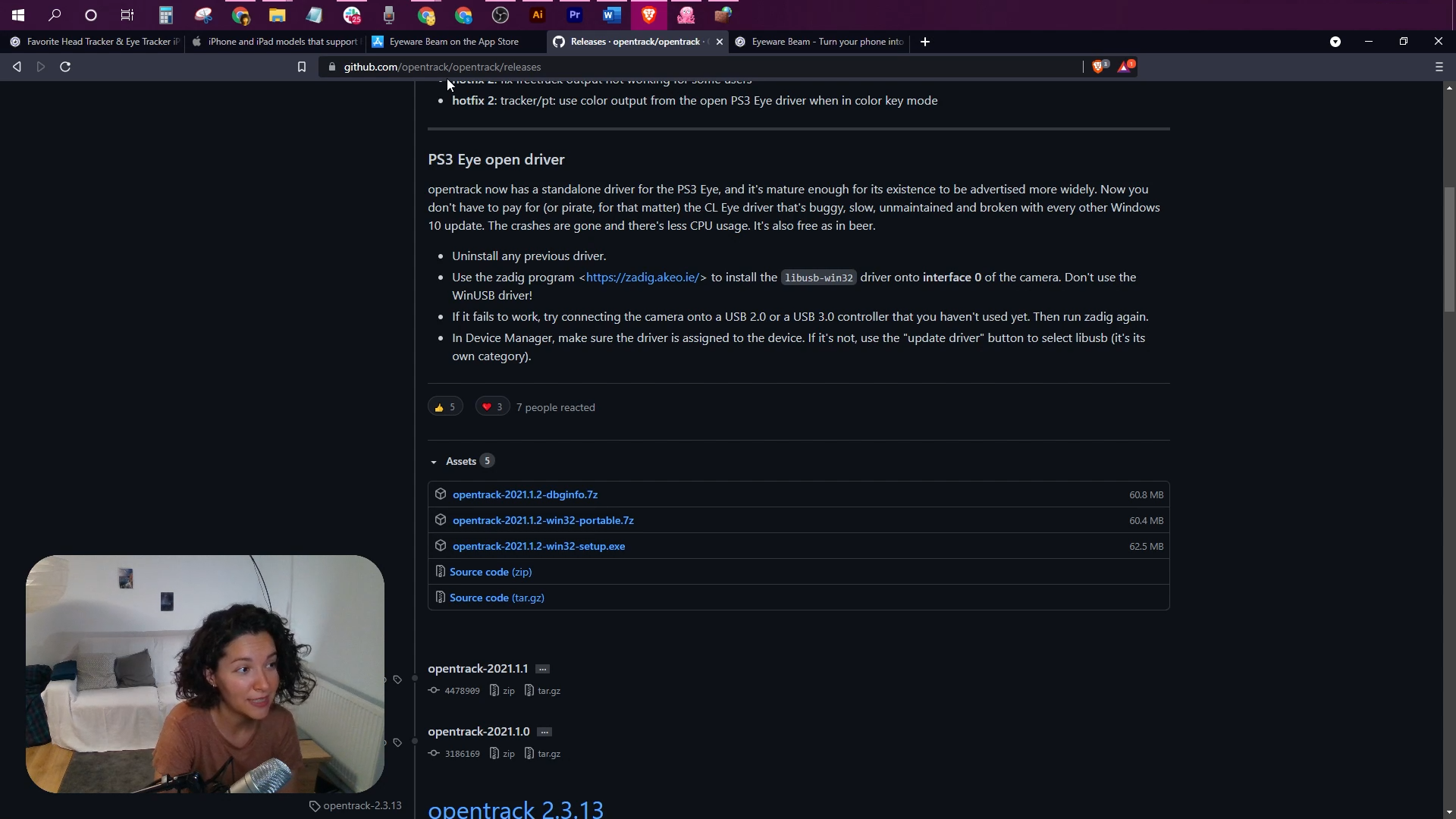
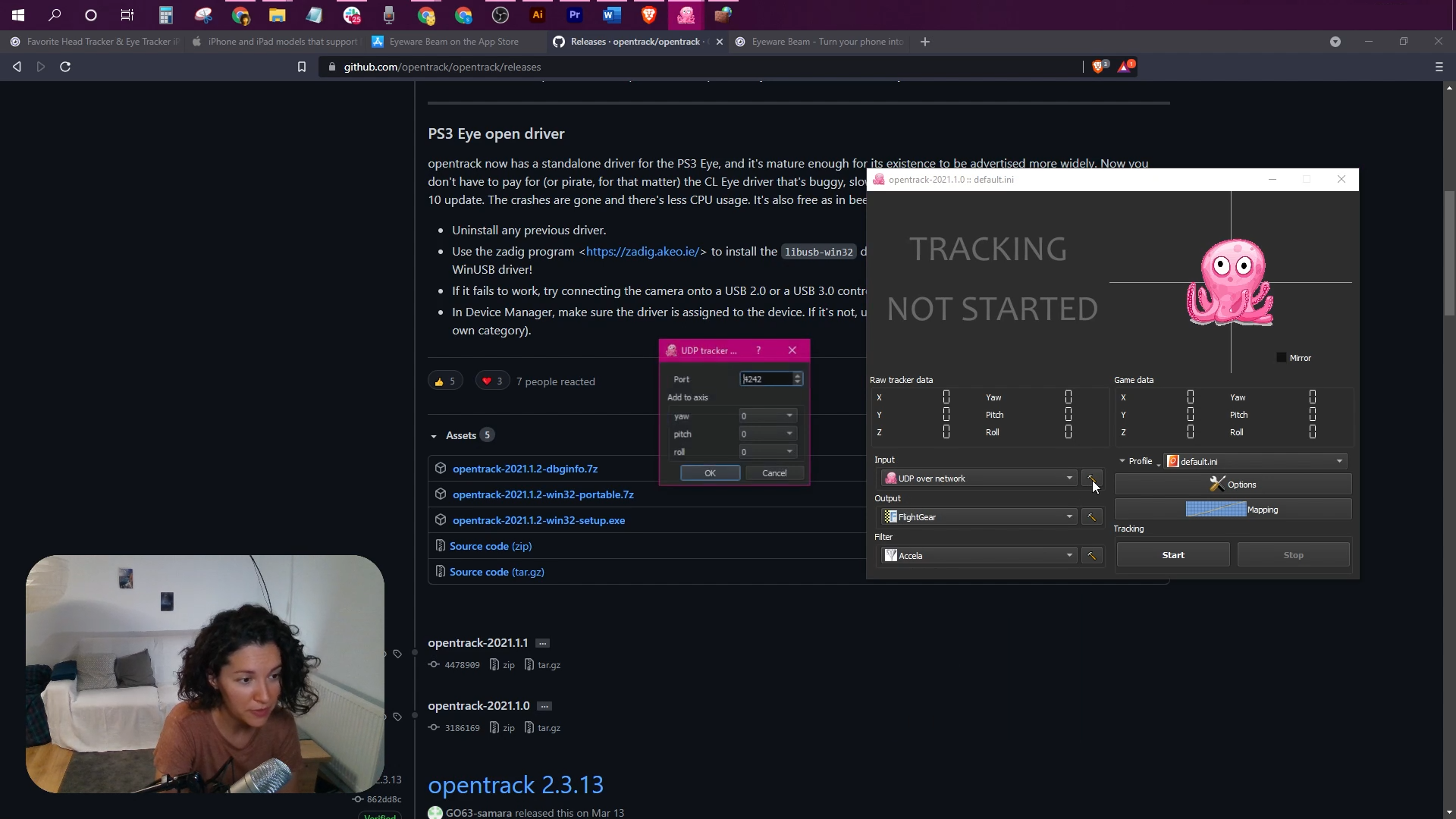
Скачайте бесплатную программу OpenTrack для ПК. По ссылке открывается последний выпуск OpenTrack. Прокрутите страницу вниз до раздела Assets и скачайте файл .exe. Установите OpenTrack и откройте программу, чтобы начать настройку.
11
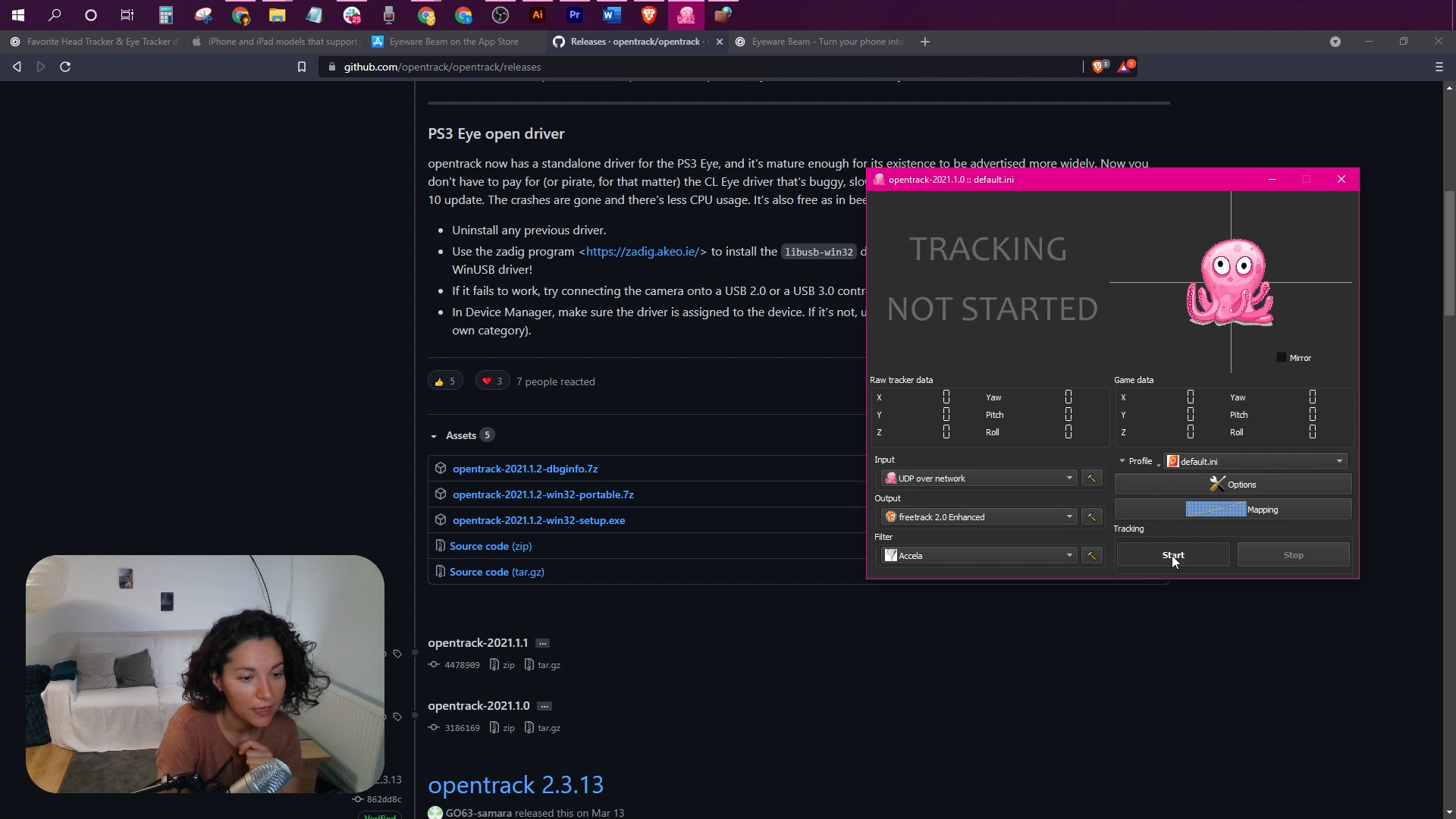
Нажмите кнопку Start в OpenTrack, чтобы активировать осьминога: он должен двигаться вслед за движениями головы.
Если отслеживание головы инвертировано, откройте Options > Output и отметьте инверсию для Yaw, Pitch или Roll.
Настройте кривые, чтобы управлять чувствительностью к движениям головы.
Можно попробовать следующий профиль OpenTrack с готовыми настройками для приложения Eyeware Beam, чтобы приблизиться к идеальной настройке.
- Скачайте готовый профиль OpenTrack для Beam: https://drive.google.com/file/d/1ONjS2yhCe3ddcI6lChp5VDLZqLkGd0oA/view
- Откройте OpenTrack и нажмите Profile > Open configuration directory, чтобы открыть папку, где хранится профиль OpenTrack по умолчанию.
- Переместите в эту папку только что скачанный готовый профиль OpenTrack для Beam.
- В OpenTrack откройте меню рядом с Profile и выберите только что добавленный профиль OpenTrack для Beam, который теперь появился в списке (рядом с default.ini)
Чтобы включить отслеживание головы в играх, установите OpenTrack. Если вы не видите программу Eyeware Beam на экране, возможно, она работает в фоне. Найдите приложение с фиолетовым логотипом в области уведомлений, обычно в правом нижнем углу экрана. Мы настоятельно рекомендуем перейти на Beam Eye Tracker!