Konfiguracja rozszerzenia OpenTrack
Używasz Beam 2.5.5 lub nowszego?Prawdopodobnie nie potrzebujesz już OpenTrack.
Komponenty OpenTrack są teraz wbudowane w Beam. Nie trzeba uruchamiać równolegle żadnego dodatkowego oprogramowania. Korzystaj z tego poradnika tylko wtedy, gdy wolisz uruchamiać OpenTrack osobno.
-
Zainstaluj Beam Eye Tracker
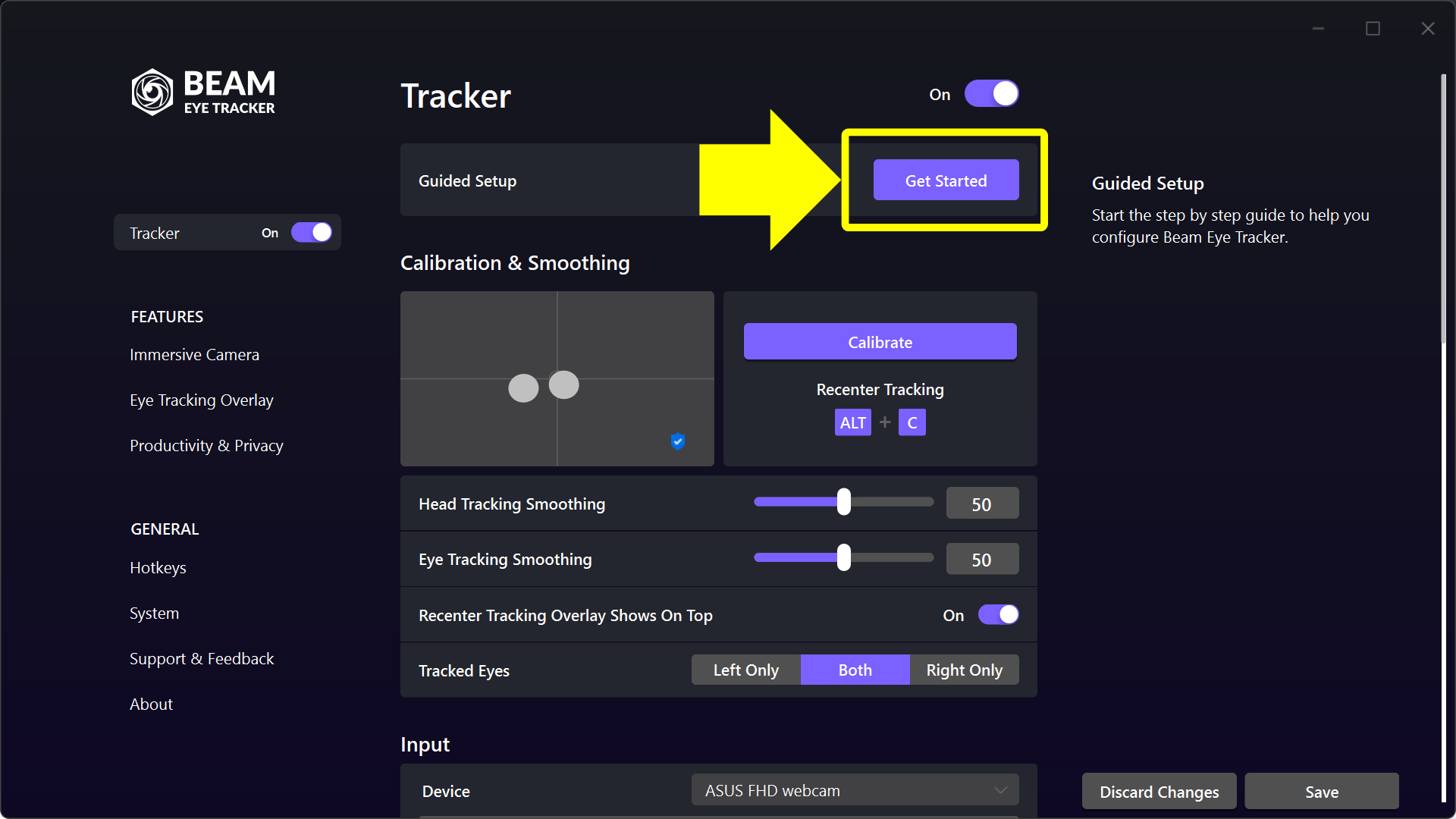
Pobierz Beam Eye Tracker, zainstaluj go i przejdź konfigurację początkową w sekcji „Tracker > Konfiguracja z przewodnikiem”.
W przypadku większości gier to wszystko, czego potrzebujesz. Kontynuuj tylko wtedy, gdy wolisz uruchamiać OpenTrack osobno.
-
Przekaż połączenie z grą do OpenTrack
W Beam otwórz sekcję „Ogólne > Game Connection” i wybierz „Przez aplikację OpenTrack”.
Beam przestaje wtedy wysyłać dane śledzenia do gry i robi to tylko OpenTrack.
-
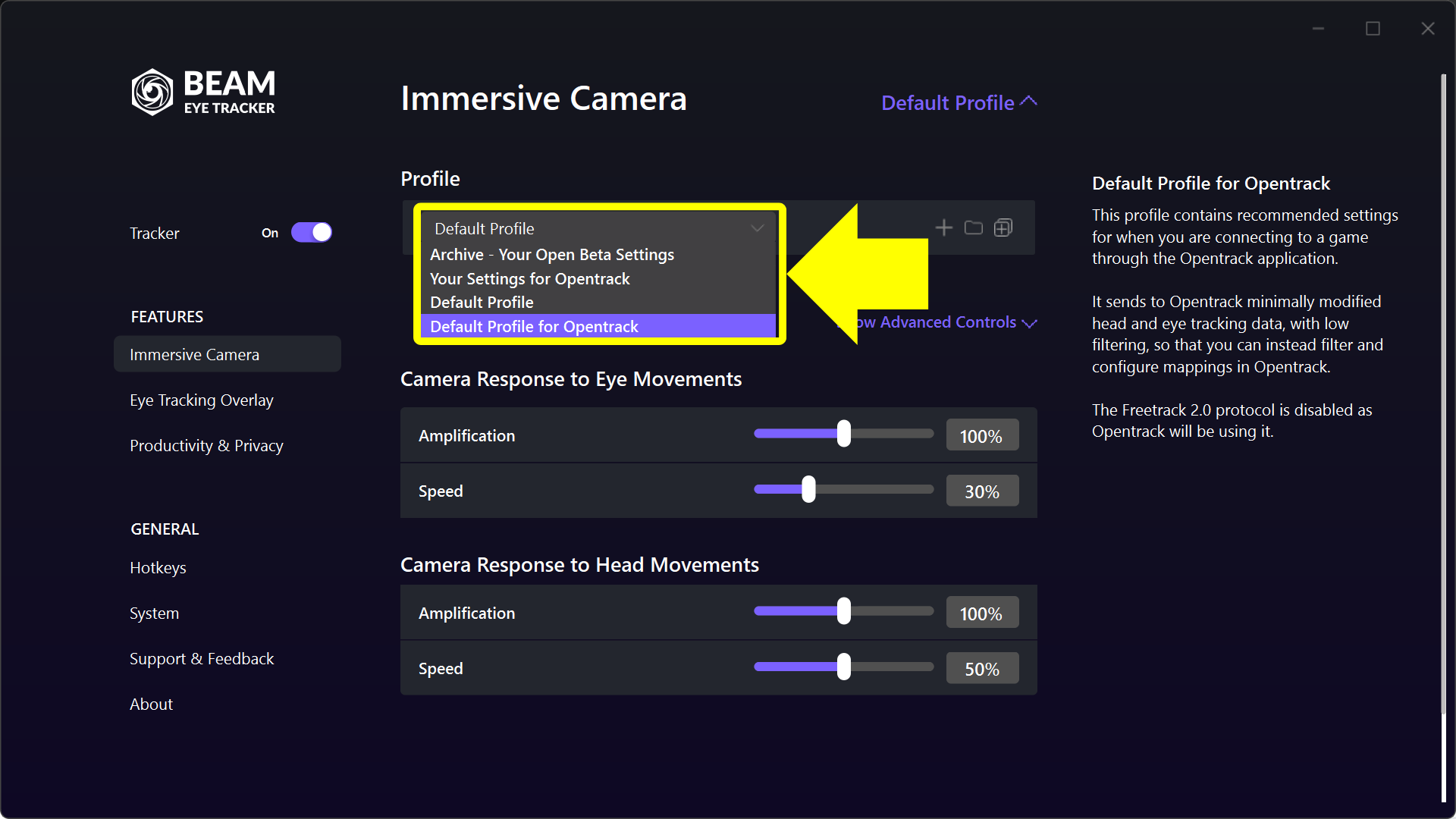
Wybierz „Profil domyślny dla OpenTrack”
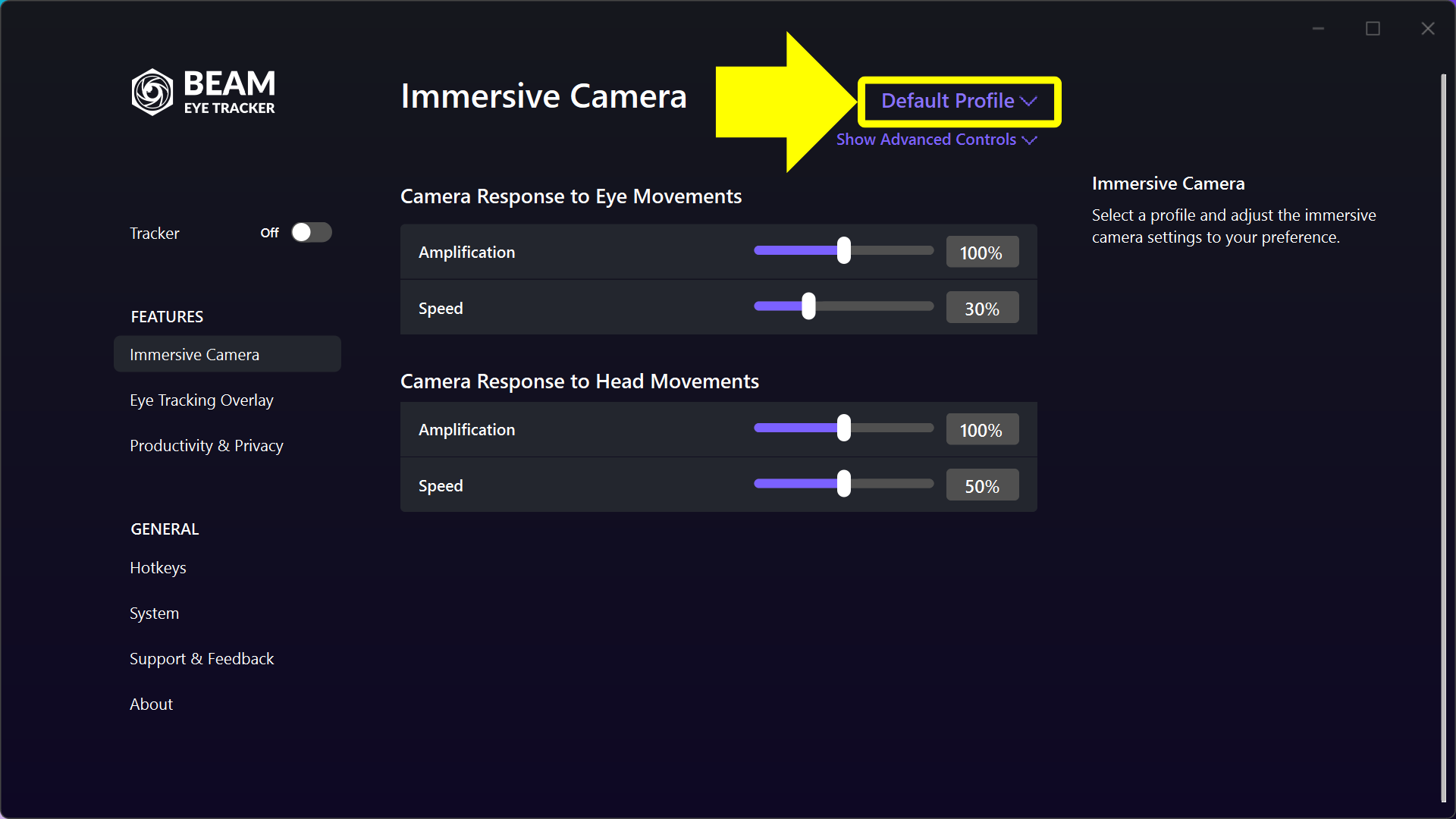
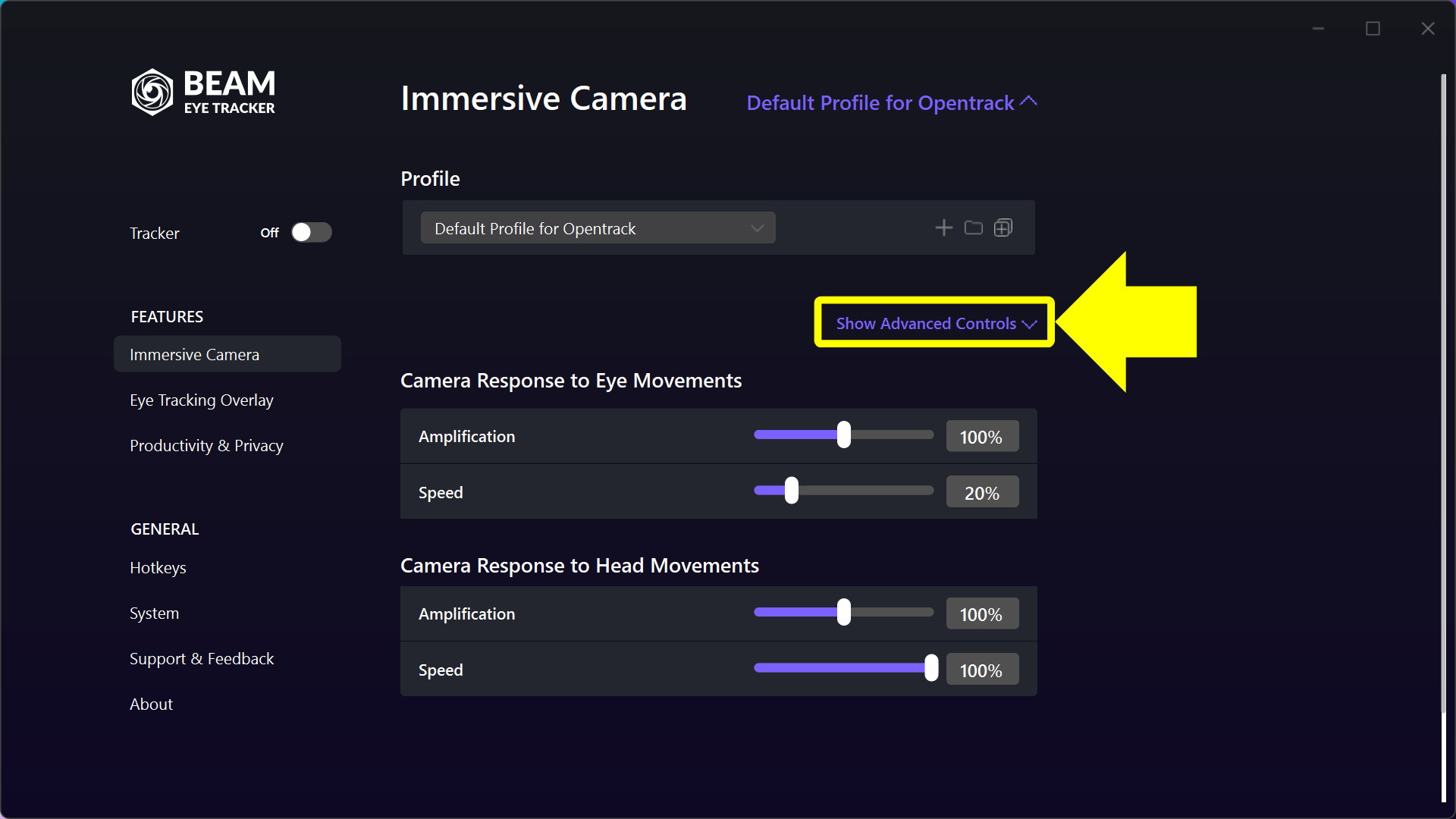
Przejdź do Kamery immersyjnej. Kliknij fioletową nazwę profilu w środkowej kolumnie, w prawym górnym rogu (po świeżej instalacji jest to „Profil domyślny”), i wybierz „Profil domyślny dla OpenTrack”.
Wysyła minimalnie filtrowane dane śledzenia, więc filtrowanie i mapowanie odbywają się w OpenTrack.
Aktualizacja z wersji 2.4.5 lub starszej? Twoje dawne ustawienia są w profilu „Twoje ustawienia dla OpenTrack”. Możesz wybrać ten profil.
-
Zainstaluj OpenTrack
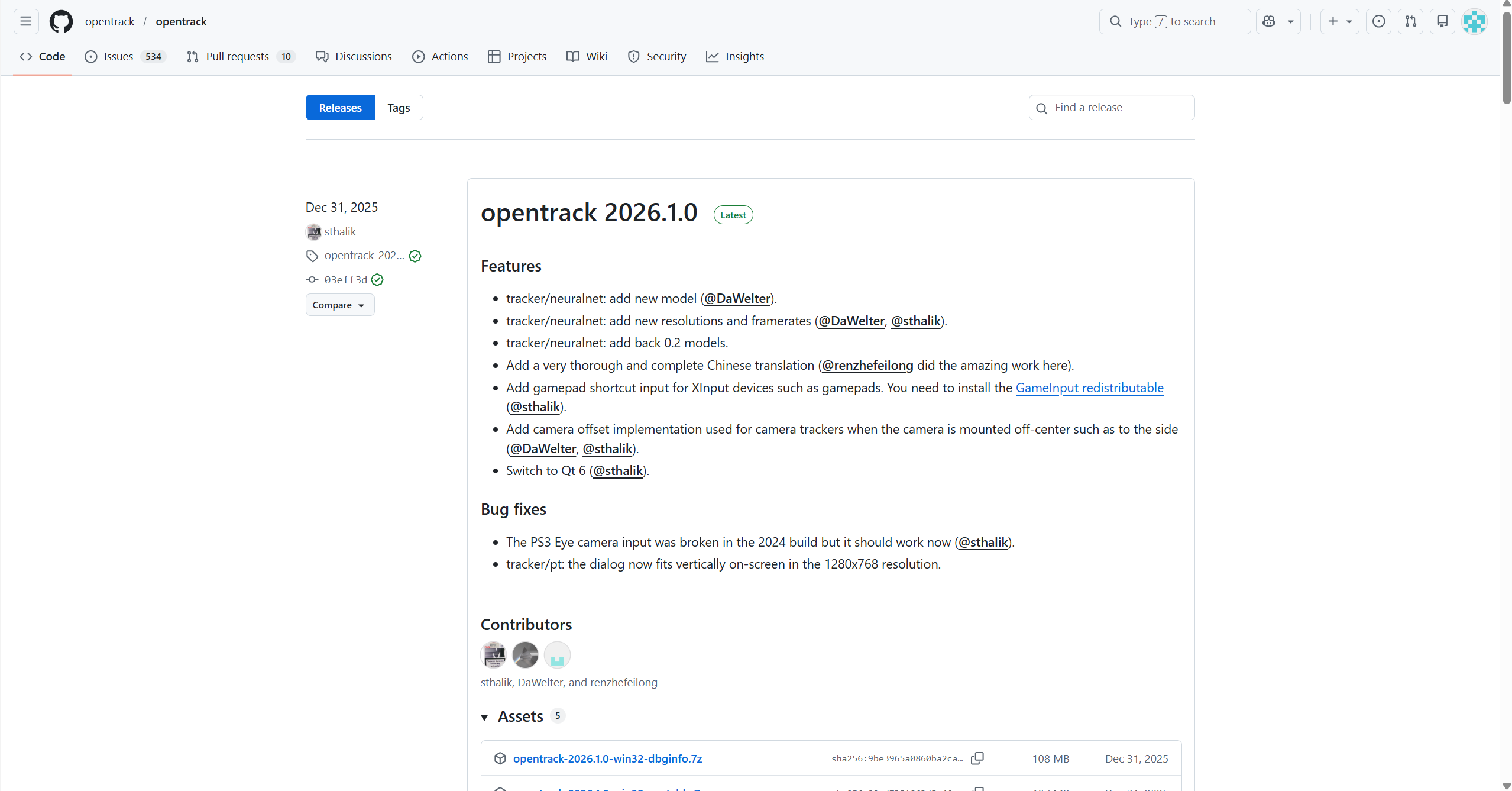
Pobierz bezpłatne oprogramowanie OpenTrack na PC. Jest open source i wspiera je aktywna społeczność.
-
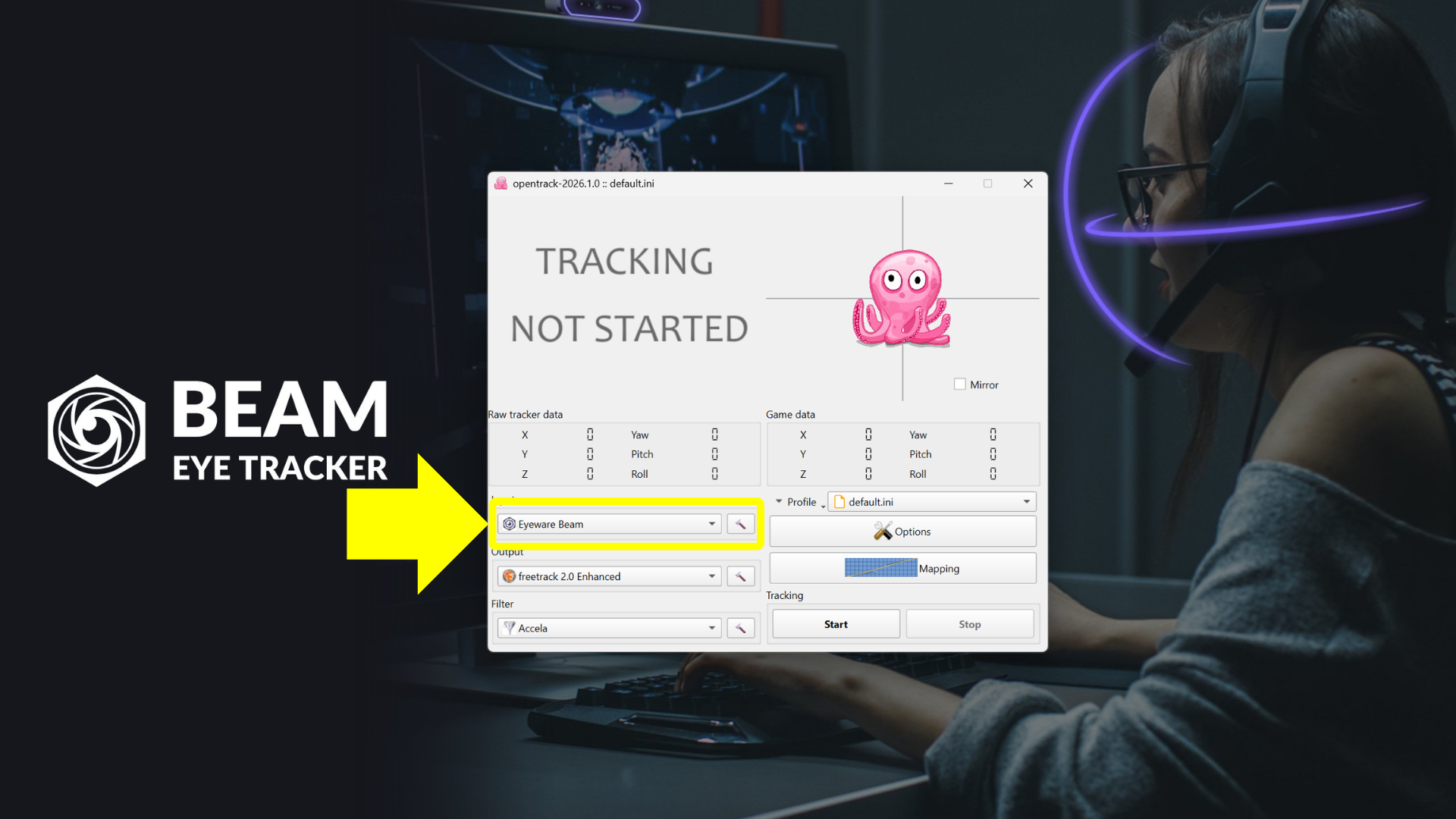
Wybierz Beam jako wejście w OpenTrack
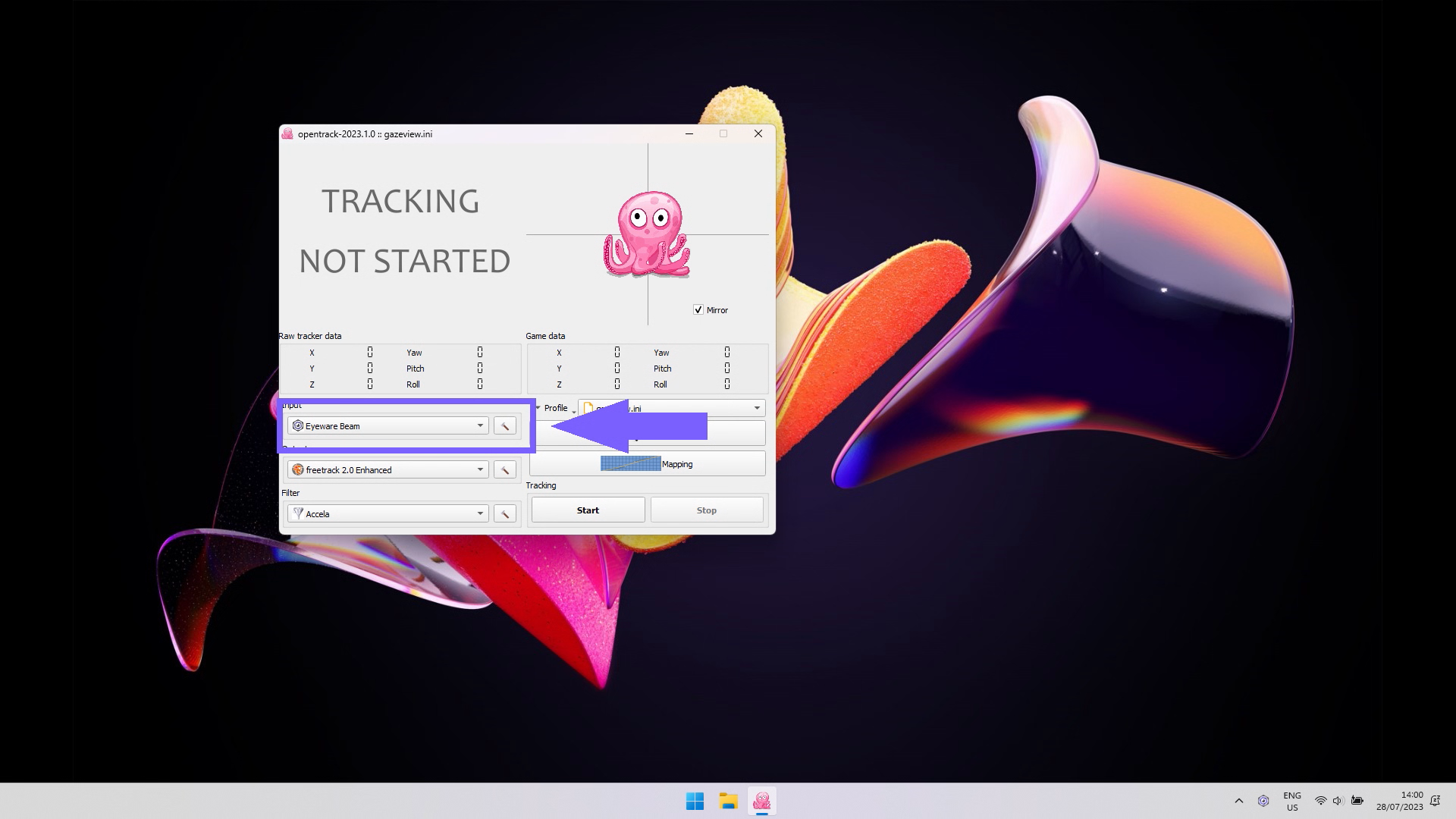
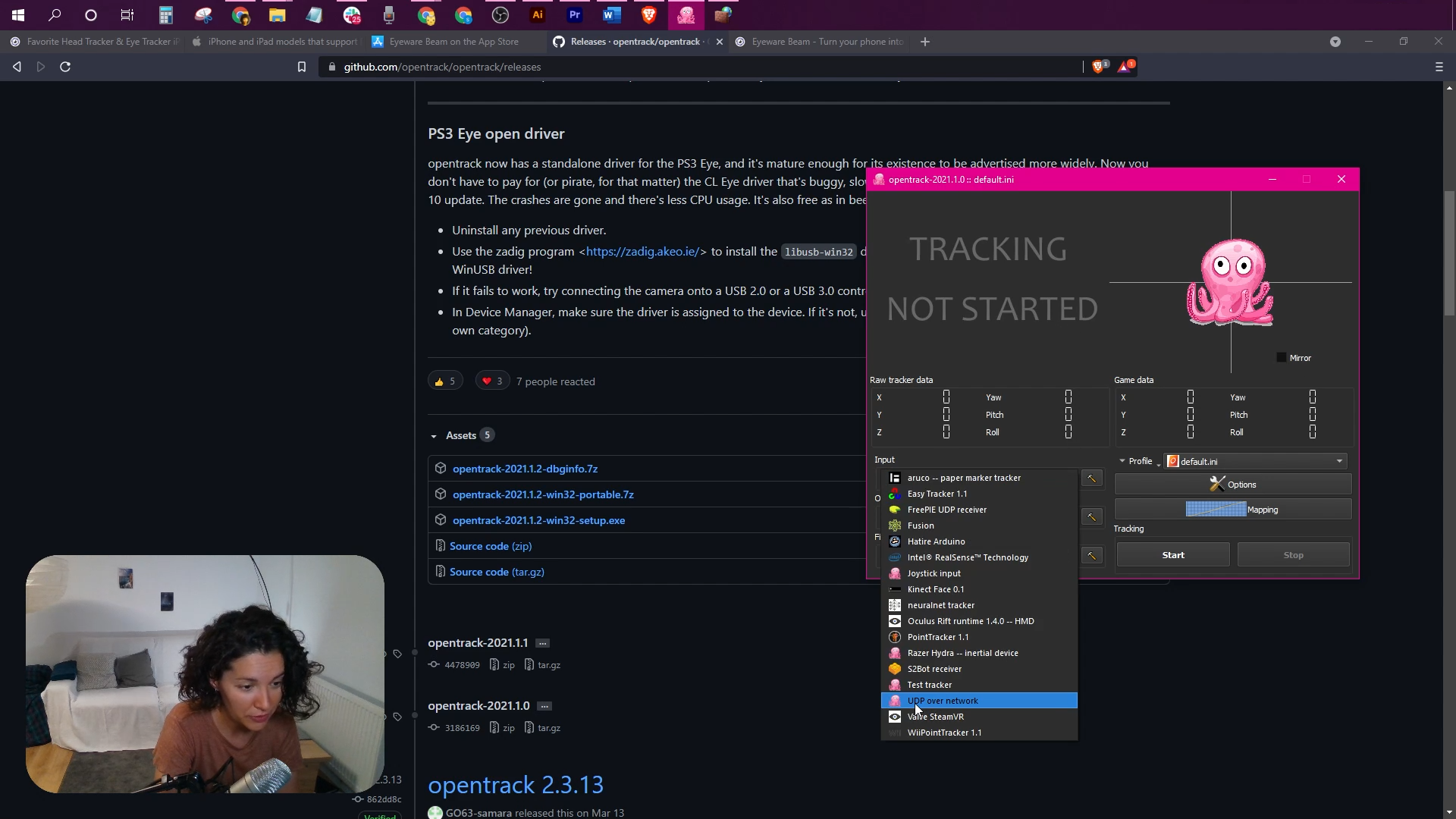
W OpenTrack kliknij „Input”, wybierz „Eyeware Beam” i kliknij „Start”.
Różowa ośmiornica podąża za ruchami Twojej głowy i oczu. W Beam musi być włączony Tracker.
-
Użyj tego samego skrótu wyśrodkowania w obu aplikacjach
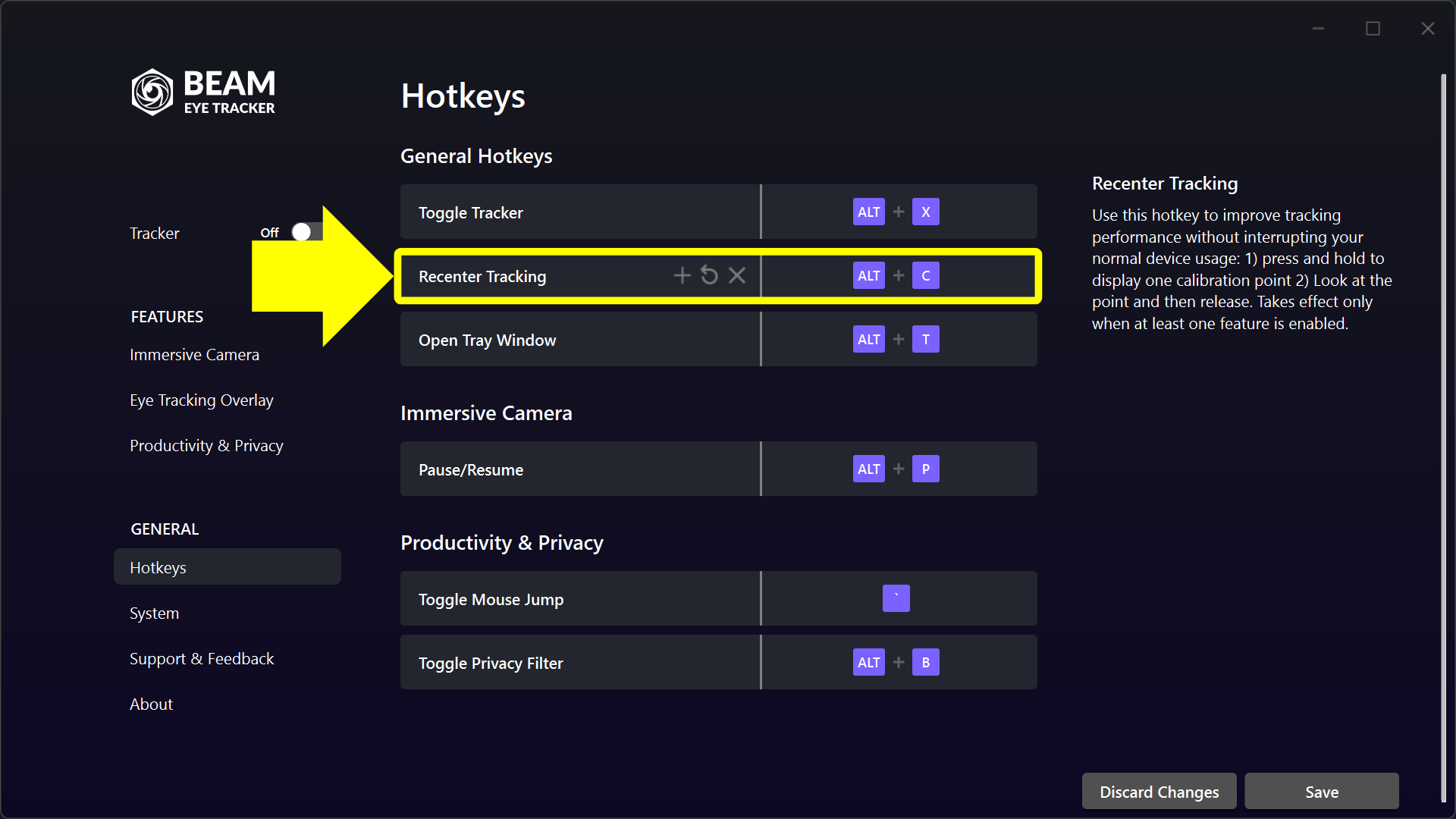
W Beam: „Ogólne > Skróty klawiszowe > Wyśrodkuj śledzenie (podczas przytrzymania)”.
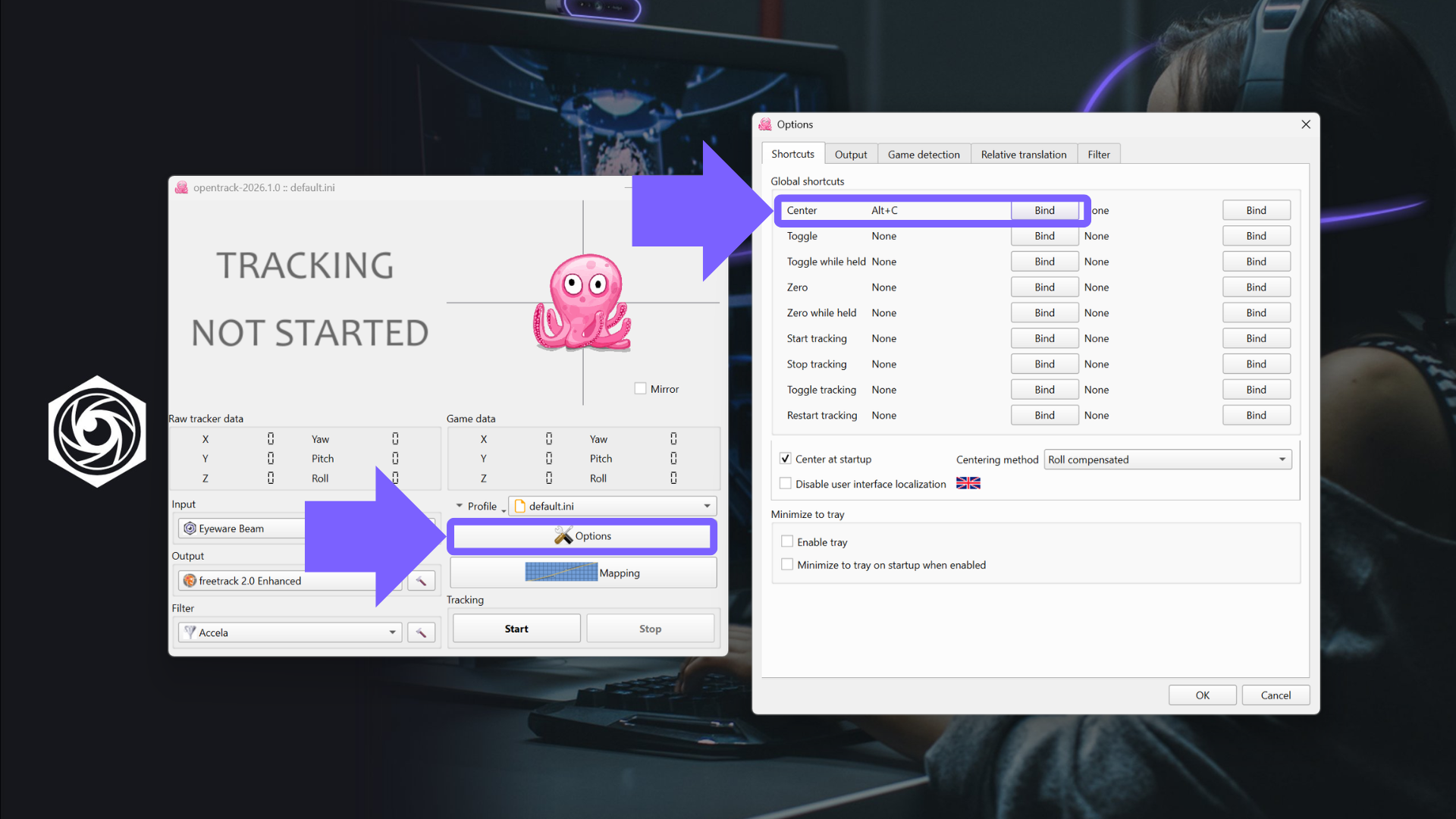
W OpenTrack: „Options > Shortcuts > Center”.
Przypisz dokładnie ten sam skrót w obu (na przykład ALT+C), aby jedno naciśnięcie wyśrodkowywało obie.
-
Uruchom swoją grę
Uruchom grę lub uruchom ją ponownie. Większość gier nie wymaga zmian w ustawieniach.
Kilka gier, takich jak Star Citizen, F1 i Farming Simulator, wymaga szybkiej zmiany ustawienia w grze: sprawdź poradnik do swojej gry na liście gier.
Optymalizacja
Najpierw dostrój ustawienia w Beam. W Kamerze immersyjnej zacznij od ustawień globalnych. Aby dostosować jedną oś obrotu lub przesunięcia, kliknij „Pokaż ustawienia zaawansowane”. Podpowiedzi wyjaśniają każde ustawienie.
Krzywe w OpenTrack dostosowuj tylko wtedy, gdy ustawienia Beam nie wystarczą.
1
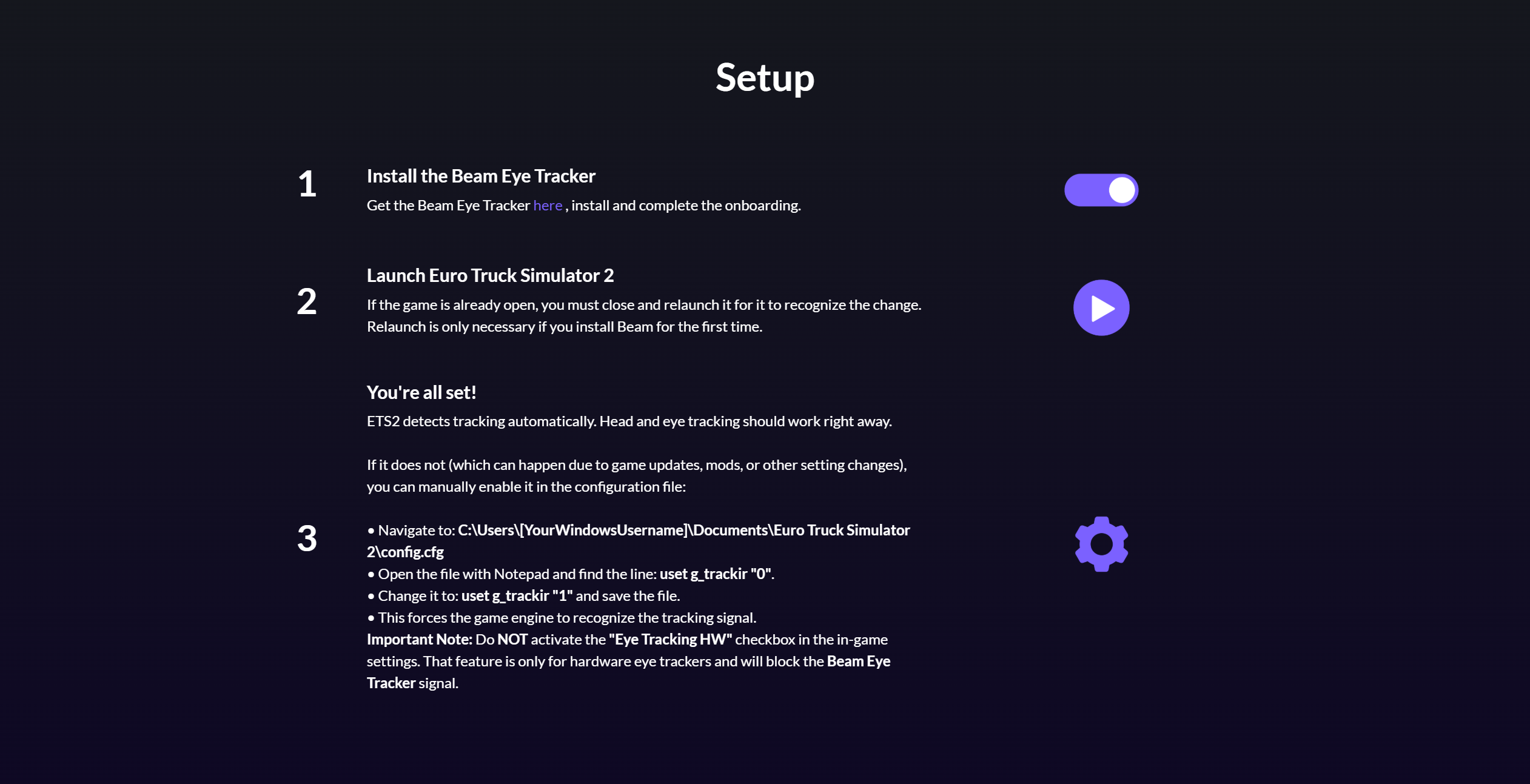
Pobierz Beam Eye Tracker tutaj, zainstaluj go i przejdź konfigurację początkową („Tracker > Konfiguracja z przewodnikiem > Rozpocznij”).
Uwaga: w Beam 2.5.5 i nowszym w przypadku większości gier to wszystko, co trzeba zrobić (poza kilkoma wyjątkami, które wymagają szybkiej zmiany ustawienia w grze).
Jeśli wolisz uruchamiać OpenTrack osobno, przejdź do kroku 2.
2
3
Pobierz bezpłatne oprogramowanie OpenTrack na PC.
OpenTrack to aplikacja open source wspierana przez aktywną społeczność, uznawana za bezpieczną i niezawodną.
5
Zalecamy skonfigurowanie skrótu wyśrodkowania w obu aplikacjach: Beam Eye Tracker i OpenTrack.
- Otwórz Beam Eye Tracker > „Skróty klawiszowe” > „Wyśrodkuj śledzenie” i przypisz skrót (np. ALT+C).
- Otwórz OpenTrack > „Options” > „Shortcuts” > „Center” i przypisz dokładnie ten sam skrót (np. ALT+C)
Dzięki temu naciśnięcie tego skrótu wyśrodkuje kamerę zarówno w Beam Eye Tracker, jak i w OpenTrack, utrzymując je zsynchronizowane.
6
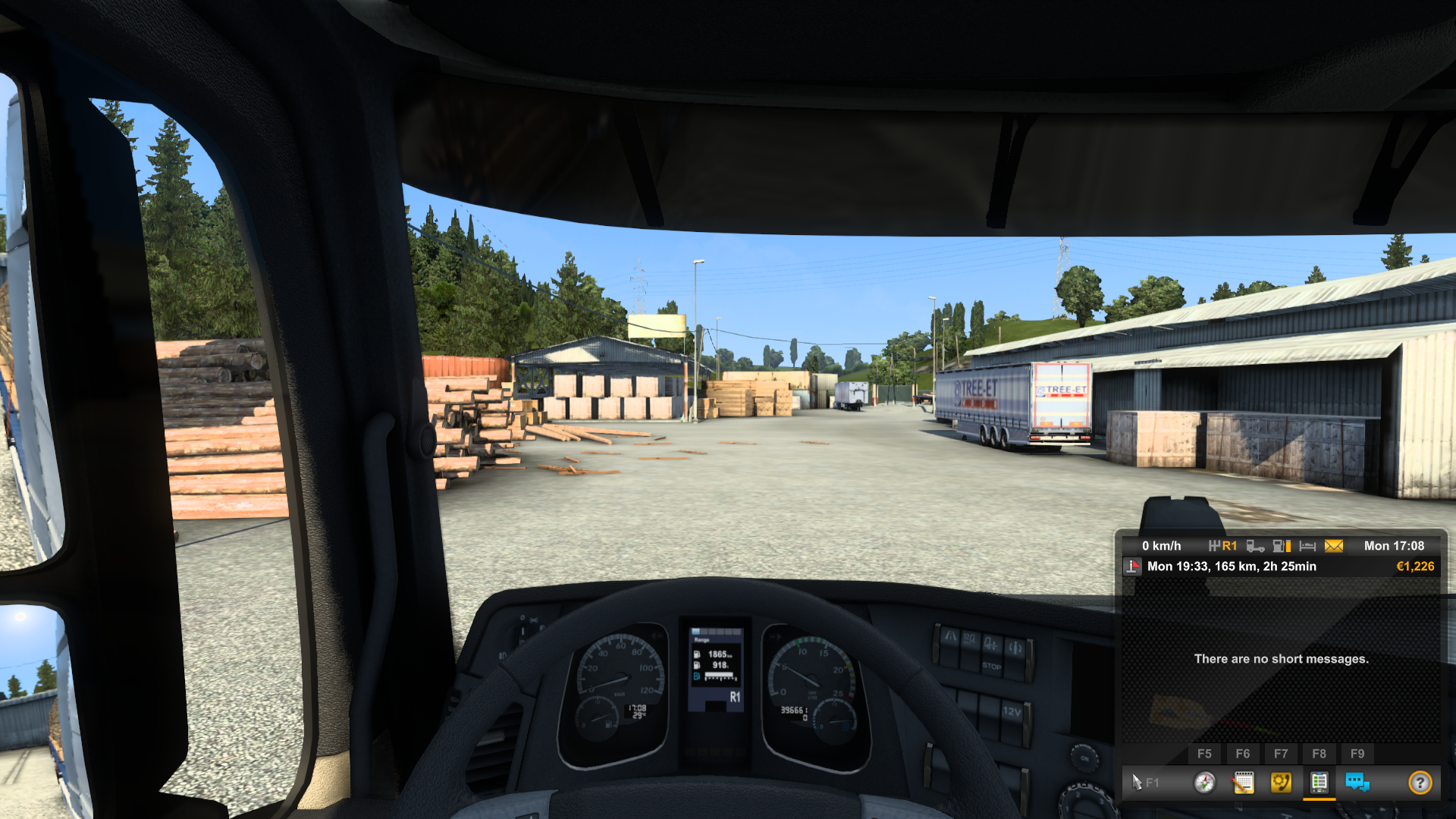
Nie masz jeszcze gry, która obsługuje śledzenie wzroku i głowy? Żaden problem. Wiele obsługiwanych gier ma bezpłatne wersje demo, np. Euro Truck Simulator 2.
Ważne: nie zatrzymuj się tutaj. Wykonaj poniższe kroki, aby uzyskać płynniejsze śledzenie z mniejszymi drganiami i dostosować zakres ruchu.
7
Uruchom grę lub uruchom ją ponownie, aby sterować kamerą w grze ruchami oczu i głowy. Większość gier nie wymaga zmian w ustawieniach.
Kilka wyjątków (np. Star Citizen, F1, Farming Simulator) wymaga jednak szybkiej zmiany ustawienia w grze. Tutaj znajdziesz listę gier z linkami do poradników konfiguracji dla konkretnych gier.
8
W środkowej kolumnie, tuż pod sekcją profilu po prawej, znajduje się opcja „Pokaż ustawienia zaawansowane”. Po jej włączeniu zobaczysz wiele ustawień, które oferuje Beam.
„Profil domyślny dla OpenTrack” zapewnia solidną bazę śledzenia, którą możesz dalej dostosować w ustawieniach zaawansowanych w Beam, a także w OpenTrack (zobacz kroki poniżej).
Jeśli Beam był używany w wersji 2.4.5 lub starszej i wybrano profil „Twoje ustawienia dla OpenTrack”, możesz pominąć ten krok.
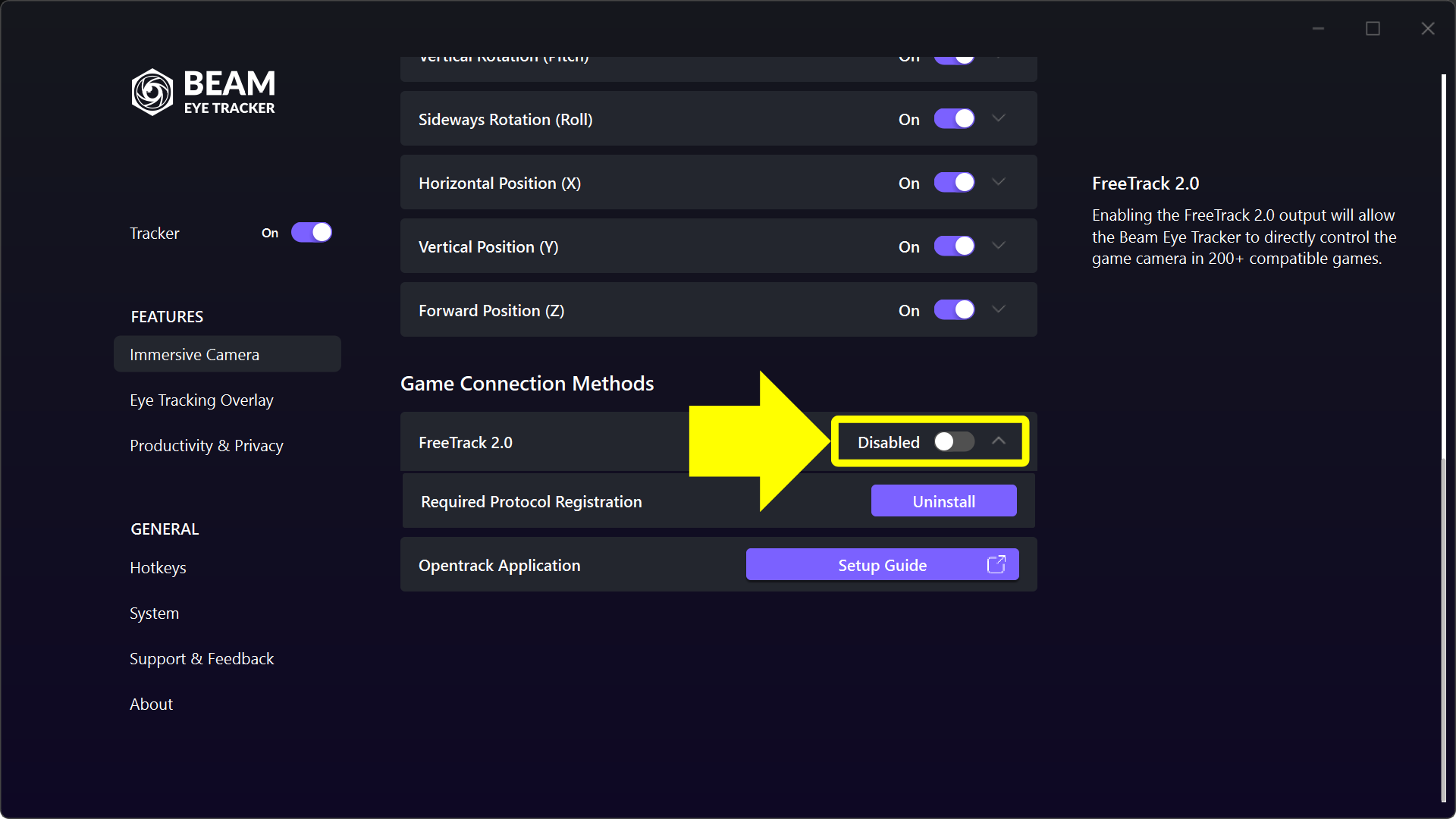
Pamiętaj, że „Profil domyślny dla OpenTrack” domyślnie wyłącza przełącznik w sekcji „Ustawienia zaawansowane > Metody połączenia z grą > FreeTrack 2.0”. Dzięki temu OpenTrack może przejąć sterowanie.
10
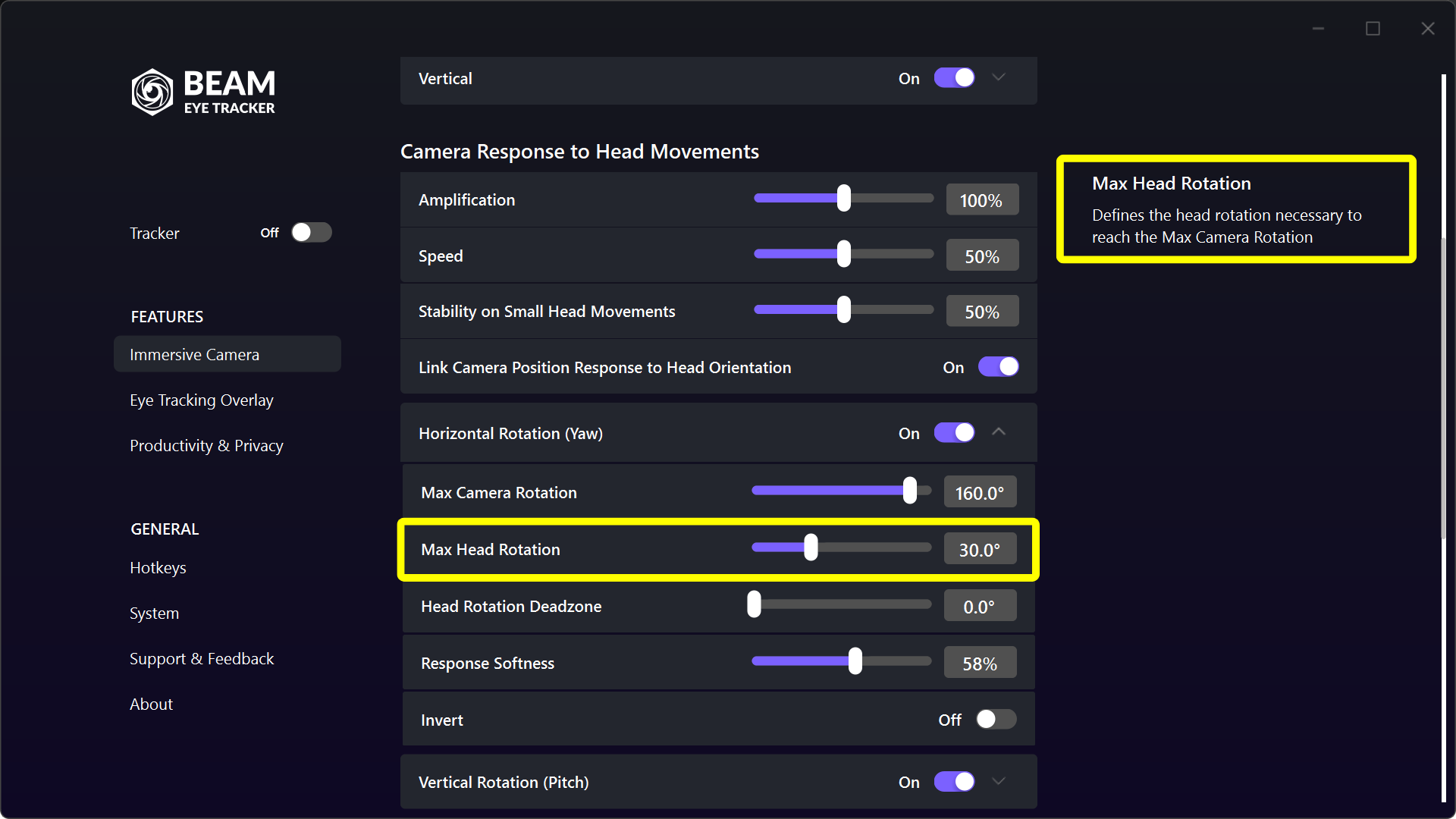
Zalecamy, aby najpierw dostroić ustawienia w Beam (np. dostosować „Yaw”, aby wzmocnić obrót głowy z 35° do 170°, zmienić „Łagodność reakcji”, ustawić strefy martwe itp.). Do dostosowywania krzywej w OpenTrack przejdź tylko wtedy, gdy po zmianie ustawień Beam działanie śledzenia nadal Cię nie zadowala.
1
Pobierz Beam Eye Tracker i postępuj zgodnie z instrukcjami.
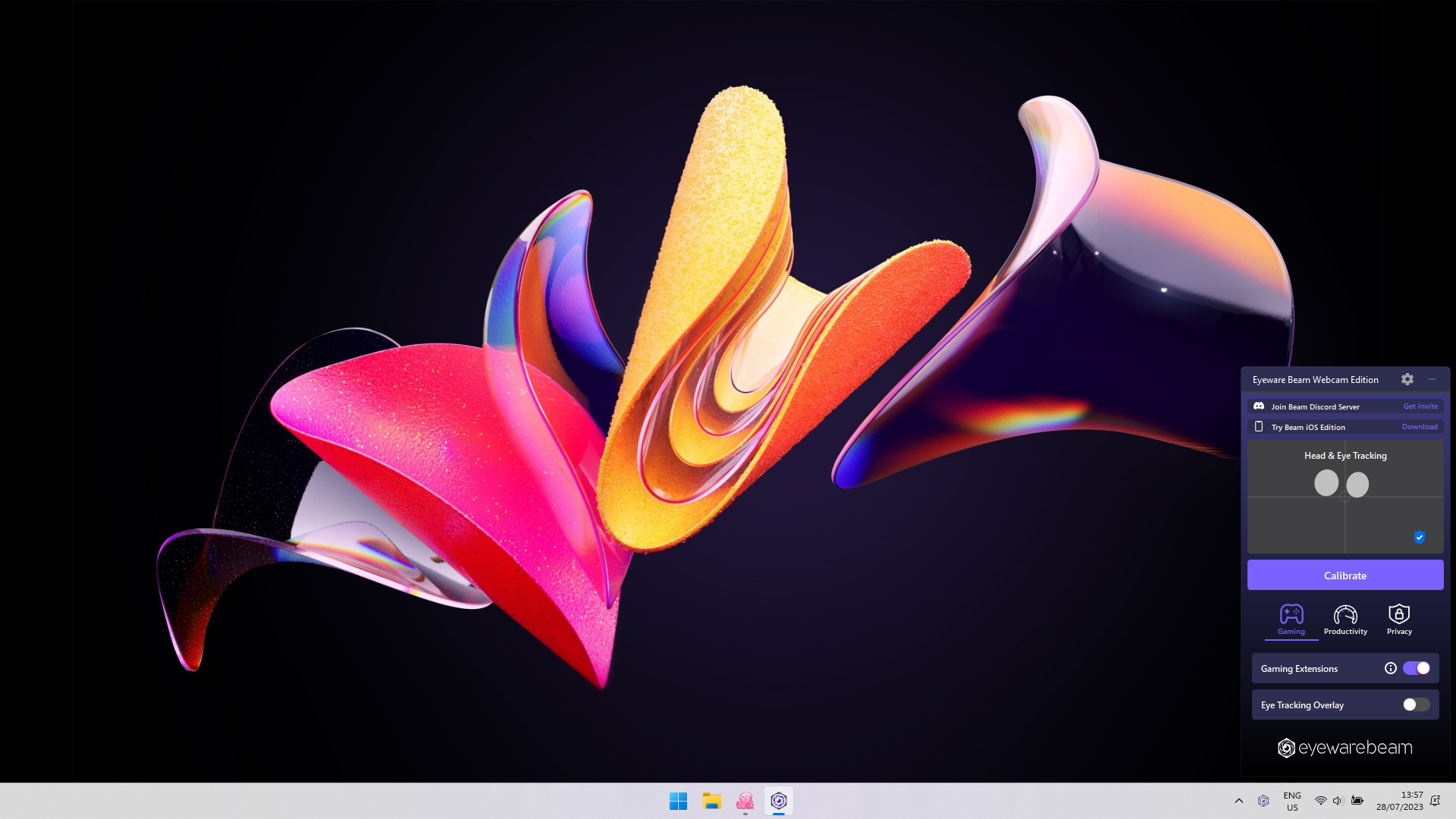
Uwaga: jeśli ikona Beam Eye Tracker nie jest widoczna na pasku zadań, kliknij strzałkę w górę, aby wyświetlić wszystkie aplikacje w zasobniku. Następnie przeciągnij ikonę Beam Eye Tracker na pasek zadań, aby mieć do niej szybki dostęp.
3
Pobierz bezpłatne oprogramowanie OpenTrack na PC.
OpenTrack to aplikacja open source, która łączy się z ponad 200 grami obsługującymi śledzenie głowy i wzroku. Wspierana przez aktywną społeczność, jest uznawana za bezpieczną i niezawodną.
4
Jeśli OpenTrack był już wcześniej skonfigurowany, zacznij od nowego, pustego pliku konfiguracji, aby zapewnić zgodność z Beam. Jeśli po aktualizacji Beam działa inaczej, wykonaj te kroki: otwórz OpenTrack, zatrzymaj śledzenie, kliknij „Profile”, wybierz „Create new empty config”, nadaj nazwę i zapisz.
5
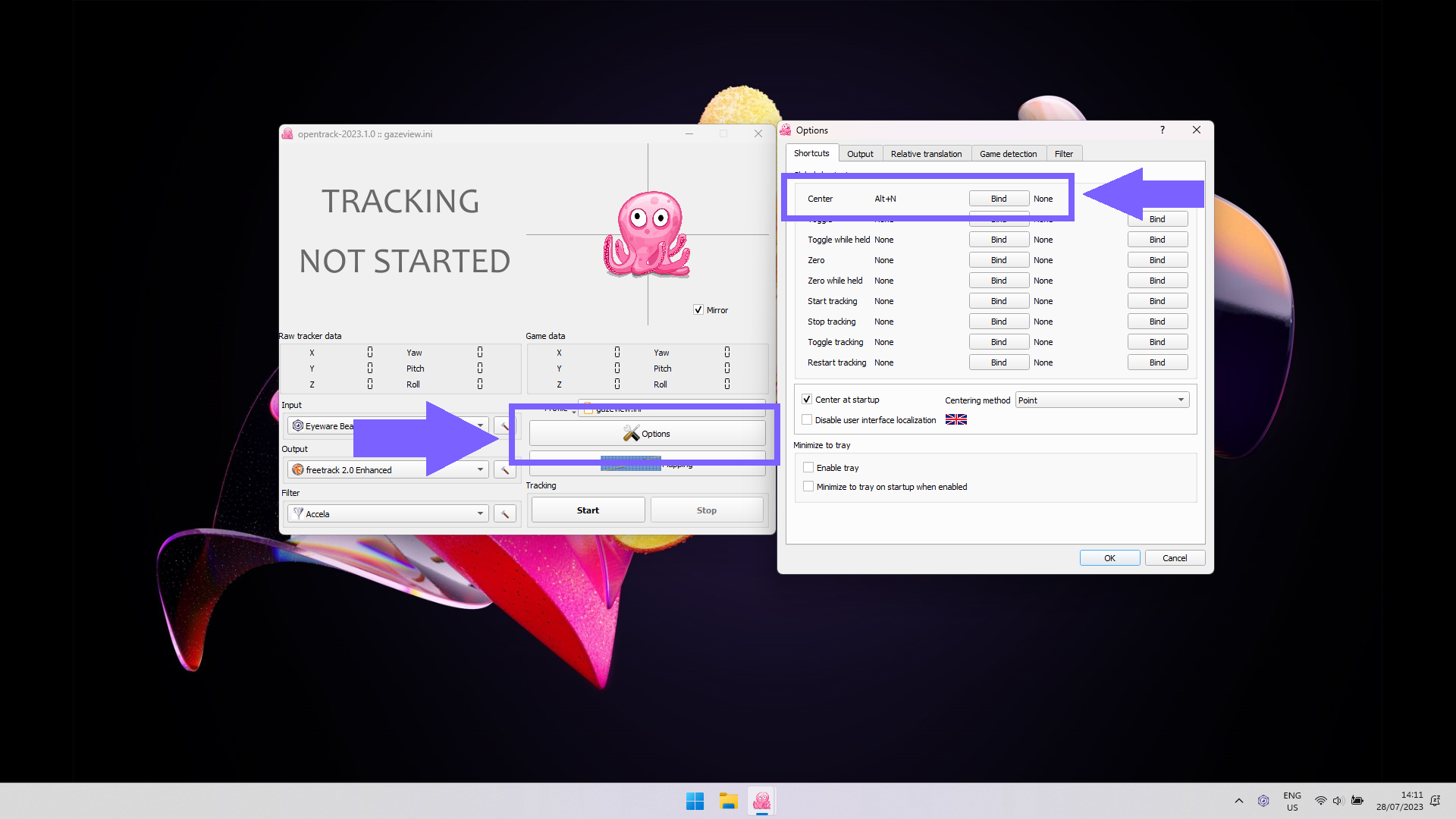
W OpenTrack kliknij „Options” i utwórz globalny skrót dla funkcji „Center”: kliknij „Bind” obok niej i naciśnij klawisze, których chcesz używać. Na zrzucie ekranu wybraliśmy „Alt+N” jako skrót do wyśrodkowania.
Ważne: aby wyśrodkowanie działało prawidłowo, przed użyciem skrótu ustaw głowę w pozycji spoczynkowej i skup wzrok na środku ekranu.
7
Uruchom grę i spójrz na środek ekranu. Naciśnij globalny skrót „Center” (np. Alt+N), aby wyśrodkować kamerę w grze w pozycji domyślnej.
Nie masz jeszcze gry, która obsługuje śledzenie wzroku i głowy? Żaden problem. Wiele obsługiwanych gier ma bezpłatne wersje demo, np. Euro Truck Simulator 2.
Ważne: nie zatrzymuj się tutaj. Wykonaj poniższe kroki, aby uzyskać płynniejsze śledzenie z mniejszymi drganiami i dostosować zakres ruchu.
8
Uruchom grę lub uruchom ją ponownie, aby sterować kamerą w grze ruchami oczu i głowy. Większość gier nie wymaga zmian w ustawieniach.
Kilka wyjątków (np. Star Citizen, F1, Farming Simulator) wymaga jednak szybkiej zmiany ustawienia w grze. Tutaj znajdziesz listę gier z linkami do poradników konfiguracji dla konkretnych gier.
9
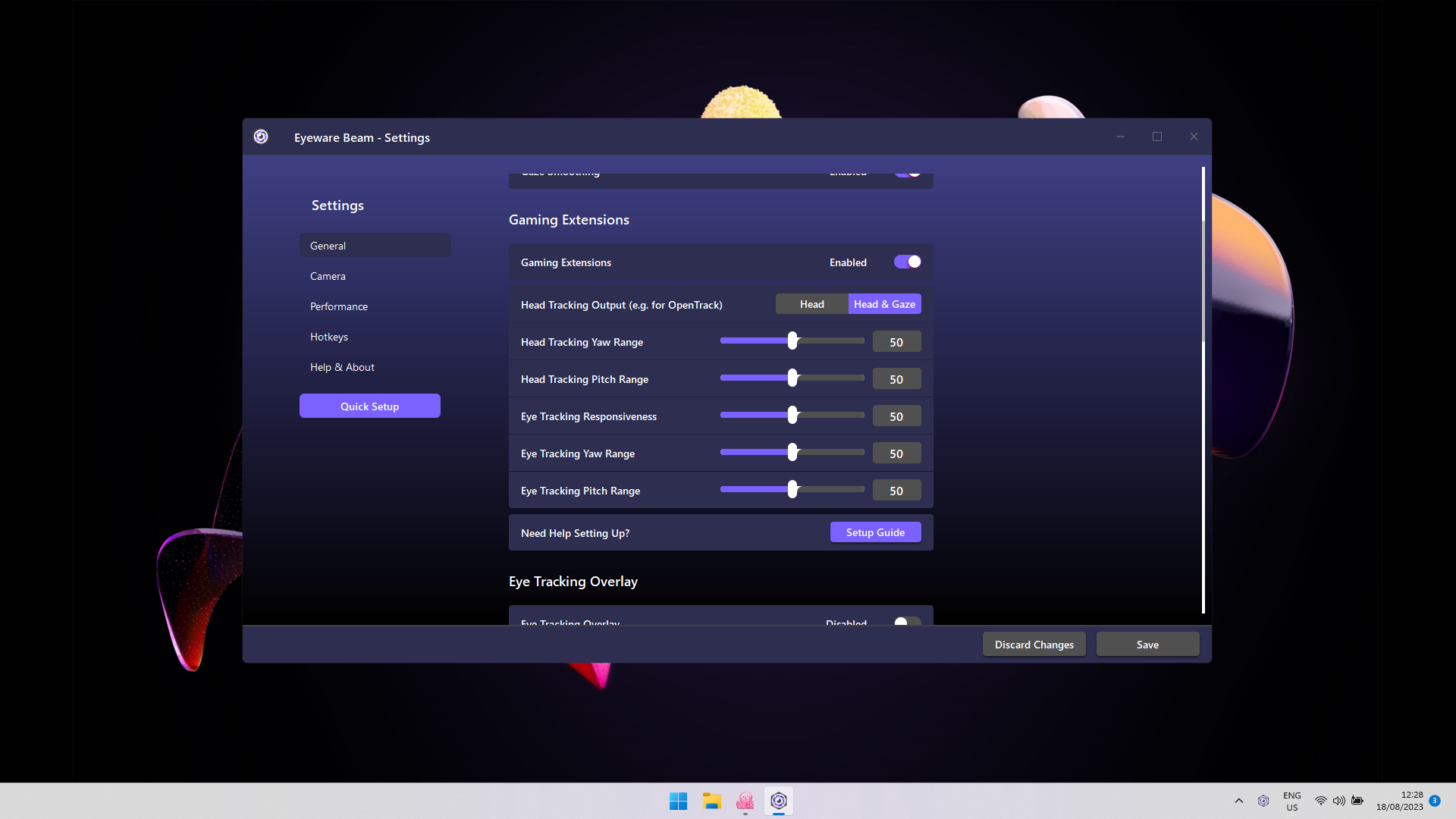
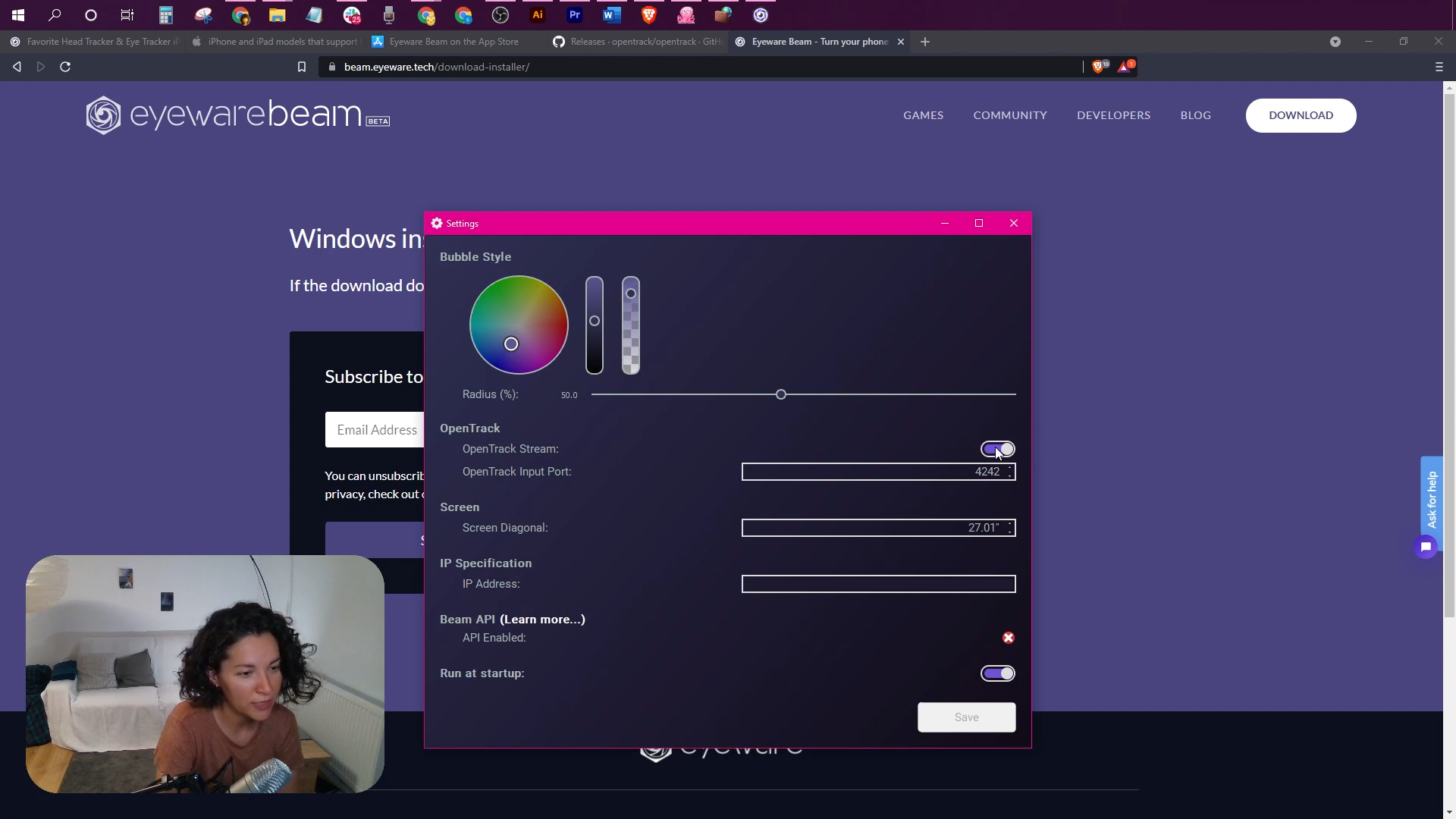
Kliknij ikonę Beam w zasobniku. Wybierz ⚙️ w prawym górnym rogu.
W sekcji „Gaming Extensions”, w obszarze „Head Tracking Output for OpenTrack”, wybierz „Head & Gaze”, aby łączyć śledzenie głowy i wzroku, lub „Head”, aby śledzić tylko głowę.
- Yaw oznacza ruch w lewo i prawo, a Pitch w górę i w dół.
- Maksymalny zakres wynosi od -90 do +90 stopni.
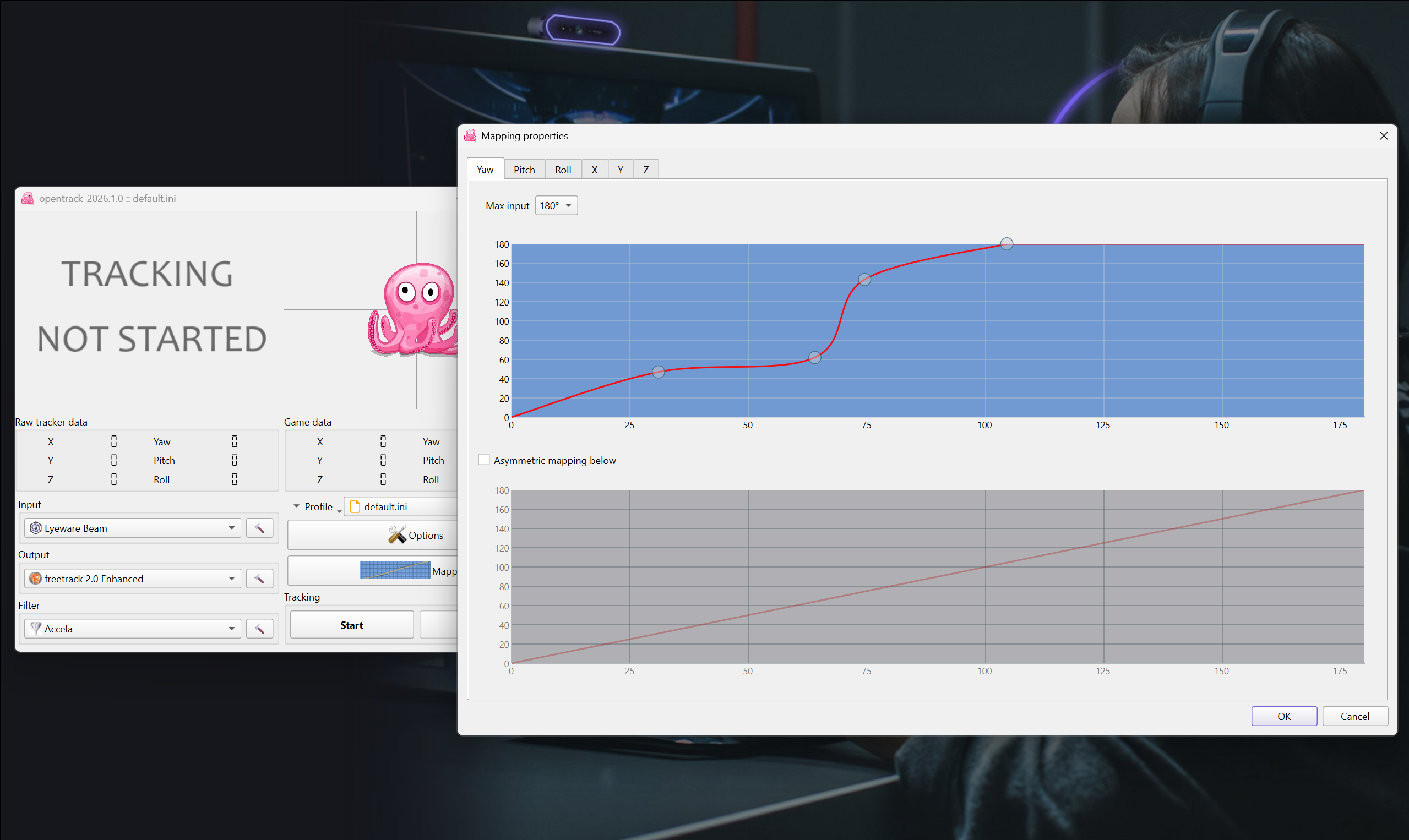
- Aby uzyskać większe kąty, np. 180°, zmień mapowanie w OpenTrack.
- Uważaj z wysoką czułością śledzenia wzroku, ponieważ może powodować nudności.
Ważne! Najpierw dostosuj yaw i pitch w ustawieniach Beam. W OpenTrack wprowadzaj zmiany tylko wtedy, gdy jest to potrzebne do uzyskania najlepszych wyników.
10
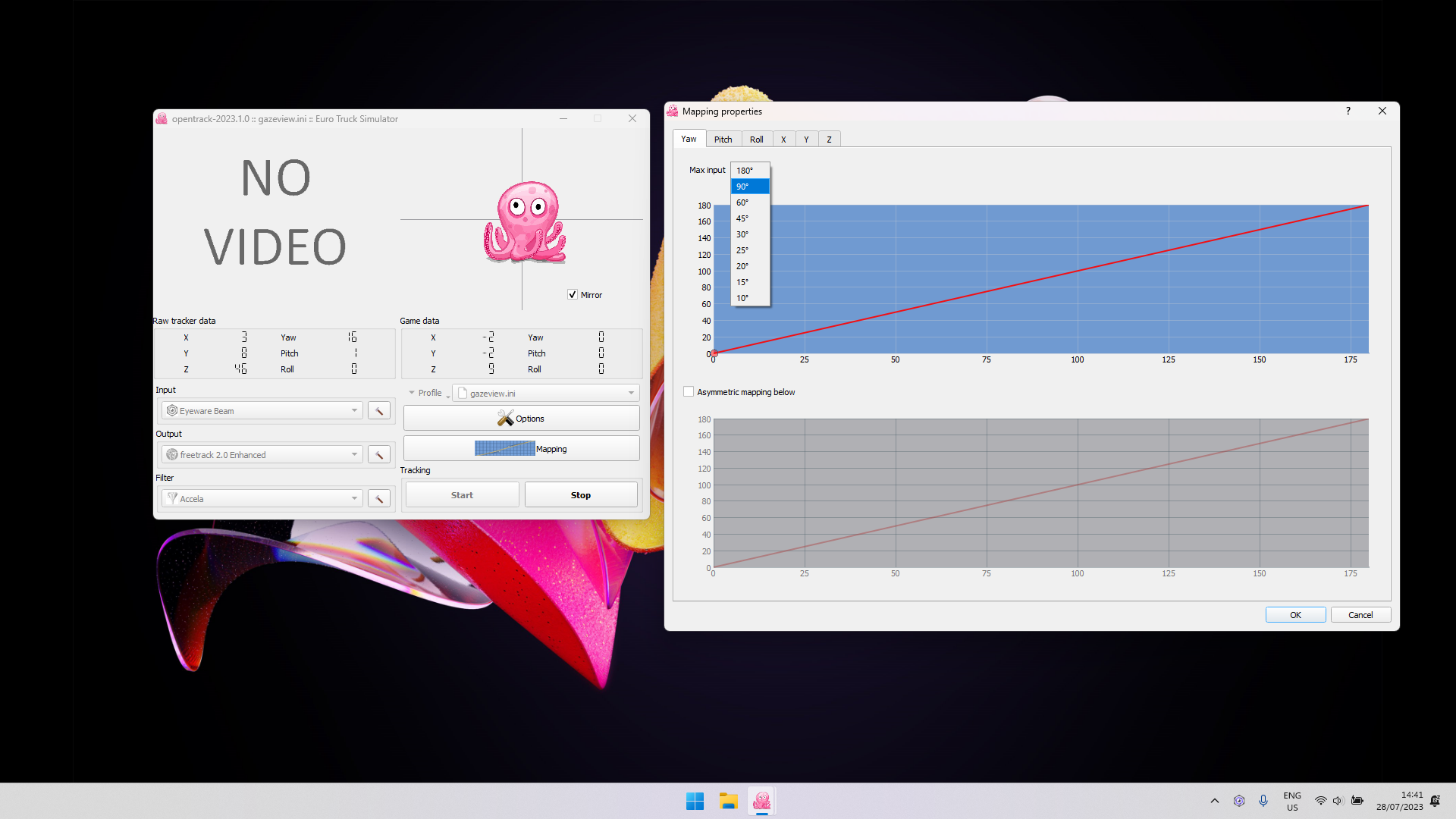
- Aby patrzeć za siebie w grze: w sekcji „Mapping” w OpenTrack wybierz kartę „Yaw” i ustaw maksymalne wejście na 90°. Dostosuj krzywą „Yaw” tak, by było wygodnie.
- W razie potrzeby dopasuj krzywą „Pitch”.
- Jeśli zauważysz drgania, dostrój parametry filtra „Accela”, klikając ikonę młotka obok „Filter” w prawym dolnym rogu głównego okna OpenTrack.
- Komputer PC z systemem Windows 10 (lub nowszym)
- iPhone lub iPad z obsługą Face ID i systemem iOS 13 (lub nowszym)
1
Aplikacja iOS na iPhone'a lub iPada rejestruje ruchy Twojej głowy, a towarzyszące jej oprogramowanie Eyeware na PC zamienia je w akcje na ekranie w grach i na streamach.
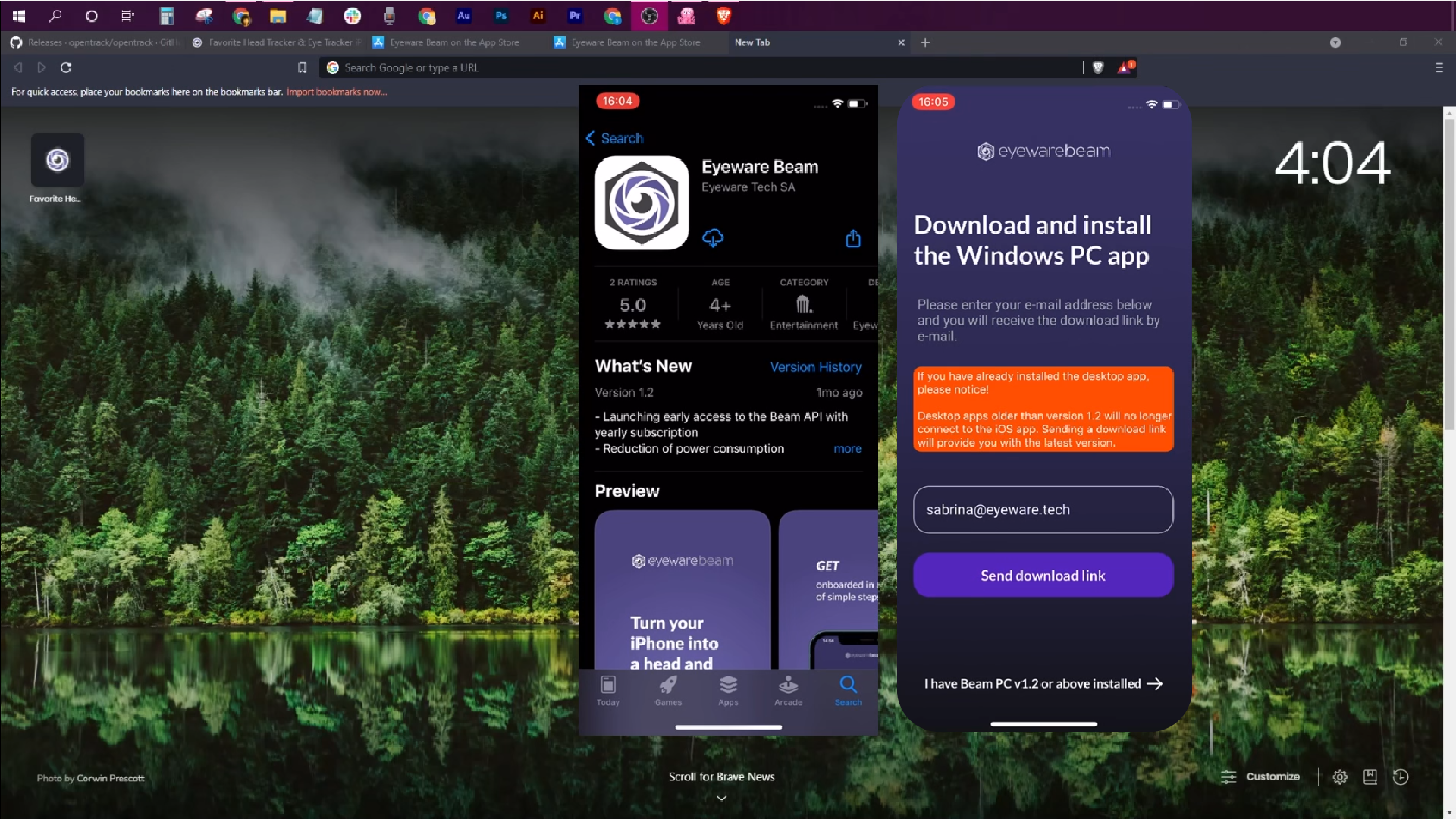
Pobierz aplikację Eyeware Beam na iOS z App Store. Podczas instalacji aplikacja poprosi o adres e-mail, na który otrzymasz link do pobrania instalatora oprogramowania na PC. Pobierz i zainstaluj oprogramowanie na swoim komputerze.
2
Skonfiguruj iPhone'a lub iPada jako head tracker, korzystając z naszego krótkiego przewodnika. Zanim przejdziesz do następnego kroku, wykonaj wszystkie kroki z przewodnika.
5
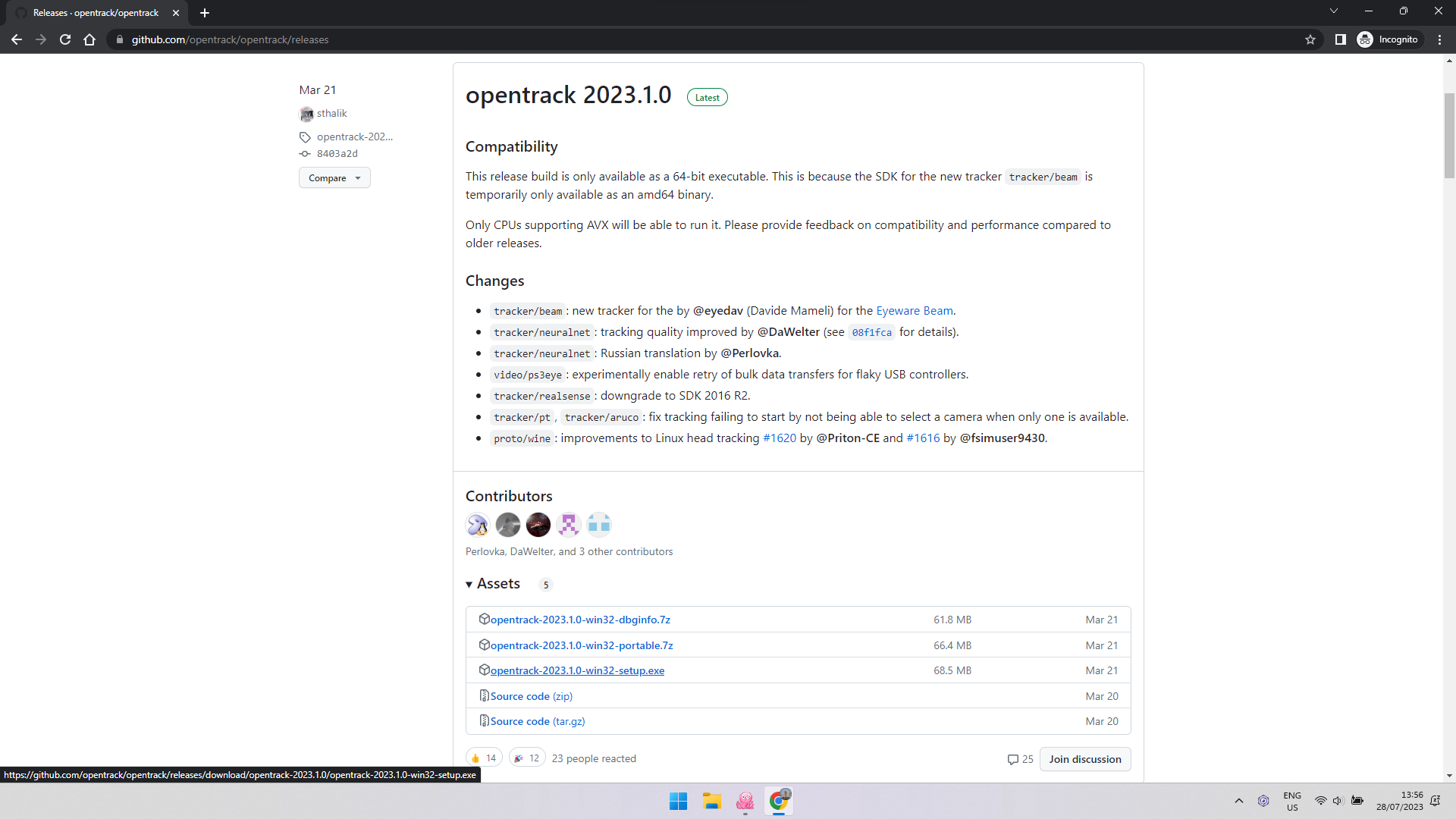
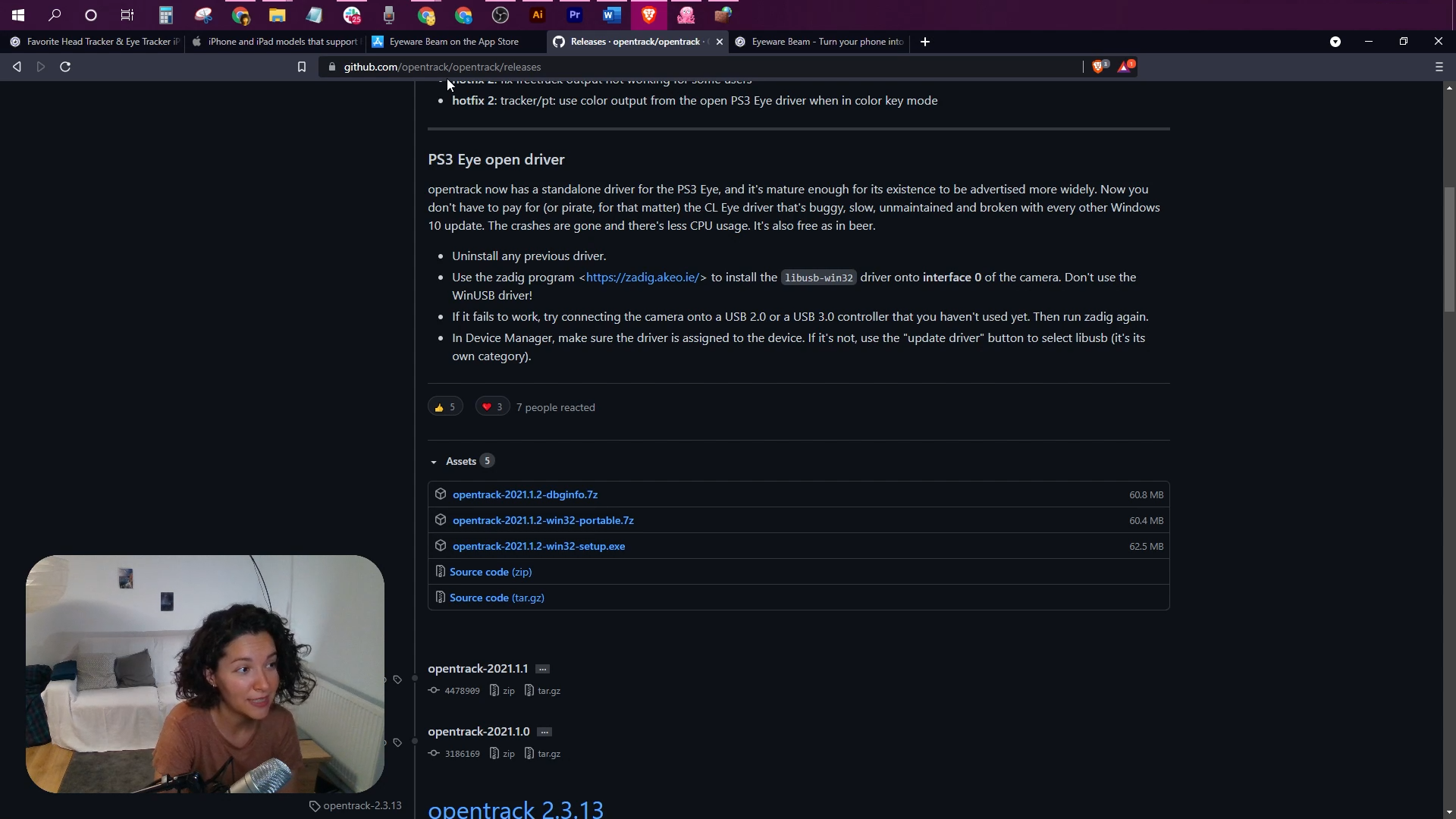
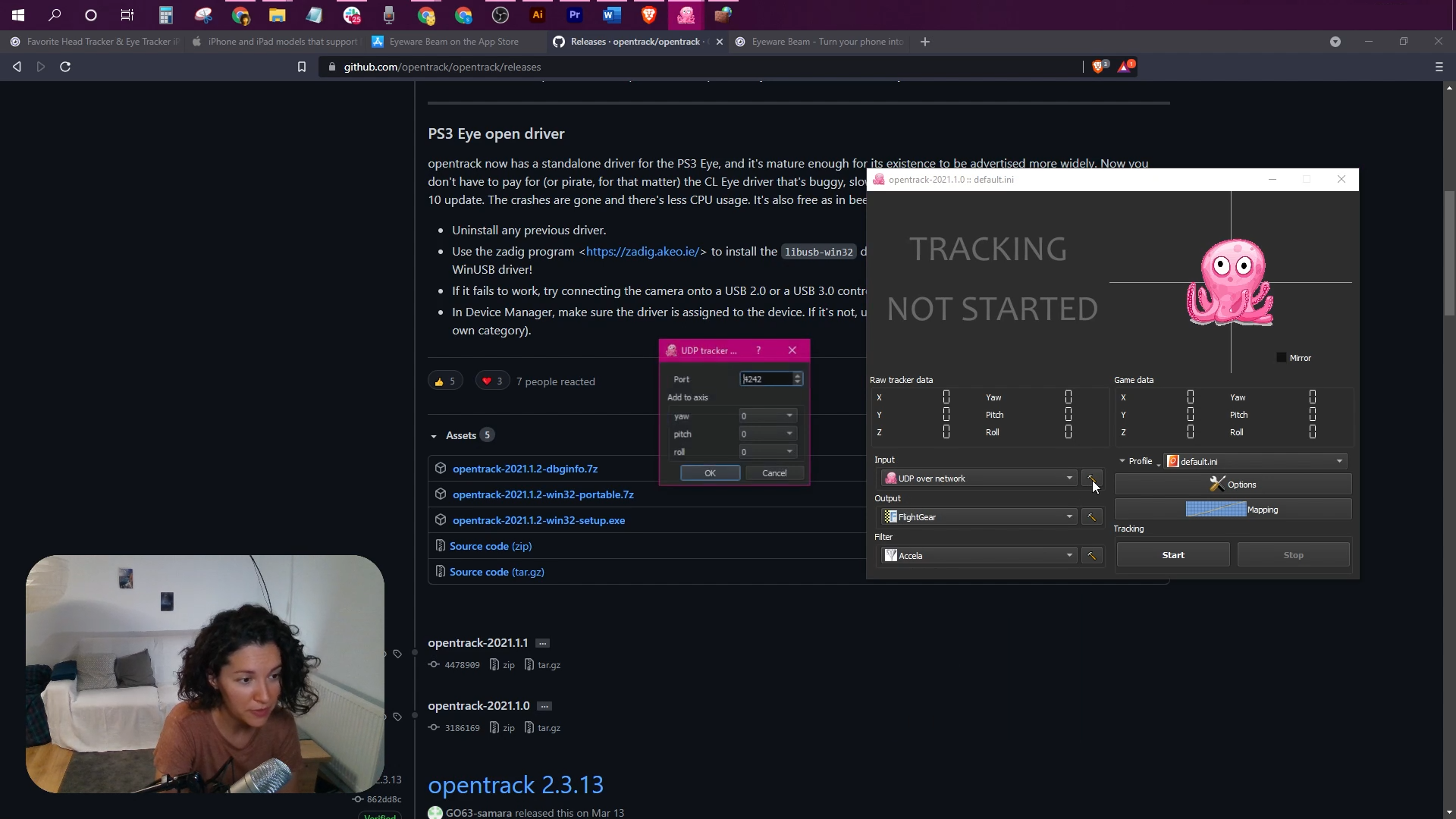
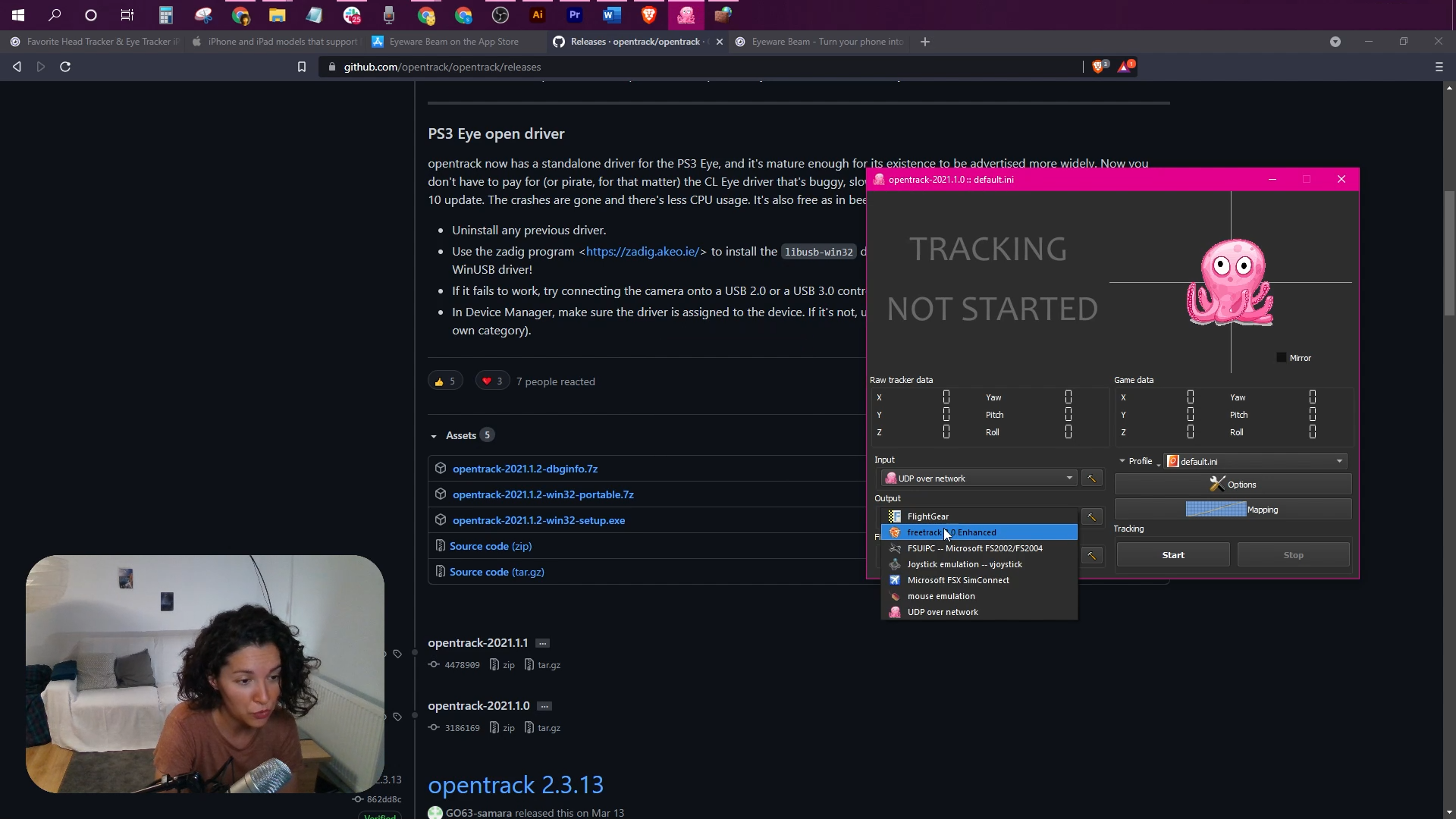
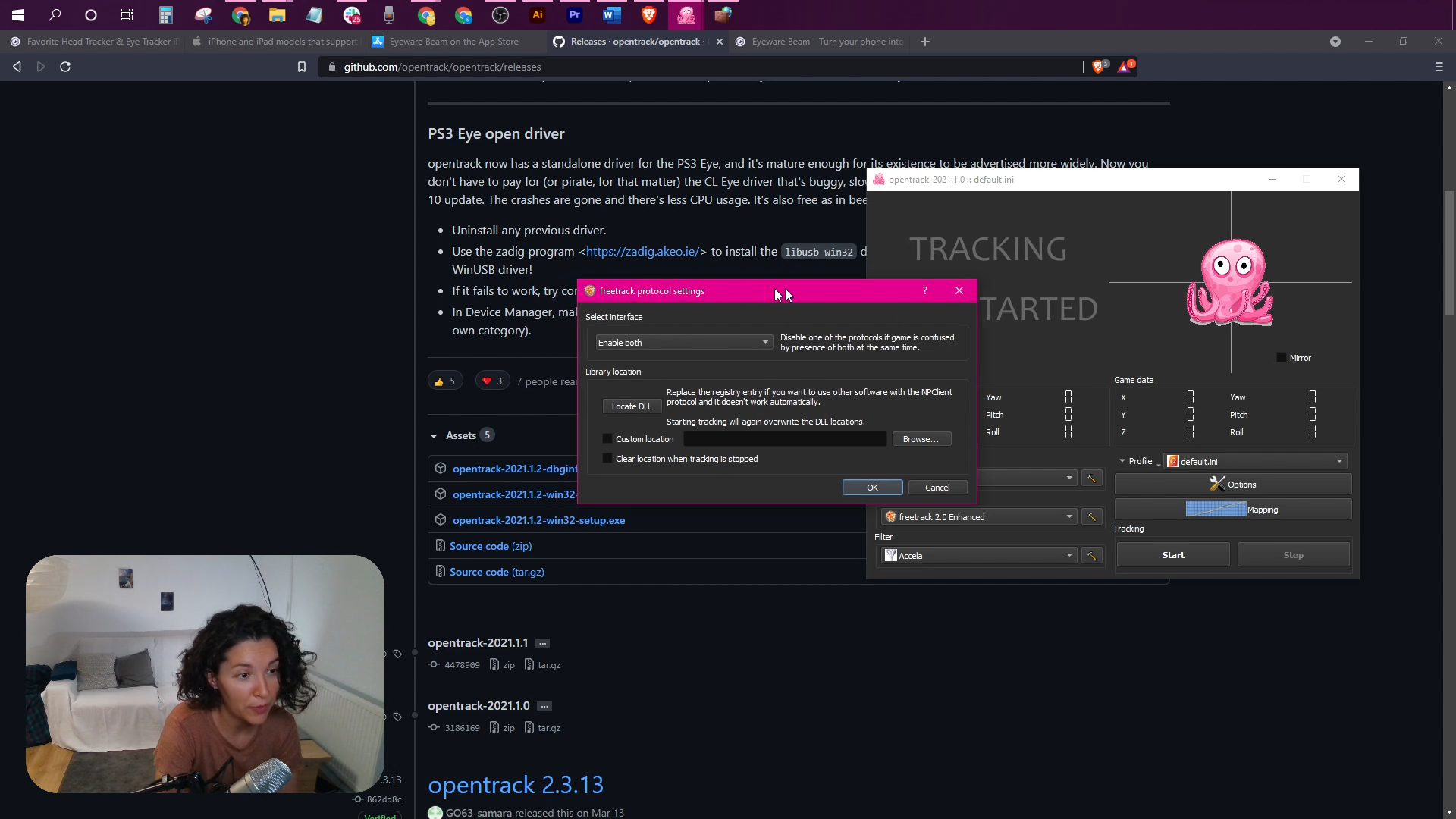
Pobierz bezpłatne oprogramowanie OpenTrack na PC. Link prowadzi do najnowszego wydania OpenTrack. Przewiń w dół do sekcji Assets i pobierz plik .exe. Zainstaluj OpenTrack i otwórz program, aby rozpocząć konfigurację.
11
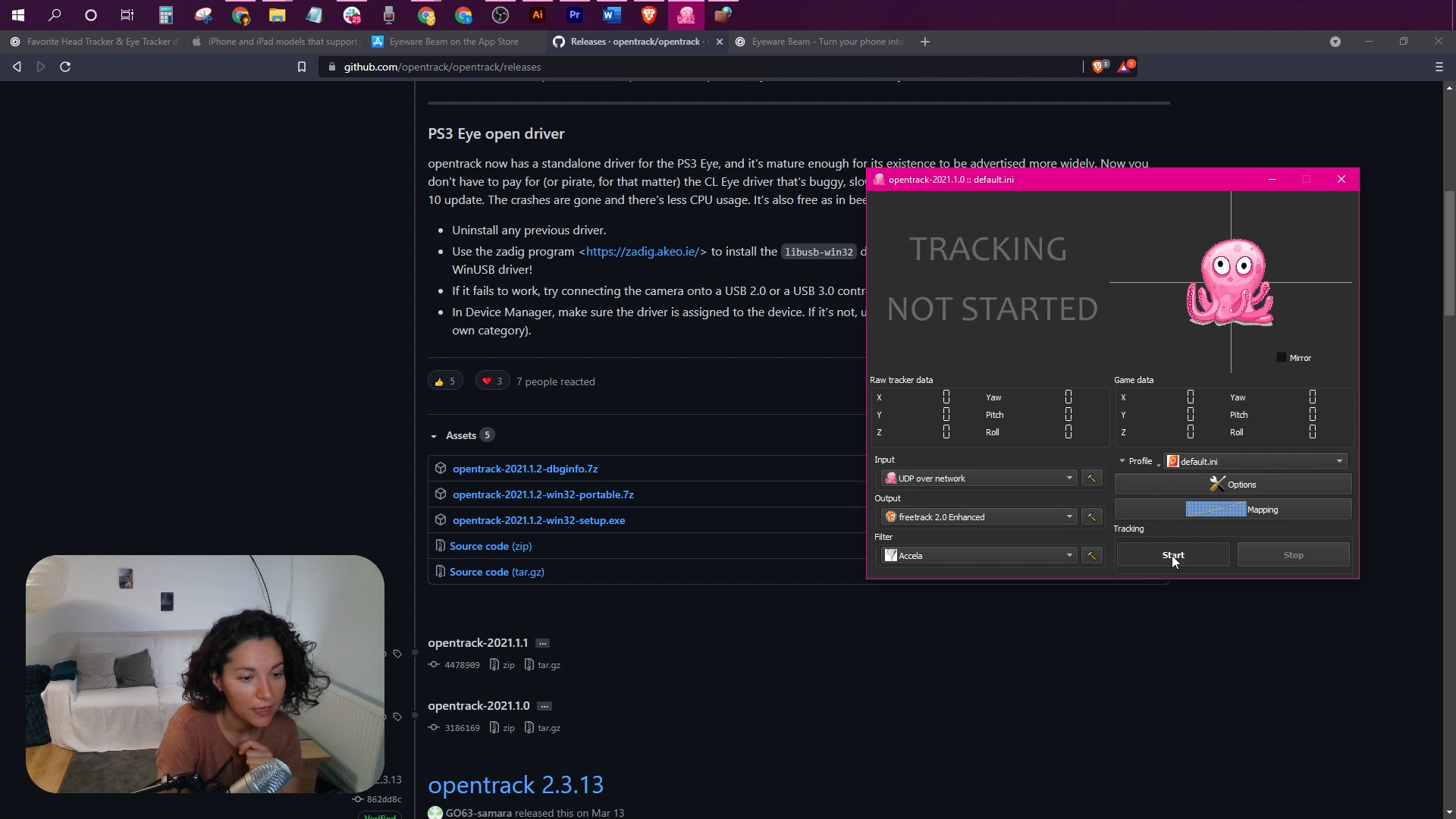
Kliknij przycisk „Start” w OpenTrack, aby uruchomić ośmiornicę, która powinna poruszać się zgodnie z ruchami Twojej głowy.
Jeśli śledzenie głowy jest odwrócone, otwórz „Options” > „Output” i zaznacz odwrócenie osi „Yaw”, „Pitch” lub „Roll”.
Dostosuj krzywe, aby kontrolować czułość ruchów głowy.
Możesz wypróbować poniższy profil OpenTrack ze wstępnie skonfigurowanymi ustawieniami dla aplikacji Eyeware Beam, aby zbliżyć się do idealnej konfiguracji.
- Pobierz wstępnie skonfigurowany profil Beam dla OpenTrack: https://drive.google.com/file/d/1ONjS2yhCe3ddcI6lChp5VDLZqLkGd0oA/view
- Otwórz OpenTrack i kliknij „Profile” > „Open configuration directory”, aby otworzyć folder, w którym zapisany jest domyślny profil OpenTrack.
- Przenieś pobrany właśnie profil Beam dla OpenTrack do tego folderu.
- W OpenTrack kliknij menu obok „Profile” i wybierz nowo dodany profil Beam dla OpenTrack, który pojawi się jako opcja (obok default.ini)
Aby włączyć śledzenie głowy w grach, musisz zainstalować OpenTrack. Jeśli nie widzisz aplikacji Eyeware Beam na ekranie, może działać w tle. Aplikację z fioletowym logo znajdziesz w menu zasobnika systemowego, zwykle w prawym dolnym rogu ekranu. Zdecydowanie zalecamy przejście na Beam Eye Tracker!