Configurar la extensión OpenTrack
¿Usas Beam 2.5.5 o posterior?Probablemente ya no necesites OpenTrack.

Los componentes de OpenTrack ya vienen integrados en Beam. No necesitas ejecutar ningún software adicional en paralelo. Sigue esta guía solo si prefieres ejecutar OpenTrack por separado.
-
Instala Beam Eye Tracker
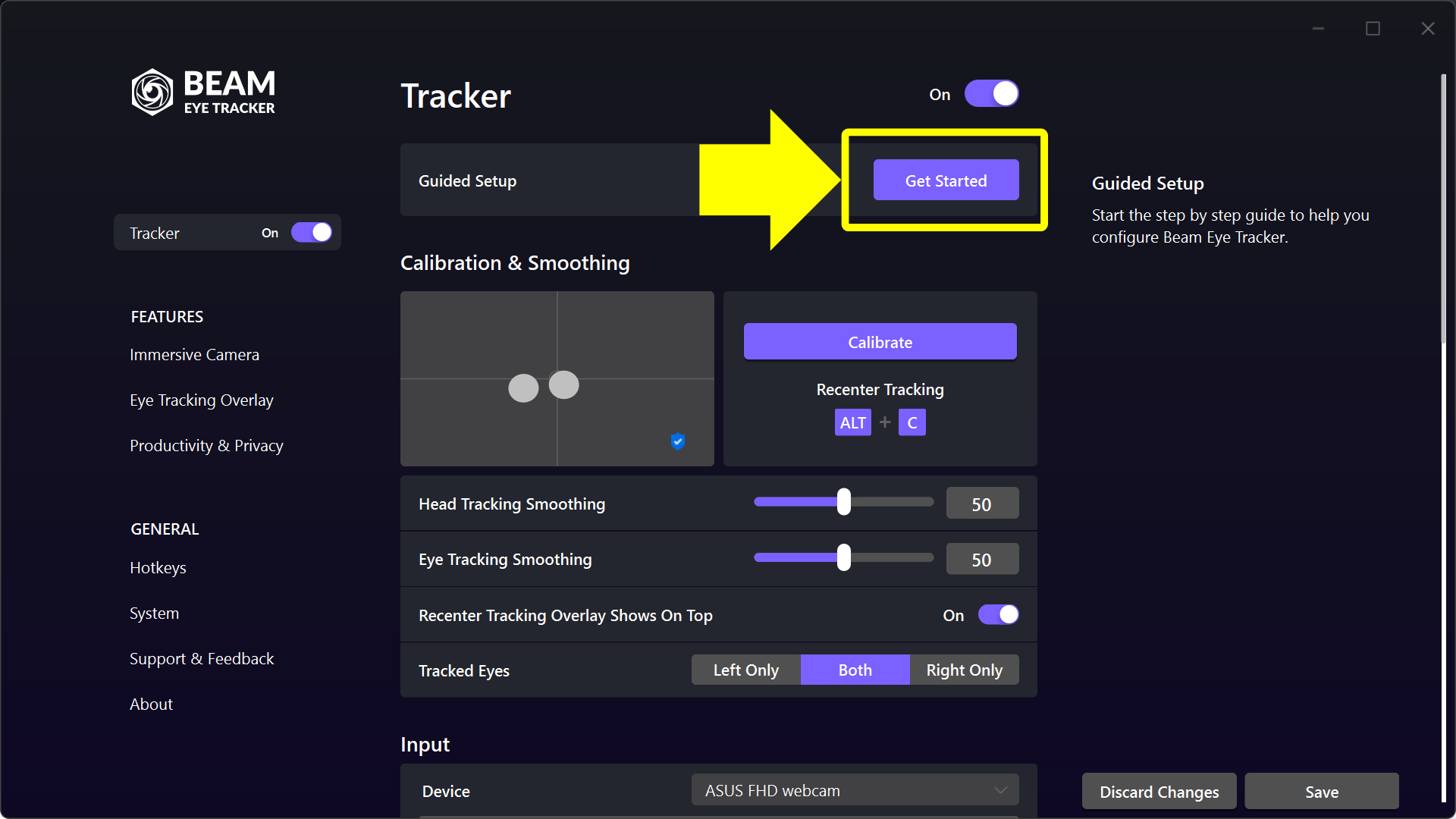
Consigue Beam Eye Tracker, instálalo y completa la puesta en marcha en Tracker > Configuración guiada.
Para la mayoría de los juegos, no necesitas nada más. Continúa solo si prefieres ejecutar OpenTrack por separado.
-
Deja la conexión con el juego a OpenTrack
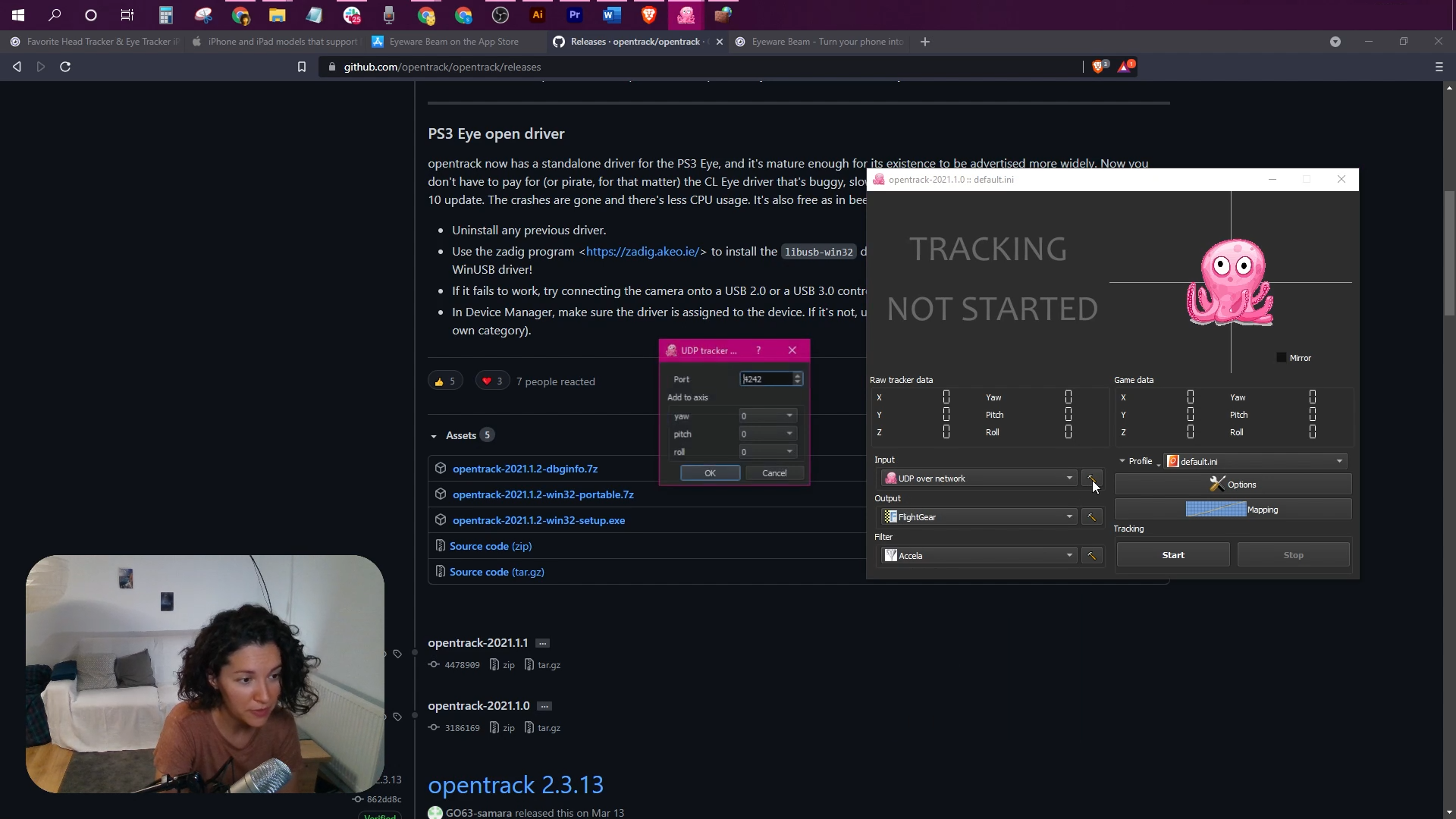
En Beam, abre General > Game Connection y selecciona «A través de la aplicación OpenTrack».
Así Beam deja de enviar el seguimiento al juego y solo lo hace OpenTrack.
-
Selecciona el «Perfil predeterminado para OpenTrack»
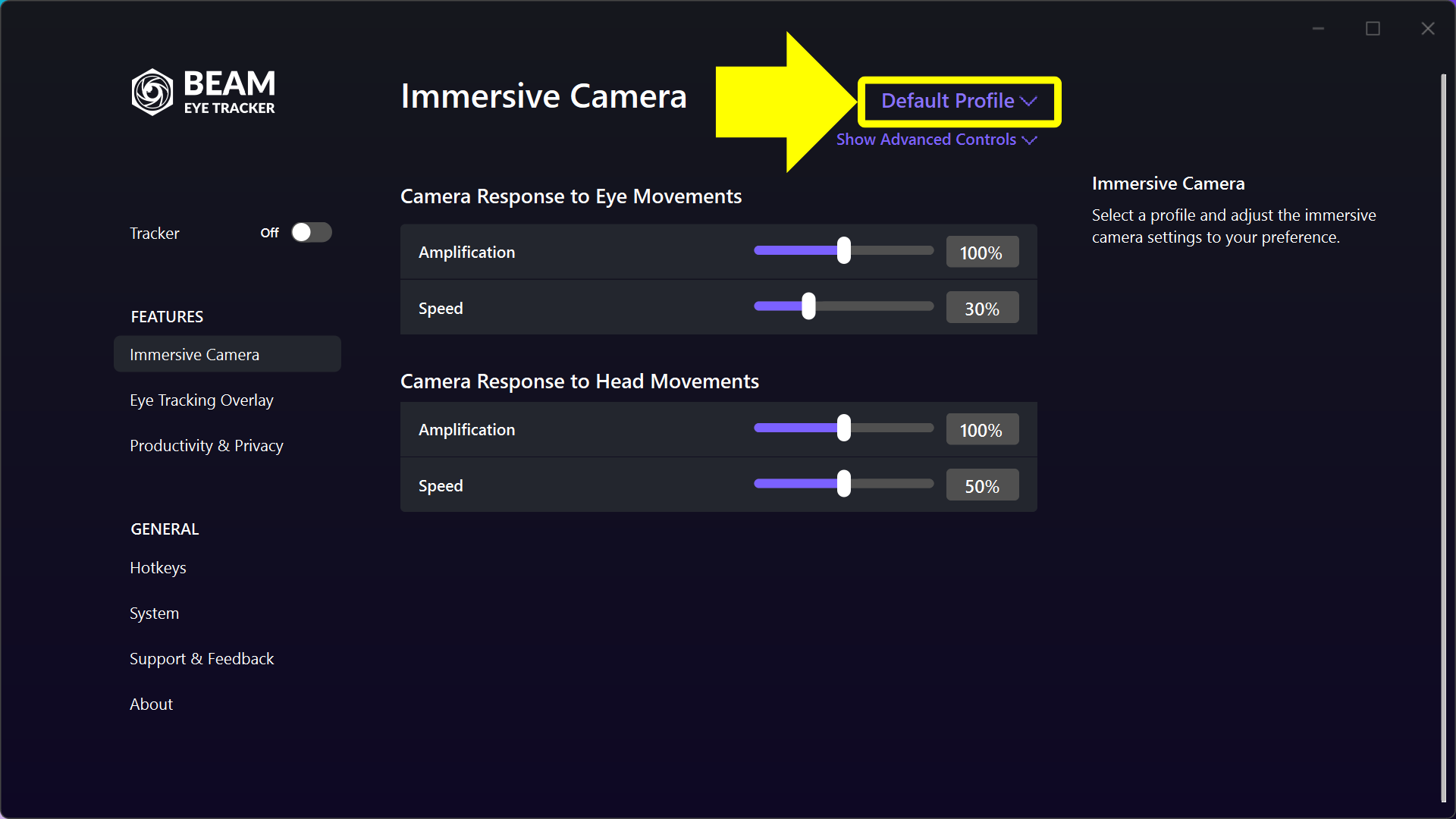
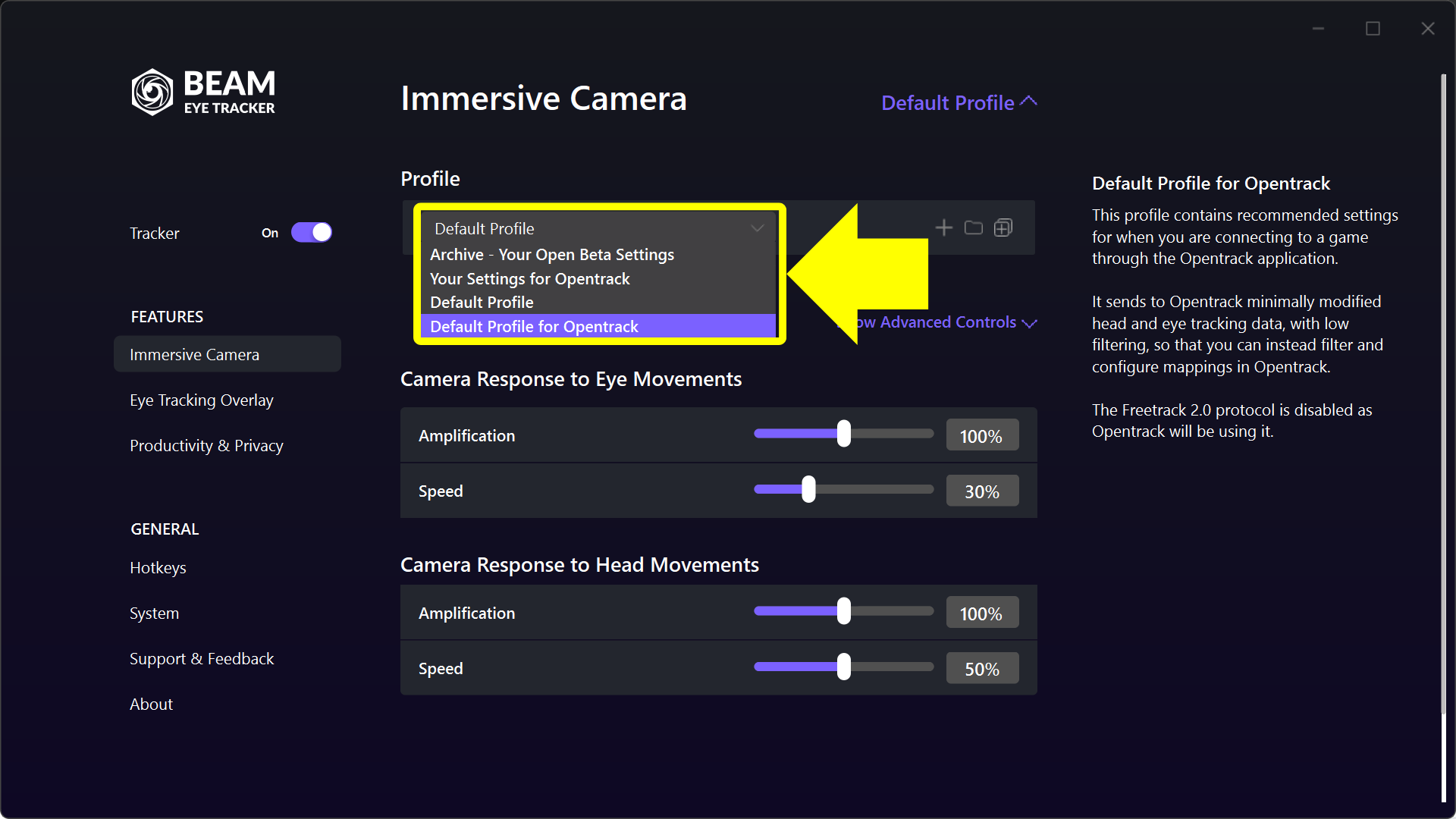
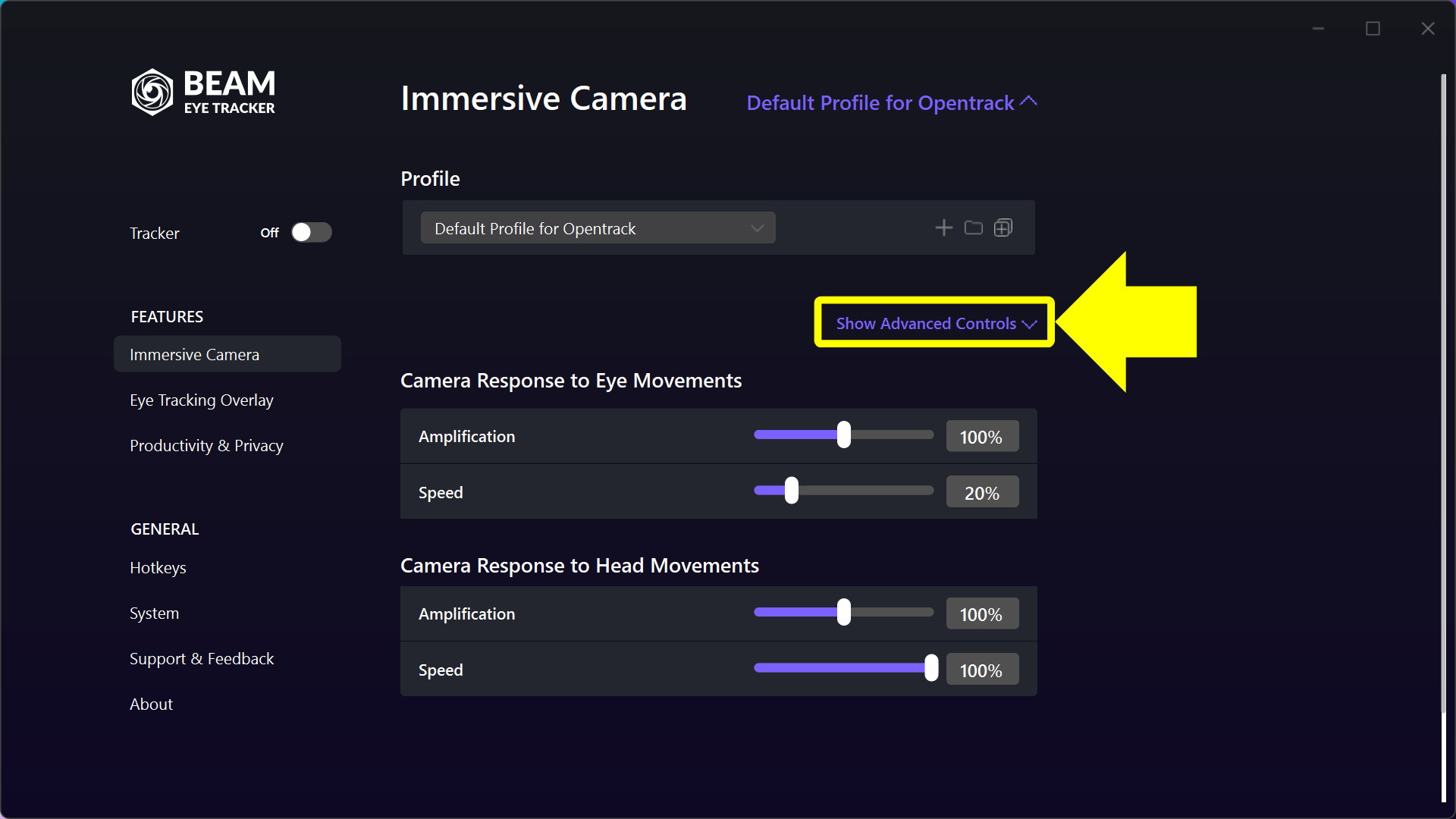
Ve a la «Cámara Inmersiva». Haz clic en el nombre morado del perfil en la columna central, arriba a la derecha (en una instalación nueva pone «Perfil predeterminado») y selecciona «Perfil predeterminado para OpenTrack».
Envía datos de seguimiento con un filtrado mínimo, de modo que el filtrado y los mapeos se hacen en OpenTrack.
¿Vienes de la 2.4.5 o anterior? Tus ajustes antiguos están en un perfil llamado «Tu configuración para OpenTrack». Puedes seleccionar ese en su lugar.
-
Instala OpenTrack
Descarga el software OpenTrack para PC, que es gratuito. Es de código abierto y cuenta con el apoyo de una comunidad activa.
-
Selecciona Beam como entrada en OpenTrack
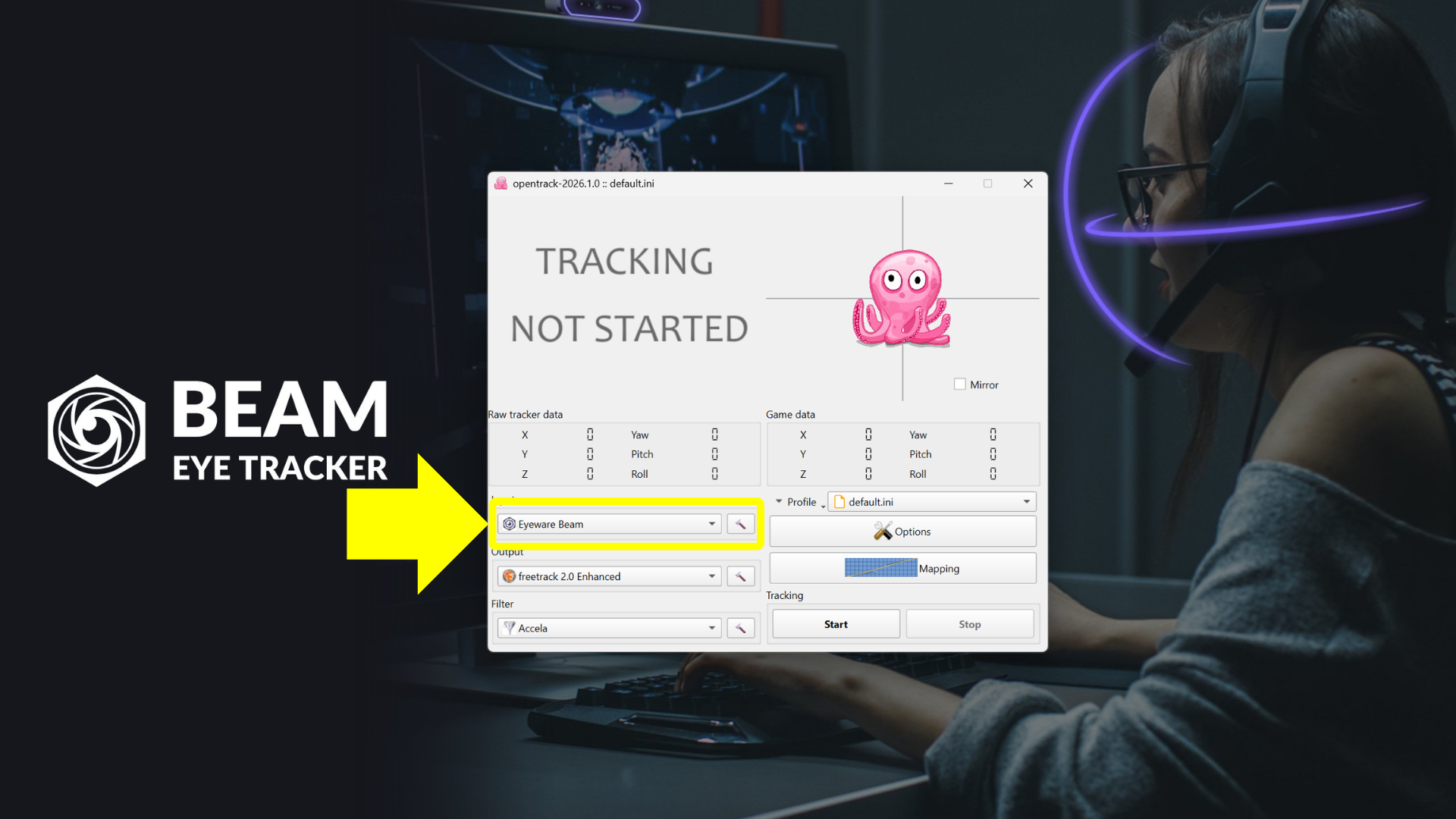
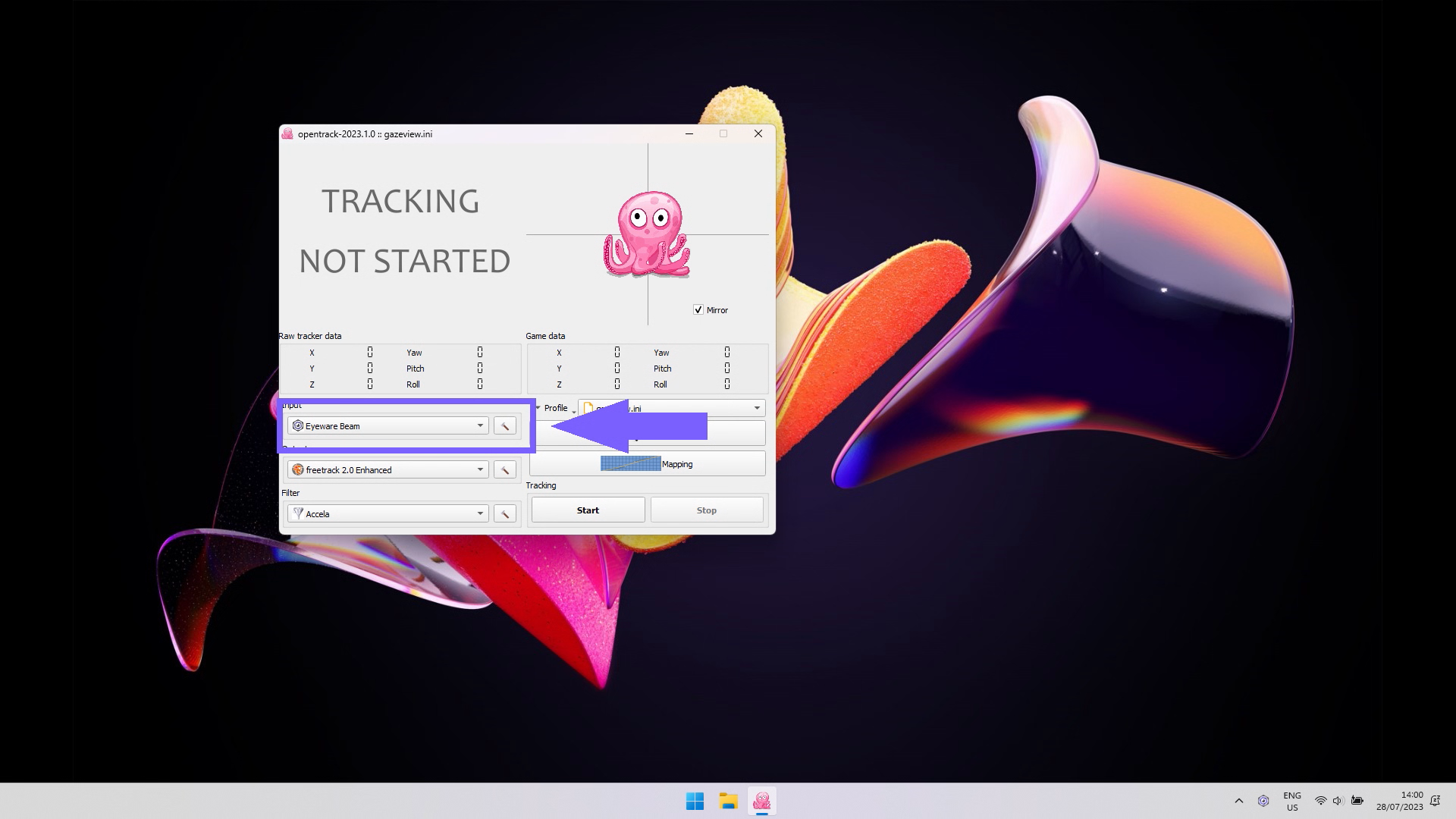
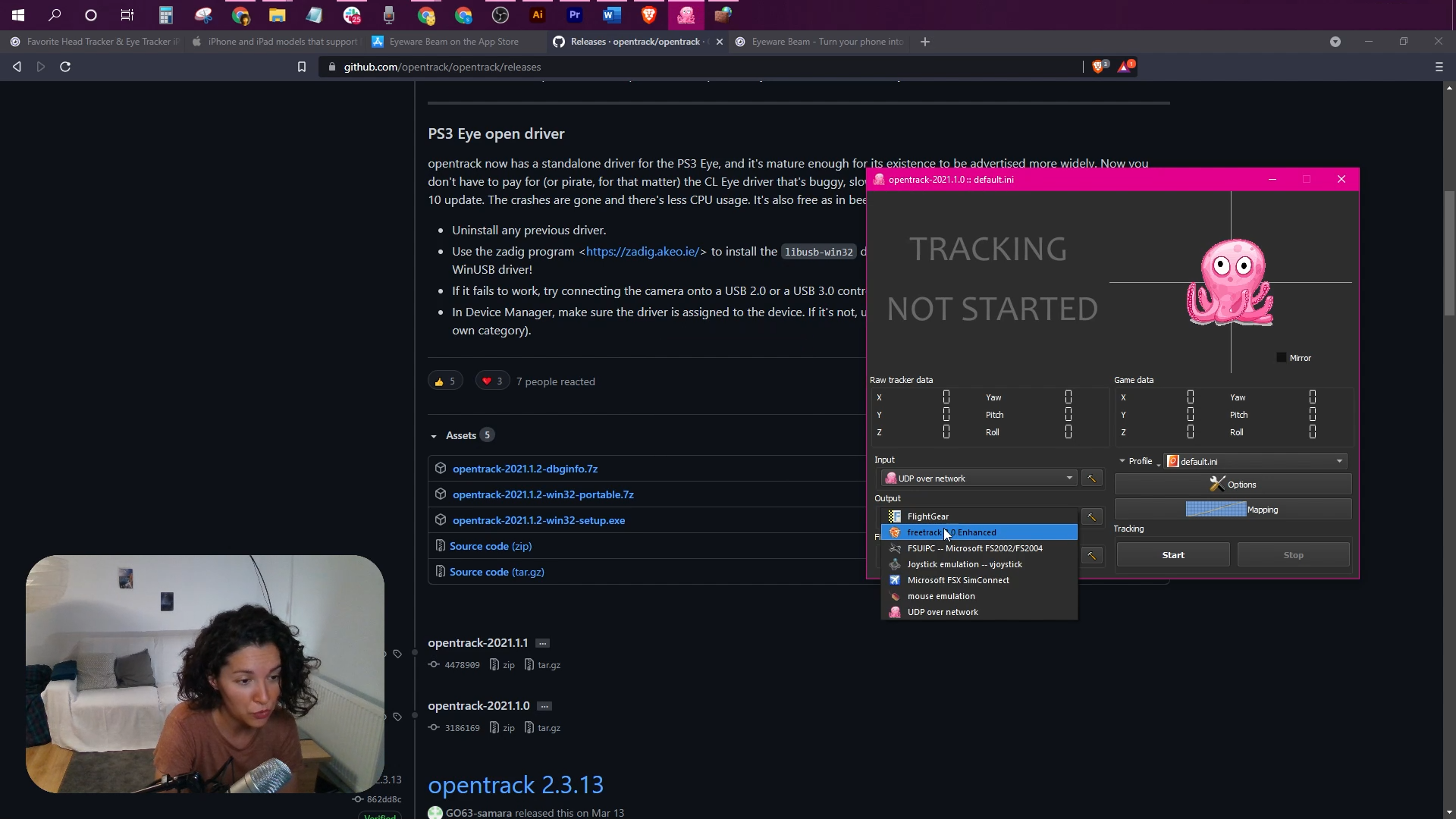
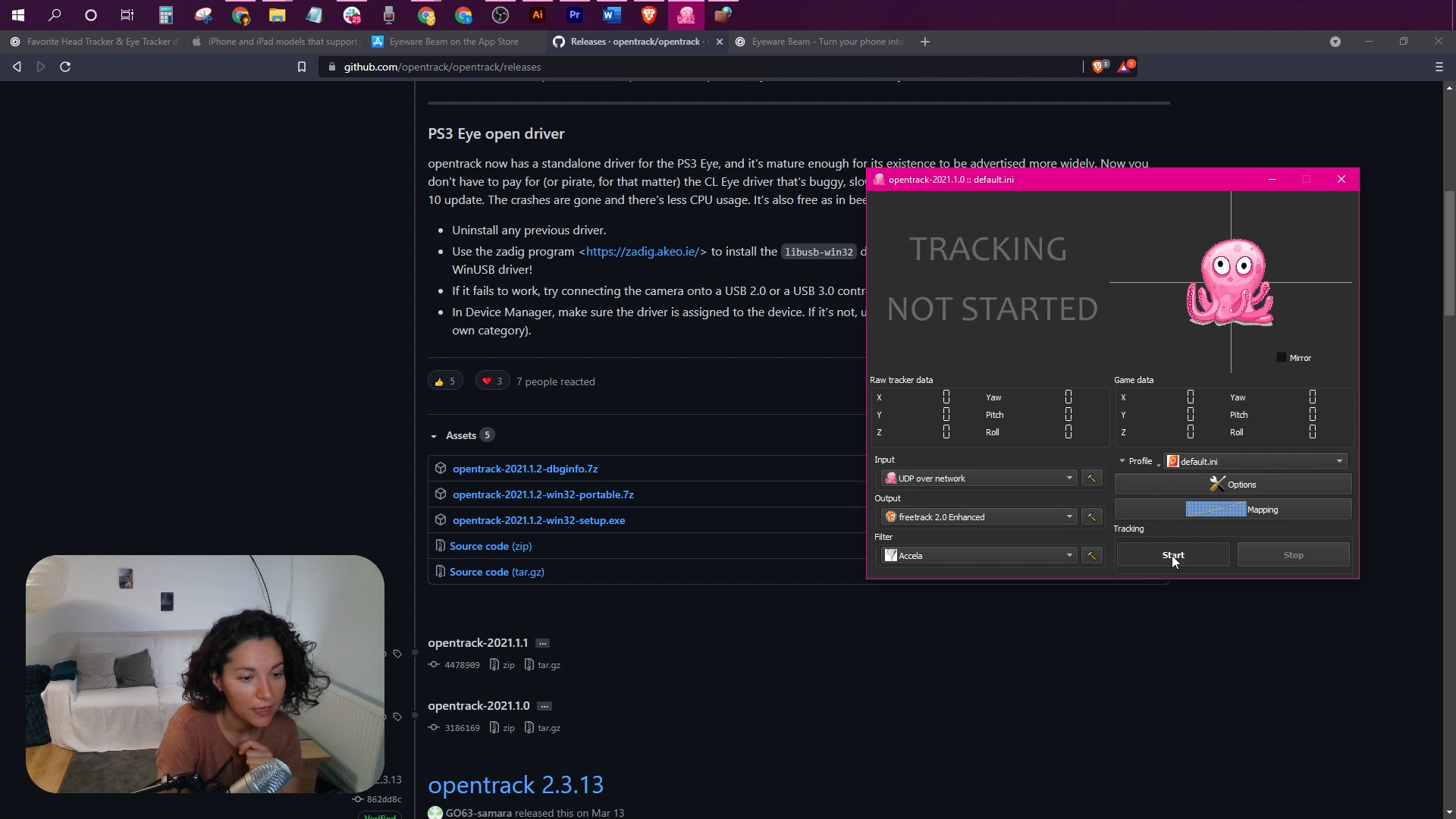
En OpenTrack, haz clic en «Input», selecciona «Eyeware Beam» y haz clic en «Start».
El pulpo rosa sigue los movimientos de tu cabeza y tus ojos. El Tracker tiene que estar activado en Beam.
-
Usa el mismo atajo de recentrado en las dos apps
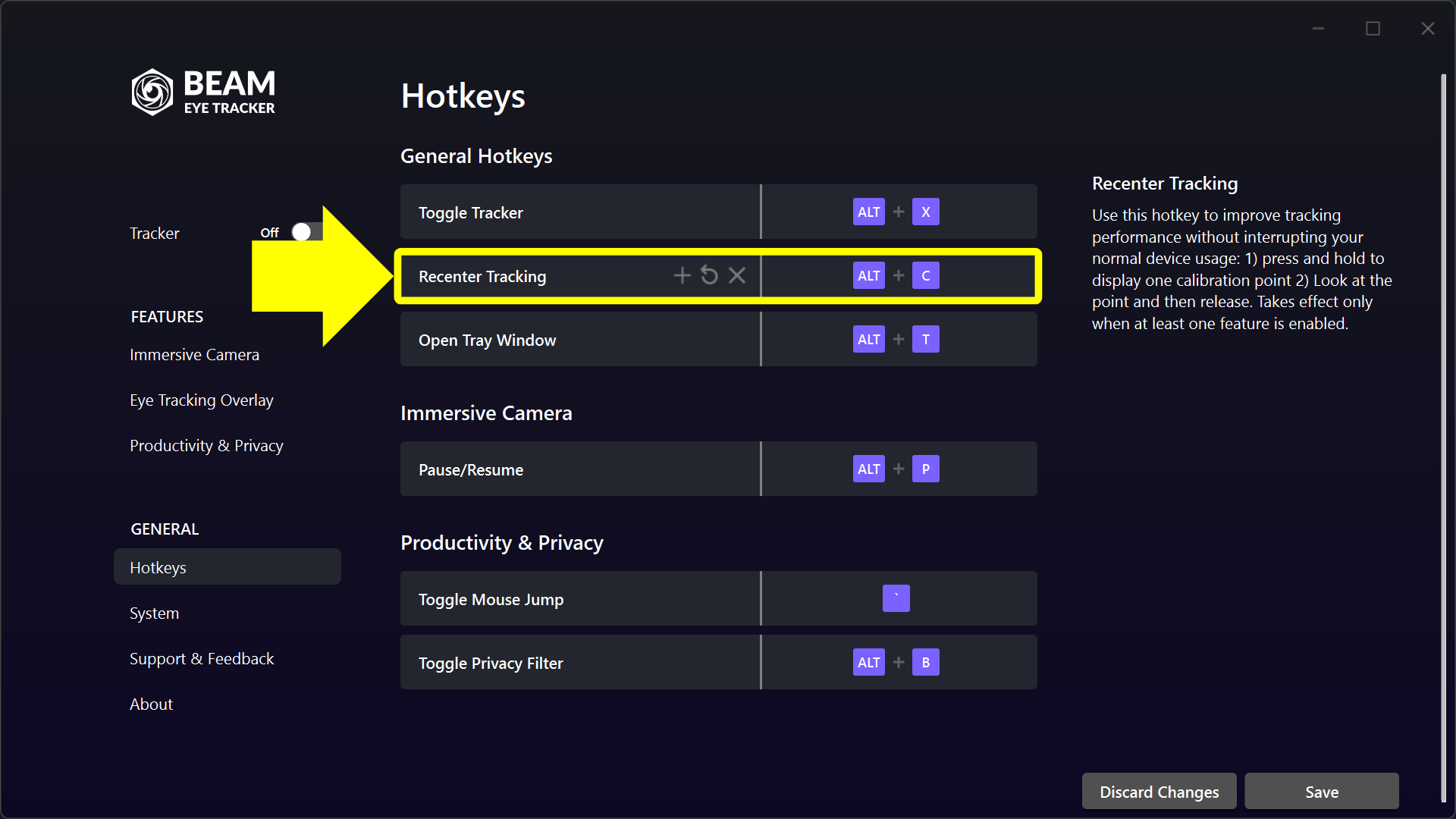
En Beam: General > Atajos de Teclado > Recentrar Tracker (mientras se mantiene pulsado).
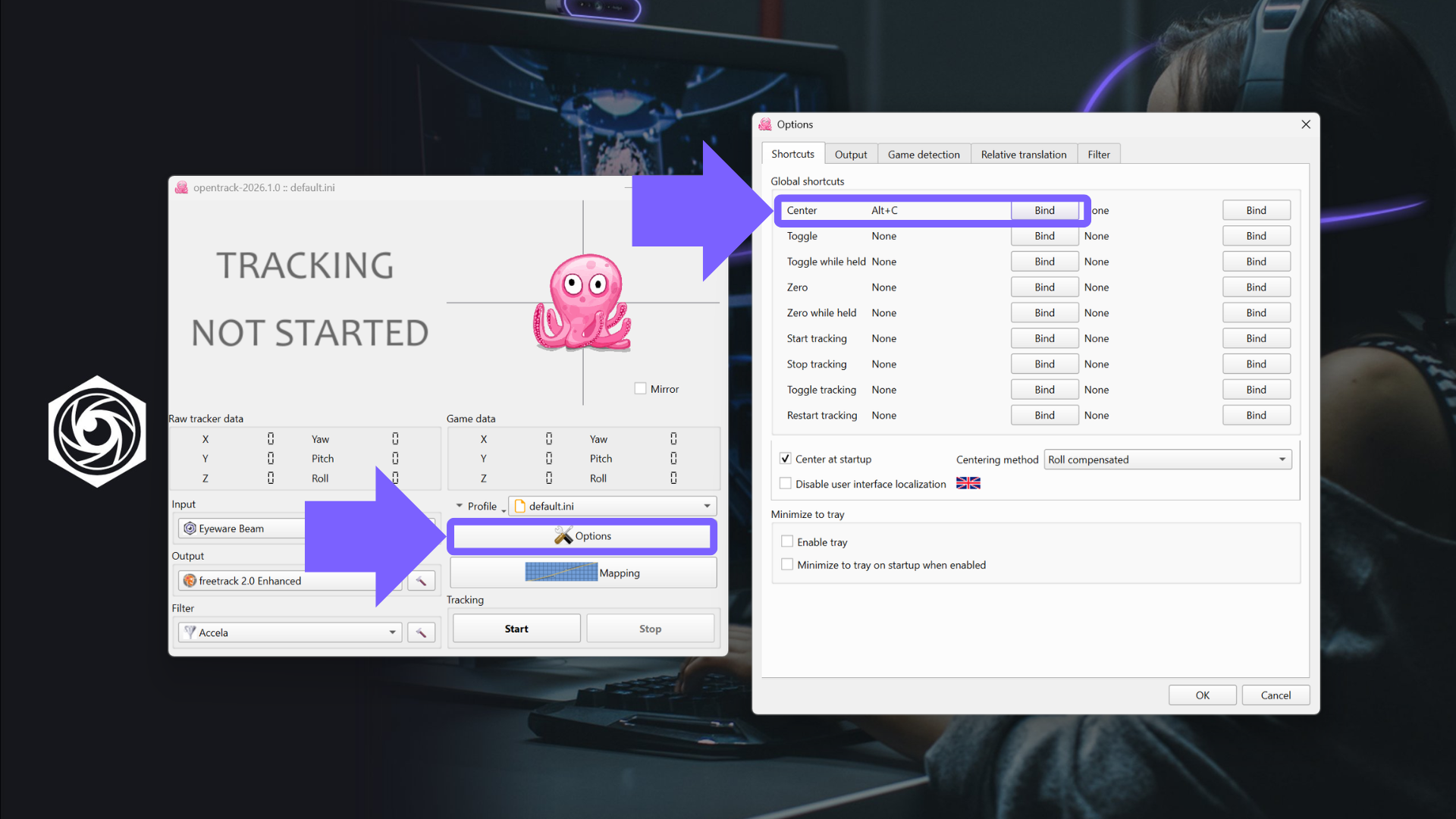
En OpenTrack: Options > Shortcuts > Center.
Asigna exactamente la misma combinación en ambas (por ejemplo, ALT+C) para que una sola pulsación recentre las dos.
-
Inicia tu juego
Inicia o reinicia tu juego. La mayoría de los juegos no necesitan ningún cambio en sus ajustes.
Unos pocos, como Star Citizen, F1 y Farming Simulator, necesitan un ajuste rápido dentro del juego: consulta la guía de tu juego en la lista de juegos.
Optimiza
Ajusta primero en Beam. En la «Cámara Inmersiva», empieza por los ajustes globales. Para ajustar un eje de rotación o de traslación concreto, haz clic en «Mostrar controles avanzados». Las descripciones emergentes explican cada ajuste.
Ajusta las curvas en OpenTrack solo si con los ajustes de Beam no consigues lo que buscas.
1
Consigue Beam Eye Tracker aquí, instálalo y completa la puesta en marcha en Tracker > Configuración guiada > Empezar.
Nota: con Beam 2.5.5 y posteriores, esto es todo lo que necesitas hacer para la mayoría de los juegos (salvo unas pocas excepciones que requieren un cambio rápido en los ajustes del juego).
Si prefieres ejecutar OpenTrack por separado, continúa con el paso 2.
2
3
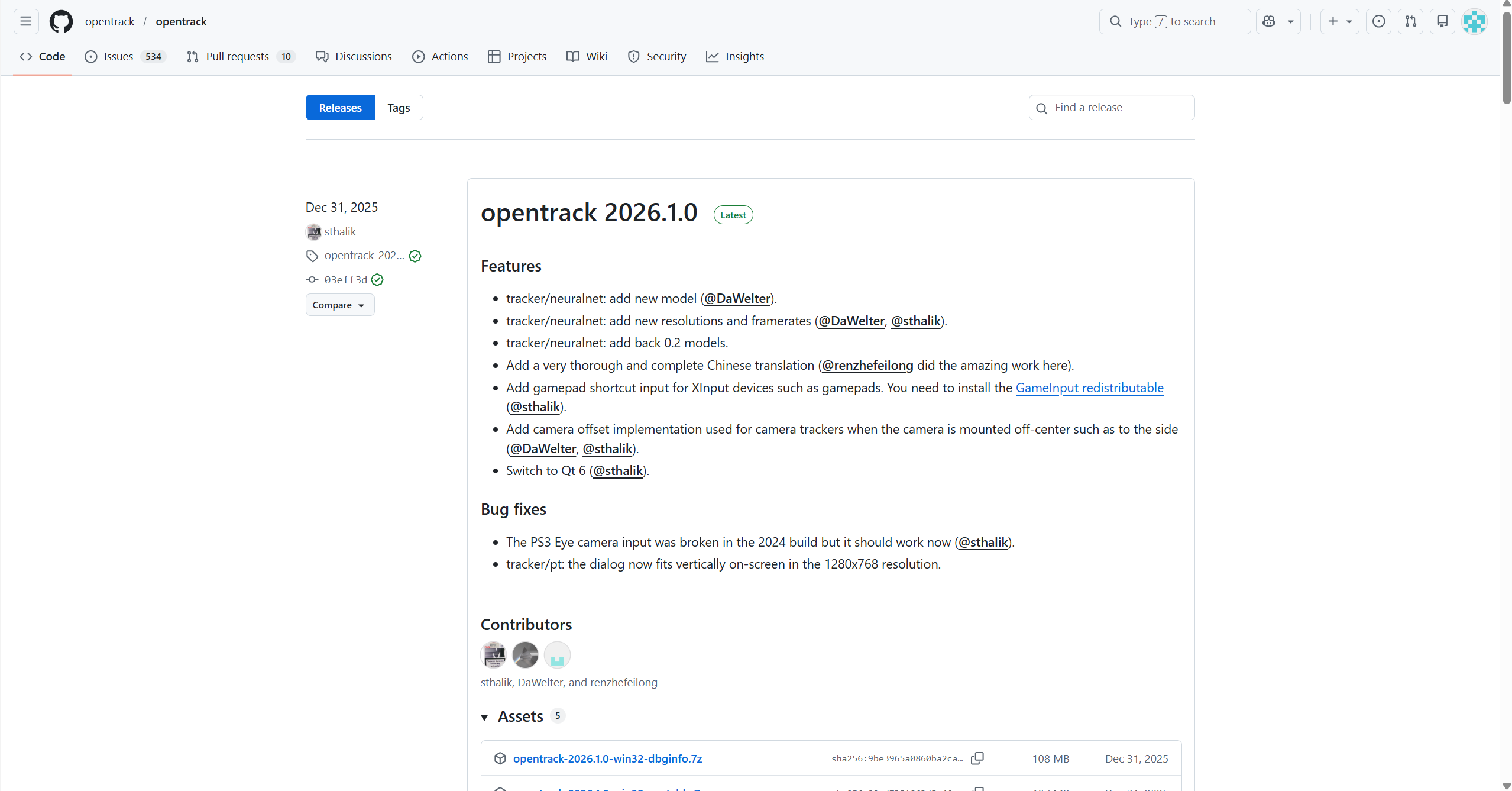
Descarga el software OpenTrack para PC, que es gratuito.
OpenTrack es una app de código abierto con el apoyo de una comunidad activa y se considera segura y fiable.
4
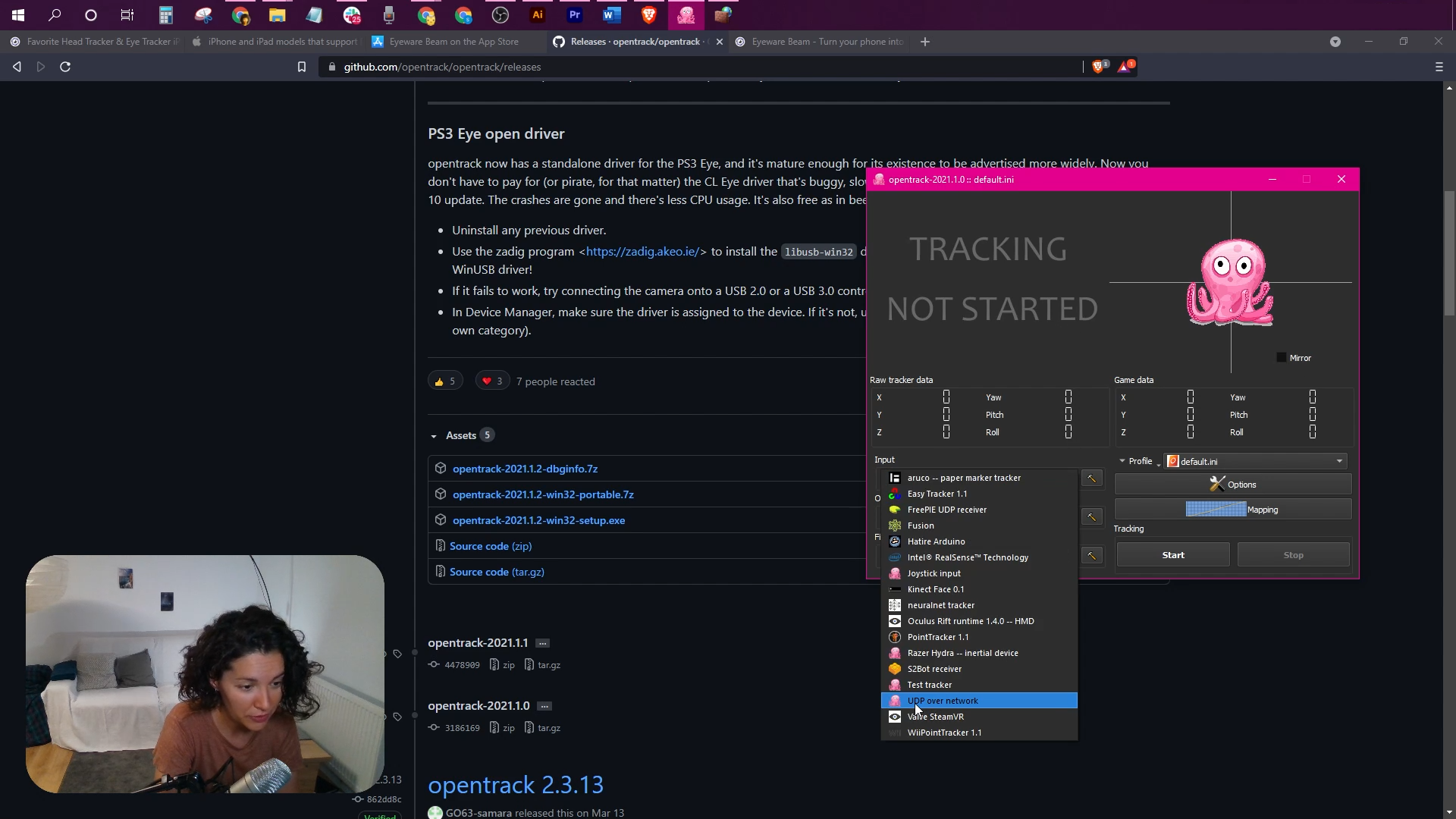
Haz clic en «Input» y selecciona «Eyeware Beam». Después, haz clic en «Start» para empezar el seguimiento con OpenTrack. Deberías ver el pulpo rosa reaccionando a los movimientos de tu cabeza y tus ojos. Asegúrate de que el «Tracker» está activado en Beam.
5
Te recomendamos configurar el atajo de recentrado en las dos apps: Beam Eye Tracker y OpenTrack.
- Abre Beam Eye Tracker > Atajos de Teclado > Recentrar Tracker y asigna una combinación (p. ej., ALT+C).
- Abre OpenTrack > Options > Shortcuts > Center y asigna exactamente la misma combinación (p. ej., ALT+C)
Hecho esto, al pulsar este atajo se recentrará la cámara tanto en Beam Eye Tracker como en OpenTrack, y los dos se mantendrán sincronizados.
6
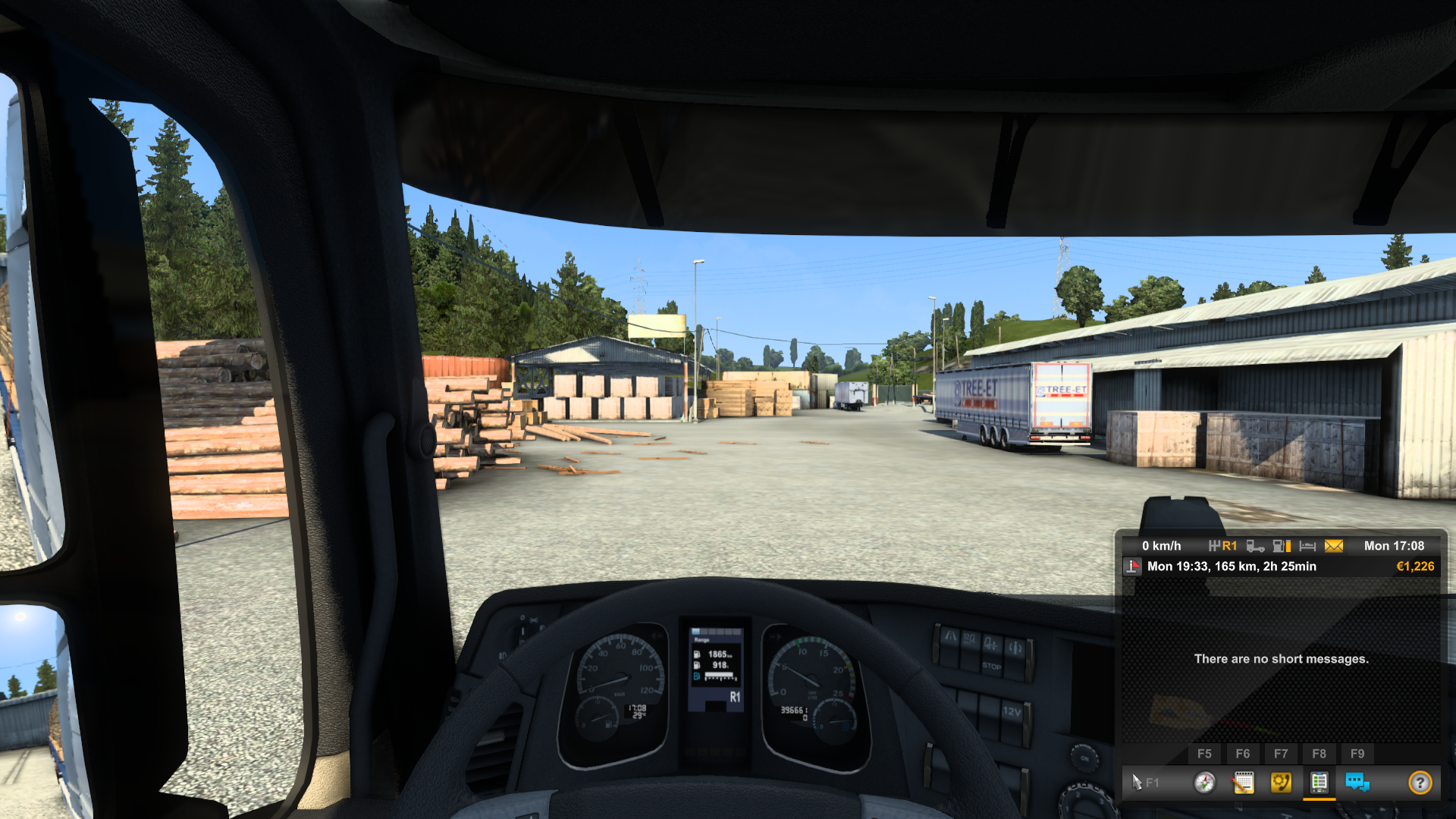
¿Aún no tienes ningún juego compatible con el seguimiento de cabeza y ojos? No pasa nada. Muchos juegos compatibles tienen demos gratuitas, como Euro Truck Simulator 2.
Importante: no te quedes aquí. Sigue los pasos de abajo para conseguir un seguimiento más fluido, con menos temblores, y personalizar tu rango de movimiento.
7
Inicia o reinicia tu juego para controlar la cámara del juego con los movimientos de tus ojos y tu cabeza. En la mayoría de los juegos no hace falta cambiar sus ajustes.
Sin embargo, unas pocas excepciones (p. ej., Star Citizen, F1, Farming Simulator) requieren un cambio rápido en los ajustes del juego. Aquí tienes la lista de juegos, con enlaces a la guía de configuración de cada juego.
8
En esa columna central hay una opción «Mostrar controles avanzados», justo debajo de la sección del perfil, a la derecha. Si la activas, verás todos los ajustes que ofrece Beam.
El «Perfil predeterminado para OpenTrack» ofrece una base de seguimiento sólida que puedes personalizar en los controles avanzados de Beam y también en OpenTrack (consulta los pasos de abajo).
Si usaste Beam 2.4.5 o anterior y seleccionaste el perfil «Tu configuración para OpenTrack», puedes saltarte este paso.
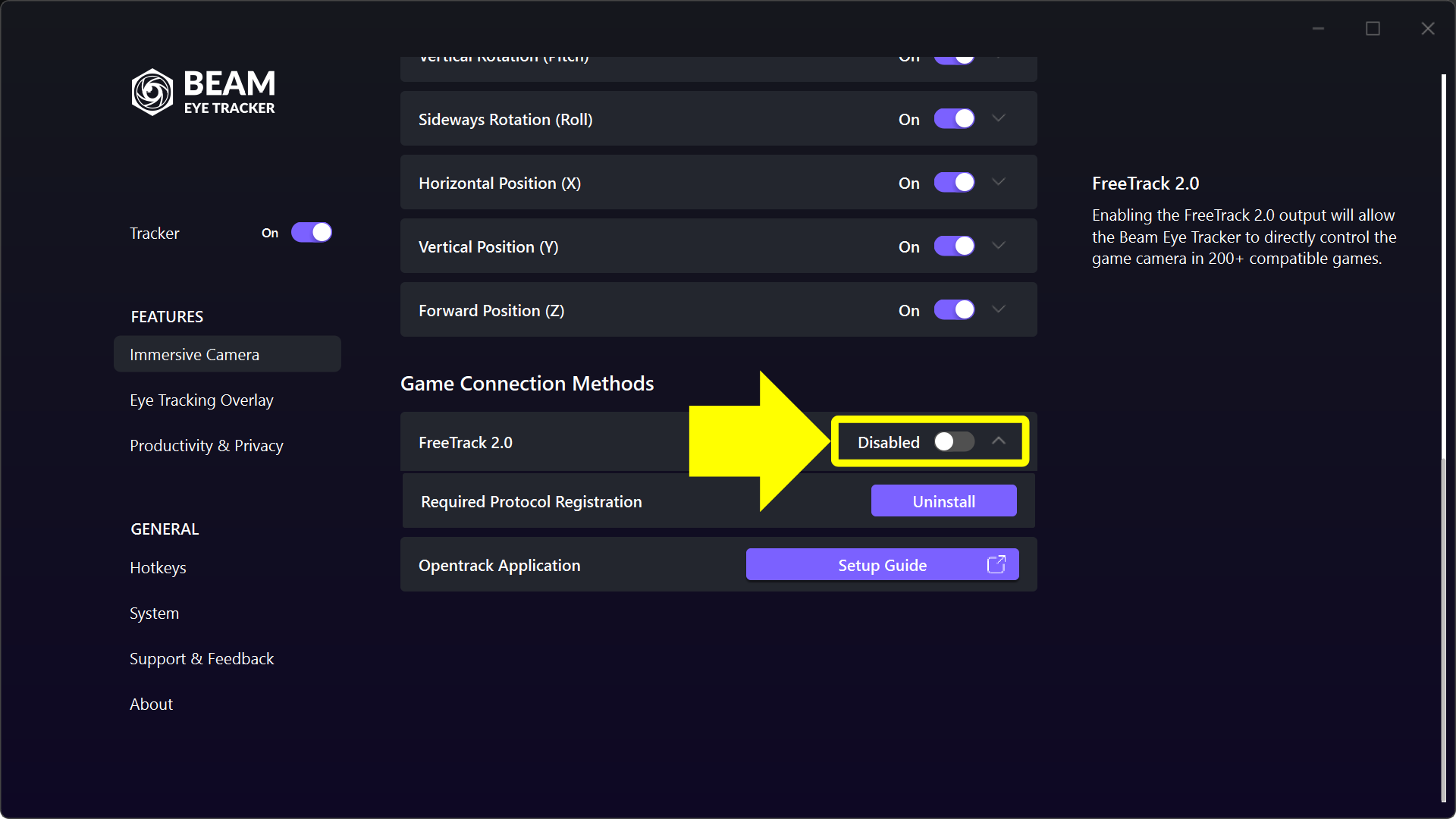
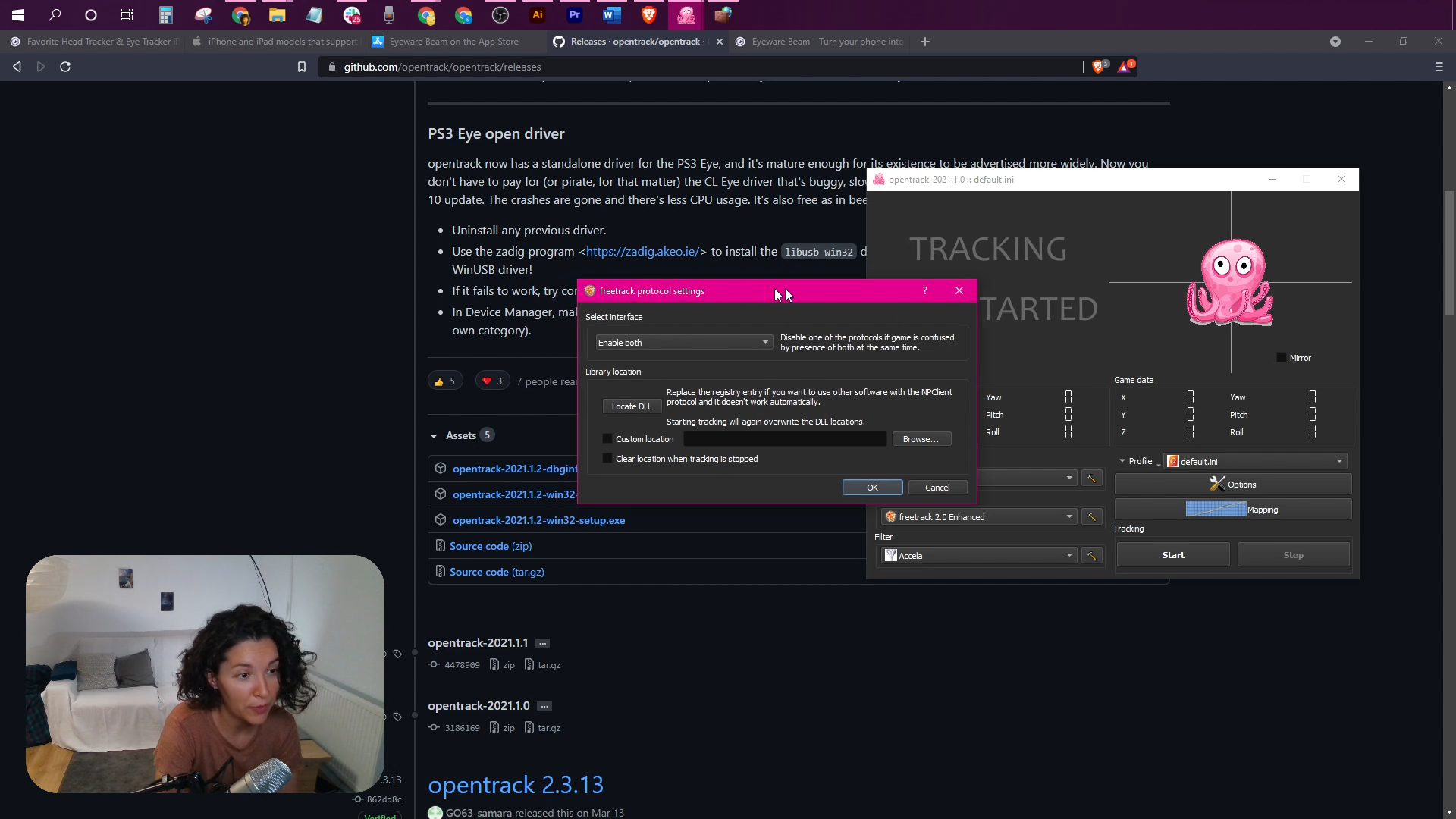
Ten en cuenta que el «Perfil predeterminado para OpenTrack» desactiva de forma predeterminada el interruptor de Controles avanzados > Métodos de conexión con el juego > FreeTrack 2.0. Así OpenTrack puede tomar el control.
10
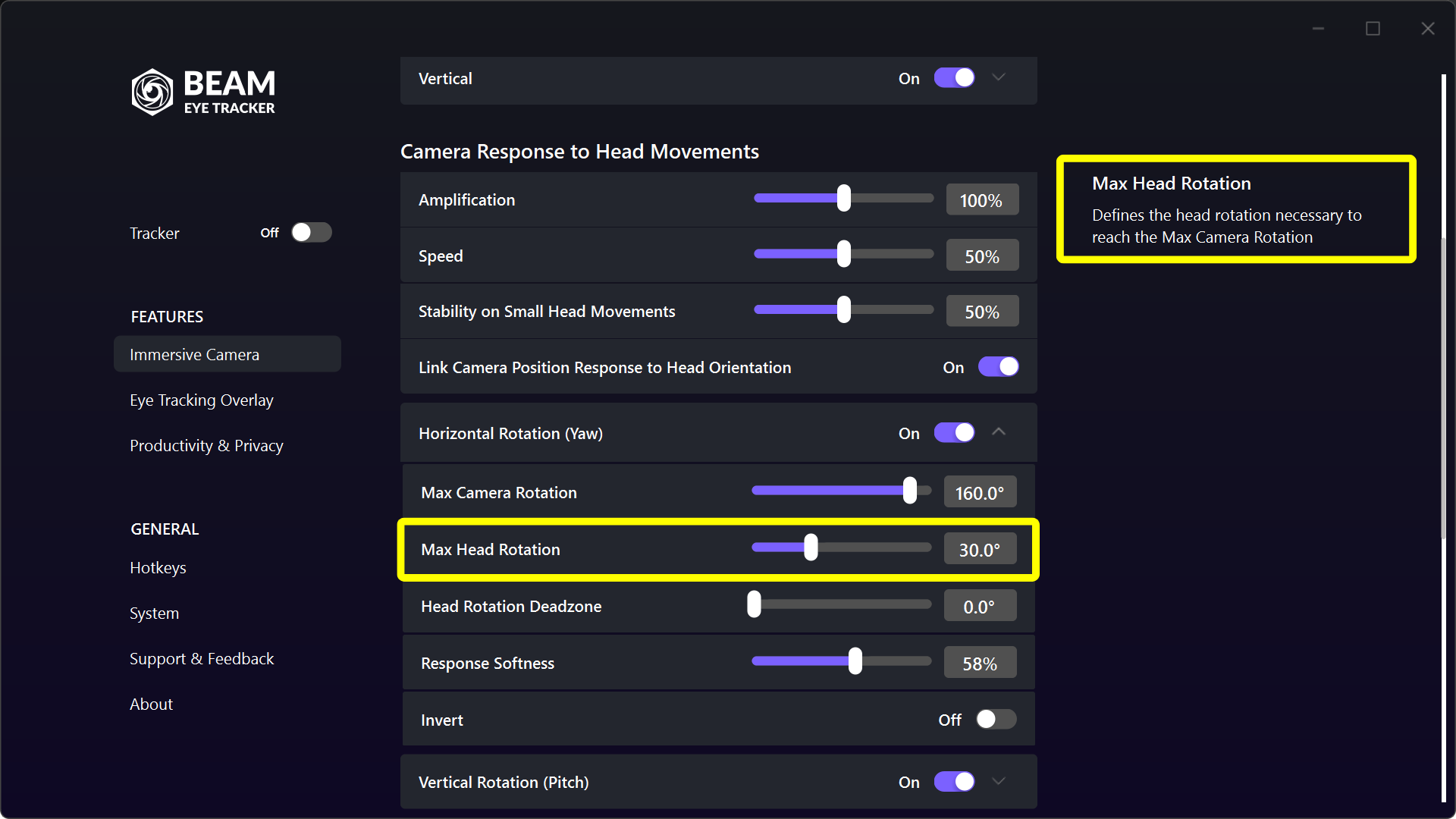
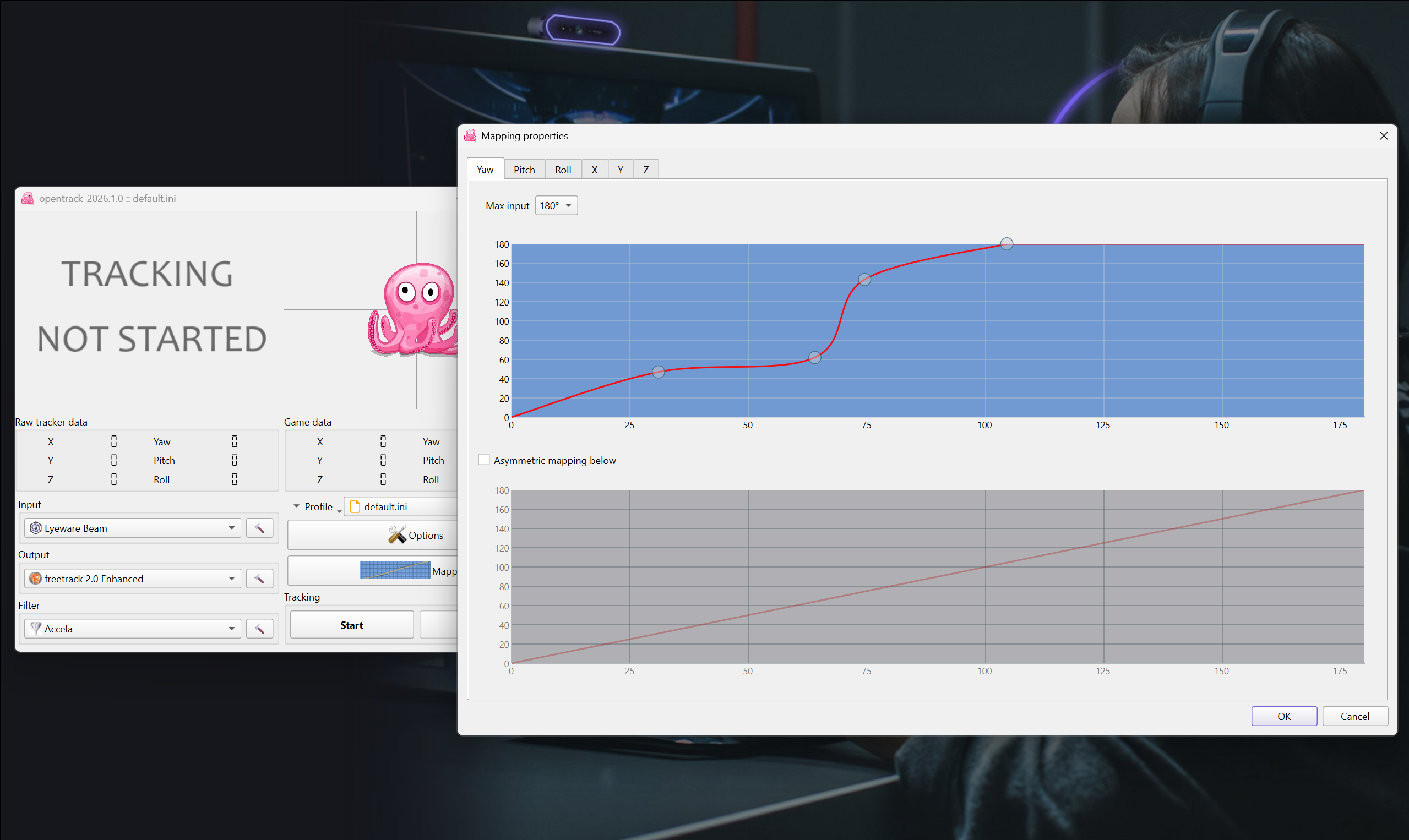
Te recomendamos ajustar primero en Beam (por ejemplo, puedes ajustar el «Yaw» para amplificar la rotación de la cabeza de 35° a 170°, cambiar la «Suavidad de respuesta», configurar zonas muertas, etc.). Pasa a ajustar la curva en OpenTrack solo si el seguimiento no te convence después de ajustar Beam.
1
Consigue Beam Eye Tracker y sigue las instrucciones.
Nota: si el icono de Beam Eye Tracker no se ve en la barra de tareas, haz clic en la flecha hacia arriba para mostrar todas las apps de la bandeja. Después, arrastra el icono de Beam Eye Tracker a la barra de tareas para tenerlo a mano.
3
Descarga el software OpenTrack para PC, que es gratuito.
OpenTrack es una app de código abierto que se conecta con más de 200 juegos compatibles con el seguimiento de cabeza y ojos. Con el apoyo de una comunidad activa, OpenTrack se considera seguro y fiable.
4
Si ya habías configurado OpenTrack, empieza con un archivo de configuración nuevo y vacío para garantizar la compatibilidad con Beam. Si notas Beam distinto tras la actualización, sigue estos pasos: abre OpenTrack, detén el seguimiento, haz clic en «Profile», elige «Create new empty config», ponle un nombre y guárdalo.
5
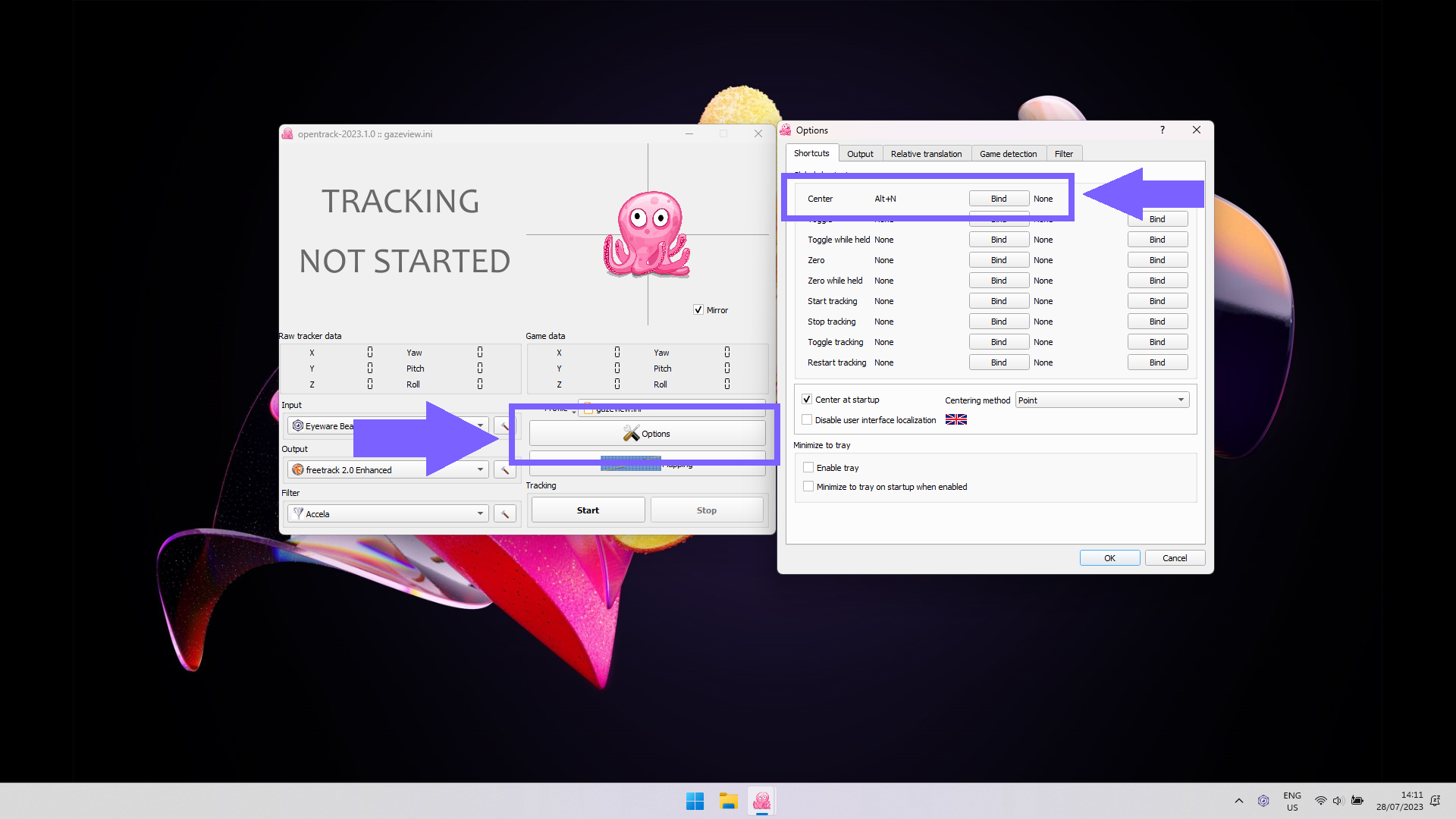
Ve a OpenTrack, haz clic en «Options» y crea un atajo global para la función «Center»: haz clic en «Bind» a su lado y pulsa las teclas que quieras usar. En la captura de pantalla hemos elegido «Alt+N» como atajo para centrar.
Importante: para recentrar correctamente, coloca la cabeza en posición de reposo y fija la mirada en el centro de la pantalla antes de usar el atajo de teclado.
7
Inicia tu juego y mira al centro de la pantalla. Pulsa el atajo global de «Center» (p. ej., Alt+N) para centrar la cámara del juego en tu posición predeterminada.
¿Aún no tienes ningún juego compatible con el seguimiento de cabeza y ojos? No pasa nada. Muchos juegos compatibles tienen demos gratuitas, como Euro Truck Simulator 2.
Importante: no te quedes aquí. Sigue los pasos de abajo para conseguir un seguimiento más fluido, con menos temblores, y personalizar tu rango de movimiento.
8
Inicia o reinicia tu juego para controlar la cámara del juego con los movimientos de tus ojos y tu cabeza. En la mayoría de los juegos no hace falta cambiar sus ajustes.
Sin embargo, unas pocas excepciones (p. ej., Star Citizen, F1, Farming Simulator) requieren un cambio rápido en los ajustes del juego. Aquí tienes la lista de juegos, con enlaces a la guía de configuración de cada juego.
9
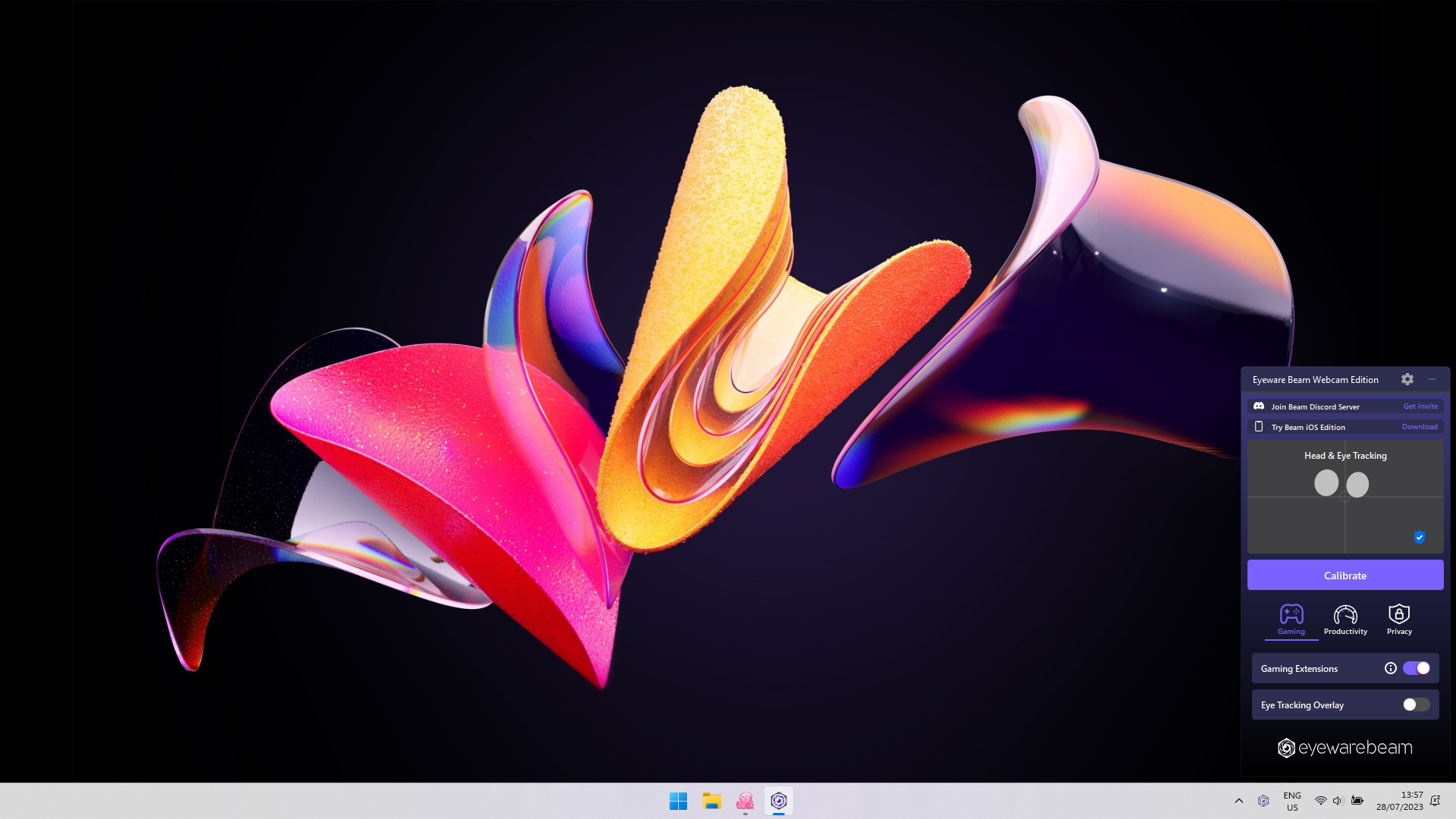
Haz clic en el icono de Beam en la bandeja. Selecciona el ⚙️ de arriba a la derecha.
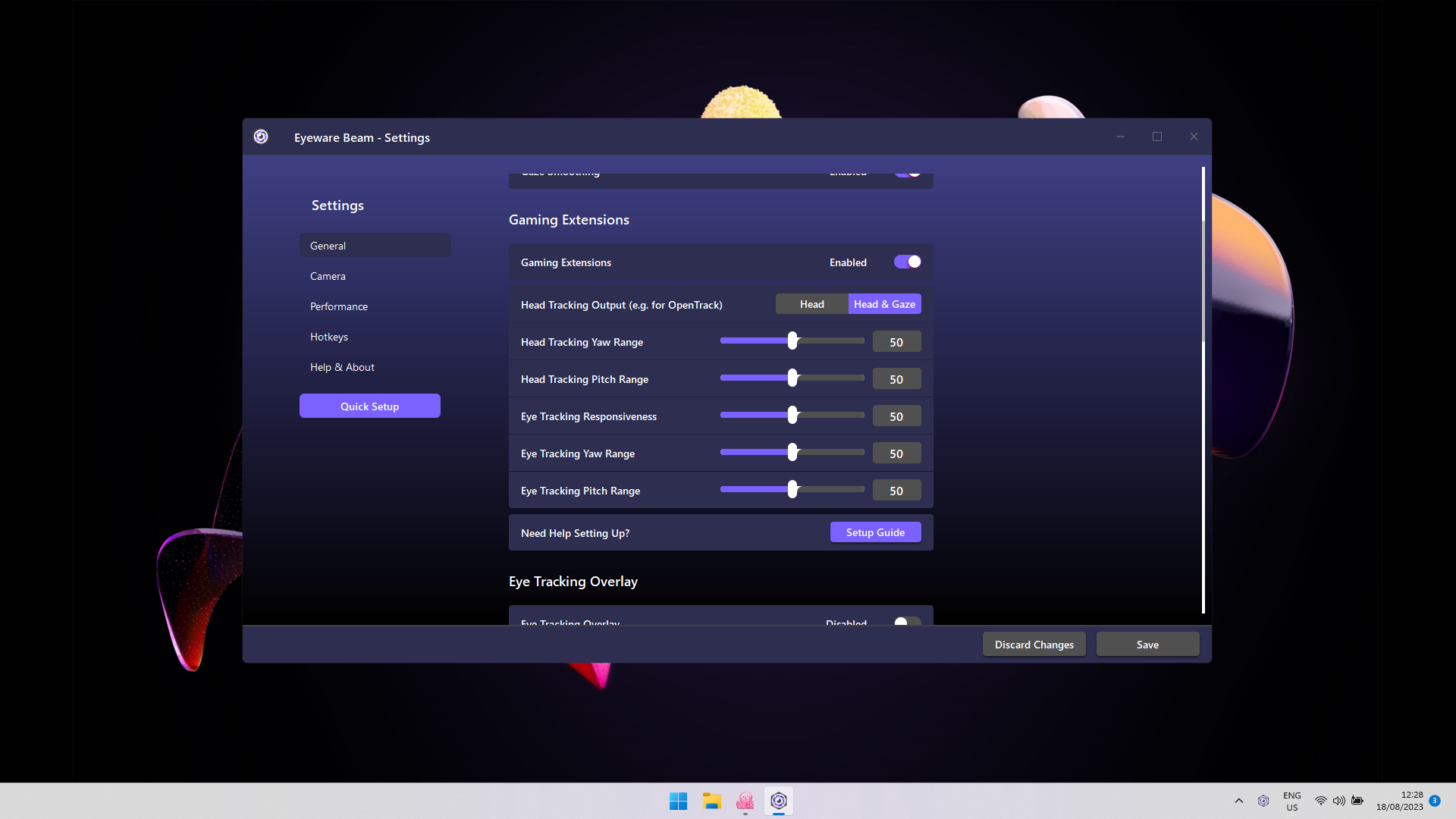
En la sección «Gaming Extensions», en «Head Tracking Output for OpenTrack», selecciona «Head & Gaze» para el seguimiento combinado o «Head» si solo quieres el seguimiento de la cabeza.
- «Yaw» es izquierda-derecha y «Pitch» es arriba-abajo.
- El rango máximo va de -90 a +90 grados.
- Para ángulos mayores, como 180°, modifica el mapeo en OpenTrack.
- Ten cuidado con una sensibilidad alta del seguimiento ocular, ya que puede causar náuseas.
¡Importante! Ajusta primero el yaw y el pitch en los ajustes de Beam. Retoca en OpenTrack solo si hace falta para obtener mejores resultados.
10
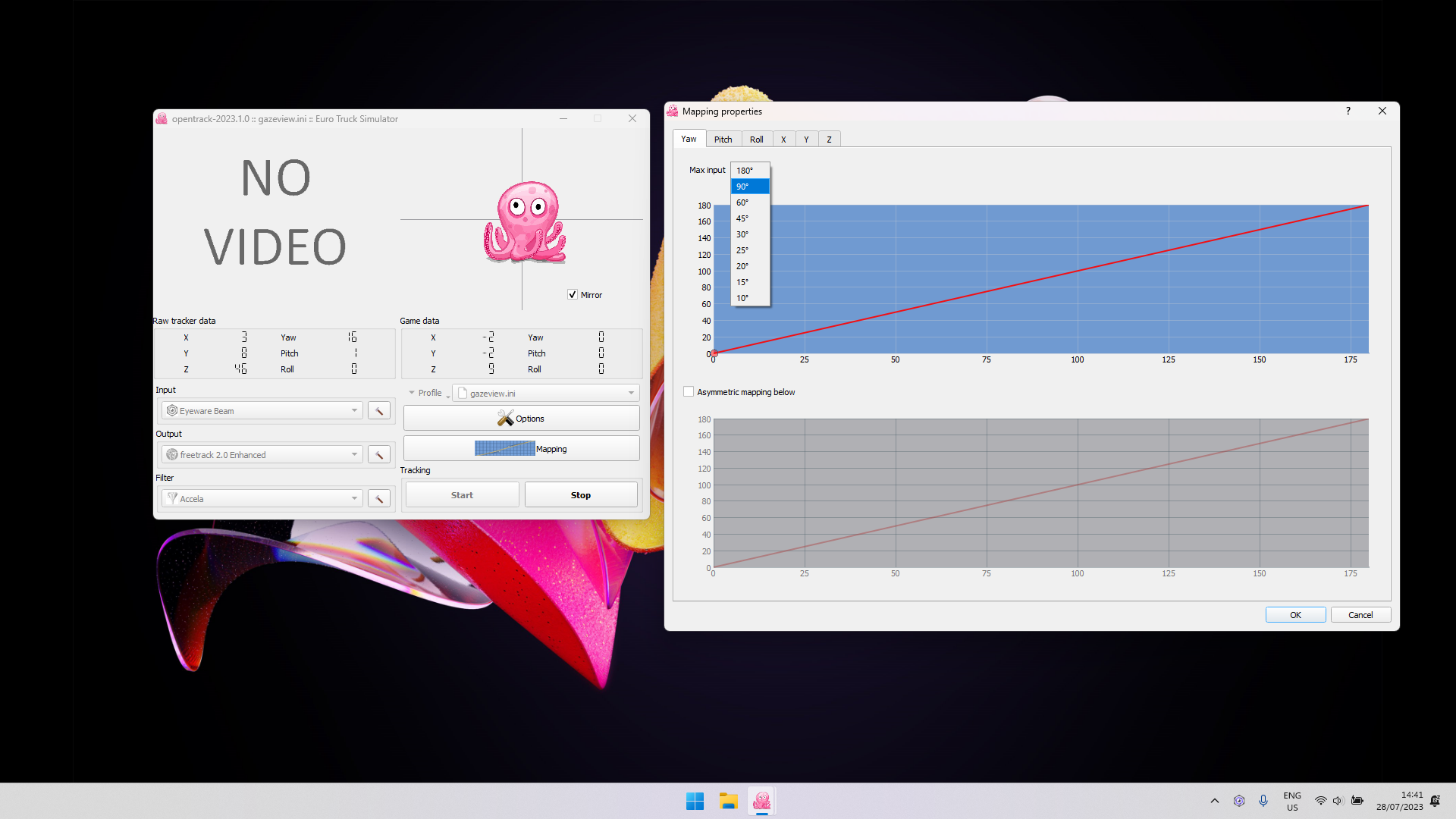
- Para mirar detrás de ti en el juego: en la sección «Mapping» de OpenTrack, selecciona la pestaña «Yaw» y fija la entrada máxima en 90°. Ajusta la curva de «Yaw» para que te resulte cómoda.
- Adapta la curva de «Pitch» si hace falta.
- Si notas temblores, afina los parámetros del filtro «Accela» haciendo clic en el icono del martillo junto a «Filter», abajo a la derecha en la ventana principal de OpenTrack.
- PC con Windows 10 (o posterior)
- iPhone o iPad compatible con Face ID e iOS 13 (o posterior)
1
La app para iOS de tu iPhone o iPad capta los movimientos de tu cabeza y el software Eyeware para PC que la acompaña los convierte en acciones en pantalla en juegos y directos.
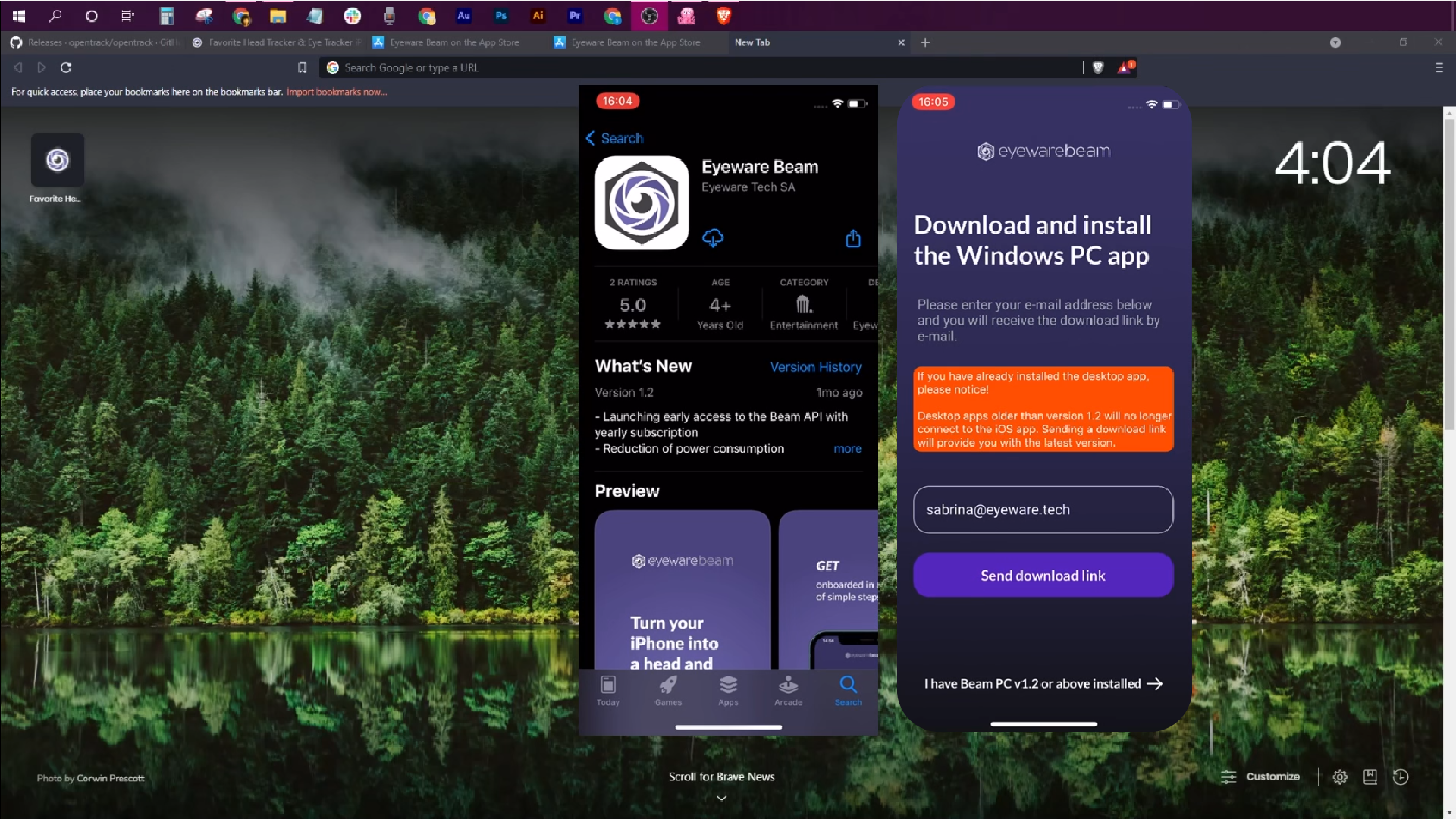
Descarga la app Eyeware Beam para iOS desde el App Store. Durante la instalación, se te pedirá tu dirección de correo electrónico para recibir el enlace de descarga del instalador del software para PC que la acompaña. Descarga e instala el software en tu PC.
2
Configura tu iPhone o iPad como rastreador de cabeza con nuestra guía de inicio rápido. Completa primero la guía de inicio rápido antes de pasar al siguiente paso.
4
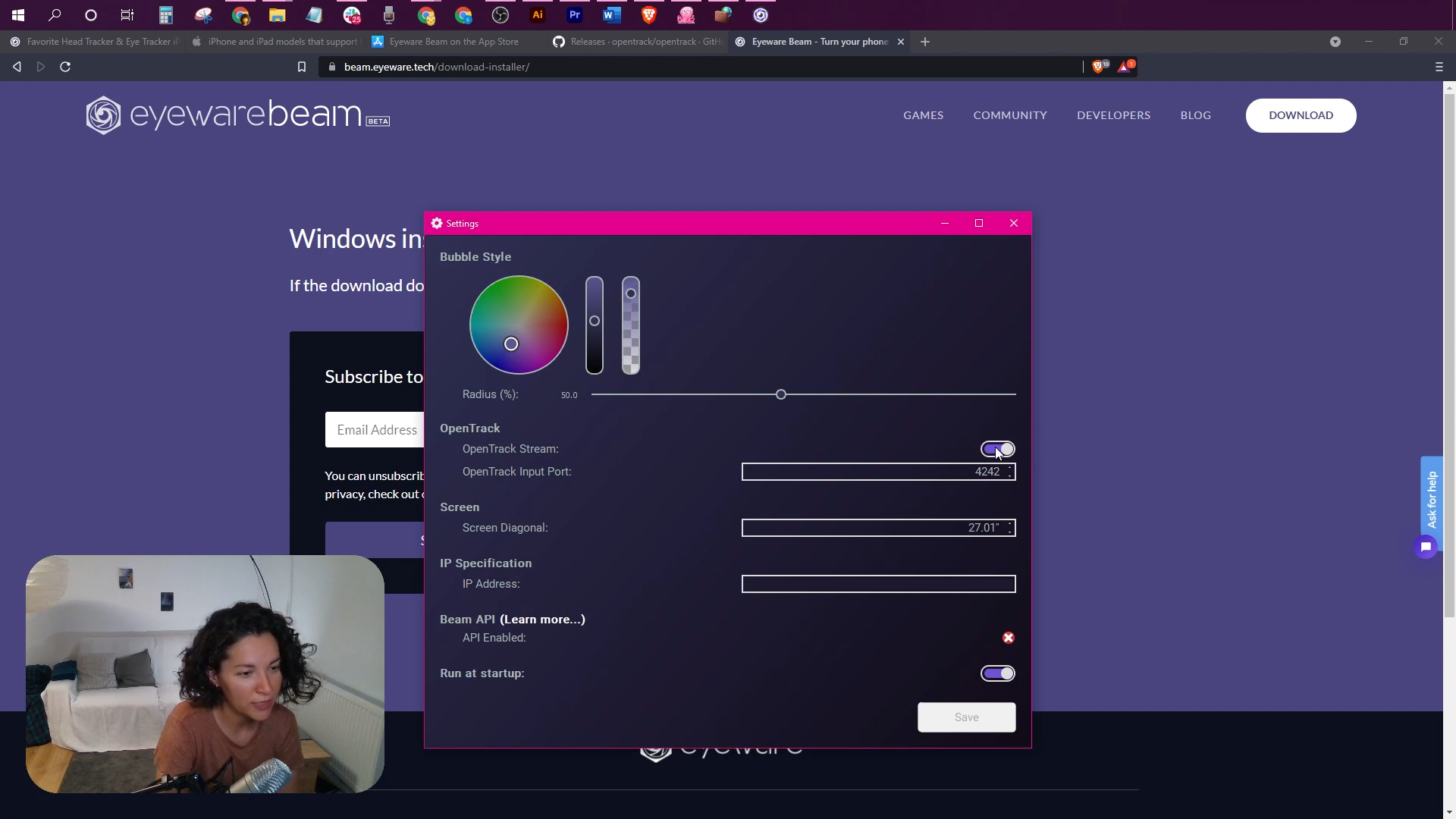
- Haz clic en el icono del software Beam para PC en el menú de la bandeja.
- Haz clic en el menú de hamburguesa (3 líneas horizontales).
- Selecciona «Settings» abajo a la derecha del software Eyeware Beam para PC.
- Pon el interruptor «OpenTrack stream» en «ON».
5
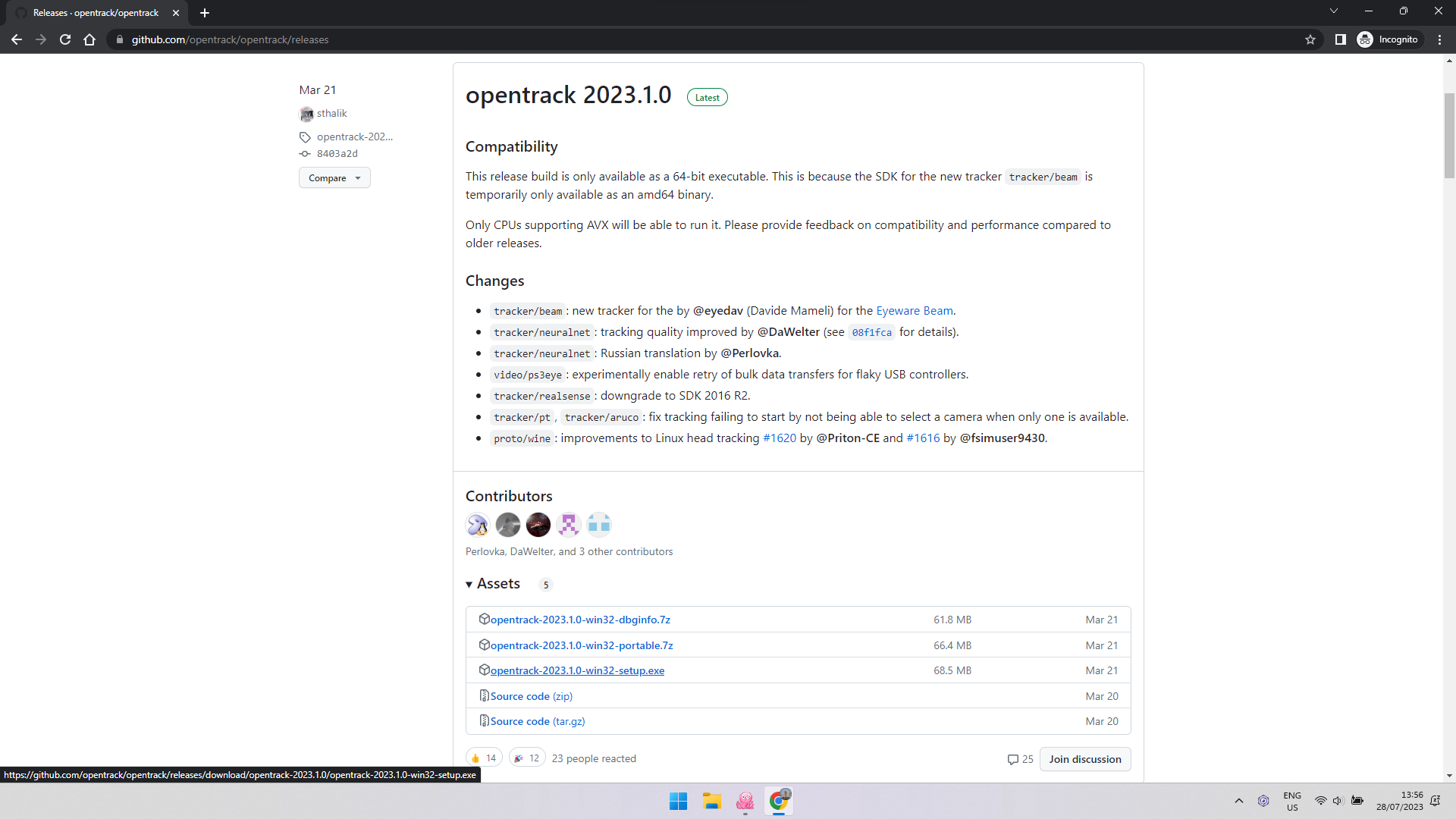
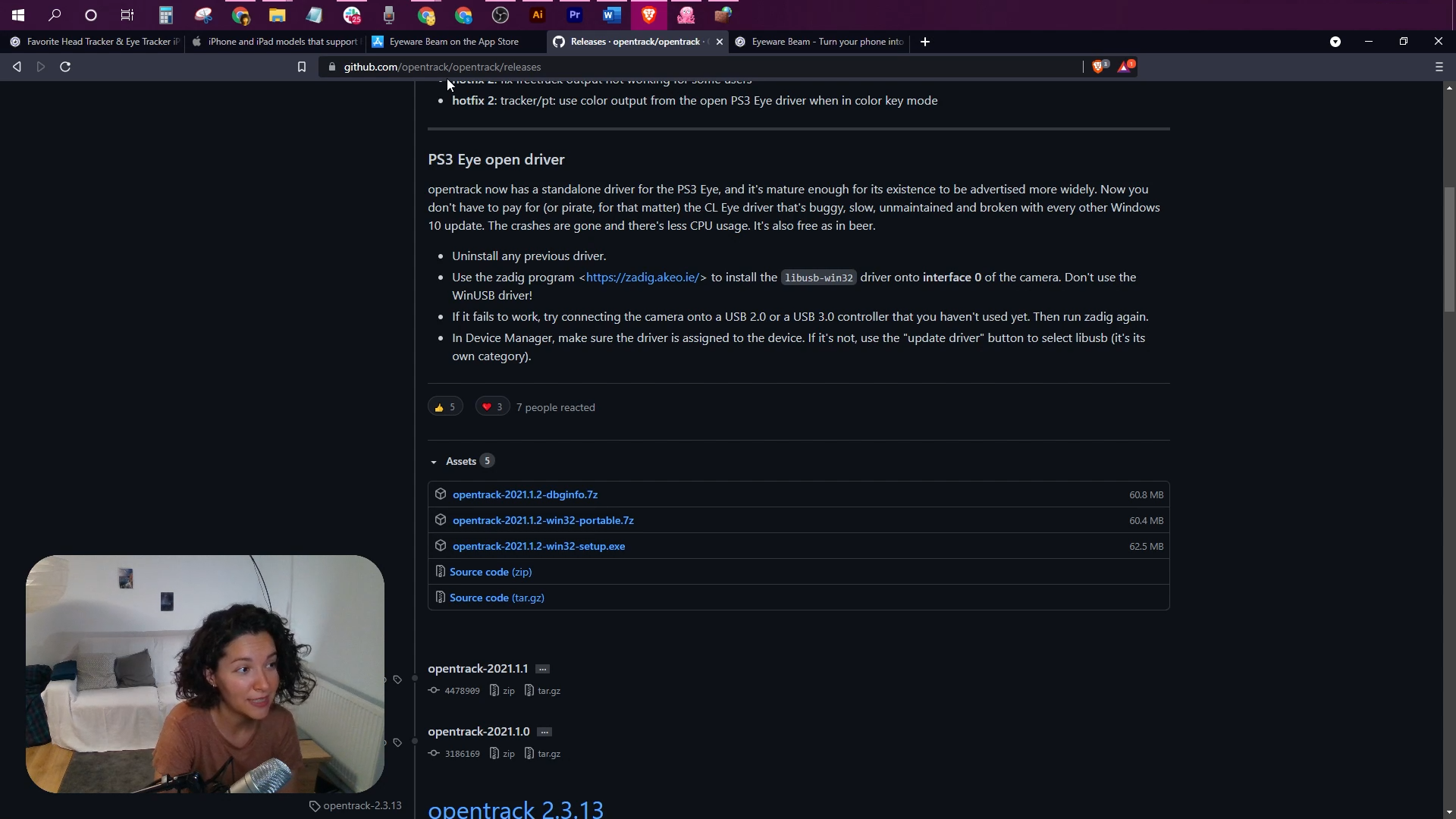
Descarga el software OpenTrack para PC, que es gratuito. El enlace lleva a la versión más reciente de OpenTrack. Baja hasta la sección «Assets» y descarga el archivo .exe. Instala OpenTrack y abre el programa para empezar con los pasos de configuración.
10
- Haz clic en el botón «Options».
- Selecciona la pestaña «Game detection».
- Haz clic en el signo «+» de la parte inferior.
- Haz clic en el botón de tres puntos de la nueva línea que se acaba de crear.
- Selecciona el archivo ejecutable del juego en el que quieres activar el seguimiento de la cabeza.
11
Haz clic en el botón «Start» de OpenTrack para activar el pulpo, que debería moverse según los movimientos de tu cabeza.
Si el seguimiento de la cabeza está invertido, ve a Options > Output y marca la inversión de «Yaw», «Pitch» o «Roll».
Ajusta las «Curves» para controlar la sensibilidad de los movimientos de tu cabeza.
Puedes probar este perfil de OpenTrack con ajustes preconfigurados para la app Eyeware Beam y acercarte a tu configuración ideal.
- Descarga el perfil de OpenTrack preconfigurado para Beam: https://drive.google.com/file/d/1ONjS2yhCe3ddcI6lChp5VDLZqLkGd0oA/view
- Abre OpenTrack y haz clic en Profile > Open configuration directory para abrir la carpeta donde se guarda el perfil predeterminado de OpenTrack.
- Mueve a esa carpeta el perfil de OpenTrack para Beam que acabas de descargar.
- En OpenTrack, haz clic en el menú junto a «Profile» y selecciona el perfil de OpenTrack para Beam que acabas de añadir, que ahora aparece como opción (junto a default.ini)
Tendrás que instalar OpenTrack para activar el seguimiento de la cabeza en los juegos. Si no encuentras la aplicación de ordenador Eyeware Beam en tu pantalla, puede que se esté ejecutando en segundo plano. Encontrarás la app con el logotipo morado en el menú de la bandeja del sistema, normalmente en la parte inferior derecha de la pantalla. ¡Te recomendamos encarecidamente pasarte a Beam Eye Tracker!