웹캠

Beam Eye Tracker는 내장 웹캠, 외장 USB 웹캠, 웹캠으로 쓰는 휴대폰과 호환돼요.

노트북 카메라
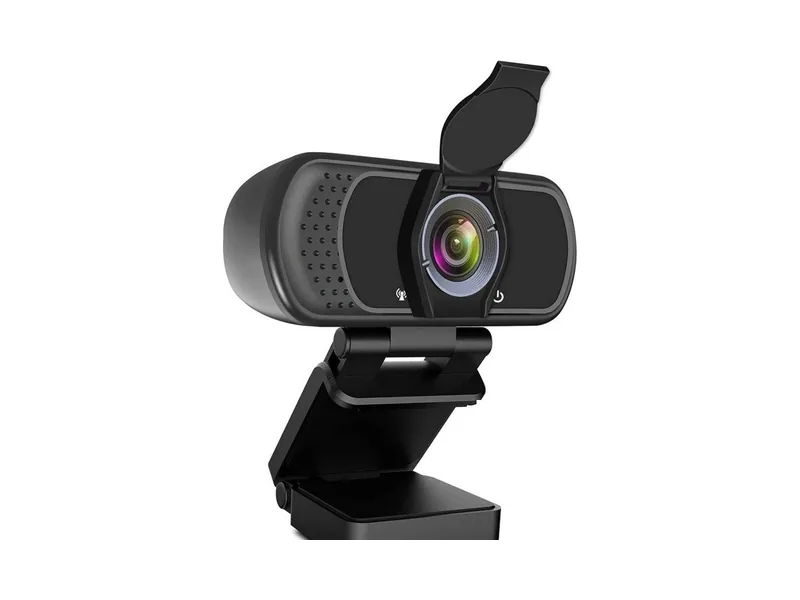
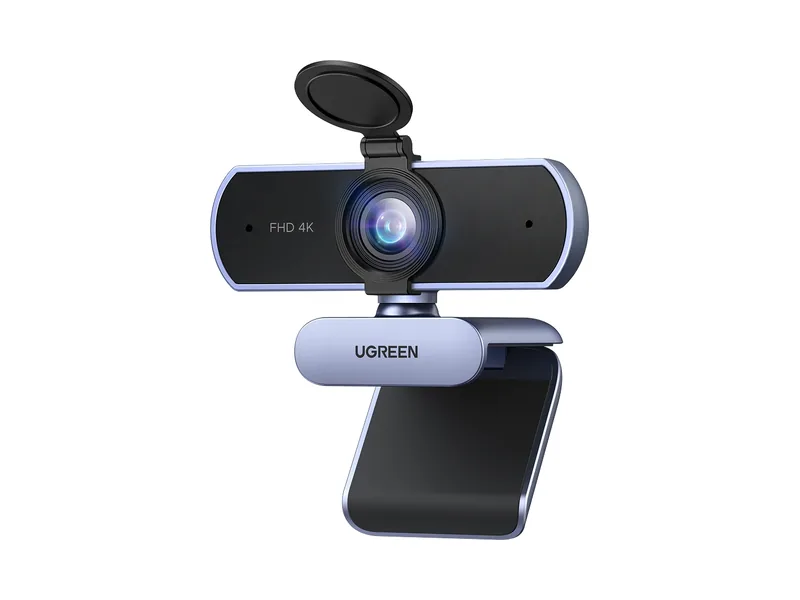
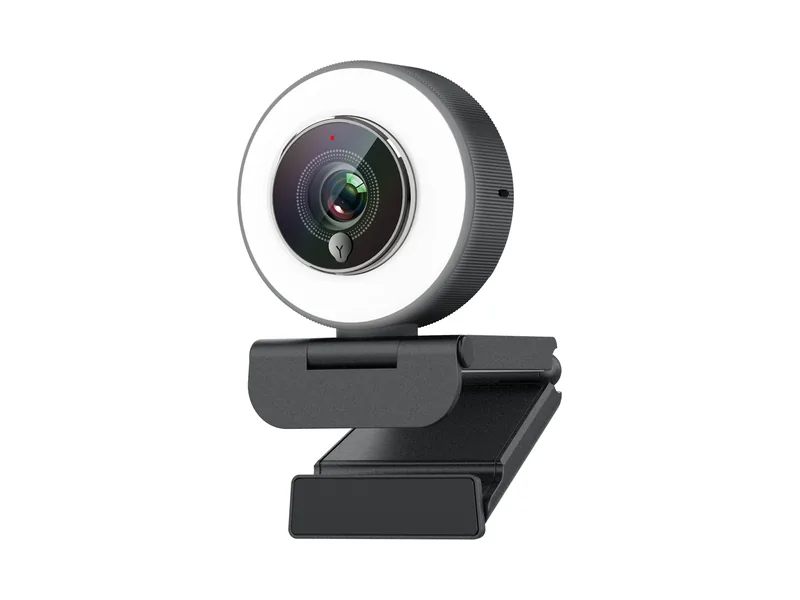
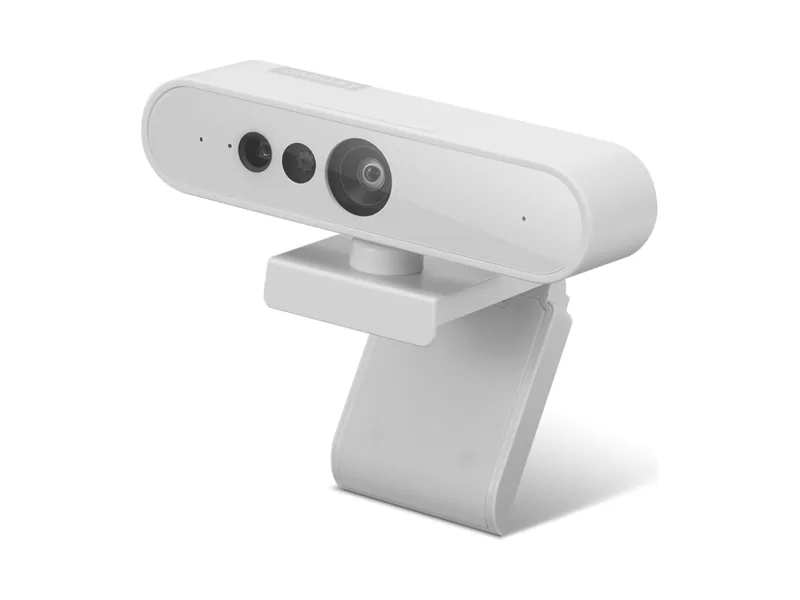
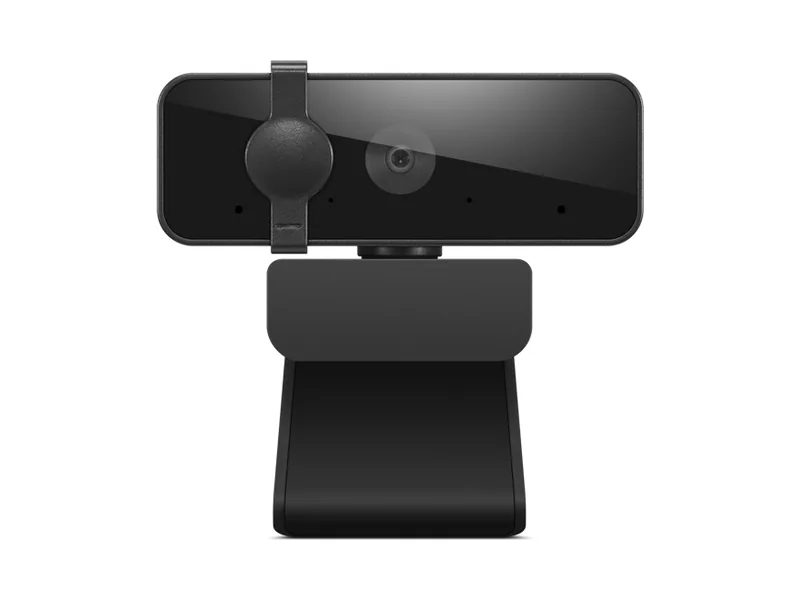
외장 웹캠
휴대폰 카메라

대부분의 사용자에게는 내장형이든 외장형이든 일반 720p 웹캠이 비용 부담이 적고 바로 쓸 수 있는 선택이에요. 30fps에서 안정적인 성능과 간단한 설정을 제공해요. 최소 해상도는 480p예요. 지금 가진 카메라나 휴대폰으로 먼저 사용해 보세요. Standalone 버전의 14일 환불 보장이나 Steam의 3시간 무료 데모로 부담 없이 체험할 수 있어요.

추천 웹캠

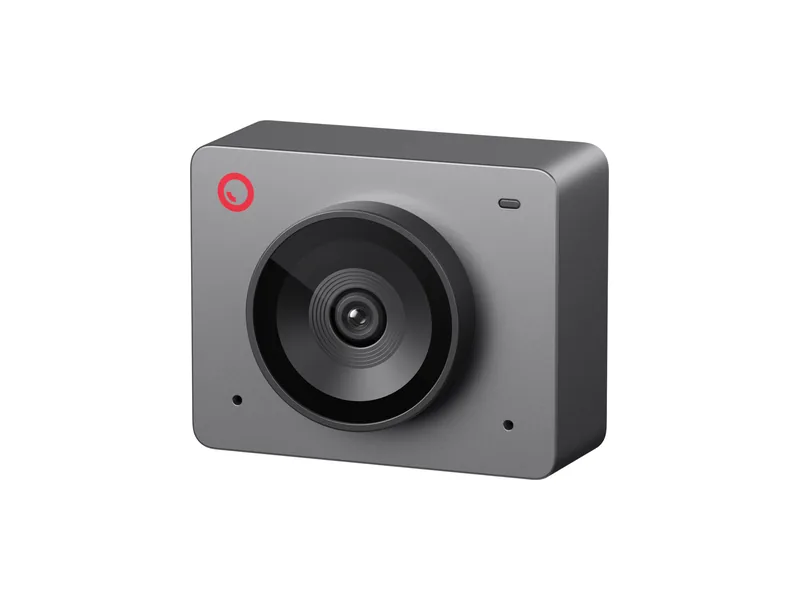
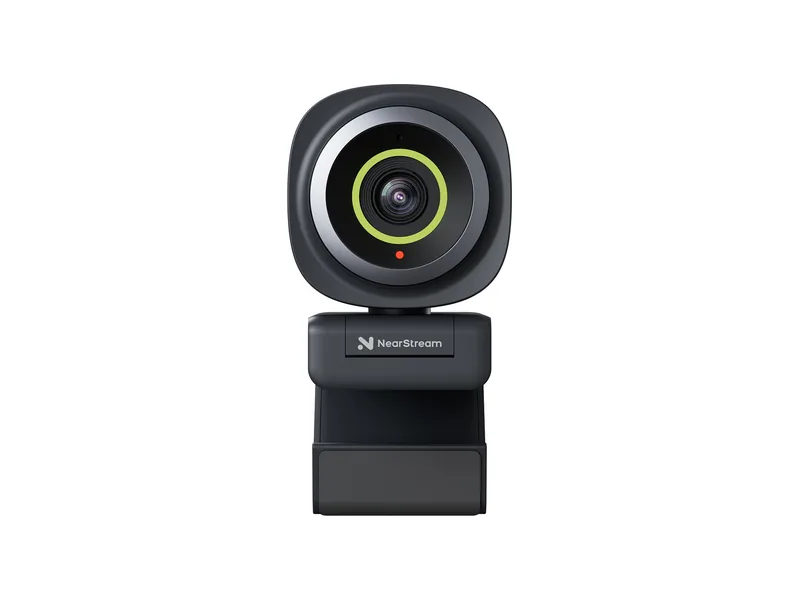
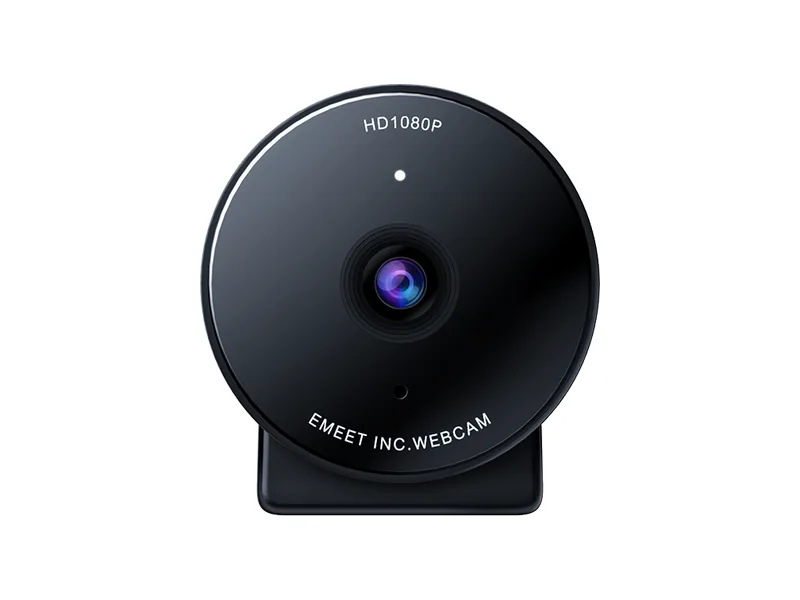
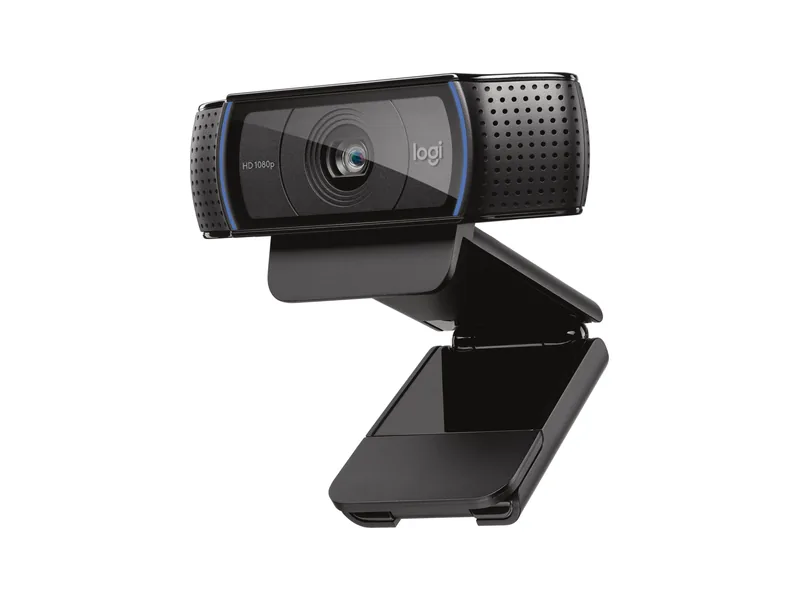
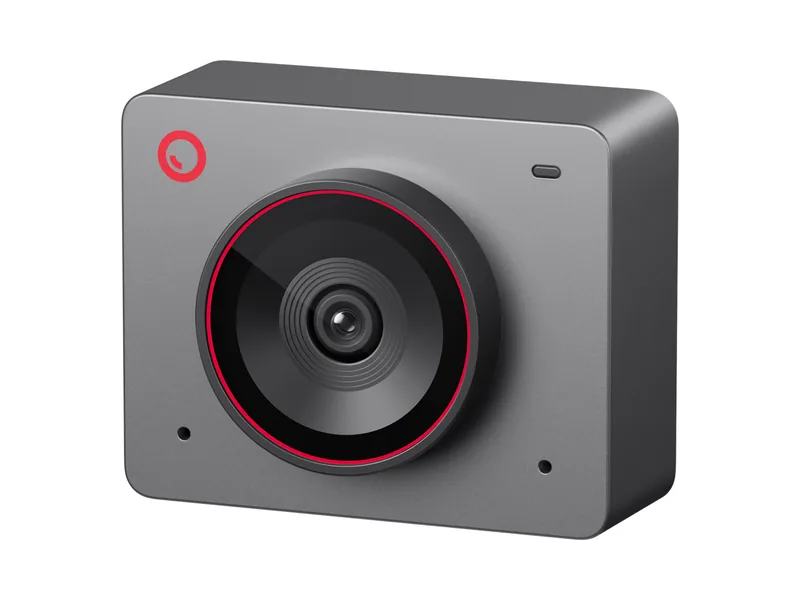
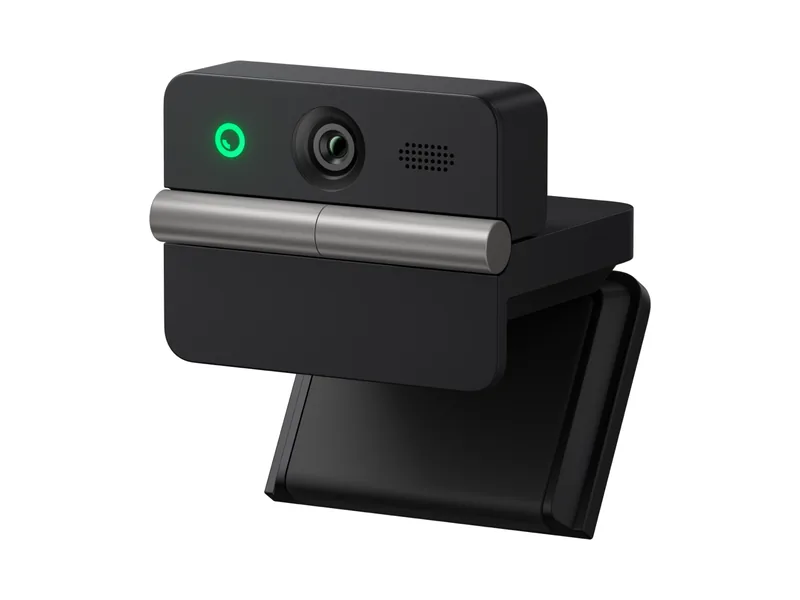
가성비와 저예산 기준으로 꼽은 웹캠 세 가지예요. 아래에서 필터와 함께 더 많은 웹캠을 볼 수 있어요. 1080p 60fps 같은 태그는 저희가 추천하는 설정이에요. 카메라가 지원하는 다른 설정을 써 보고 싶나요? 1080p부터는 프레임레이트를 먼저 최대로 올리고, 그다음에 해상도를 높이는 게 기본이에요.

많이 팔리는 웹캠

아래는 Amazon에서 많이 팔리는 웹캠과 커뮤니티에서 언급된 웹캠 몇 가지예요. 각 웹캠에 저희가 추천하는 최적의 해상도와 프레임레이트를 함께 적었어요. 많이 팔리는 웹캠 중 일부만 고른 목록이라, 내 웹캠이 이 목록에 있어야 Beam Eye Tracker와 작동하는 건 아니에요. 궁금한 점이 있으면 Discord에서 저희와 커뮤니티에 편하게 물어보거나 support@eyeware.tech로 문의하세요.
가격모든 가격
해상도모든 해상도
프레임레이트모든 프레임레이트

정렬 기준
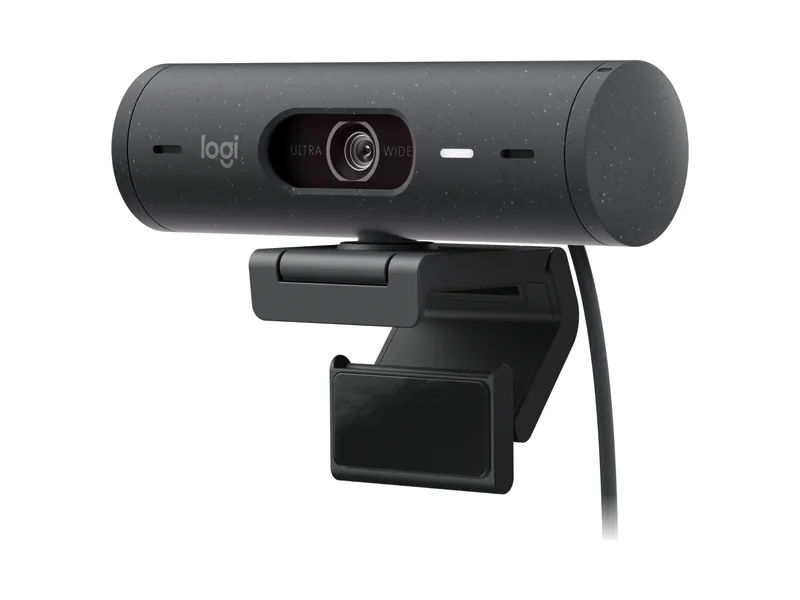
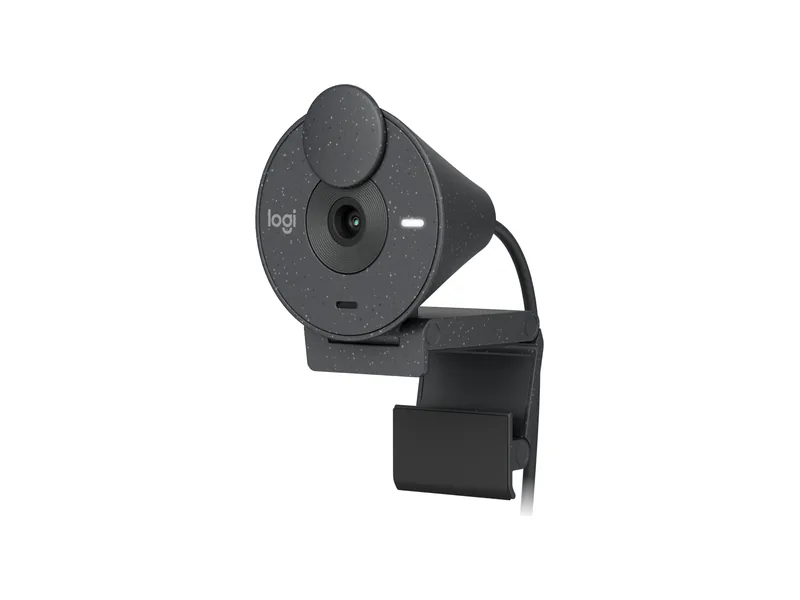
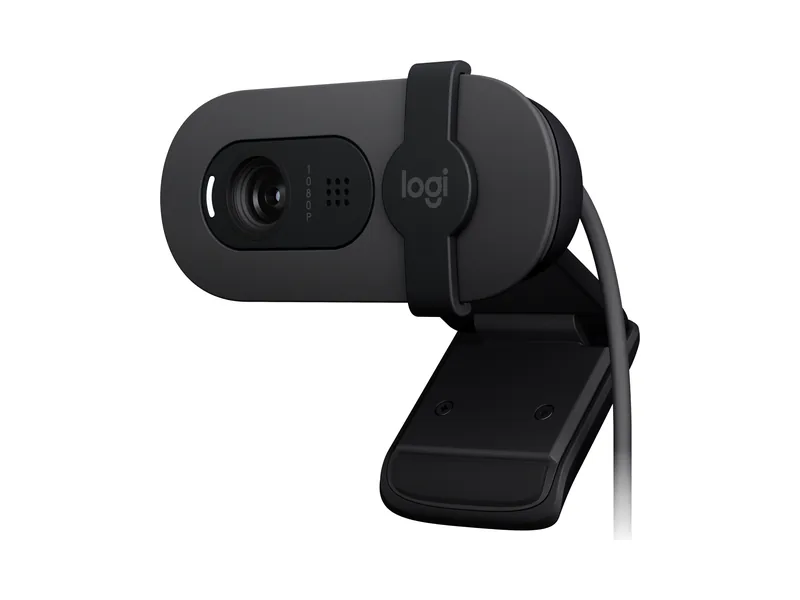
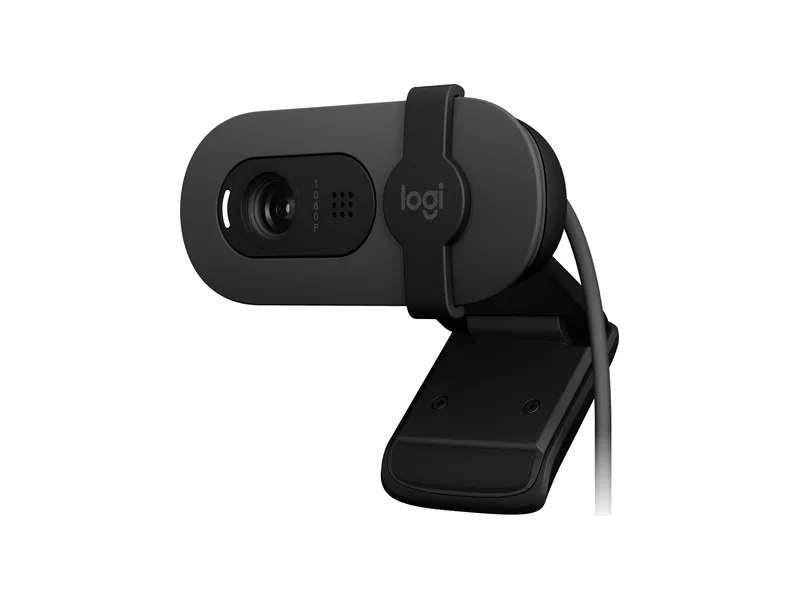
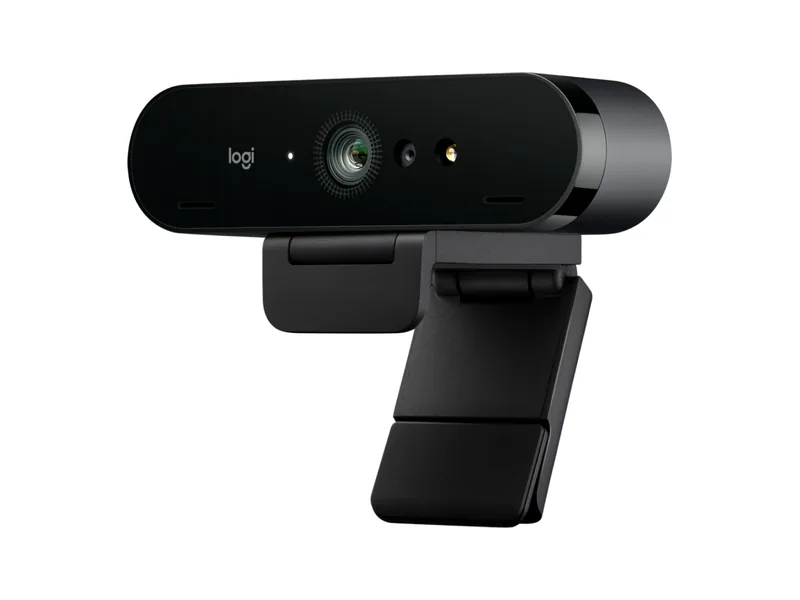
  • Logitech Brio 101 1080p 30fps 시야각 58° US$30~US$60
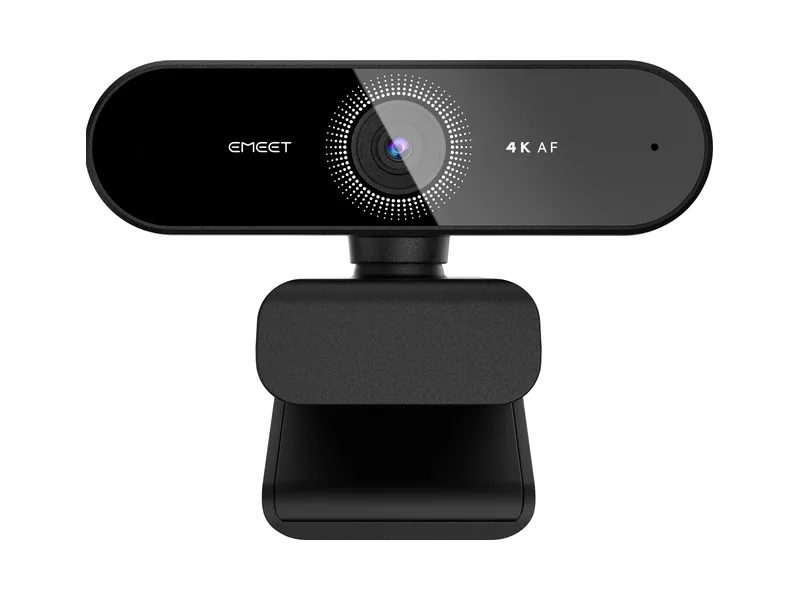
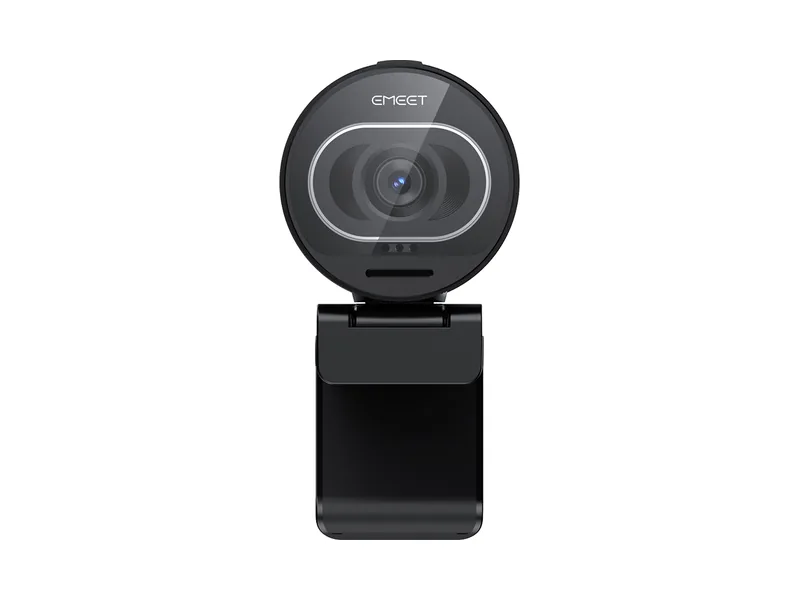
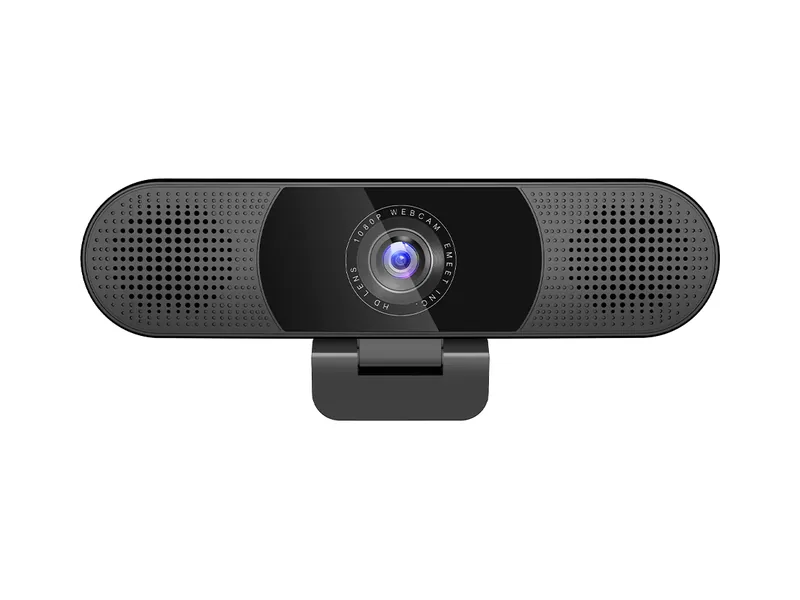
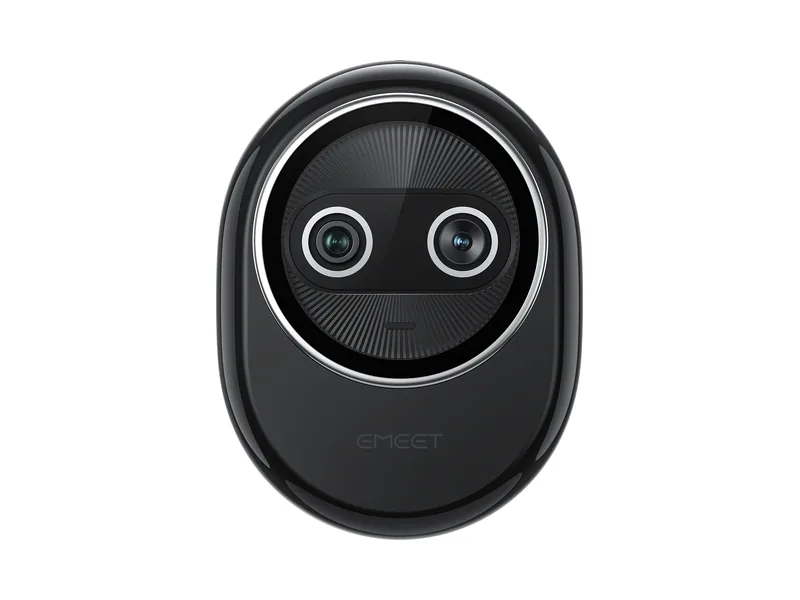
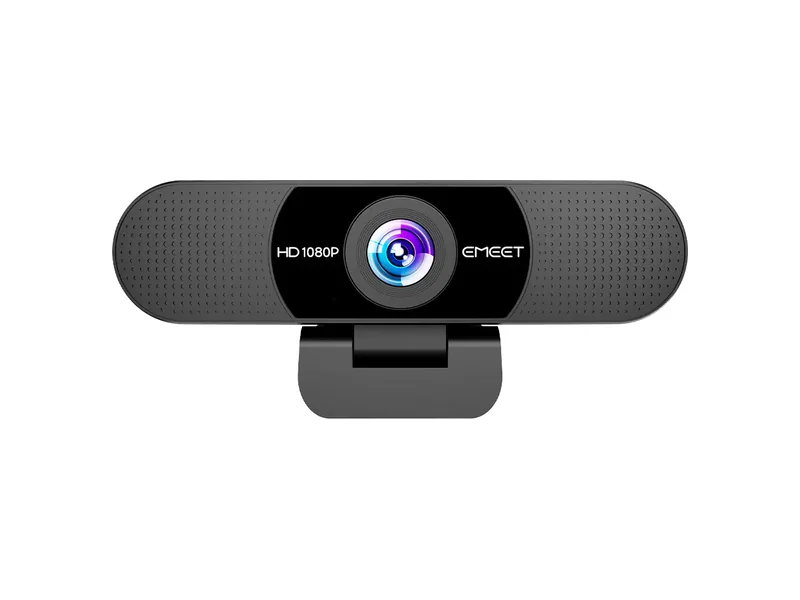
  • EMEET C960 1080p 30fps 시야각 90° US$30 미만
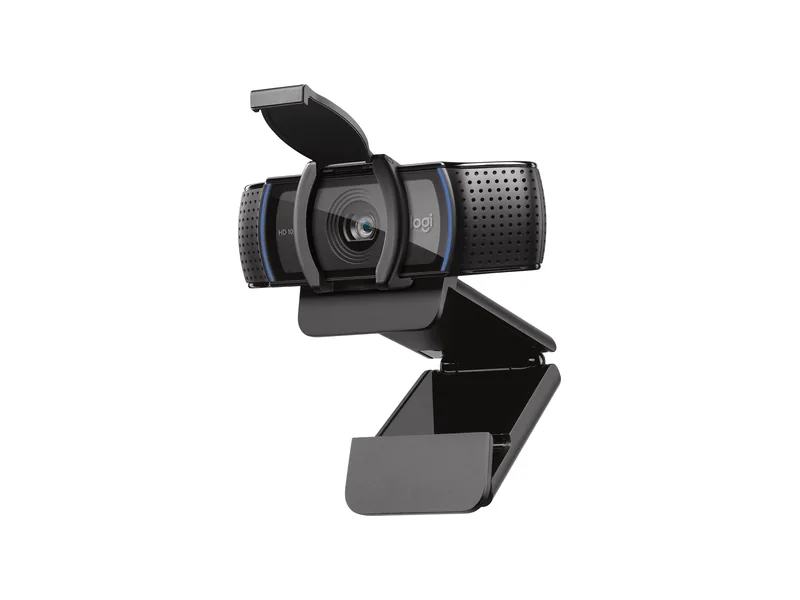
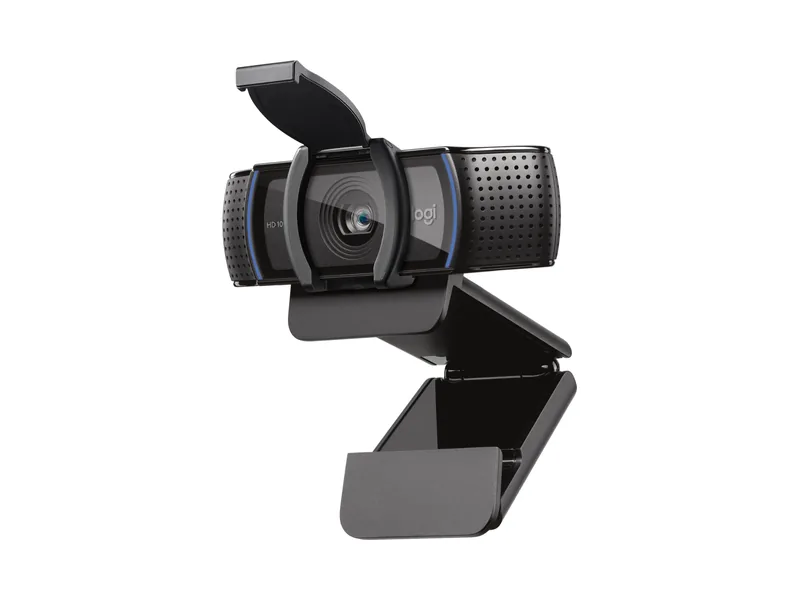
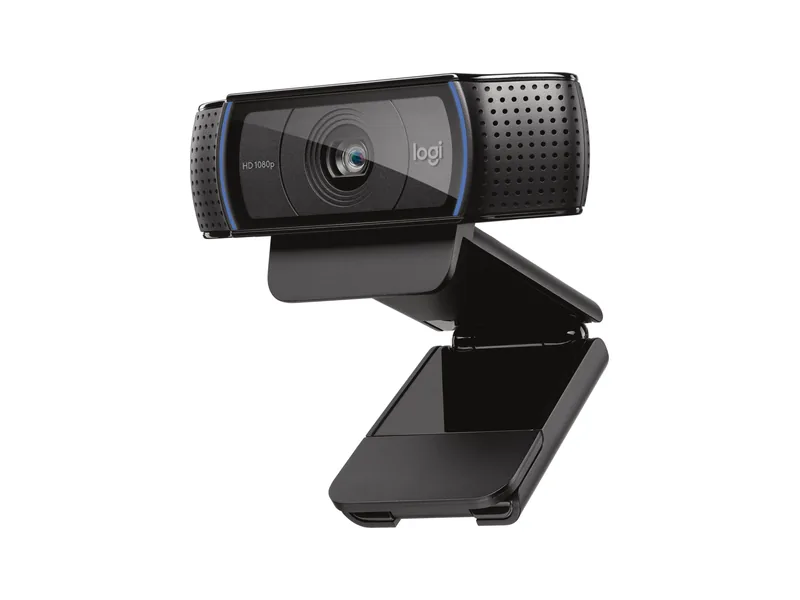
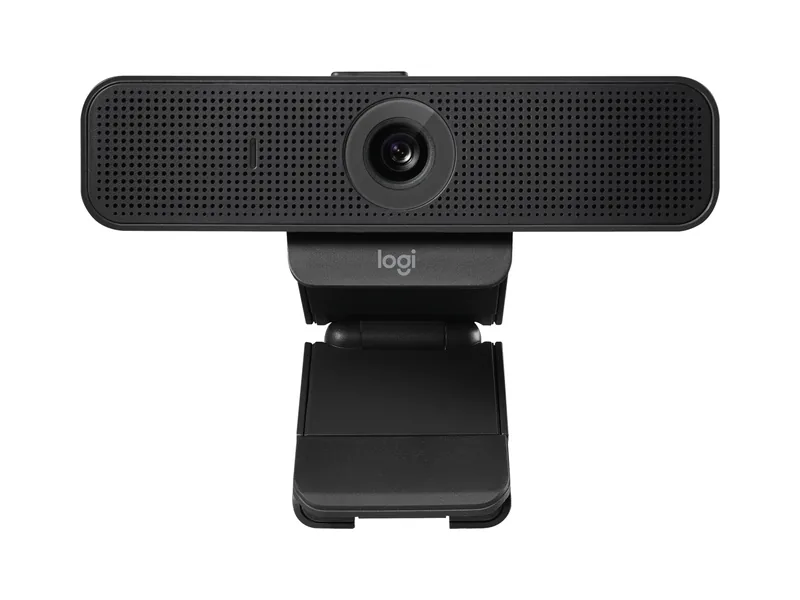
  • Logitech C920x HD Pro 1080p 30fps 시야각 78° US$60~US$100
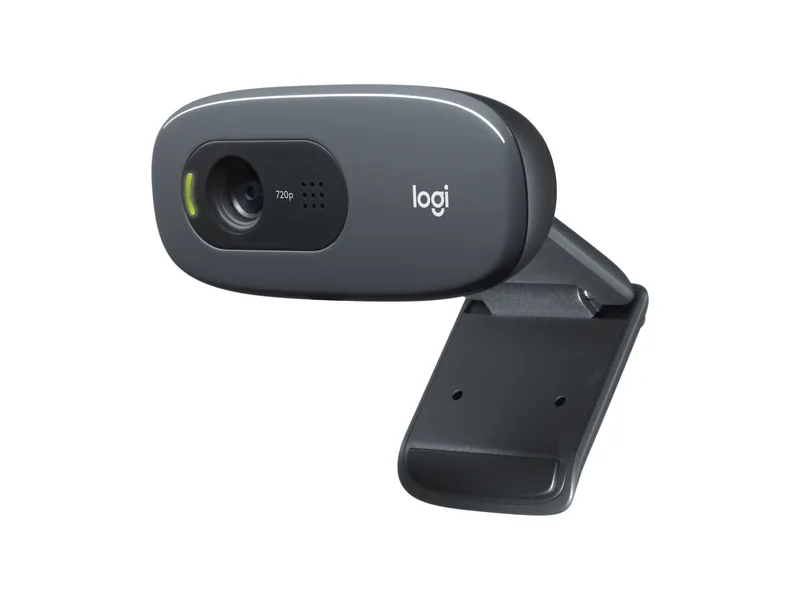
  • Logitech C270 HD 720p 30fps 시야각 55° US$30 미만
  • Generic 1080P HD Webcam 1080p US$30 미만
  • Acer A610 1080p US$30 미만
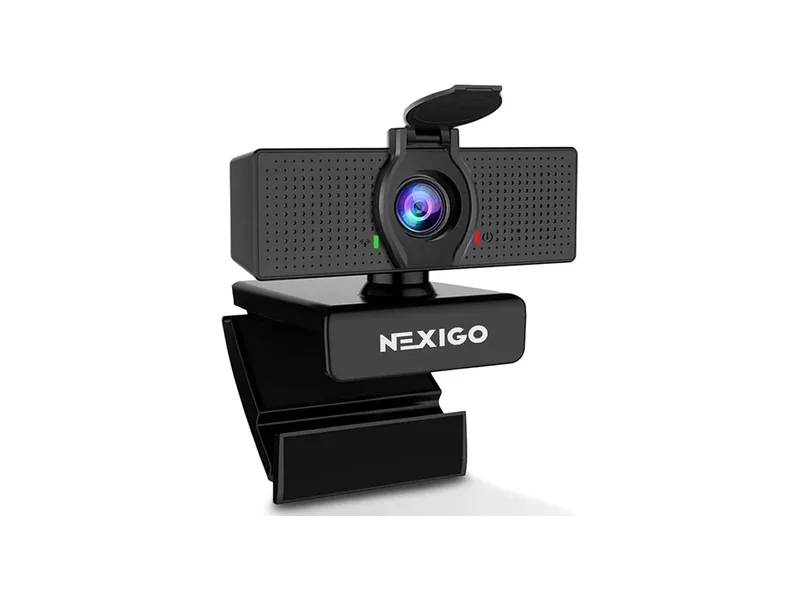
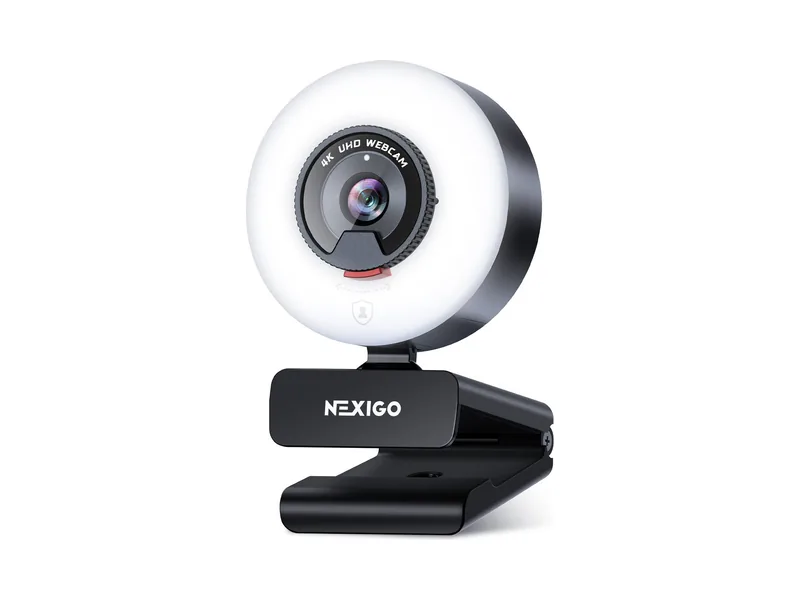
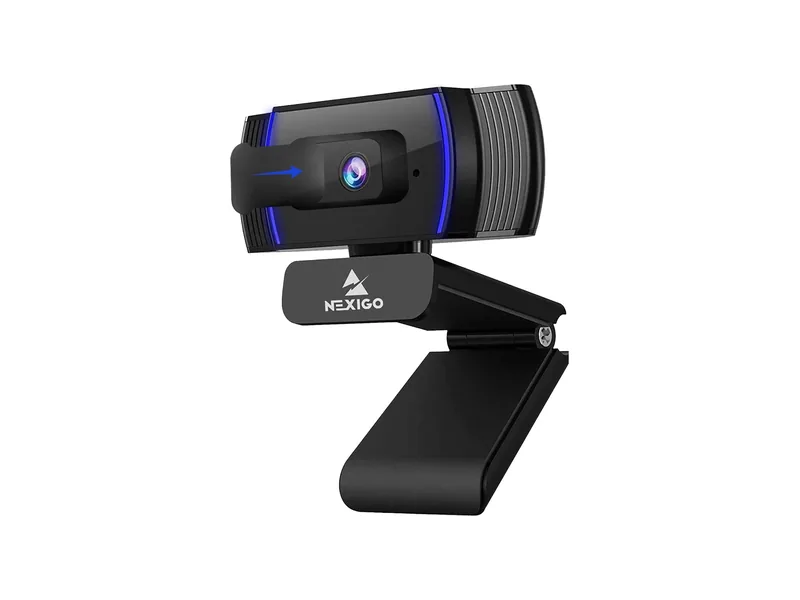
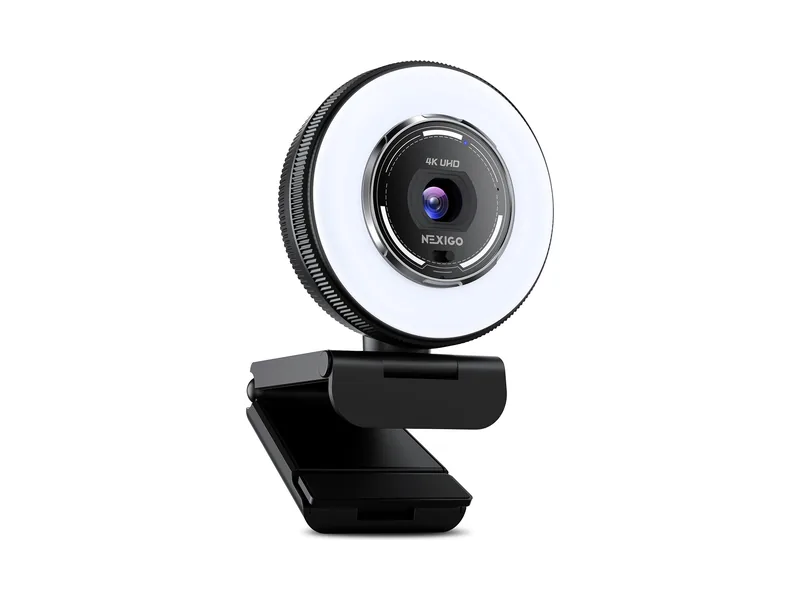
  • NexiGo N60 1080p 30fps 시야각 110° US$30 미만
  • NIVEOLI 1080P 1080p 30fps 시야각 110° US$30 미만
  • TRAUSI 1080P 1080p US$30 미만
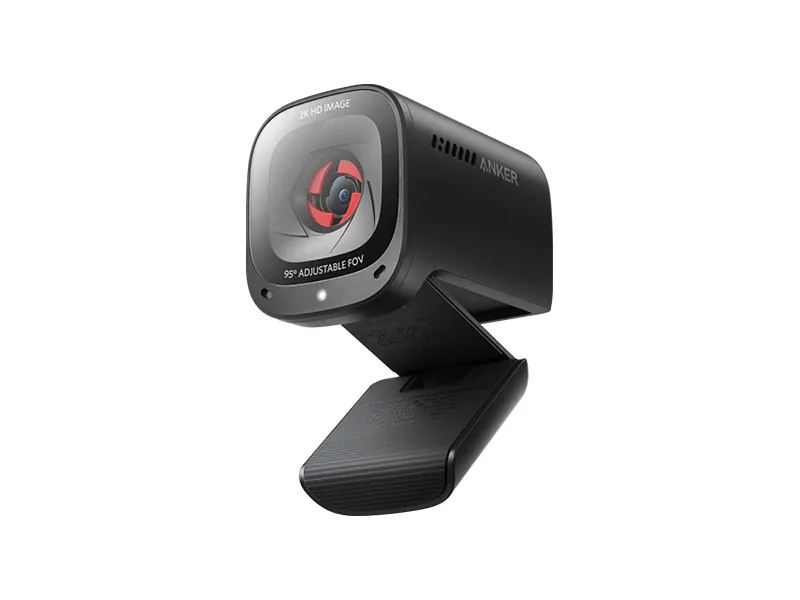
  • Anker PowerConf C200 1080p 30fps 시야각 65 ~ 95° US$60~US$100
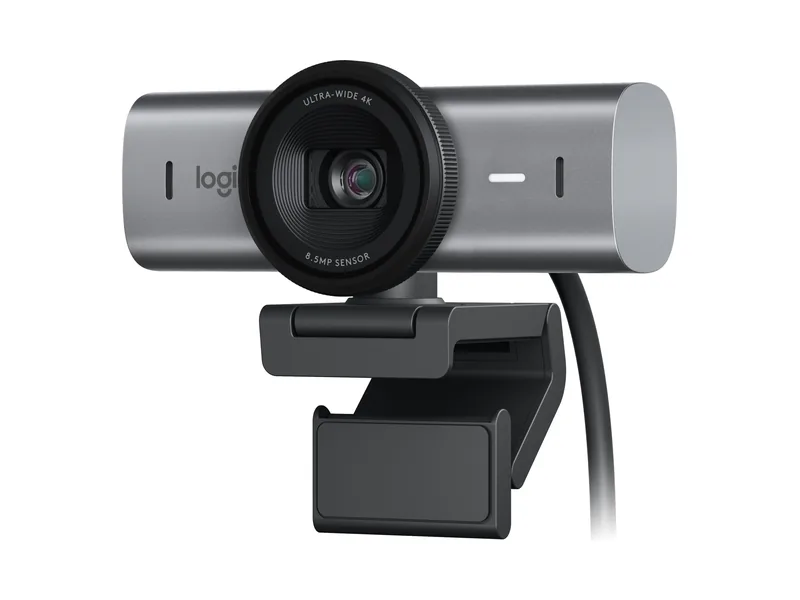
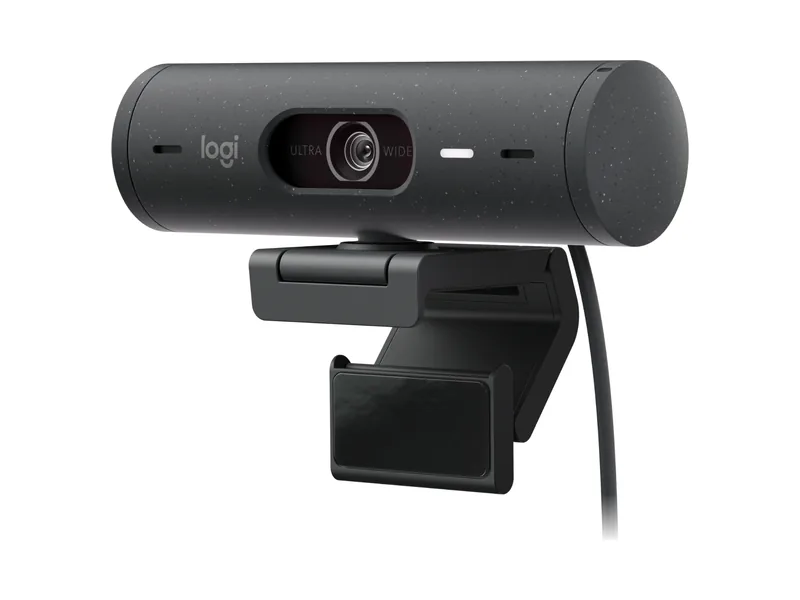
  • Logitech MX Brio 1080p 60fps 시야각 65 ~ 90° US$100 이상
  • Logitech C920e HD 1080p 1080p 30fps 시야각 78° US$60~US$100
  • EMEET C60E 1080p 60fps 시야각 73° US$30~US$60
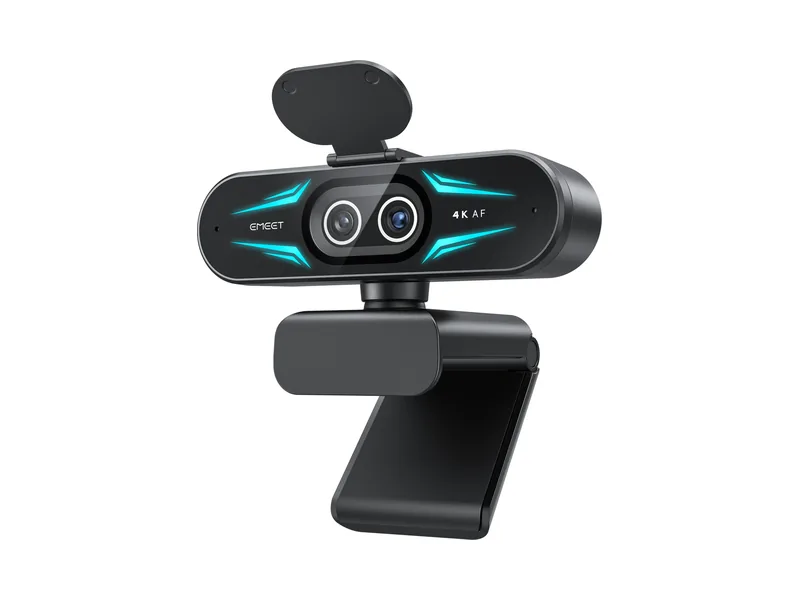
  • EMEET NOVA 4K 4K 30fps 시야각 73° US$30~US$60
  • EMEET S600 1080p 60fps 시야각 40 ~ 73° US$30~US$60
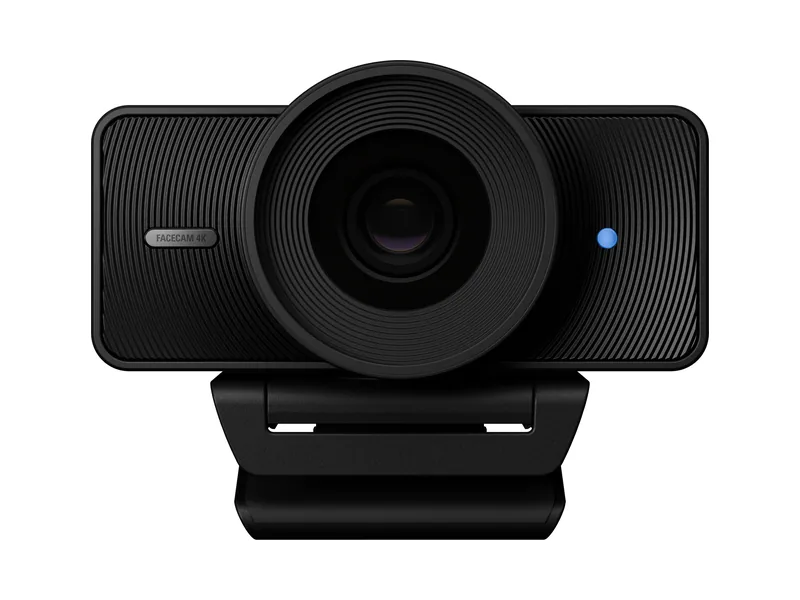
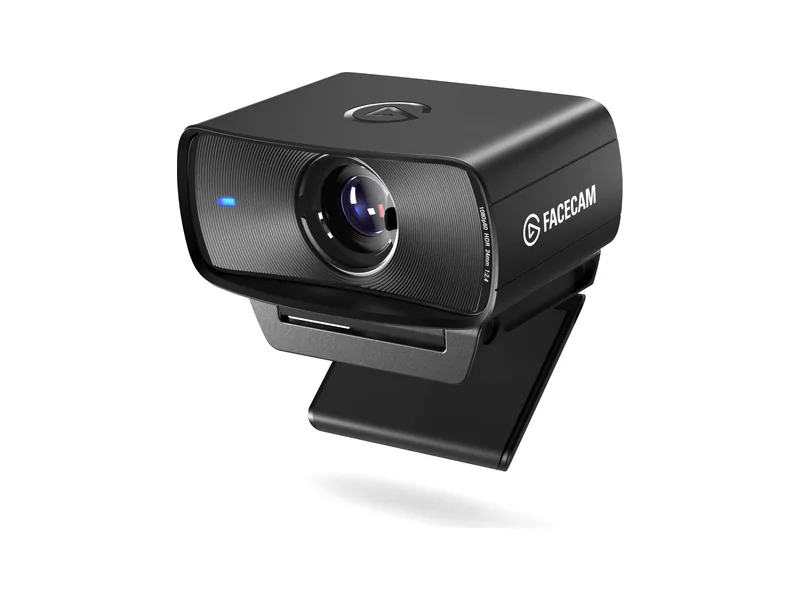
  • Elgato Facecam 4K 1080p 60fps 시야각 90° US$100 이상
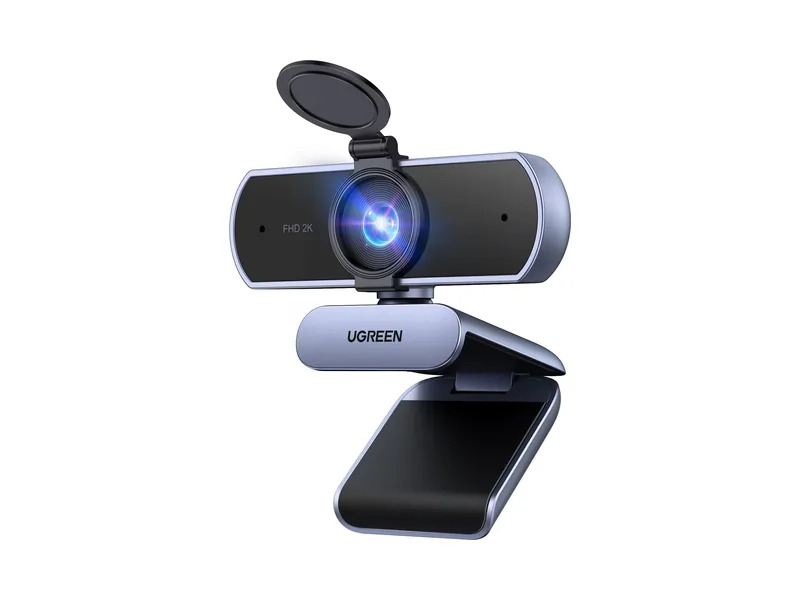
  • UGREEN 2K 2K 30fps 시야각 80° US$30 미만
  • Amazon Basics 1080p 1080p US$30 미만
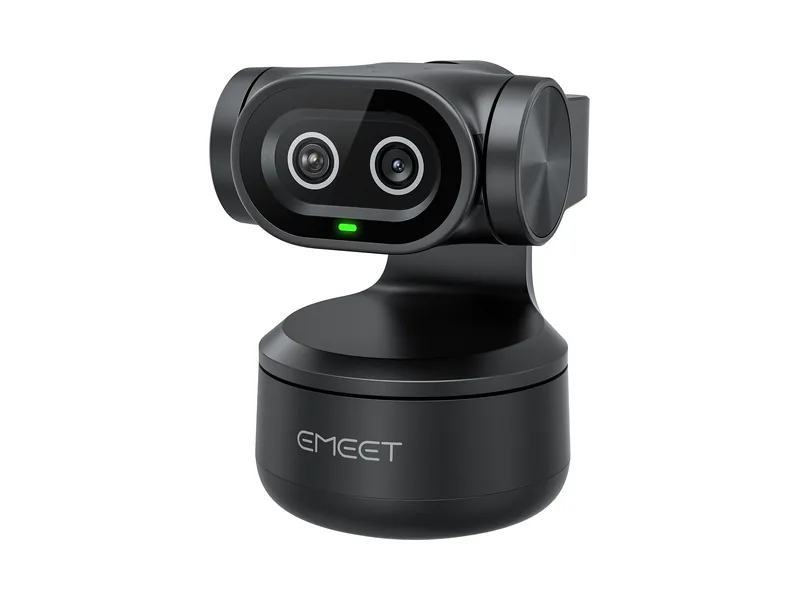
  • EMEET PIXY 1080p 60fps 시야각 73° US$60~US$100
  • Generic Pro HD 1080p Webcam 1080p 30fps US$30 미만
  • AOC 4K 4K 30fps US$30 미만
  • EMEET C950 저예산 추천 1080p 30fps 시야각 70° US$30 미만
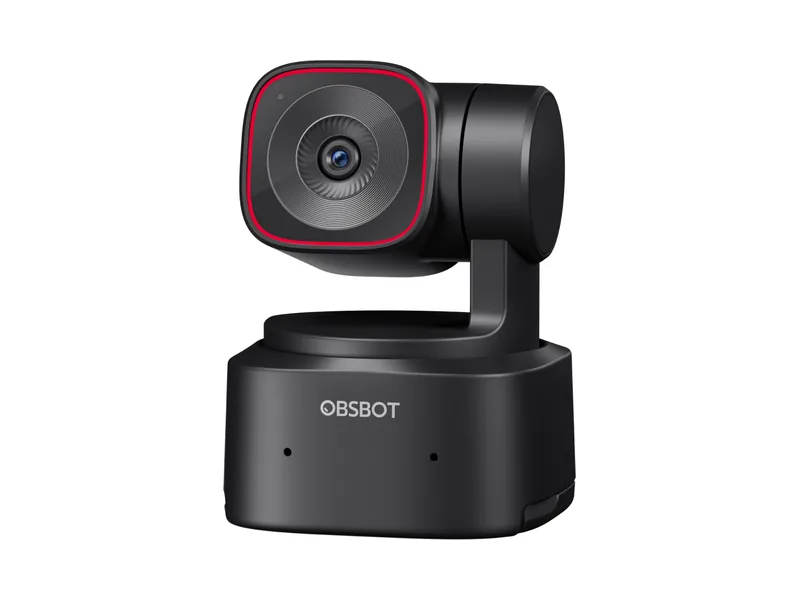
  • OBSBOT Meet 2 1080p 60fps 시야각 79.4° US$60~US$100
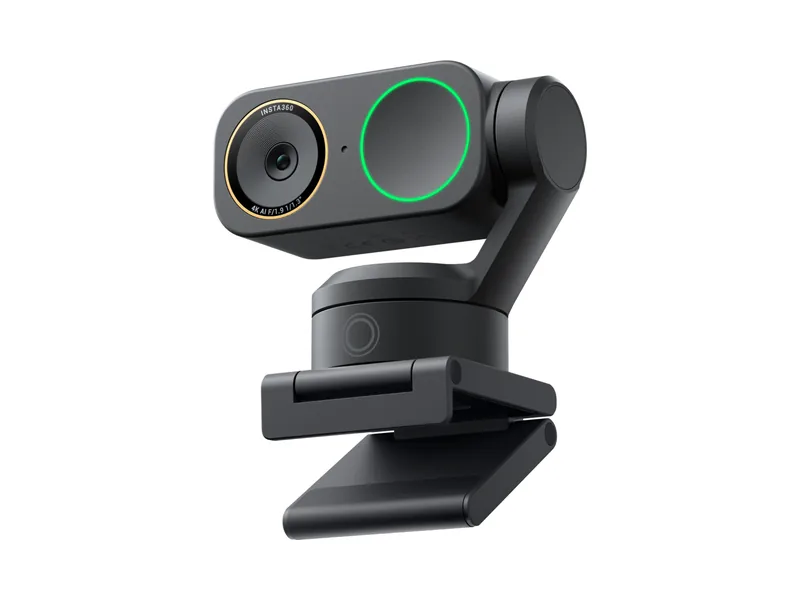
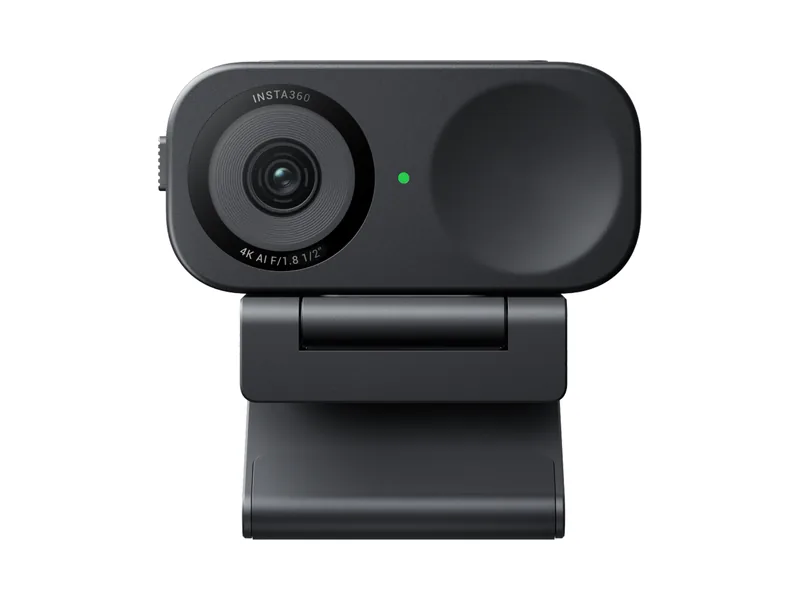
  • Insta360 Link 2 Pro 1080p 60fps 시야각 83.9° US$100 이상
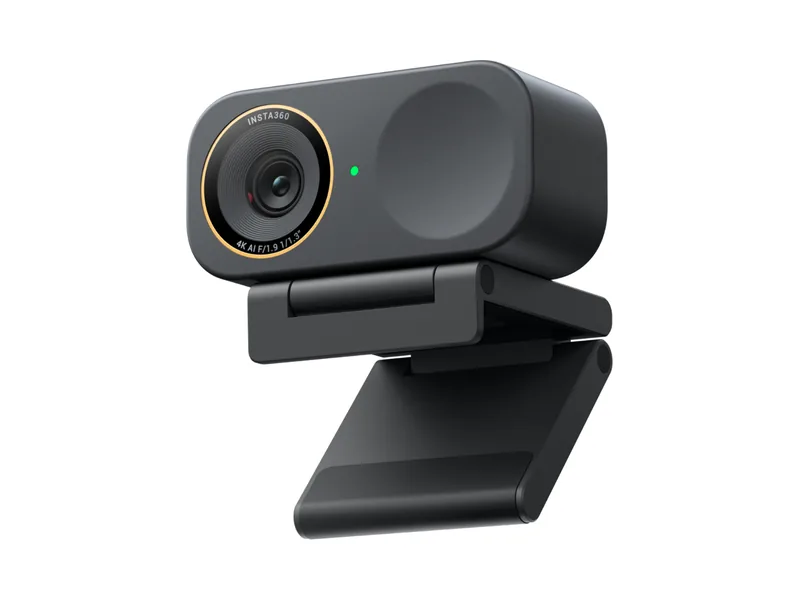
  • Insta360 Link 2C Pro 1080p 60fps 시야각 83.9° US$100 이상
  • XOCLON 1080P 1080p 30fps US$30 미만
  • NexiGo N960E Plus 1080p 60fps 시야각 80° US$60~US$100
  • Gohero 1080P 1080p 30fps US$30 미만
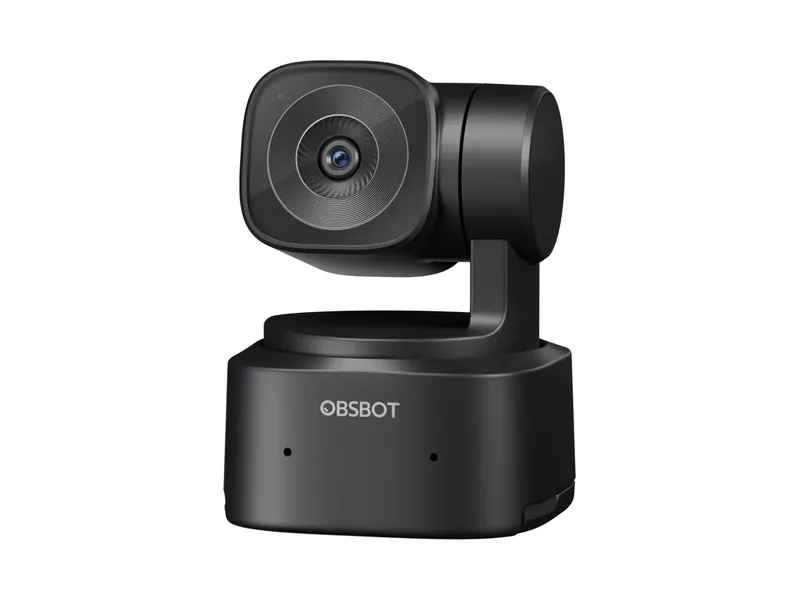
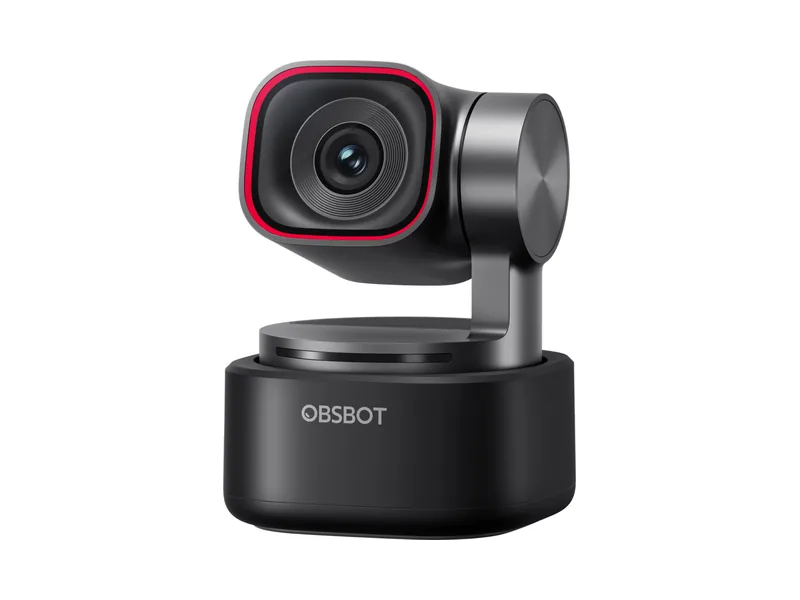
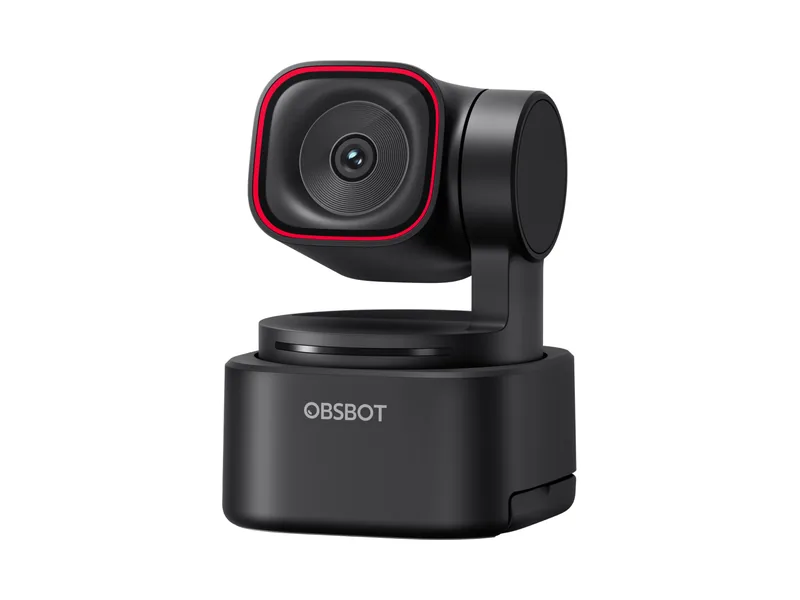
  • OBSBOT Tiny 2 Lite 1080p 60fps 시야각 79.4° US$100 이상
  • EMEET C980 Pro 1080p 30fps 시야각 65 ~ 98° US$60~US$100
  • Tewiky 1080P 1080p 30fps US$30 미만
  • Logitech C920S 1080p 30fps 시야각 78° US$60~US$100
  • NexiGo N930AF 1080p 30fps 시야각 74° US$30~US$60
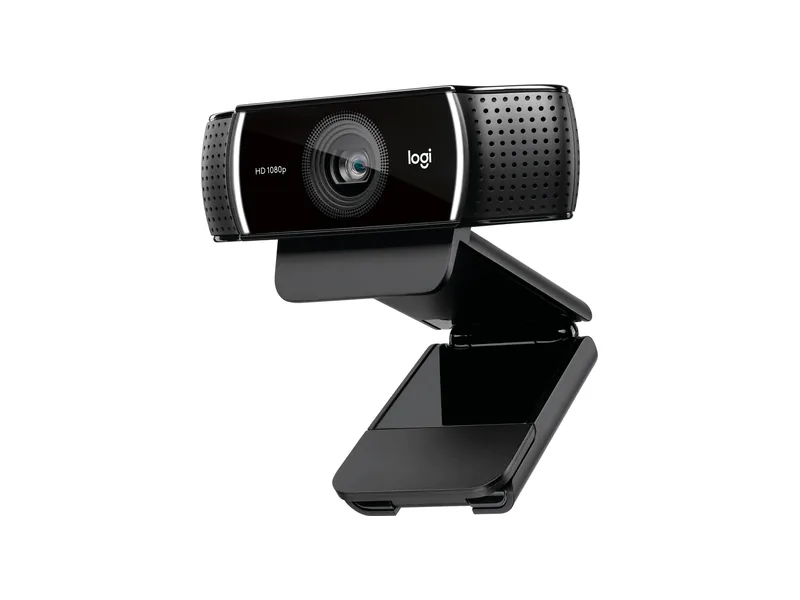
  • Logitech C920 1080p 30fps 시야각 78° US$60~US$100
  • Galyimage 4K 1080p 60fps US$30~US$60
  • Logitech Brio 505 720p 60fps 시야각 65 ~ 90° US$100 이상
  • NexiGo N680E Pro 1080p 60fps 시야각 80° US$60~US$100
  • VEILUERA 1080P 1080p US$30 미만
  • OBSBOT Meet SE 가성비 우수 1080p 100fps 시야각 78° US$60~US$100
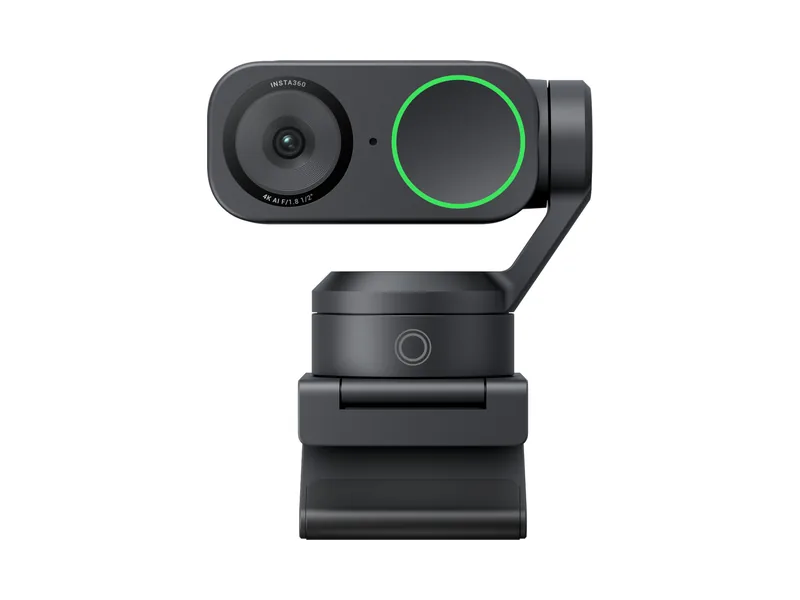
  • Insta360 Link 2 1080p 60fps 시야각 79.5° US$100 이상
  • Insta360 Link 2C 1080p 60fps 시야각 79.5° US$100 이상
  • Logitech Brio 301 1080p 30fps 시야각 70° US$30~US$60
  • Philips 4K Webcam 4K US$30~US$60
  • Acer 4K Webcam 4K US$30~US$60
  • Logitech Brio 500 / 501 720p 60fps 시야각 65 ~ 90° US$100 이상
  • Diccik 1080P 1080p 30fps US$30 미만
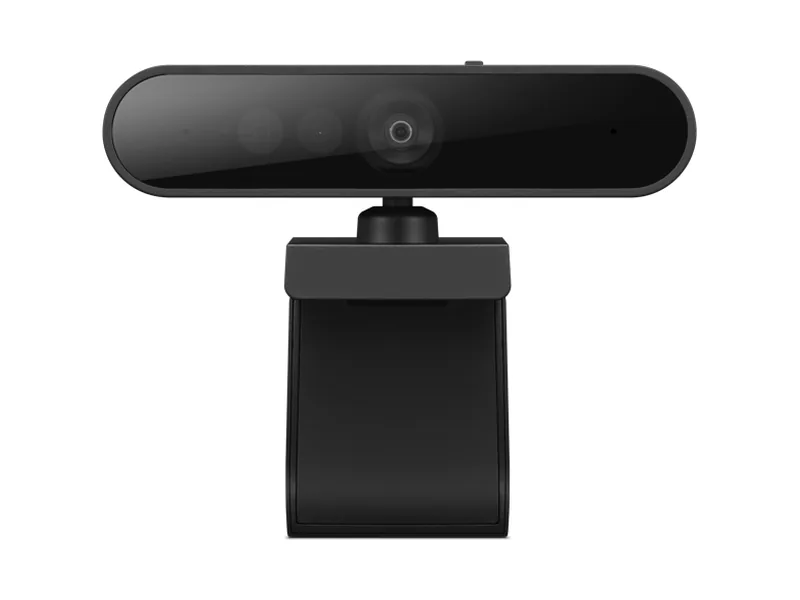
  • Lenovo Performance FHD 1080p 30fps 시야각 95° US$30~US$60
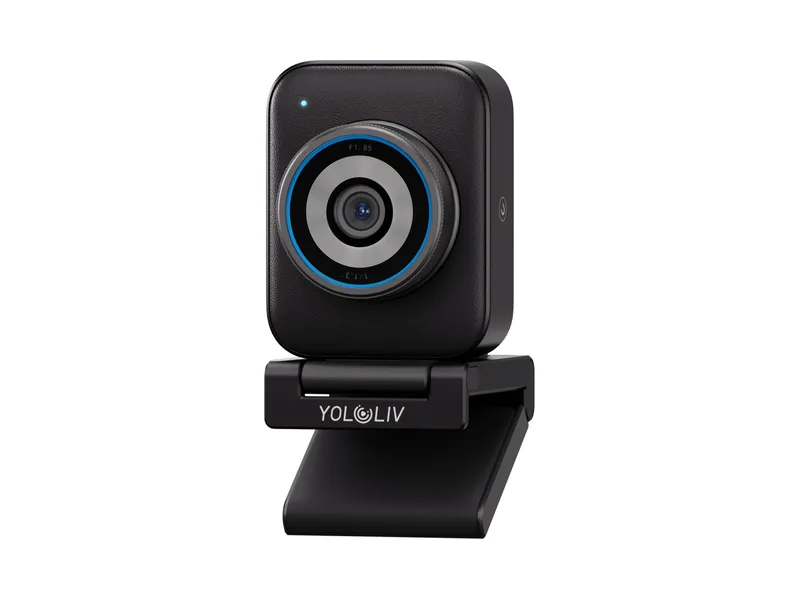
  • YOLOLIV YoloCam S3 1080p 60fps 시야각 82° US$100 이상
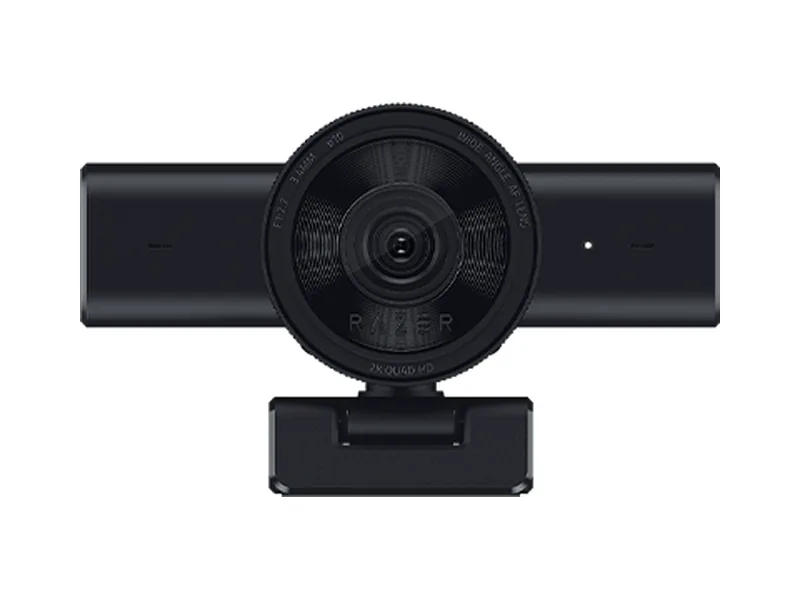
  • Razer Kiyo V2 X 1080p 60fps 시야각 80° US$60~US$100
  • Acer A740 1080p 60fps US$30~US$60
  • wegear 1080P 1080p US$30 미만
  • Logitech Brio 105 1080p 30fps 시야각 58° US$30~US$60
  • OBSBOT Tiny SE 1080p 100fps 시야각 78° US$60~US$100
  • Logitech Brio 4K 1080p 60fps 시야각 65 ~ 90° US$100 이상
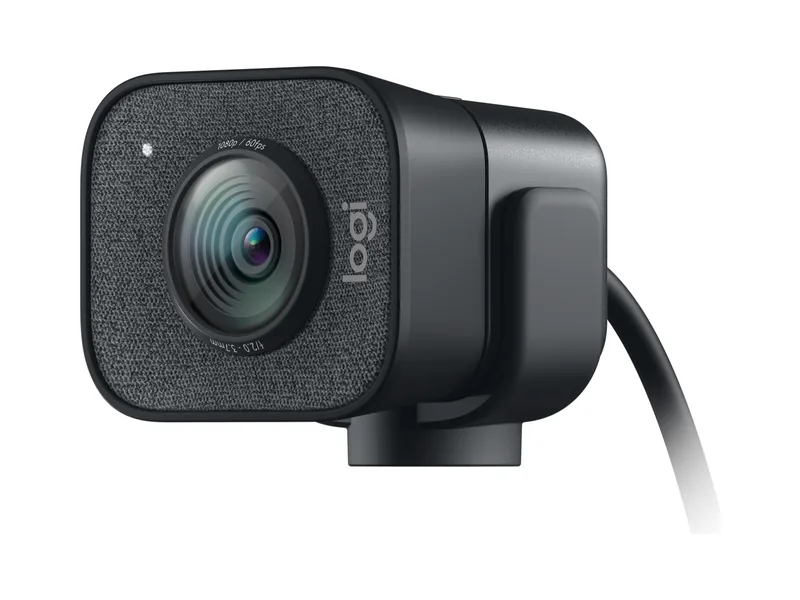
  • Logitech StreamCam 1080p 60fps 시야각 78° US$60~US$100
  • OBSBOT Tiny 3 Lite 1080p 120fps 시야각 72° US$100 이상
  • Lenovo Essential FHD Gen 2 1080p 30fps 시야각 85° US$30 미만
  • Generic 4K Webcam with Light 4K 30fps US$30~US$60
  • TRAUSI 1080P Webcam 1080p US$30 미만
  • ToLuLu 1080P 1080p 30fps 시야각 110° US$30 미만
  • UGREEN 4K 1080p 60fps 시야각 70° US$30~US$60
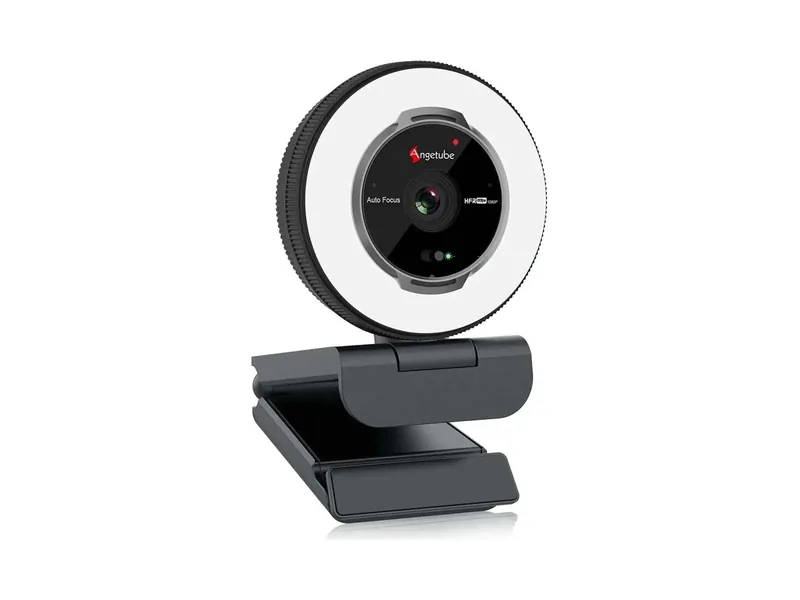
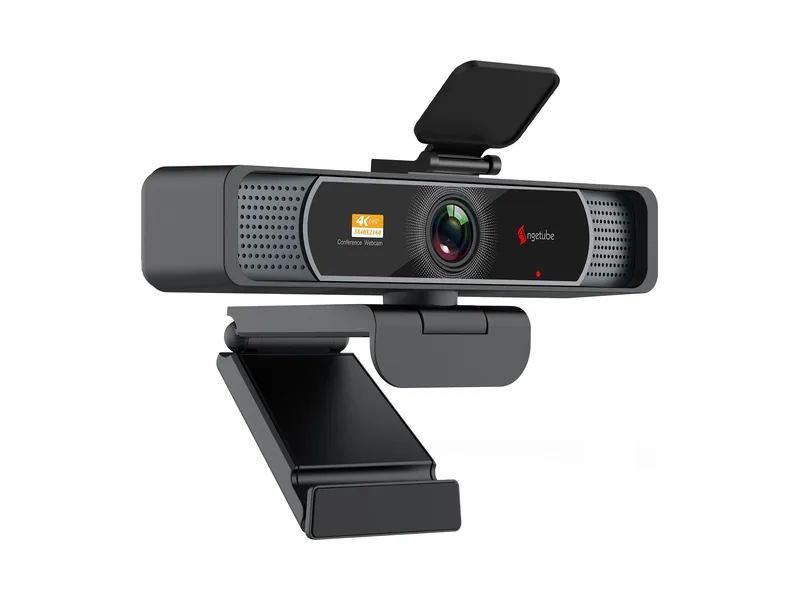
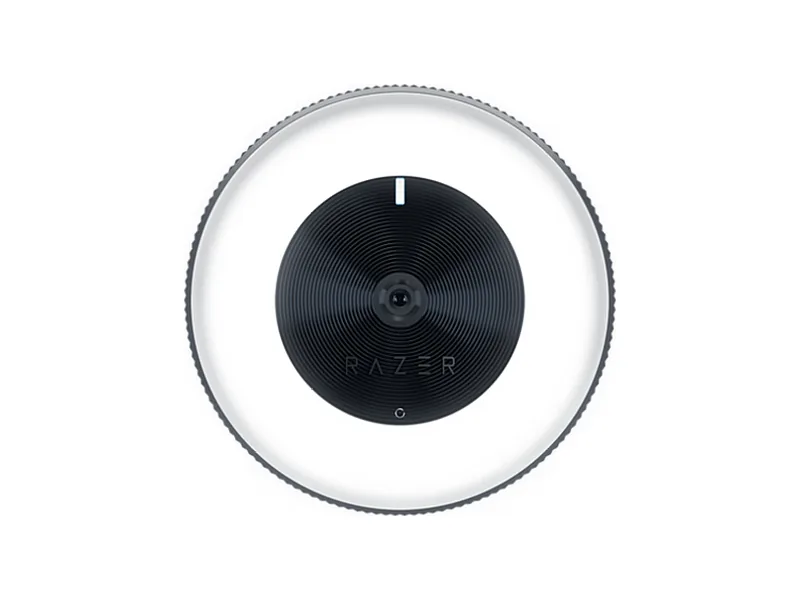
  • Angetube 4K Ring Light 1080p 60fps 시야각 78° US$30~US$60
  • Lenovo 510 FHD 1080p 시야각 95° US$30~US$60
  • EMEET Piko 1080p 60fps 시야각 73° US$30~US$60
  • FWV 1080P 1080p US$30 미만
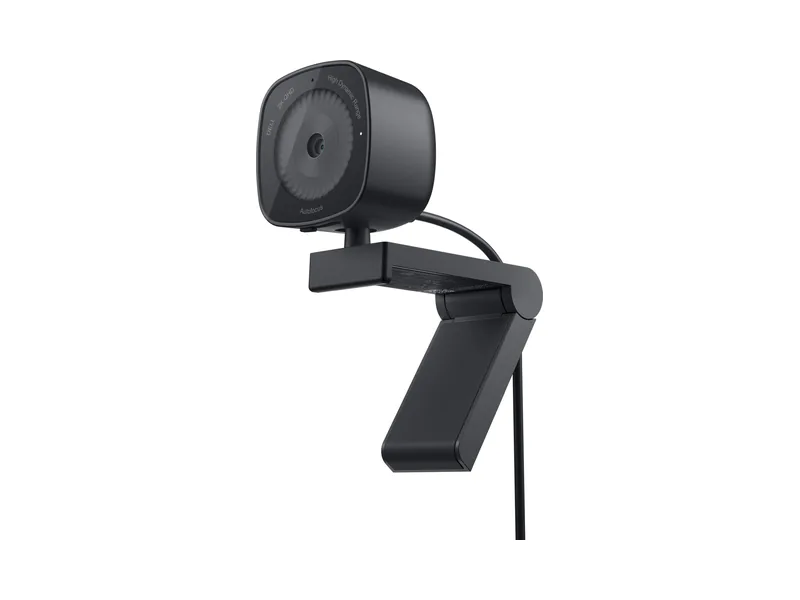
  • Dell WB3023 720p 60fps 시야각 65 또는 78° US$30~US$60
  • NBPOWER 1080P 1080p 60fps US$30 미만
  • Logitech C925e 720p 60fps 시야각 78° US$60~US$100
  • MELCAM 2K 2K US$30 미만
  • OBSBOT Tiny 3 1080p 120fps 시야각 74° US$100 이상
  • OBSBOT Meet Flip 1080p 60fps 시야각 72° US$60~US$100
  • NexiGo N960E 1080p 60fps 시야각 78° US$60~US$100
  • Angetube 1080P Streaming 1080p 60fps 시야각 76° US$30~US$60
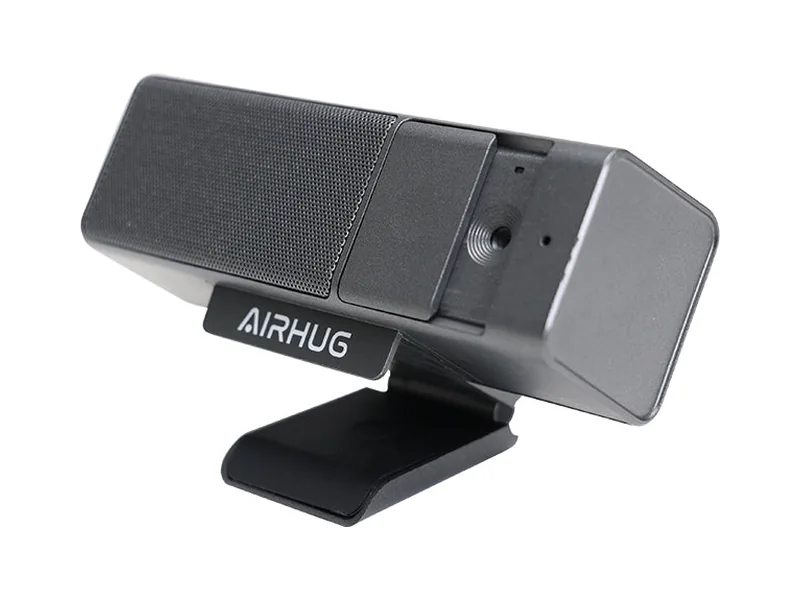
  • AIRHUG 3-in-1 1080P 1080p 30fps 시야각 76° US$30~US$60
  • ZIQIAN 1080P 1080p 30fps US$30 미만
  • AOC 4K PDAF 1080p 60fps US$30~US$60
  • OIEXEN 1080P 1080p US$30 미만
  • XPCAM 1080P 1080p US$30 미만
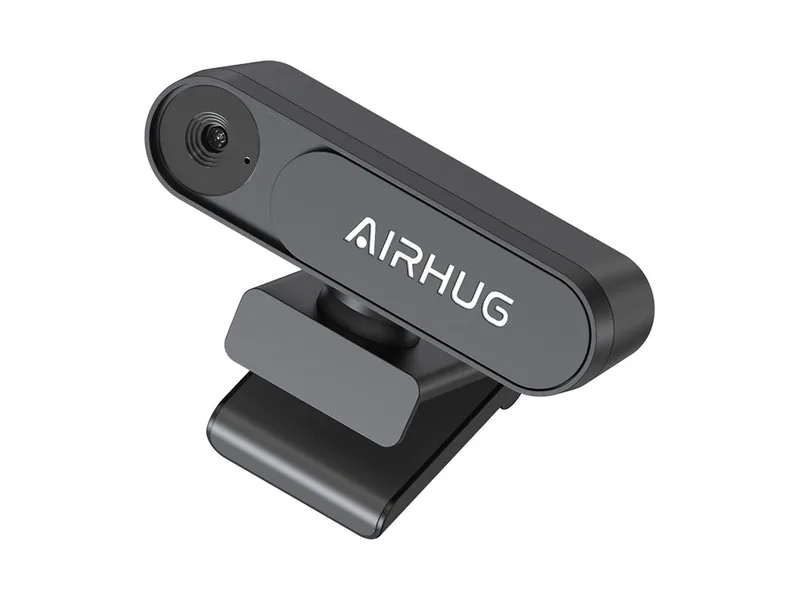
  • AIRHUG 2K 1080p 시야각 78° US$30~US$60
  • Angetube 4K Wide Angle 1080p 60fps 시야각 120° US$30~US$60
  • Gowzmnd 1080P 1080p US$30 미만
  • PixelForge 2K 2K US$30 미만
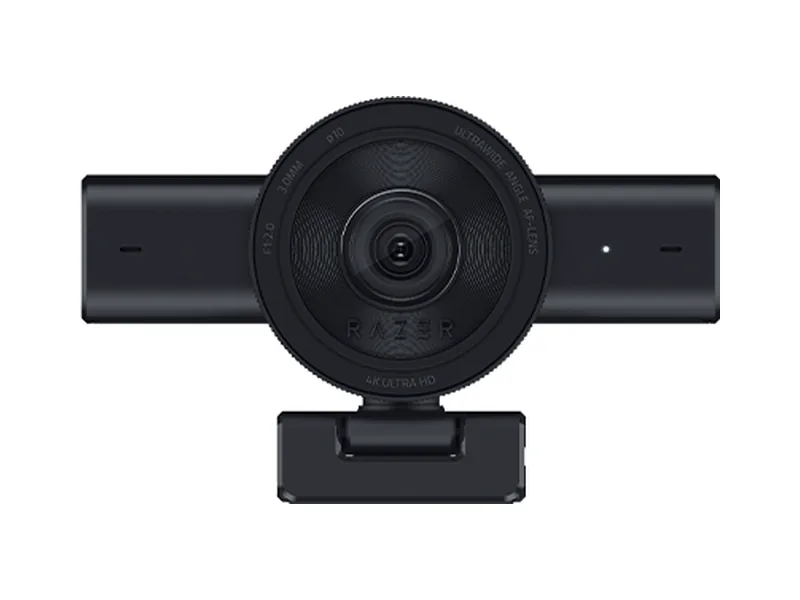
  • Razer Kiyo V2 1080p 60fps 시야각 93° US$100 이상
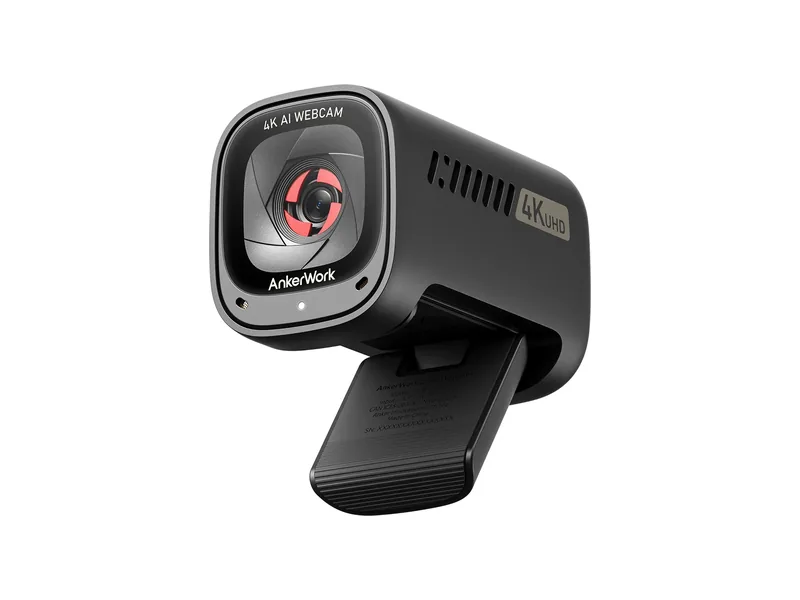
  • AnkerWork C310 1080p 60fps US$60~US$100
  • Elgato Facecam MK.2 1080p 60fps 시야각 84° US$100 이상
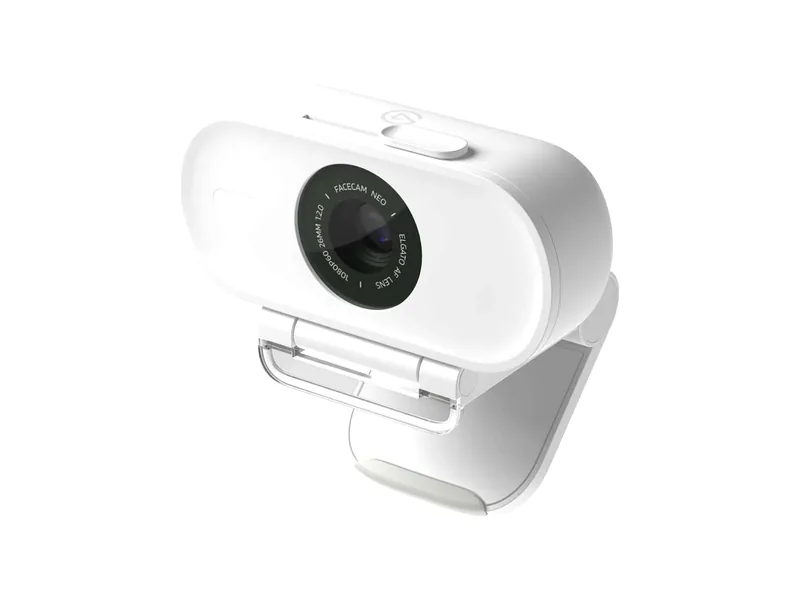
  • Elgato Facecam Neo 1080p 60fps 시야각 77° US$30~US$60
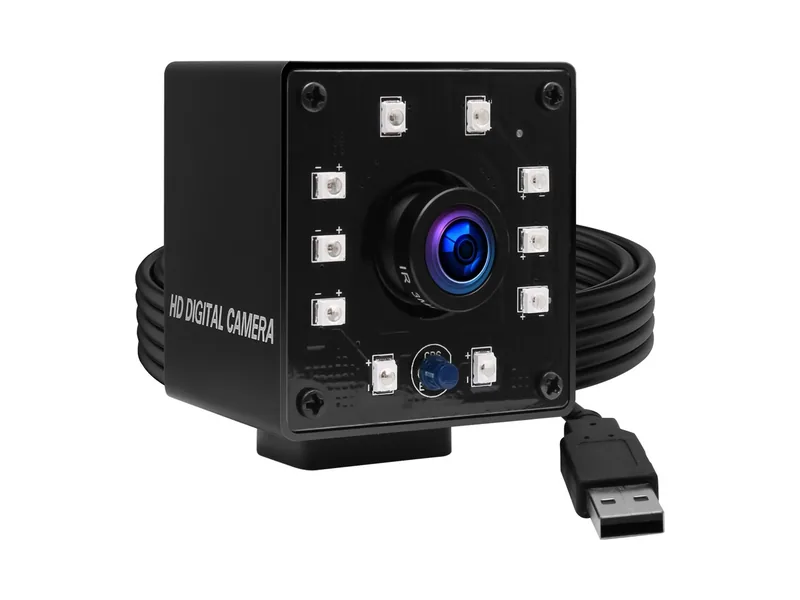
  • ELP KL36IR Day and Night 720p 60fps US$60~US$100
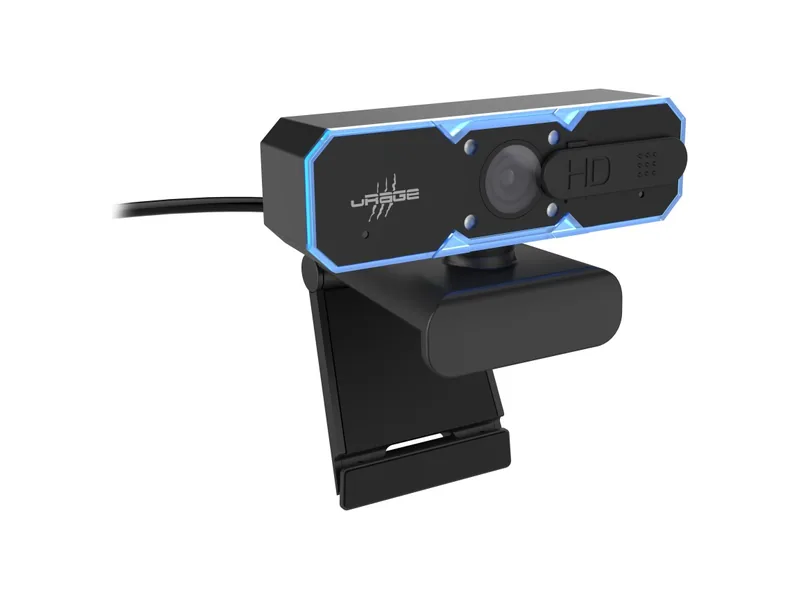
  • Hama uRage REC 600 720p 60fps 시야각 76° US$30~US$60
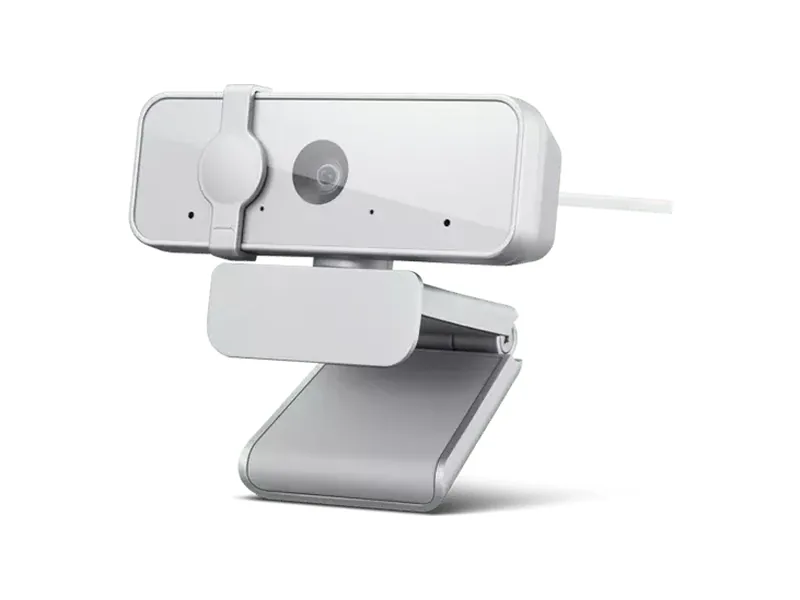
  • Lenovo 300 FHD 1080p 30fps 시야각 95° US$30~US$60
  • Logitech C922x Pro 720p 60fps 시야각 78° US$60~US$100
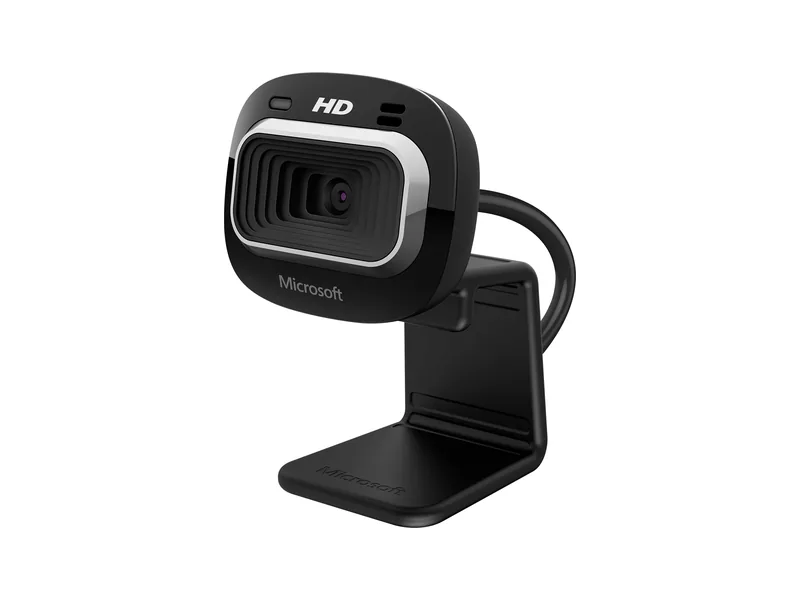
  • Microsoft LifeCam HD-3000 720p 30fps US$30 미만
  • NearStream 2K Autofocus 저가형 1080p 60fps 1080p 60fps 시야각 60 ~ 95° US$30~US$60
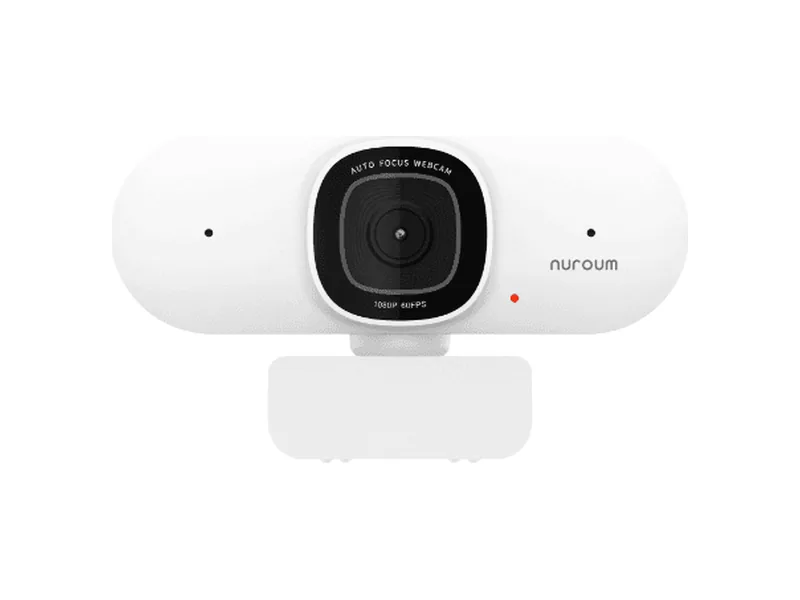
  • Nuroum V15 AF 1080p 60fps 시야각 75° US$30~US$60
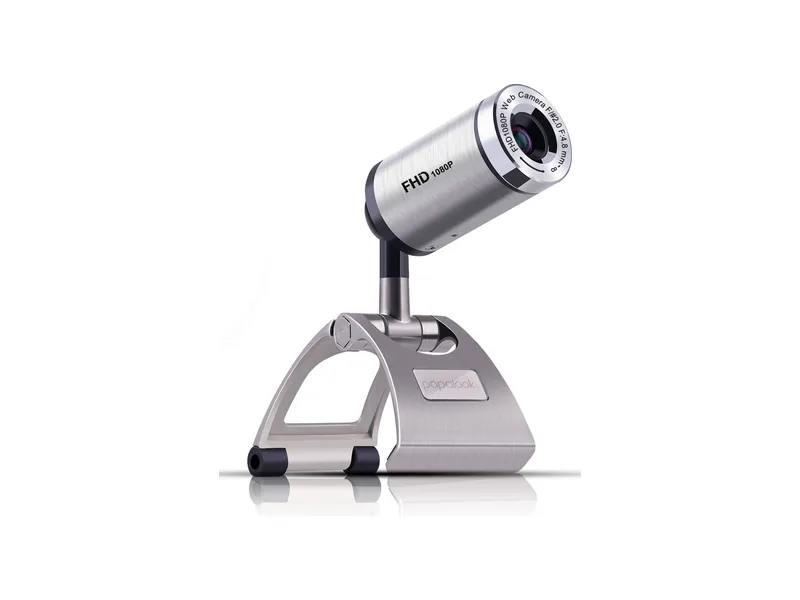
  • Papalook 1080P 1080p 30fps US$30~US$60
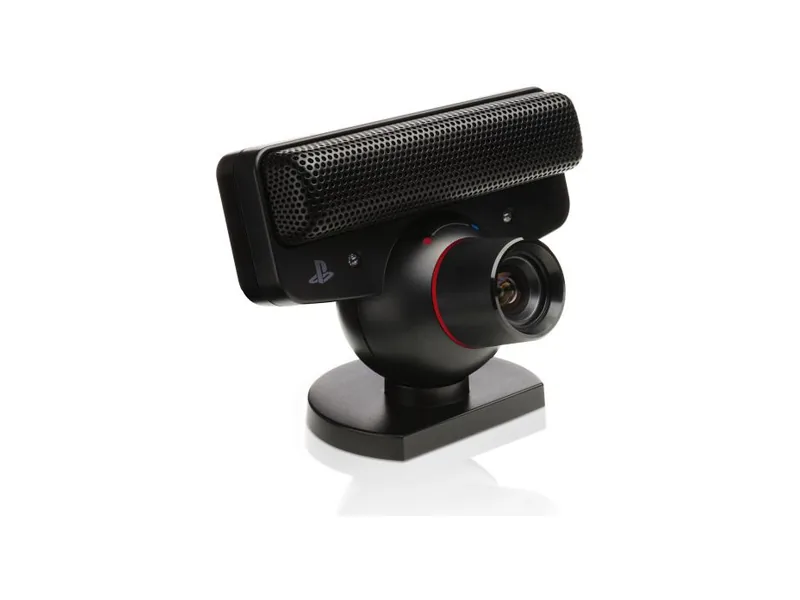
  • PlayStation Eye / PS3 Eye 480p 60fps 시야각 56 또는 75° US$30~US$60 범용 드라이버
  • Razer Kiyo 720p 60fps 시야각 81.6° US$60~US$100
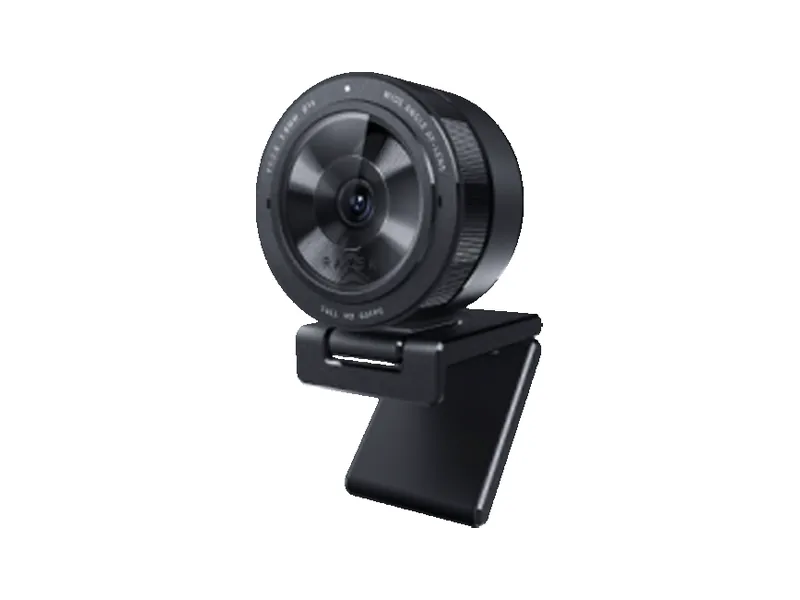
  • Razer Kiyo Pro 1080p 60fps 시야각 80 ~ 103° US$100 이상

제휴 링크로 저희를 응원해 주셔서 감사해요. 저희는 Amazon Associate로서 적격 구매에 대해 수익을 얻으며, 구매자에게 추가 비용은 없어요.

최적화 방법

  • 프레임레이트

    프레임레이트가 높을수록 트래킹이 부드러워지고, 낮은 지연 시간도 도움이 돼요. 1080p 60fps면 충분하고도 남아요. OBSBOT Meet SE는 저렴한 가격에 1080p 100fps를 지원해요. 추가 처리 부담이 괜찮다면 4K는 성능을 조금 더 높여 줘요.

  • 좁은 시야각

    시야각은 90° 미만이 가장 좋고, 90°를 넘으면 덜 좋아요. 여러 각도를 지원한다면 가장 좁은 각도부터 시작하세요.
  • 조명 적응력

    Beam Eye Tracker는 꽤 어두운 방까지 대부분의 일반적인 조명에서 작동해요. 아주 어두운 곳에서만 일부 카메라가 노출 시간을 늘리고, 그러면 프레임레이트가 떨어져요. 그럴 때는 방에 조명을 조금 켜 두면 도움이 돼요.

  • 자동 프레이밍 끄기

    자동 프레이밍은 움직일 때 따라오거나 확대해서 화면 구도를 바꿔요. 그러면 캘리브레이션이 어긋날 수 있으니 꺼 주세요.
휴대폰을 웹캠으로

웹캠이 없나요? 휴대폰을 웹캠으로 바꾸세요.
  • Face ID가 있는 iPhone 또는 iPad

    Beam Eye Tracker iOS App은 처리 작업을 컴퓨터에서 휴대폰으로 옮겨 CPU 부하를 거의 0으로 줄이고, TrueDepth 3D 셀피 카메라로 보정의 안정성과 정확도를 높여요.
    iOS 앱 사용 방법

  • Android 14 이상

    USB-C로 휴대폰을 연결하세요. Android의 기본 웹캠 기능이 휴대폰을 웹캠으로 바꿔 줘요. 앱은 필요 없어요.
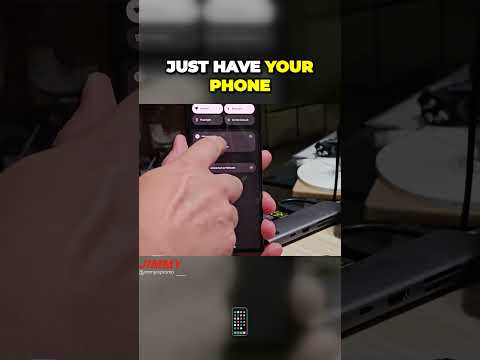
    작동 방식 보기

  • Face ID가 없는 iPhone 또는 iPad

    Mac에서는 Apple의 기본 기능인 Continuity Camera로 iPhone XR 이후 모델을 웹캠으로 쓸 수 있어요. 그 밖에는 Camo Studio 같은 무료 앱으로 Windows나 Mac에서 웹캠으로 쓸 수 있어요. Continuity Camera

  • Android 13 이하

    Camo Studio 같은 무료 앱으로 Windows나 Mac에서 웹캠으로 쓸 수 있어요. Camo Studio

휴대폰을 웹캠으로 설정했다면, 다른 웹캠과 마찬가지로 Beam Eye Tracker 설정에서 휴대폰이 만든 가상 웹캠을 입력 장치로 선택하세요.

웹캠에 관한 질문

Beam Eye Tracker가 내 웹캠과 작동하나요?

내장형이든 USB든, 480p 이상의 최신 웹캠은 거의 모두 작동해요. 아주 드문 웹캠이나 특이한 환경이라 작동하지 않는다면 support@eyeware.tech 또는 저희 Discord로 알려 주세요. 작동하게 해 드릴게요. DSLR, 캠코더 같은 특별한 환경이라면 다른 카메라에 관한 질문을 확인하세요.

웹캠 대신 휴대폰을 쓸 수 있나요?

네. Face ID가 있는 iPhone이나 iPad에서는 처리 작업을 컴퓨터에서 휴대폰으로 옮겨 주는 Beam Eye Tracker iOS App을 사용하세요. Android 14 이상에서는 USB-C로 휴대폰을 연결하고 웹캠을 선택하세요. 다만 모든 휴대폰이 이 모드를 지원하지는 않아요. 그 밖에는 Camo Studio 같은 무료 앱으로 Windows나 Mac에서 휴대폰을 웹캠으로 쓸 수 있어요.

그런 다음 Beam Eye Tracker에서 휴대폰을 카메라로 선택하세요. 자세한 내용은 위의 휴대폰을 웹캠으로 섹션에 있어요.

트래킹에는 4K가 1080p보다 좋은가요?

조금 좋아요. 다만 처리 성능을 더 많이 쓰기 때문에 장단점이 있어요. 4K 60fps는 1080p 60fps보다 트래킹이 조금 더 좋고, 1080p 60fps는 보통 4K 30fps보다 트래킹이 더 부드러워요. 그러니 해상도와 함께 프레임레이트도 확인하세요. 두 가지 모두 트래커 설정의 해상도 & 프레임레이트에서 설정해요(카메라 접근을 독점으로 설정한 상태에서). 1080p부터는 프레임레이트를 먼저 최대로 올리고, 그다음에 해상도를 높이는 게 기본이에요.

적외선 카메라와도 작동하나요?

네, Beam Eye Tracker는 적외선 카메라 영상도 읽어요. 다만 같은 해상도라면 적외선 카메라는 일반 RGB 웹캠만큼 트래킹이 잘되지 않아요.

Logitech Brio 4K처럼 Windows Hello를 지원하는 웹캠에도 적외선 센서가 있지만, Windows는 그 영상을 로그인에만 쓰고 다른 앱과 공유하지 않아요. 그래서 Beam Eye Tracker는 이 센서를 쓸 수 없어요.

Beam Eye Tracker를 실행하는 동안 다른 앱에서 웹캠을 쓸 수 있나요?

네. 다른 앱(OBS, Discord, 화상 통화)에서 카메라로 Eyeware Camera를 선택하세요. 그러면 트래커 설정에서 카메라 접근이 독점으로 설정된 상태에서도 두 앱이 동시에 웹캠을 쓸 수 있어요. 카메라 접근을 공유로 설정해도 되지만, 그러면 해상도와 프레임레이트는 다른 앱이 정해요.

DSLR이나 미러리스 카메라, 캡처 스틱을 연결한 캠코더, 적외선 카메라, PS3 Eye를 쓸 수 있나요?

네. Beam Eye Tracker는 RGB든 적외선이든, 어떤 방식으로 들어오든 영상만 있으면 돼요. 지연 시간이 낮은 구성일수록 좋아요. 커뮤니티 멤버들은 PS3 Eye, Sony A7 IV 미러리스 카메라, 캡처 스틱에 연결한 Sony 캠코더로 사용하고 있어요. 적외선도 작동해요. ELP KL36IR 같은 주야간 카메라(낮에는 RGB, 어두울 때는 적외선)나, IR 필터를 제거하고 IR 조명을 단 웹캠을 쓸 수 있어요. 보정하기 전에 비디오 미리보기를 확인하세요. 구성에 따라 어느 정도 지연이 생길 수 있어요.

PS3 Eye 카메라는 어떻게 연결하나요? 입력 장치로 표시되지 않아요.

Beam Eye Tracker의 입력 장치 목록에 PS3 Eye 카메라가 보이지 않으면, 대개 맞는 드라이버가 설치되어 있지 않아서예요. Windows에는 PS3 Eye 카메라용 기본 드라이버가 없어요. 해결하려면 범용 DirectShow 드라이버인 PS3 Eye Universal DirectShow Driver를 설치하세요. 드라이버를 설치한 다음 Beam Eye Tracker를 다시 시작하면 PS3 Eye 카메라를 입력 장치로 선택할 수 있을 거예요.

GoPro나 다른 액션 카메라를 쓸 수 있나요?

권장하지 않아요. GoPro는 시야각이 매우 넓어서 얼굴이 화면의 작은 부분만 차지하고, 트래킹 정확도가 떨어질 수 있어요. 또 웹캠으로 인식되려면 ManyCam 같은 중간 앱이 필요해요. 가진 카메라가 광각 카메라뿐이라면 대신 휴대폰을 웹캠으로 쓰세요.

도움이 필요하세요?

Discord

개발자와 커뮤니티에게 물어보세요.

최근 커뮤니티 스레드에 이미 답이 있을 수도 있어요

문의하기

support@eyeware.tech
주말과 공휴일에는 답변이 늦어질 수 있어요