
WEBCAMS
Beam Eye Tracker est compatible avec les webcams intégrées, les webcams USB externes et les téléphones utilisés comme webcam.
Pour la plupart des utilisateurs, une webcam 720p standard, intégrée ou externe, est une option économique et immédiate. Elle offre de bonnes performances et une configuration simple à 30fps. Le minimum est 480p. Essayez d'abord avec la caméra ou le téléphone que vous avez déjà, sans risque grâce à la garantie de remboursement de 14 jours de la version Standalone ou à la démo Steam gratuite de 3 heures.
Nos suggestions de webcams
Trois webcams que nous mettons en avant, pour leur rapport qualité-prix et pour les petits budgets. Bien d'autres suivent plus bas, avec des filtres. Une étiquette comme 1080p 60fps indique le réglage que nous suggérons. Vous essayez d'autres réglages pris en charge par votre caméra ? Règle générale, à partir de 1080p : poussez d'abord le framerate au maximum, puis augmentez la résolution.
-
Excellent rapport qualité-prix
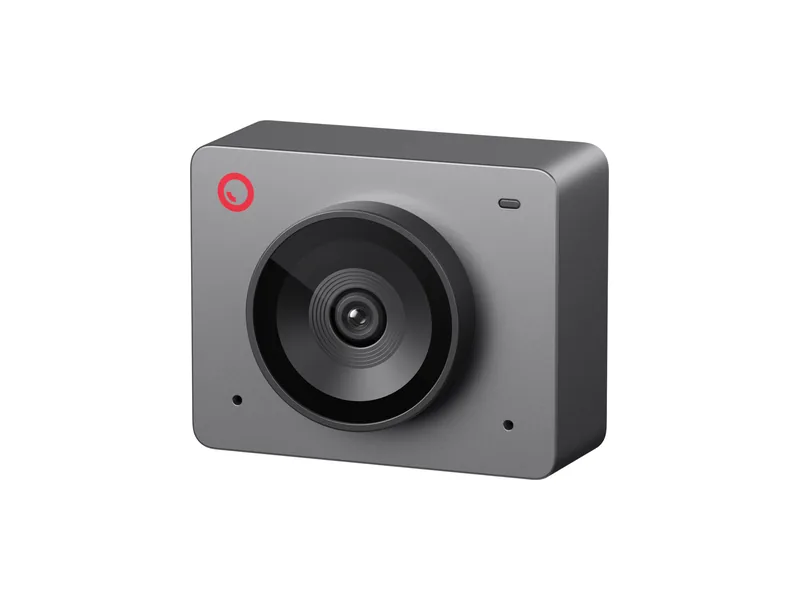
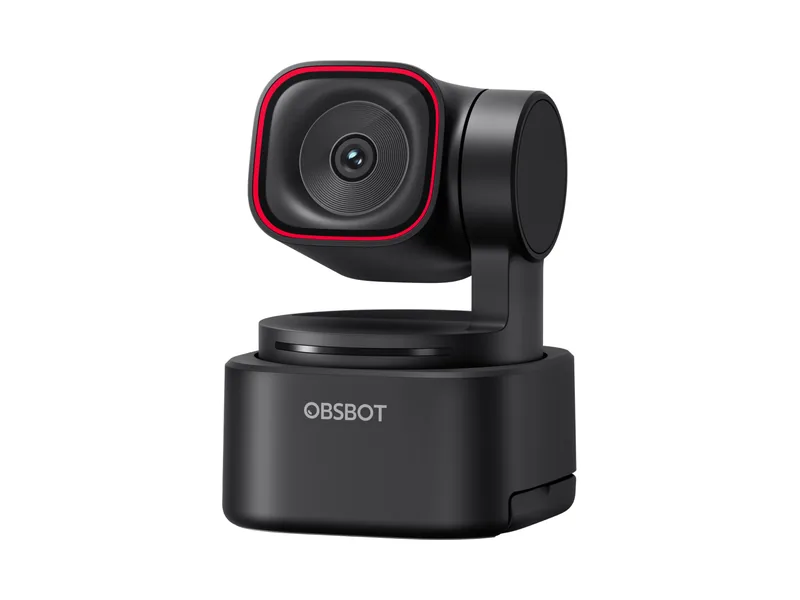
OBSBOT Meet SE
1080p à 100fps et un champ de vision de 78°, entre 60 $US et 100 $US.
-
1080p 60fps petit budget
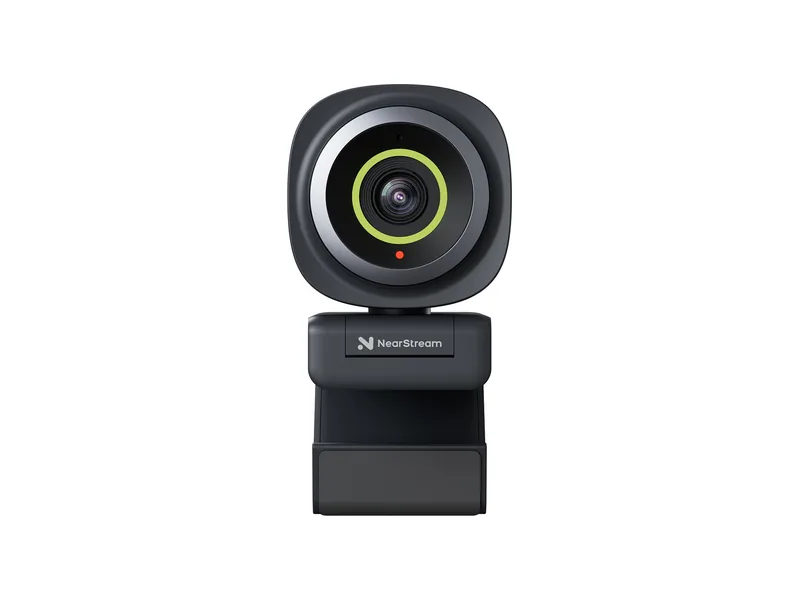
NearStream 2K Autofocus
1080p à 60fps et un champ de vision réglable, réductible à 60°, entre 30 $US et 60 $US.
-
Choix petit budget
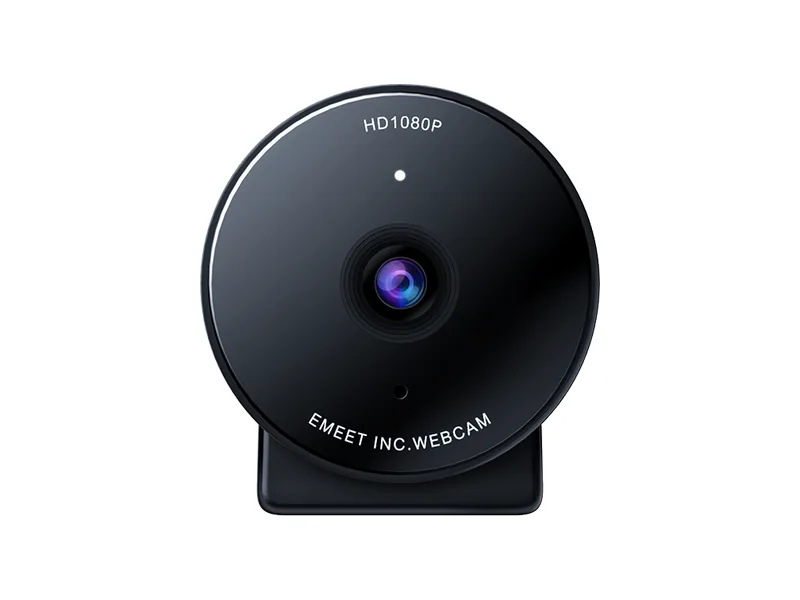
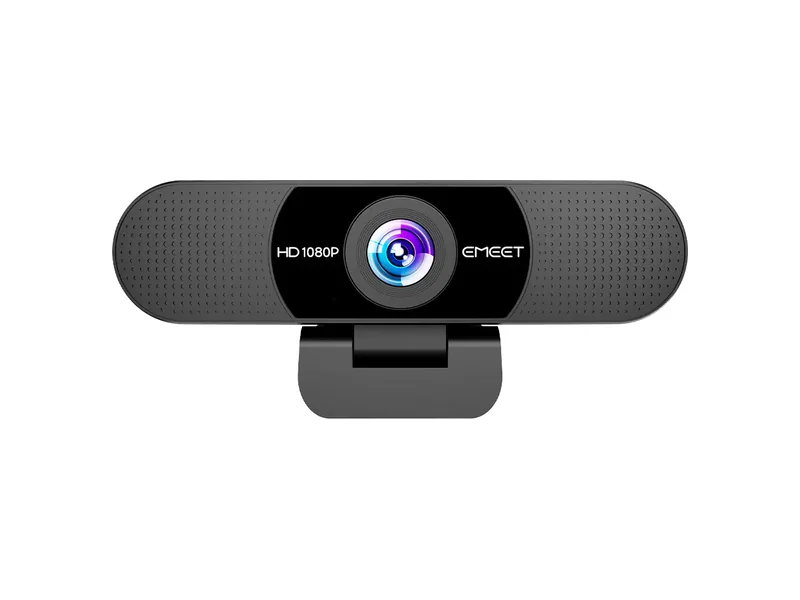
EMEET C950
1080p à 30fps et un champ de vision de 70° pour moins de 30 $US.
Webcams les plus vendues
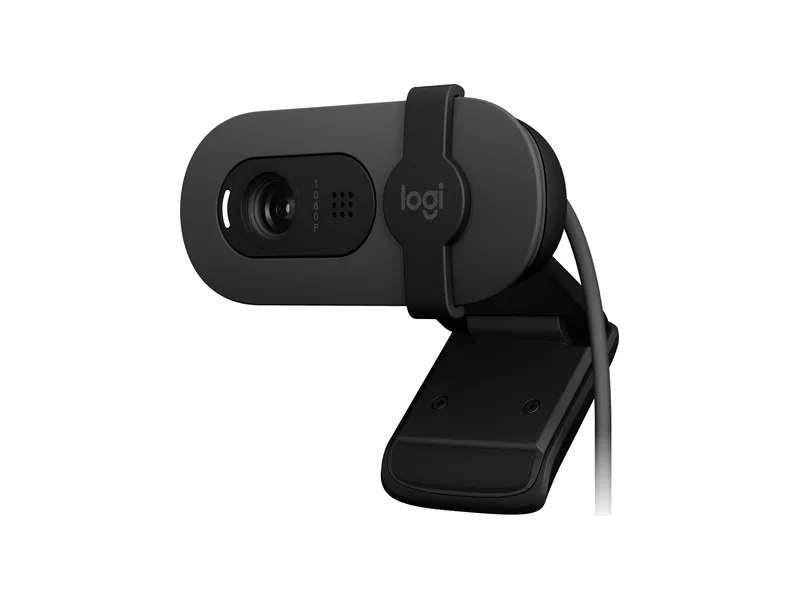
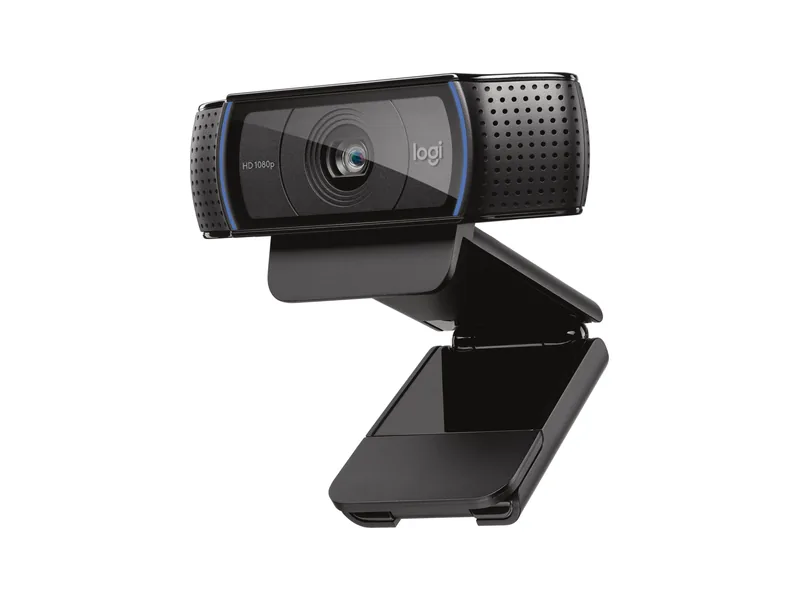
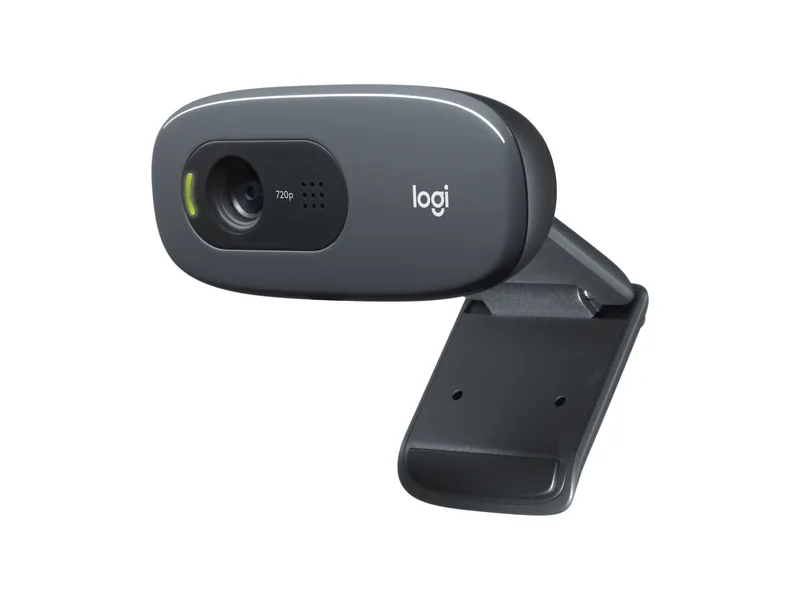
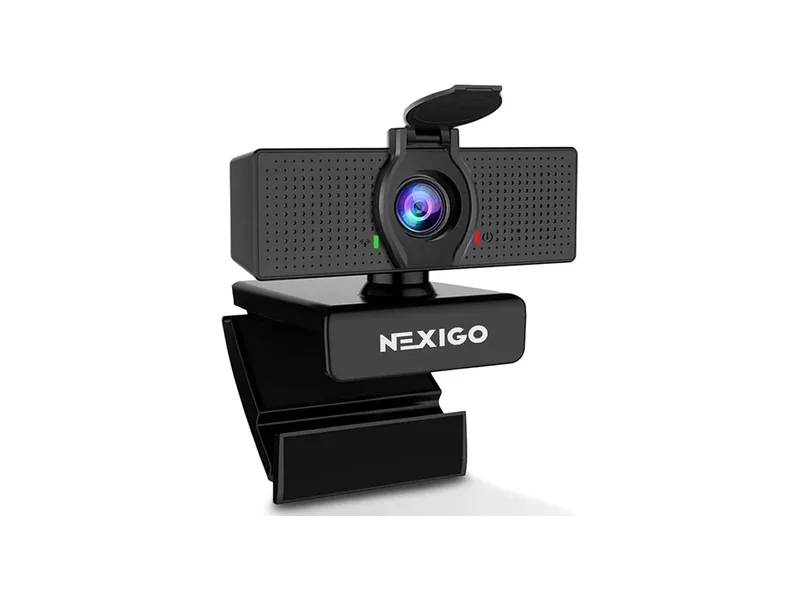
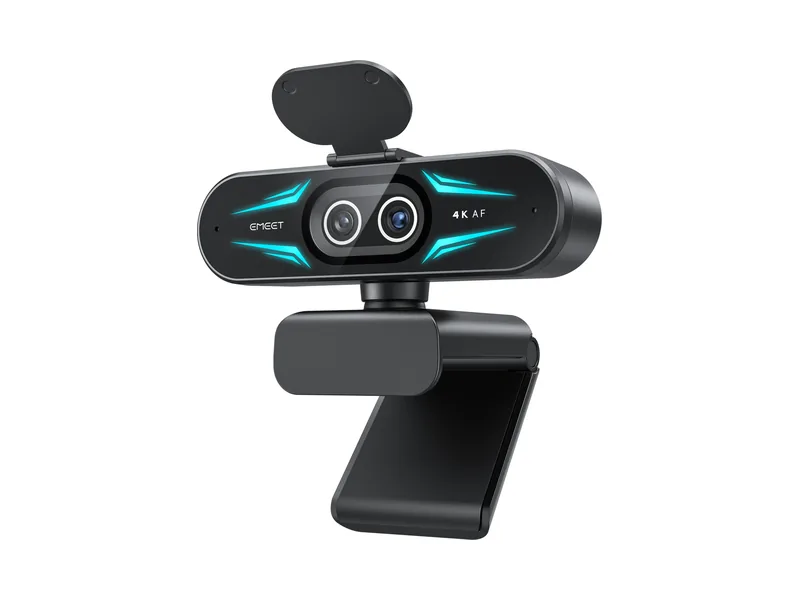
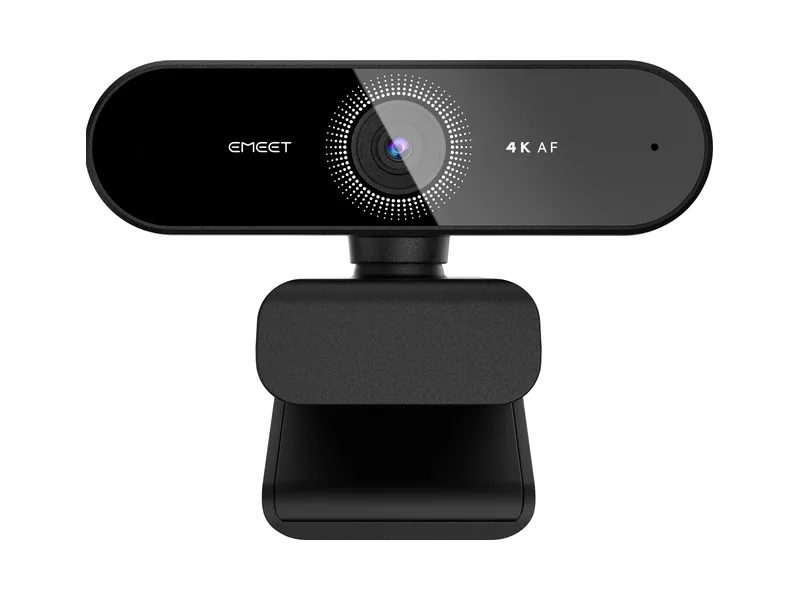
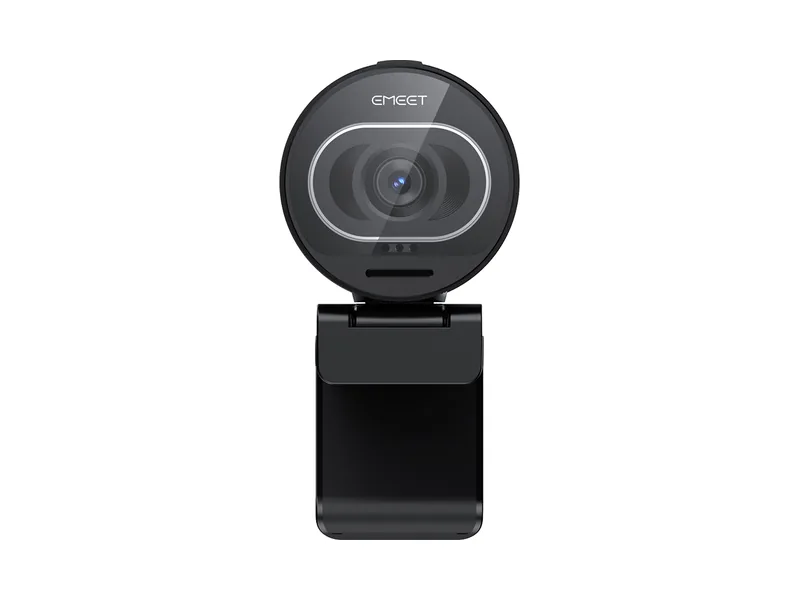
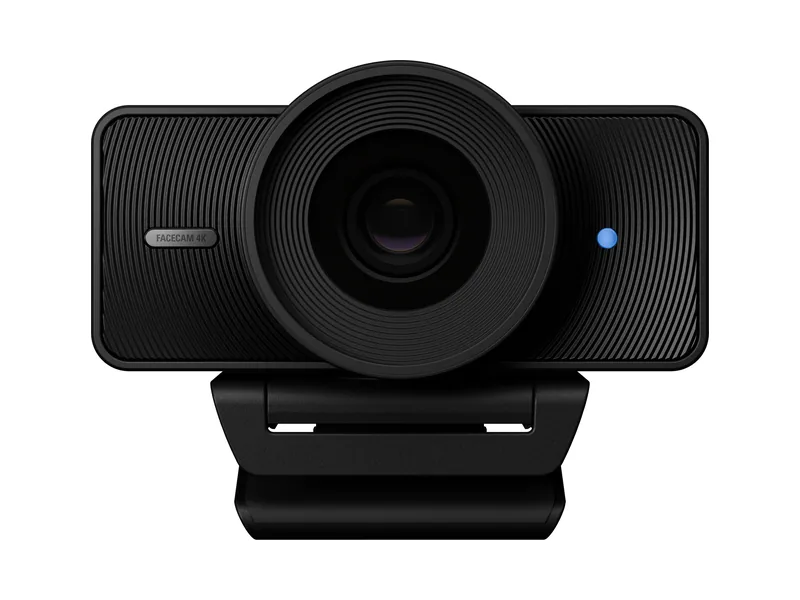
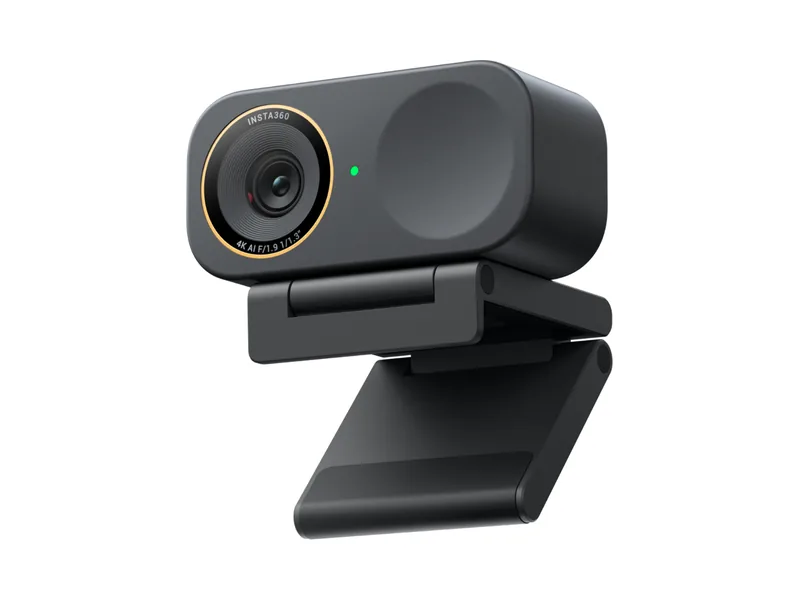
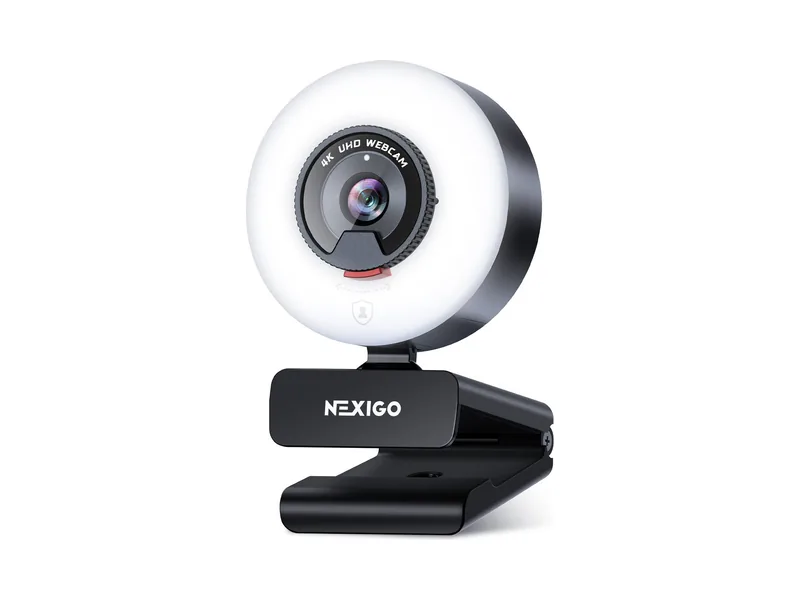
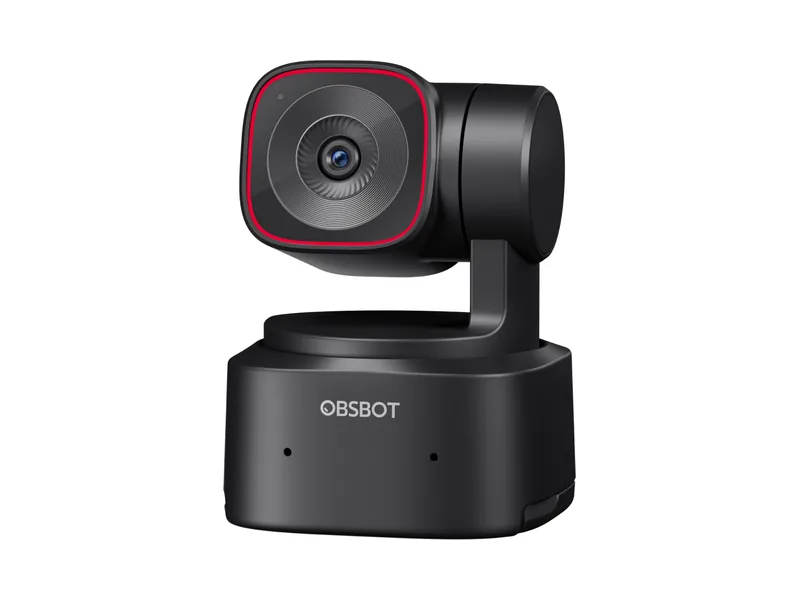
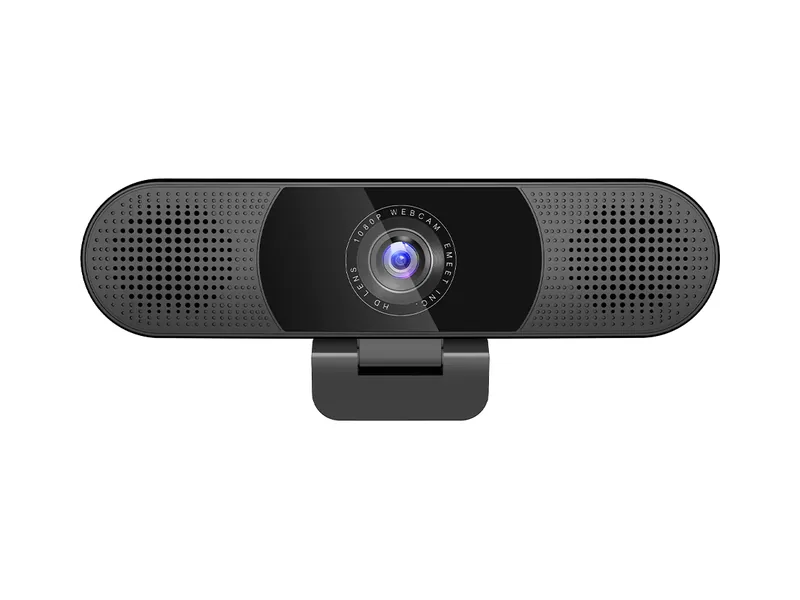
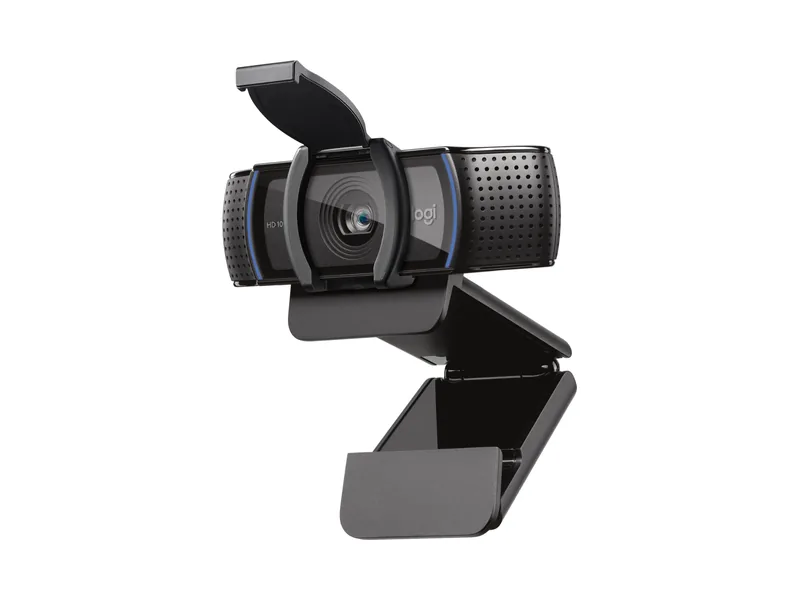
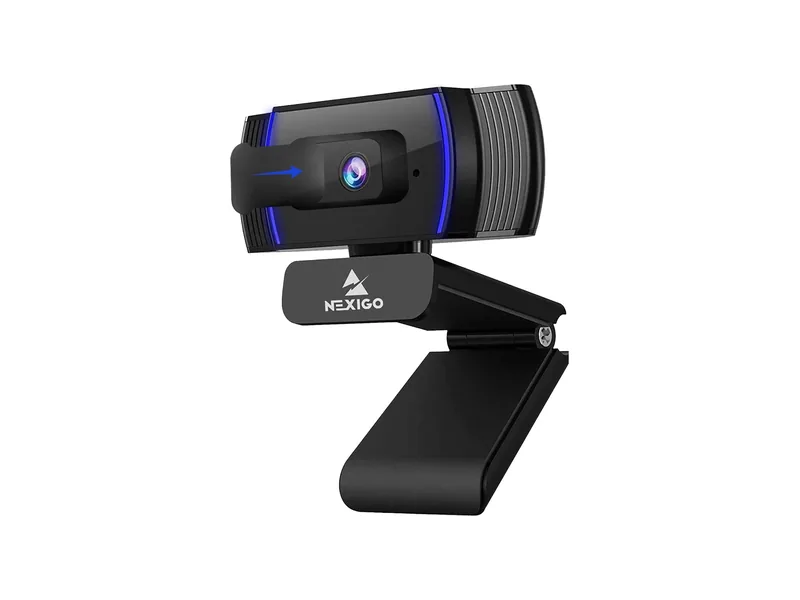
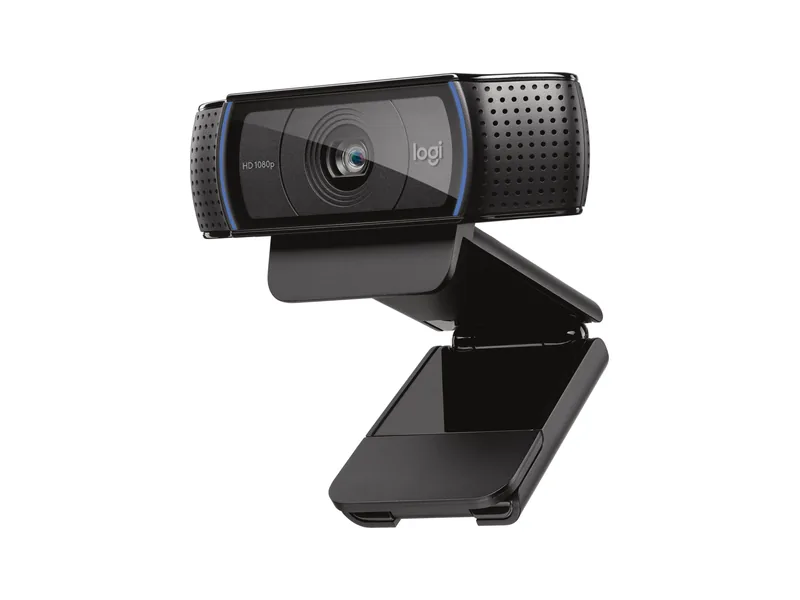
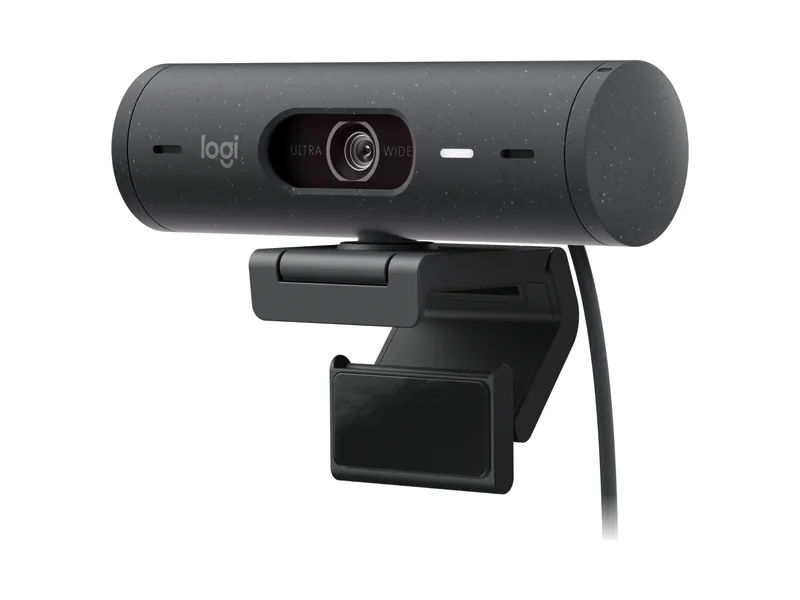
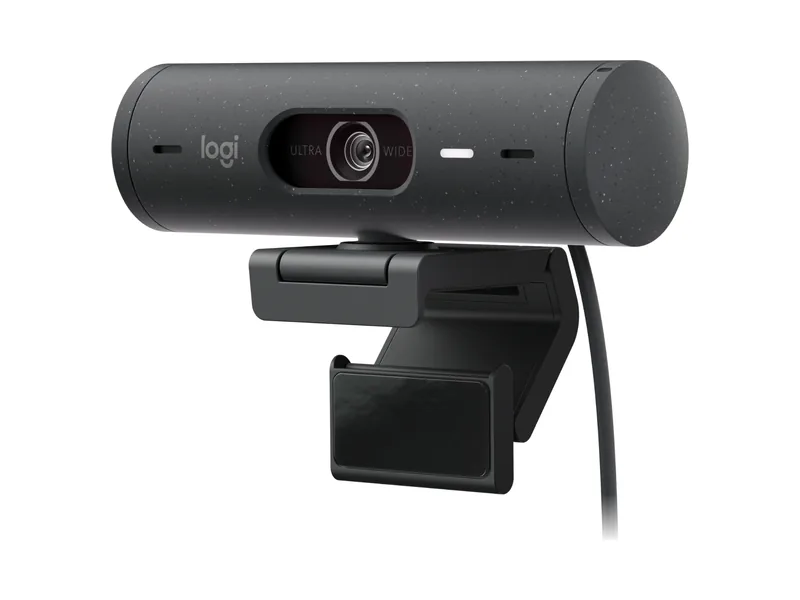
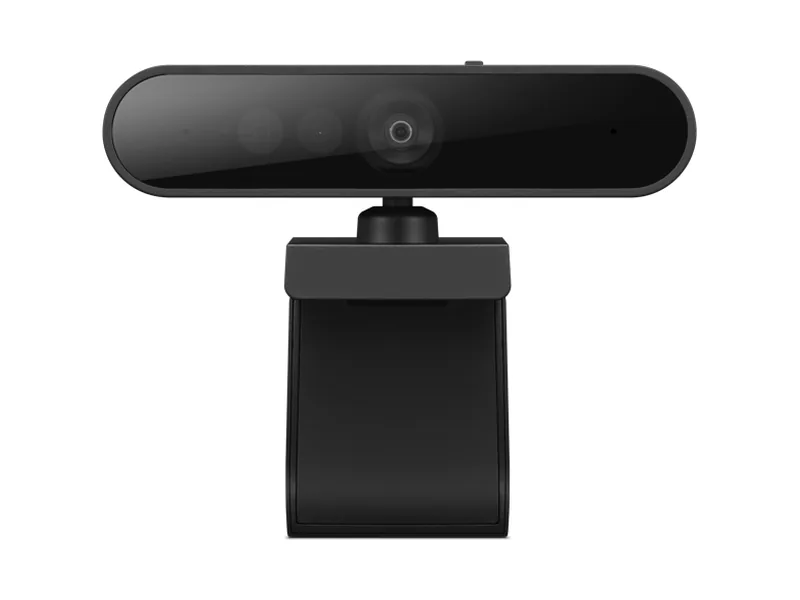
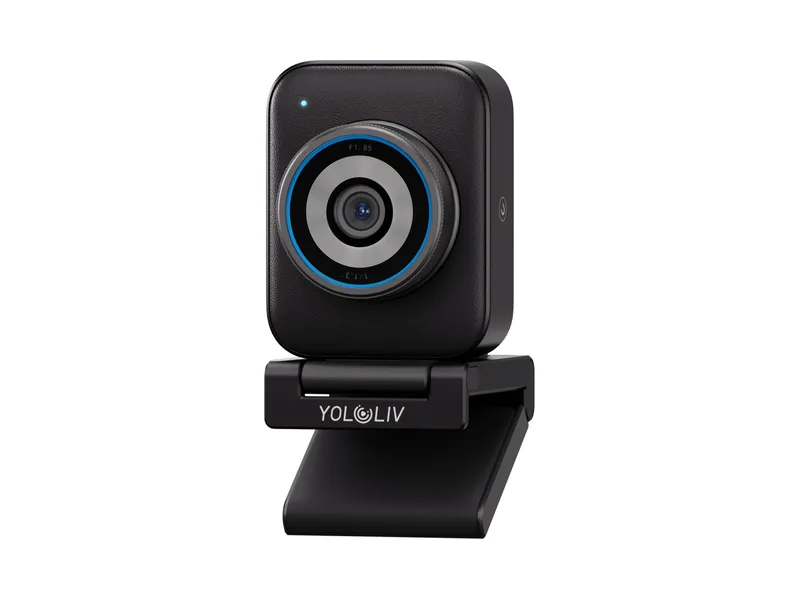
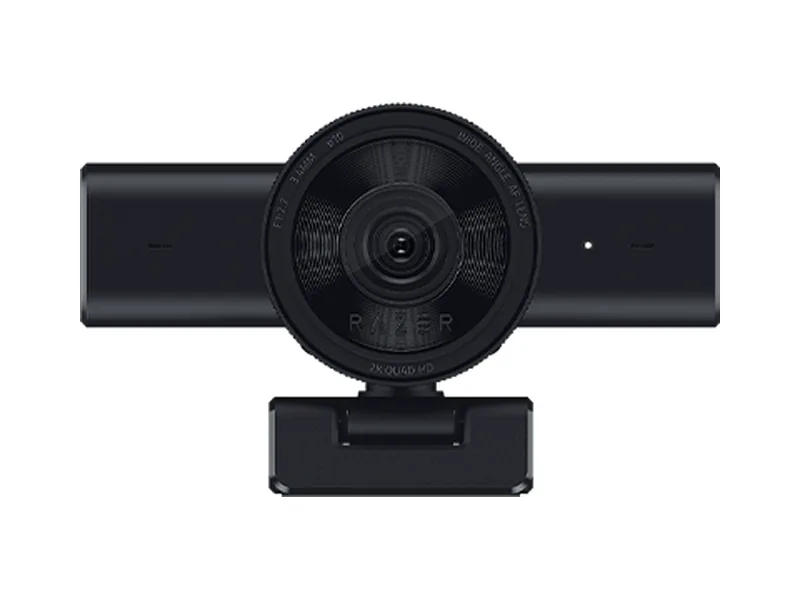
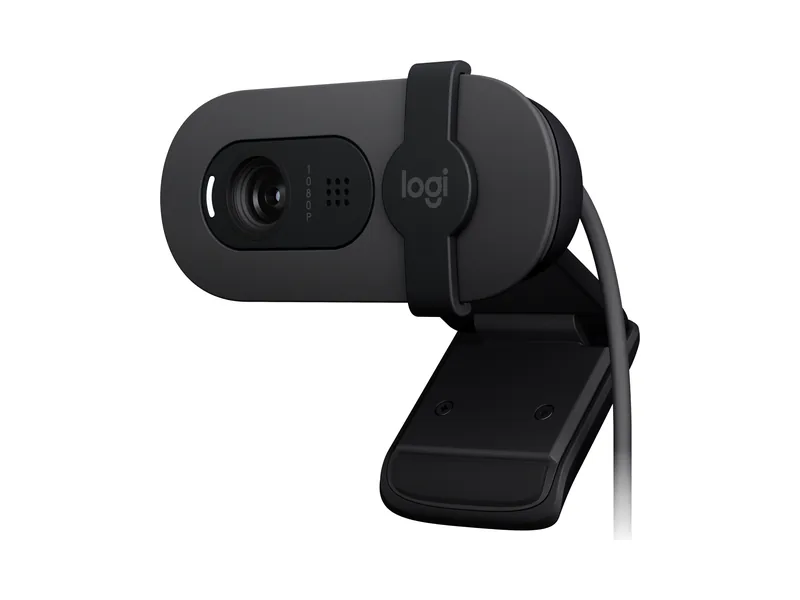
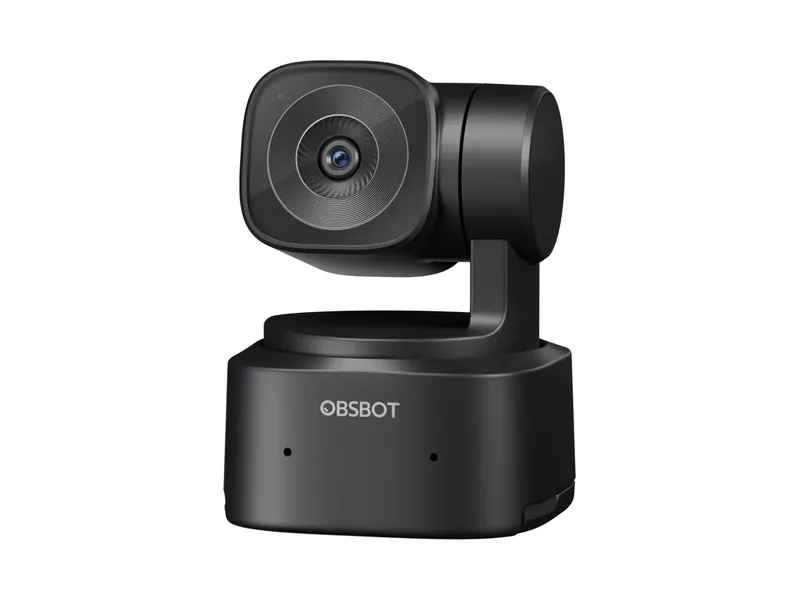
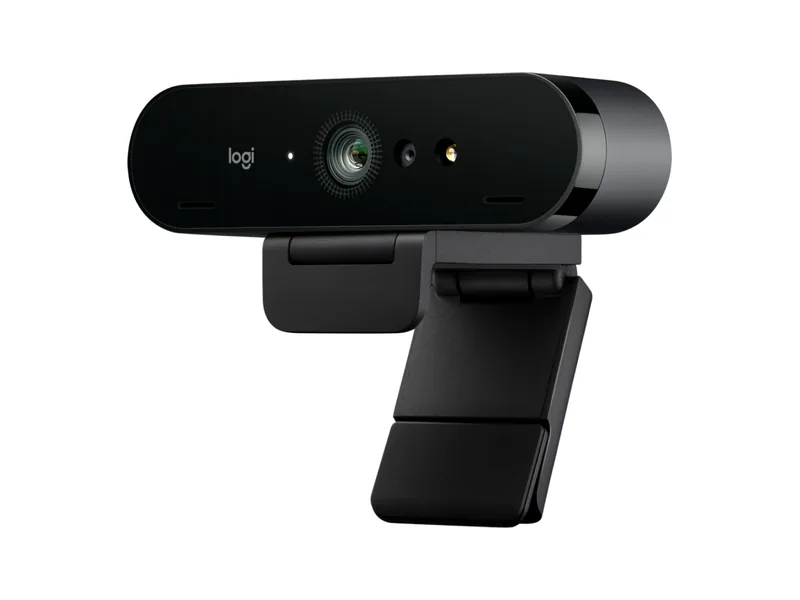
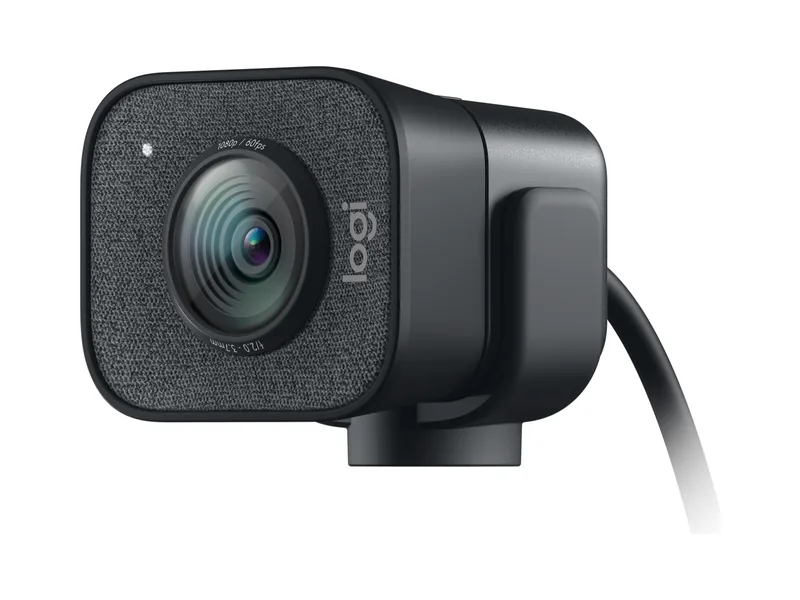
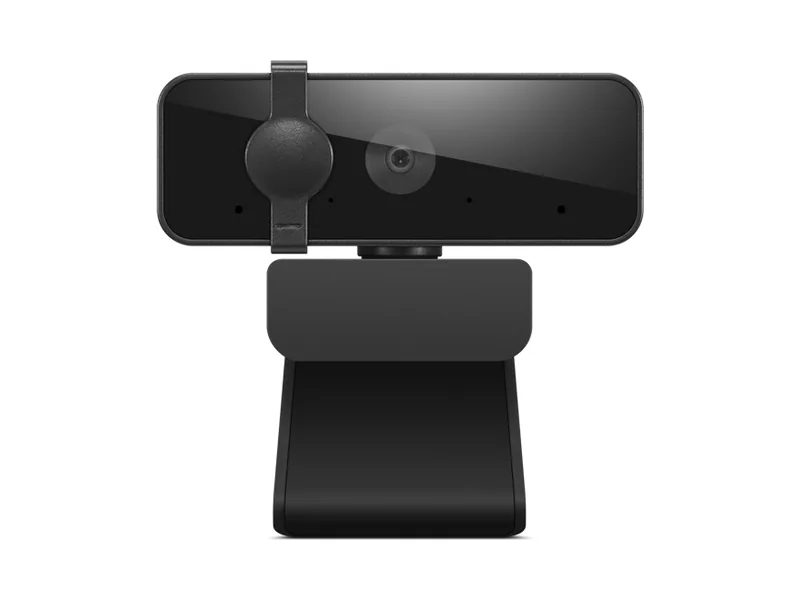
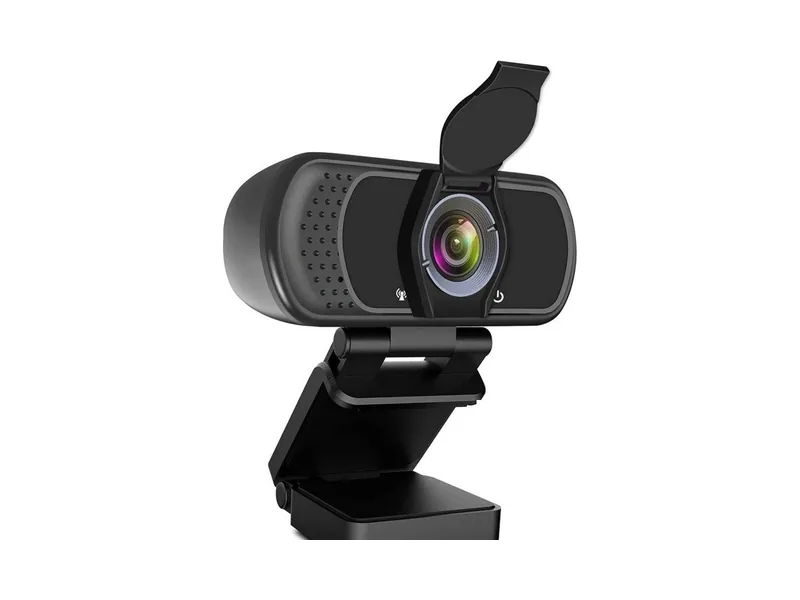
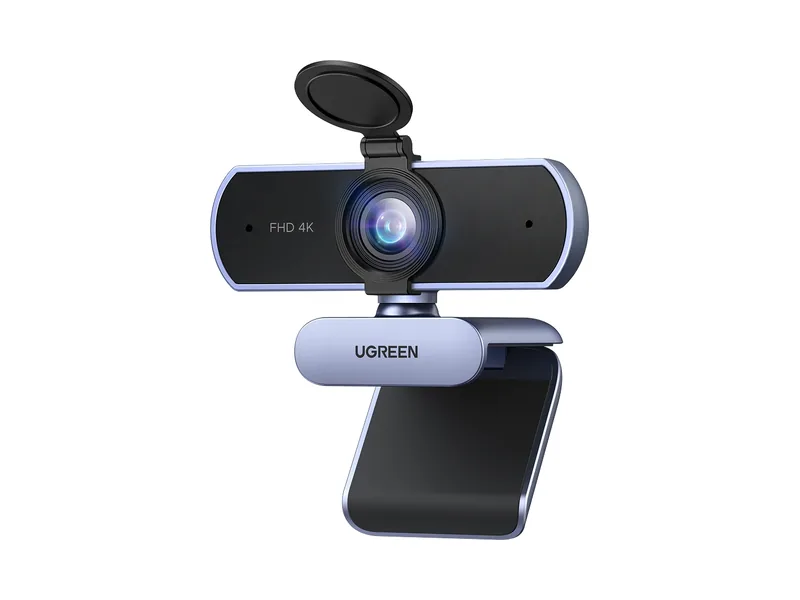
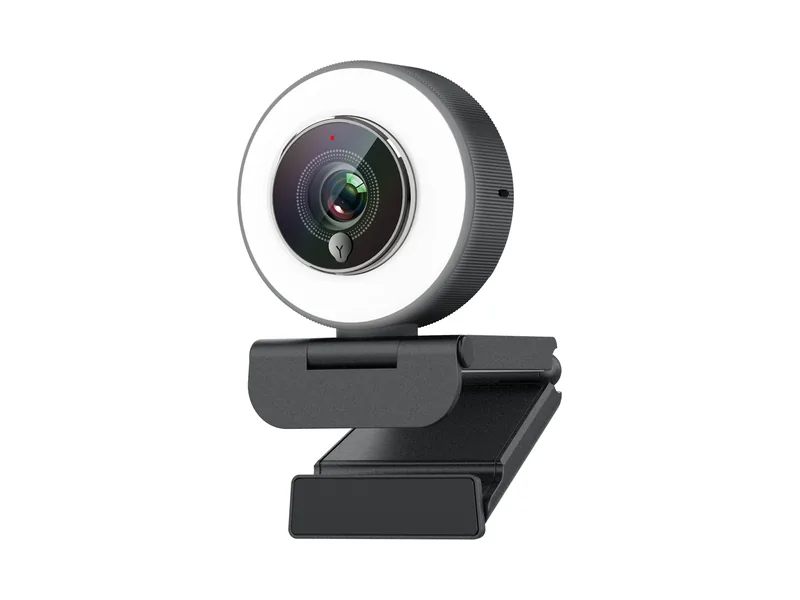
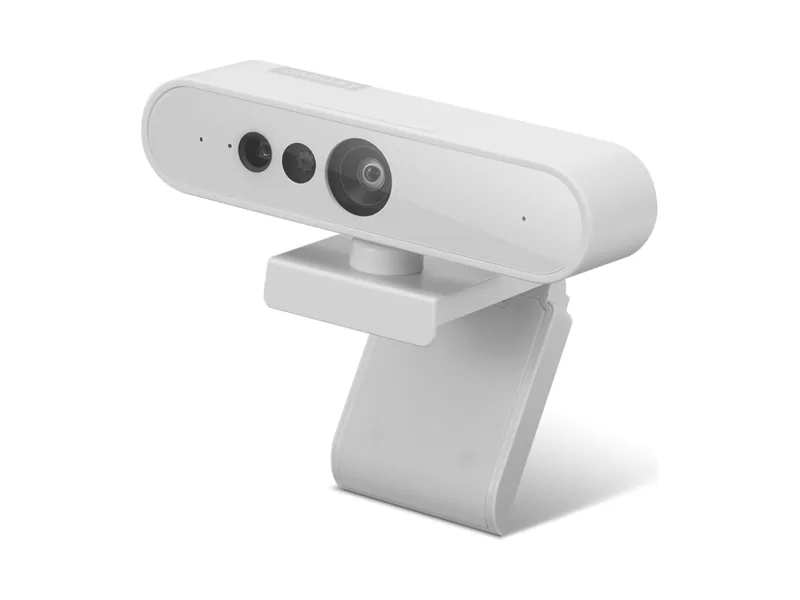
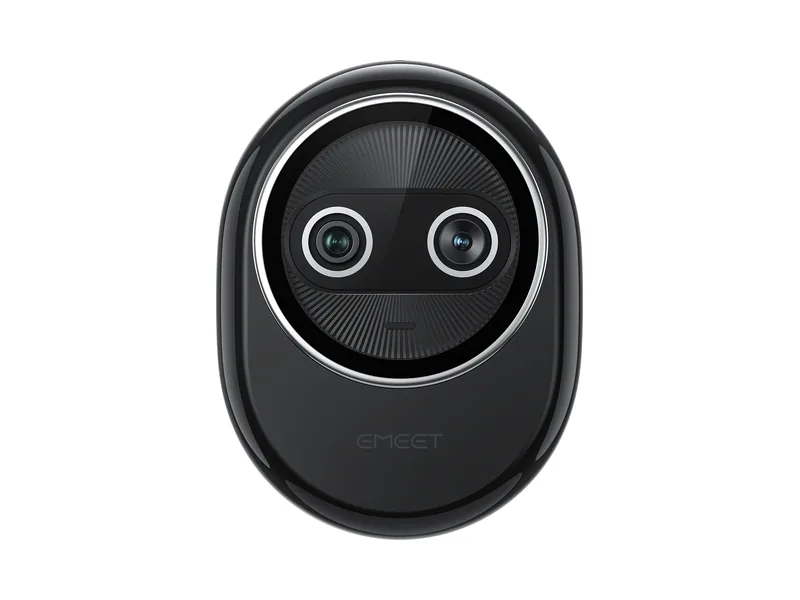
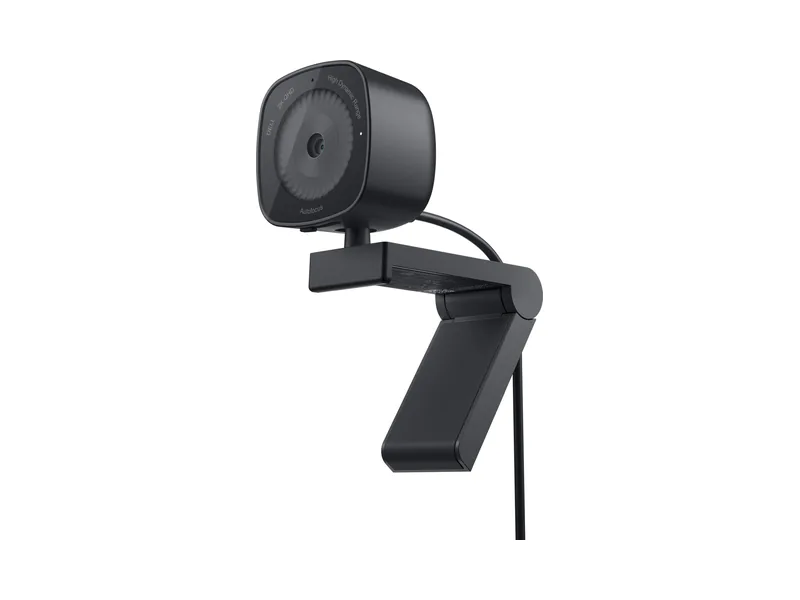
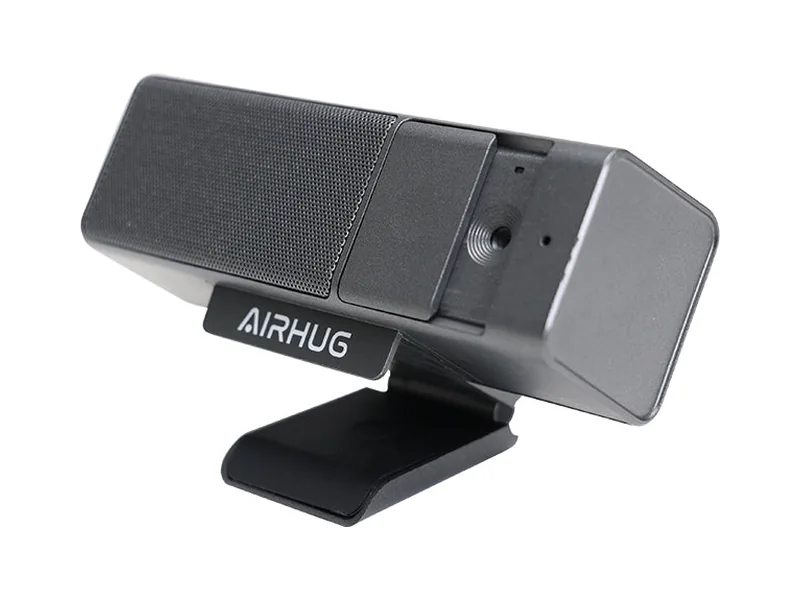
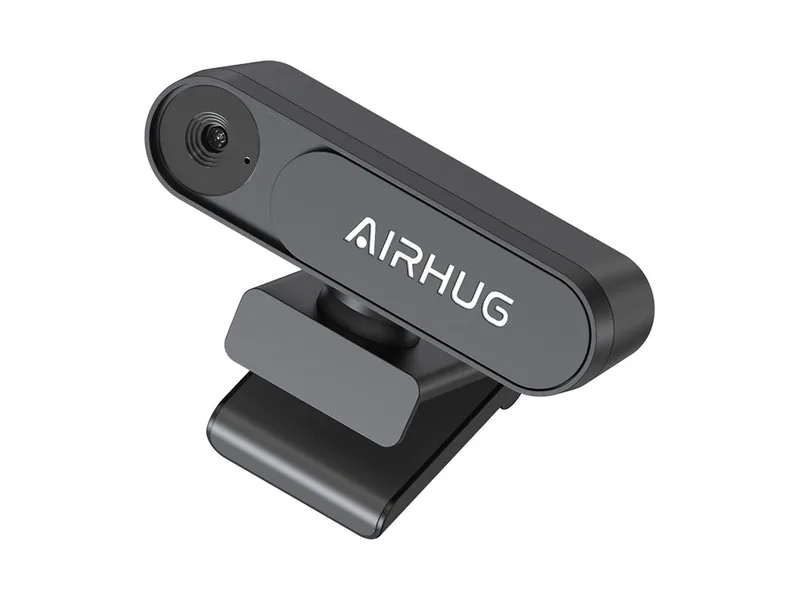
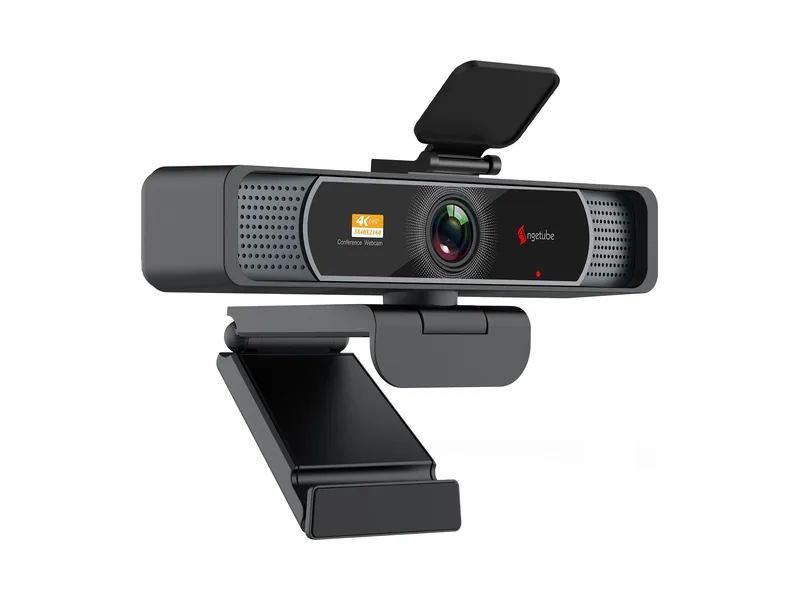
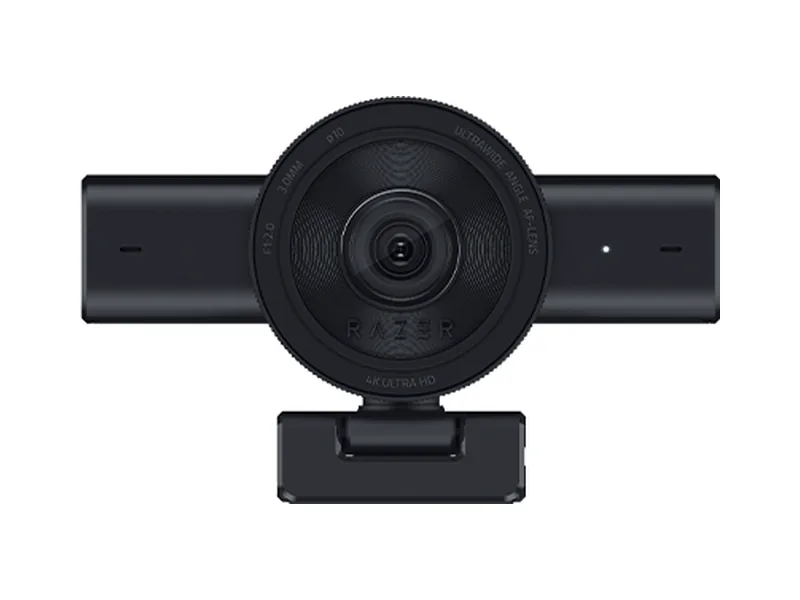
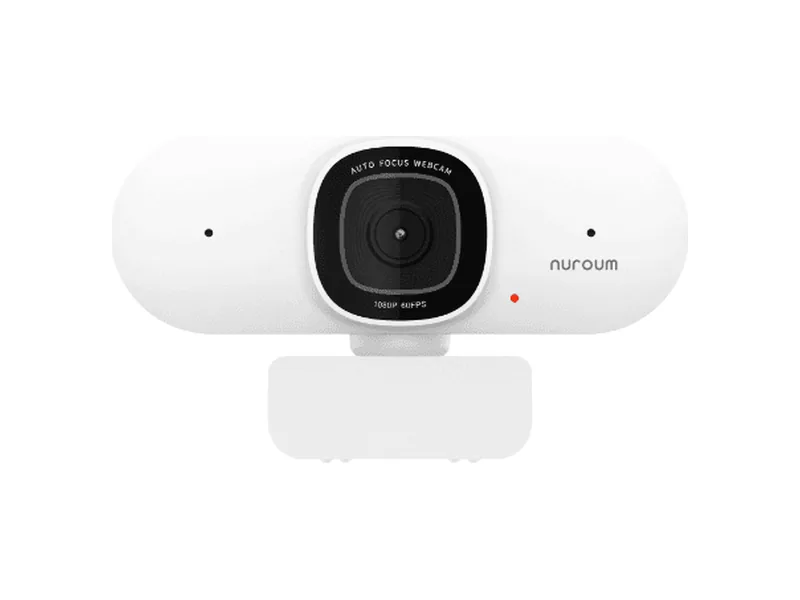
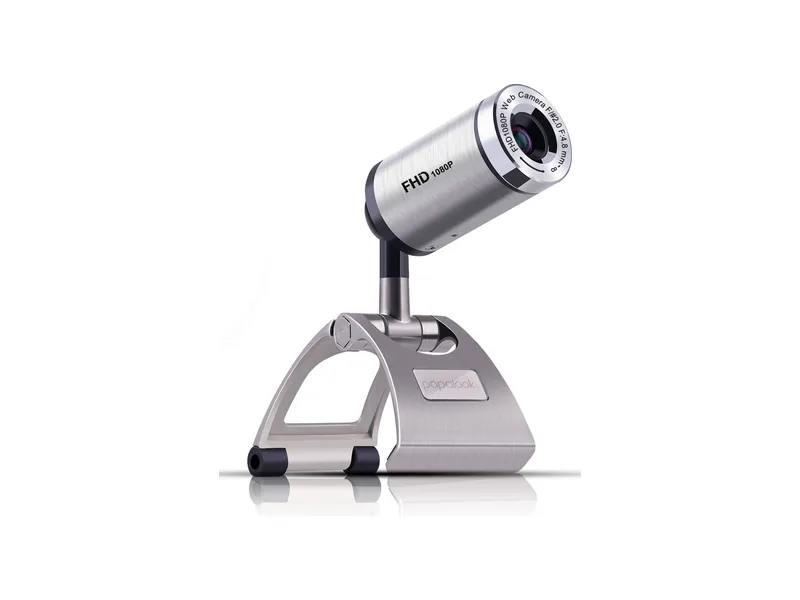
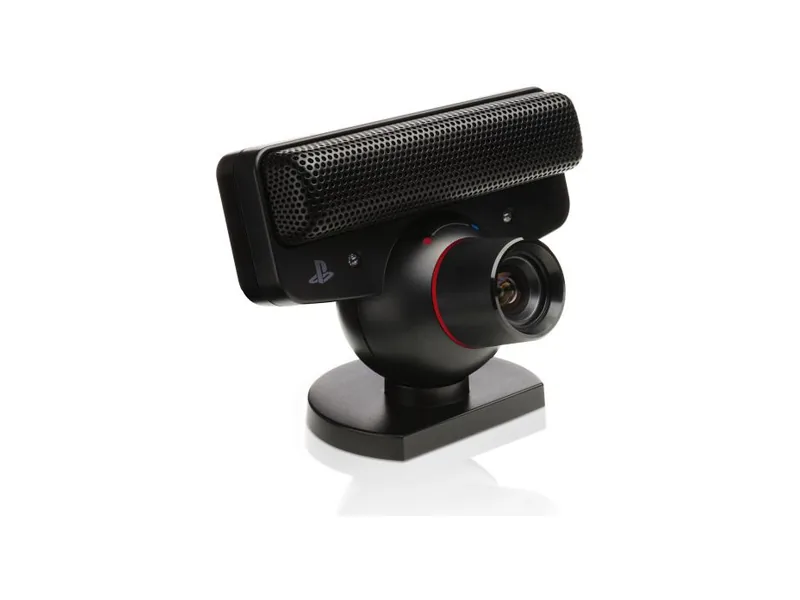
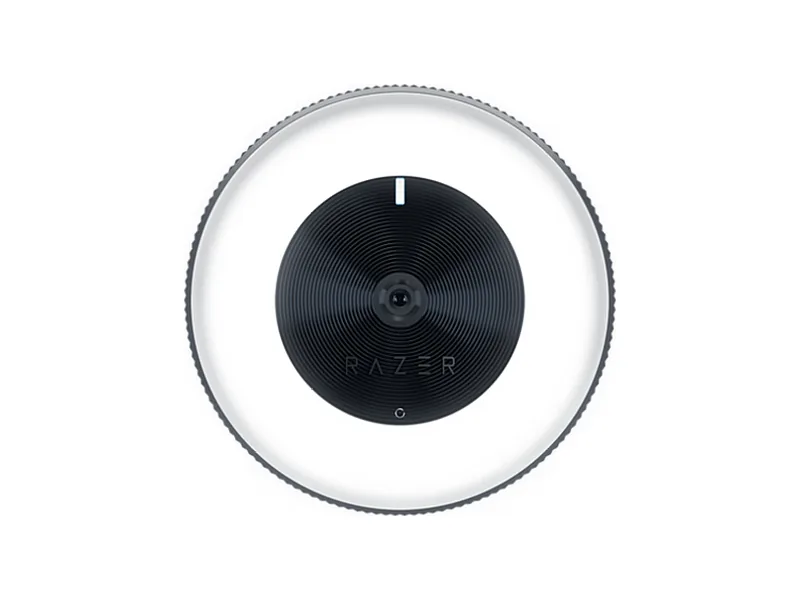
Voici les webcams les plus vendues sur Amazon, ainsi que quelques modèles cités par notre communauté, chacune avec la résolution et le framerate idéaux que nous suggérons. Ce n'est qu'une sélection des meilleures ventes, votre webcam n'a donc pas besoin d'y figurer pour fonctionner avec Beam Eye Tracker. Pour toute question, n'hésitez pas à nous interroger, nous et la communauté, sur notre Discord ou à l'adresse support@eyeware.tech.
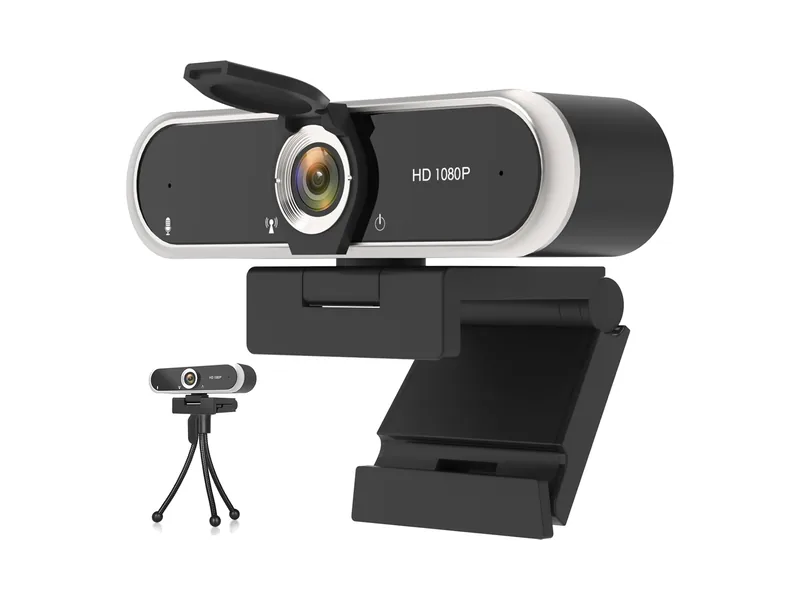
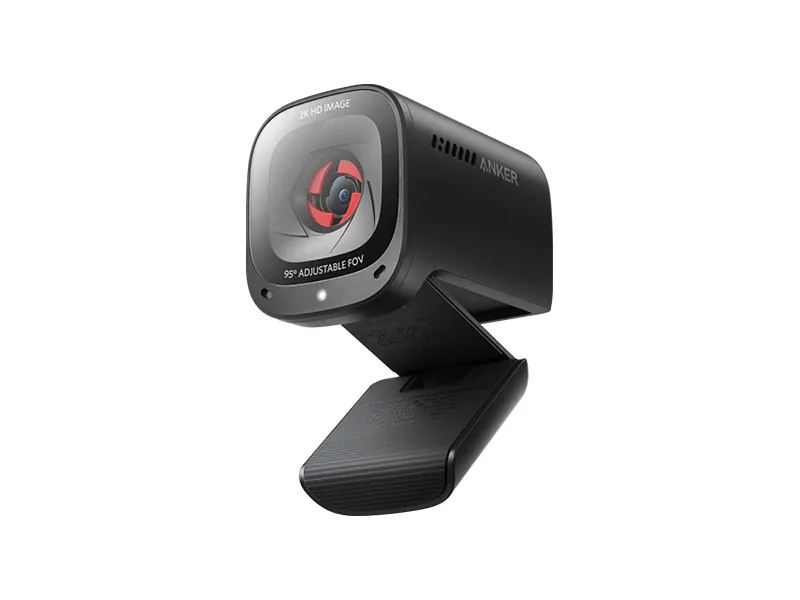
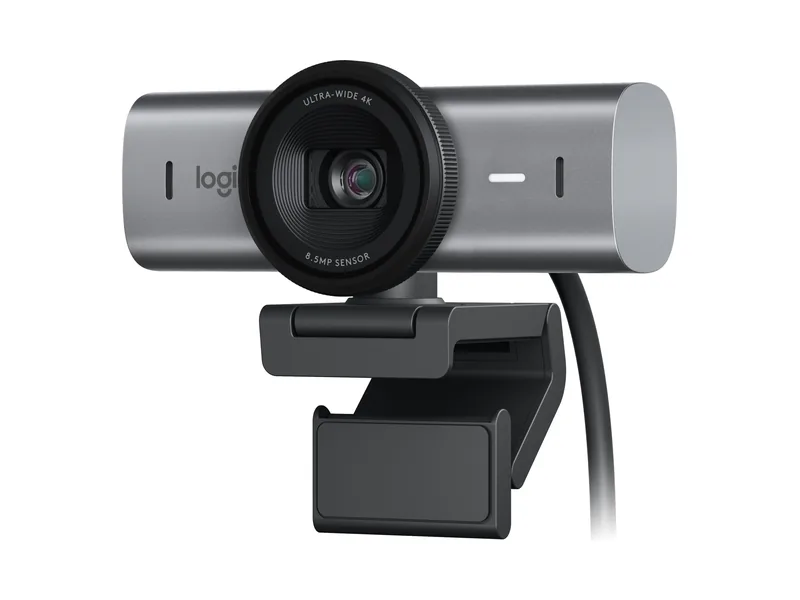
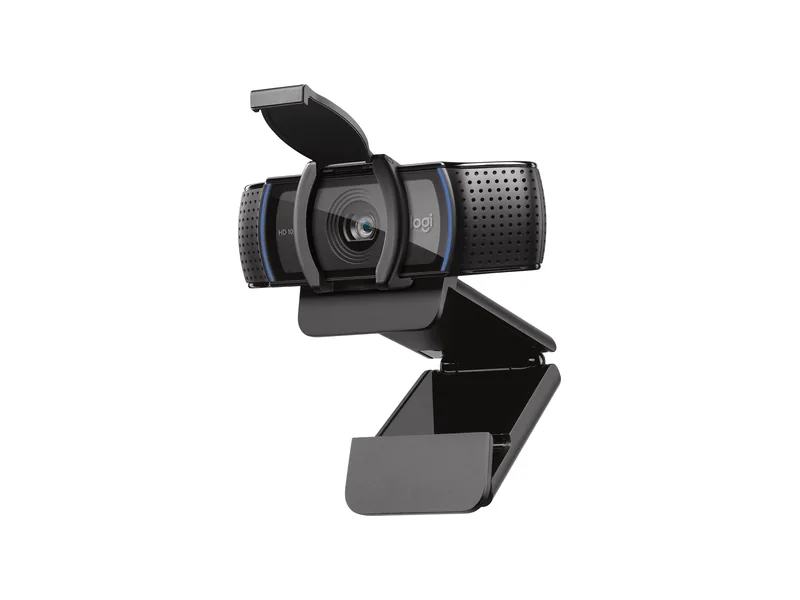
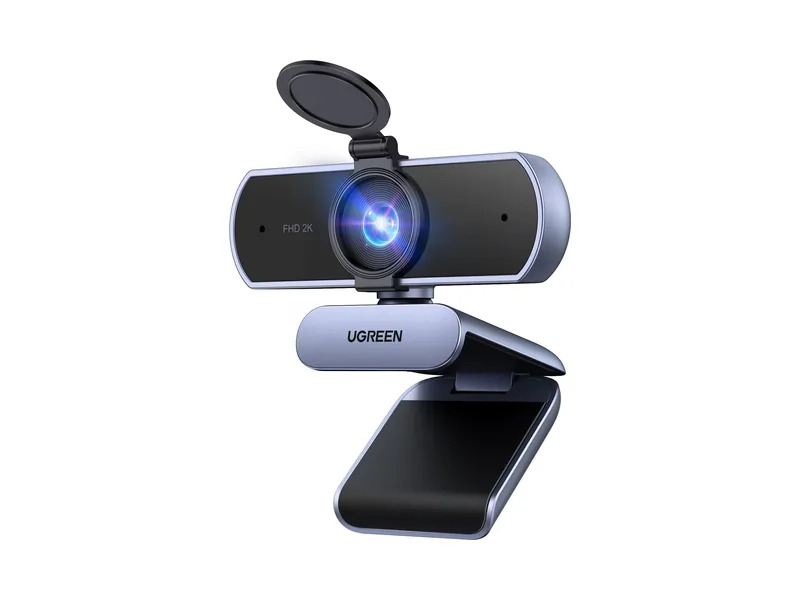
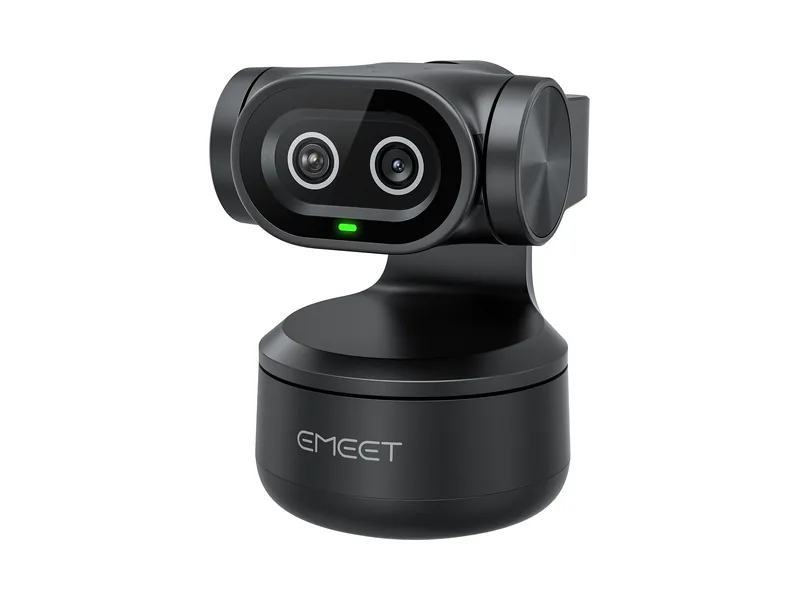
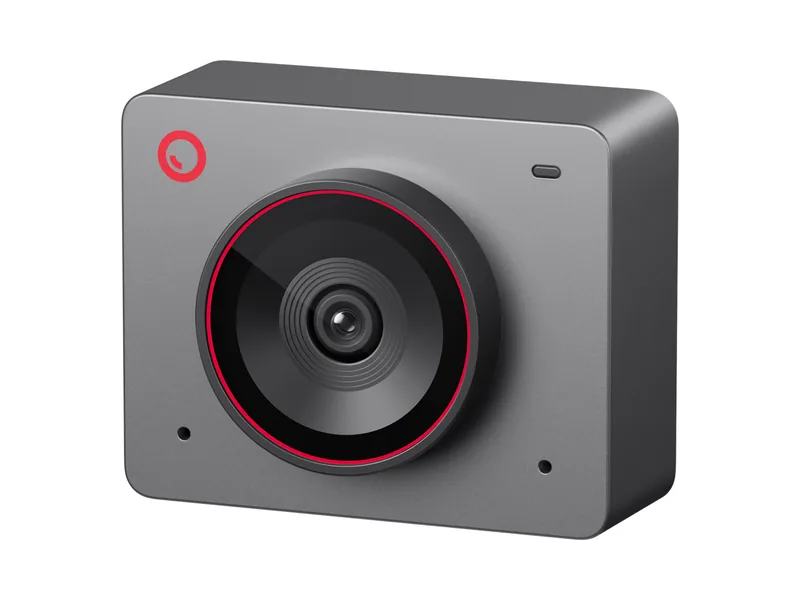
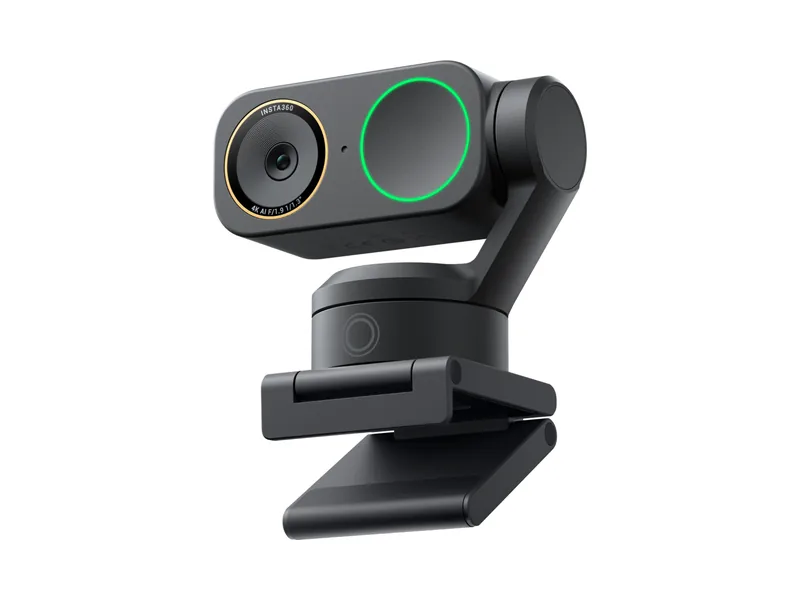
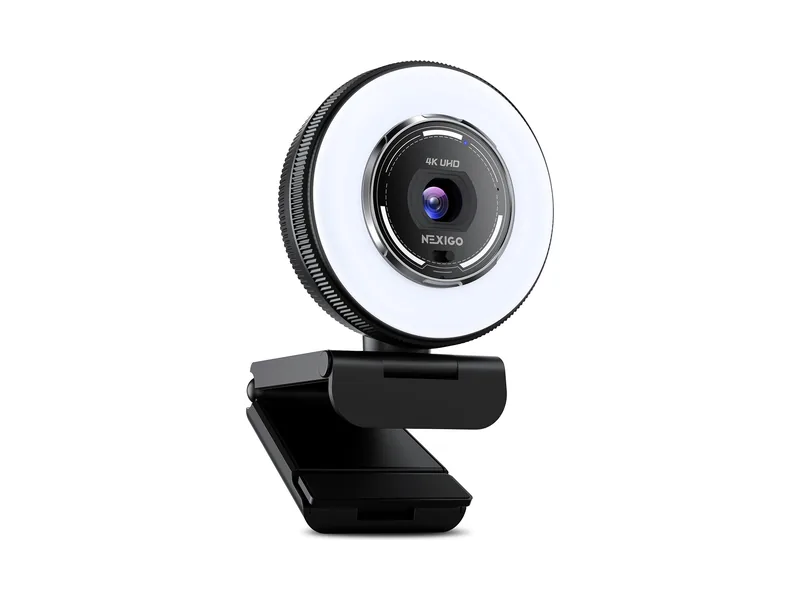
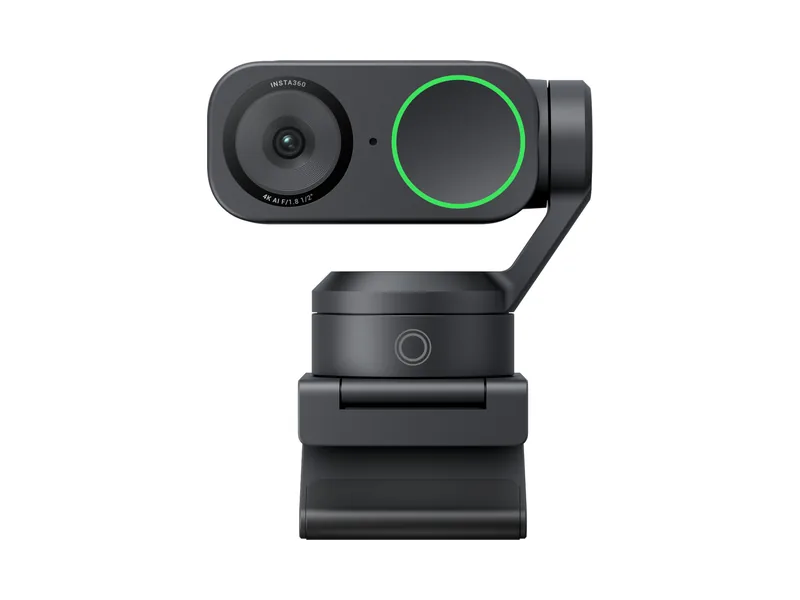
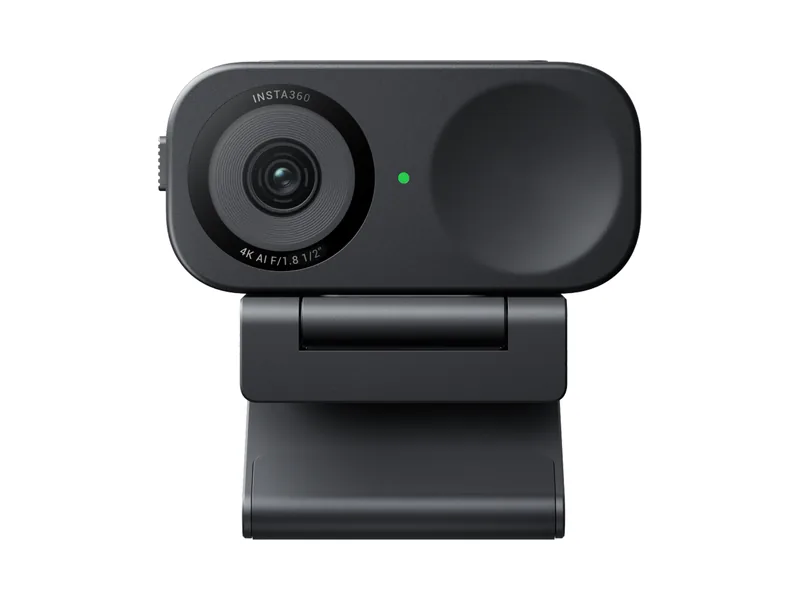
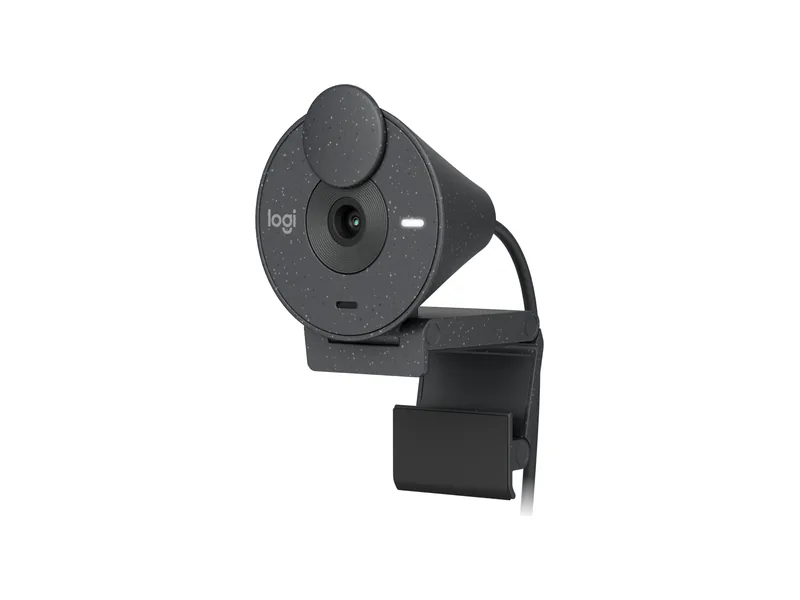
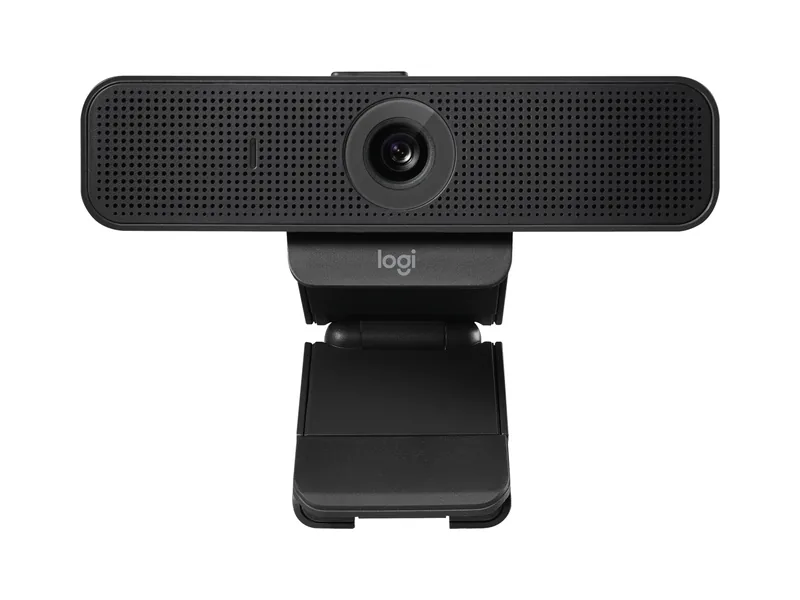
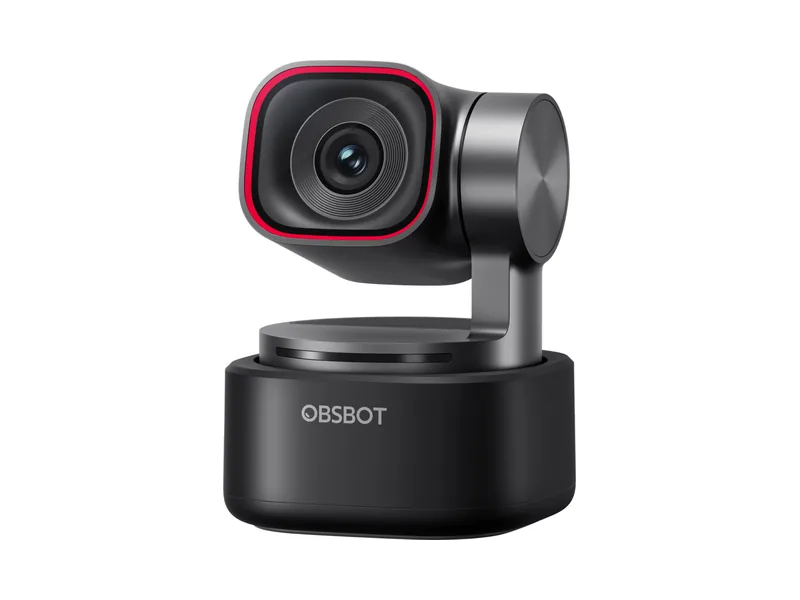
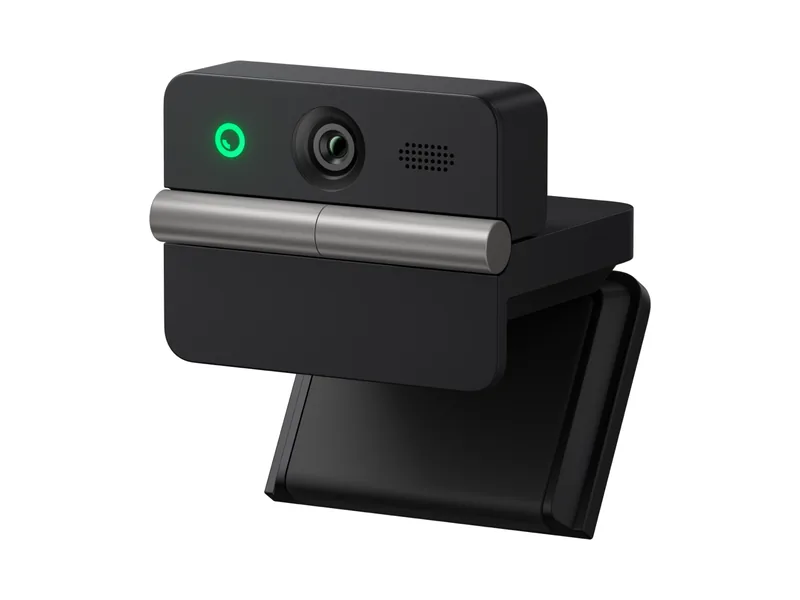
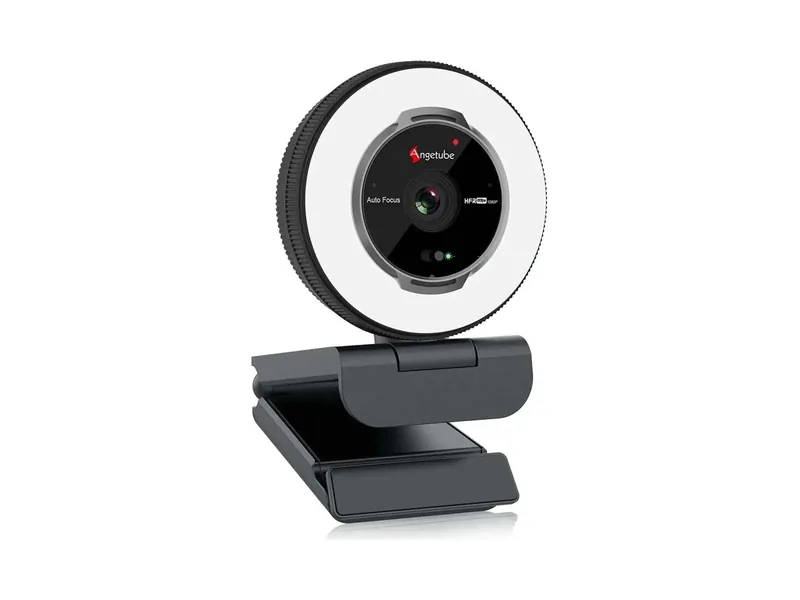
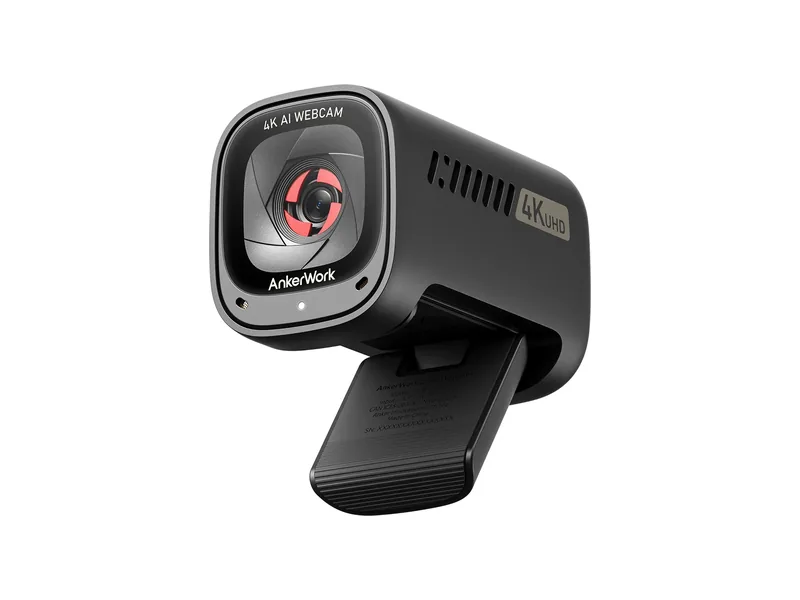
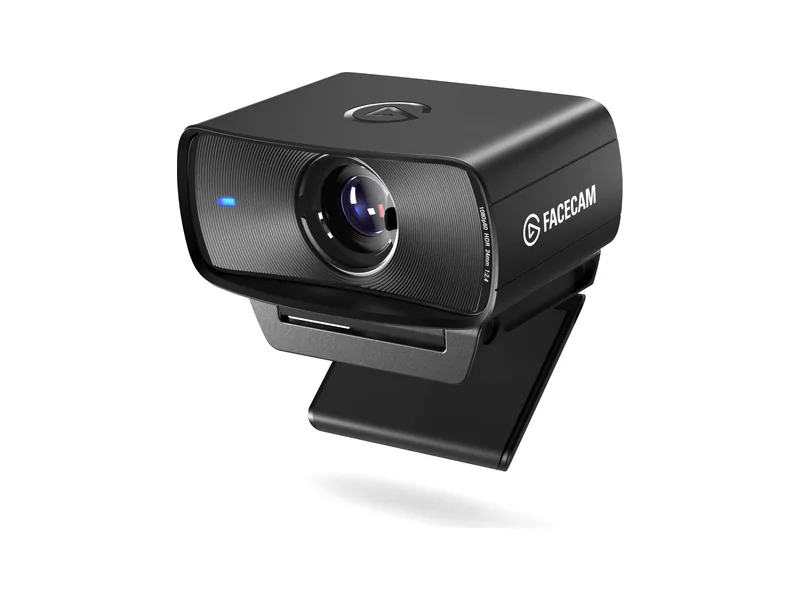
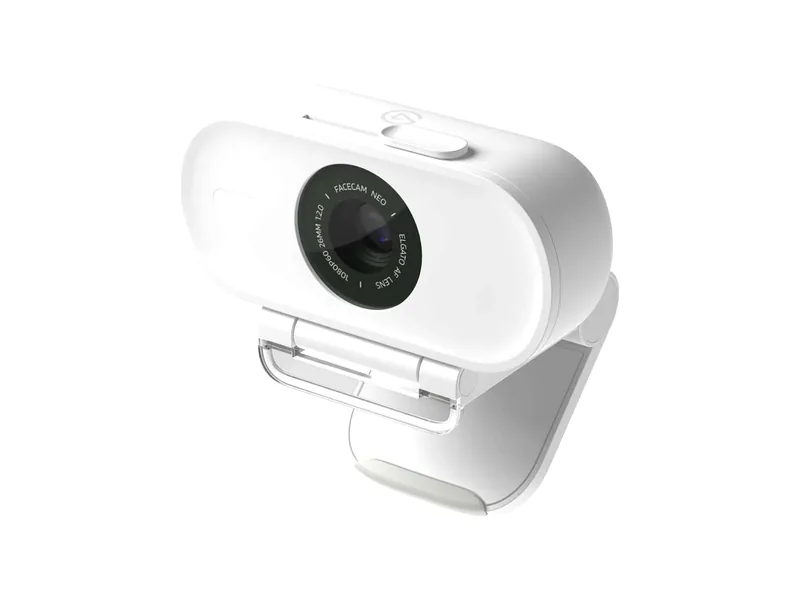
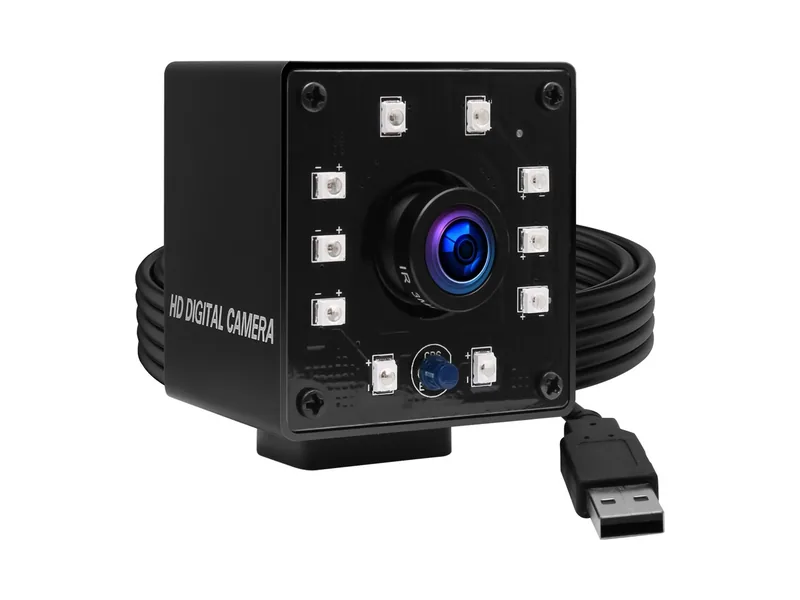
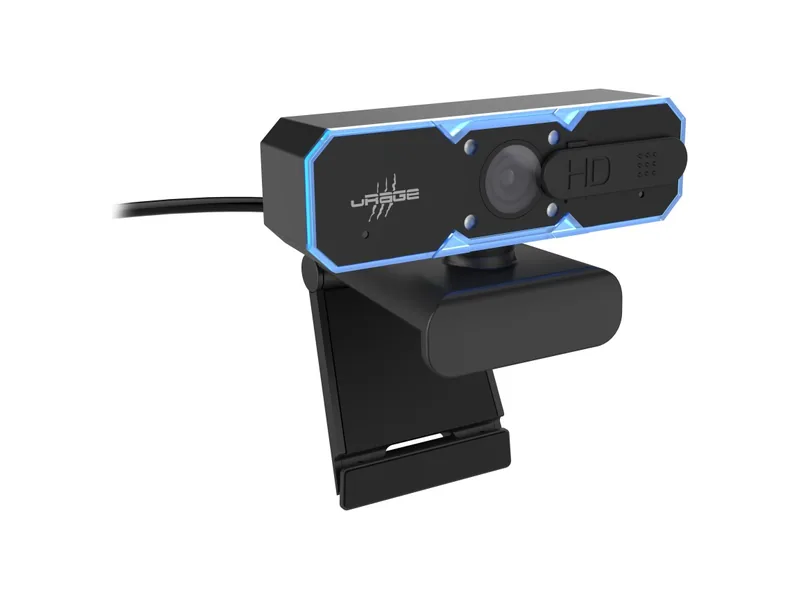
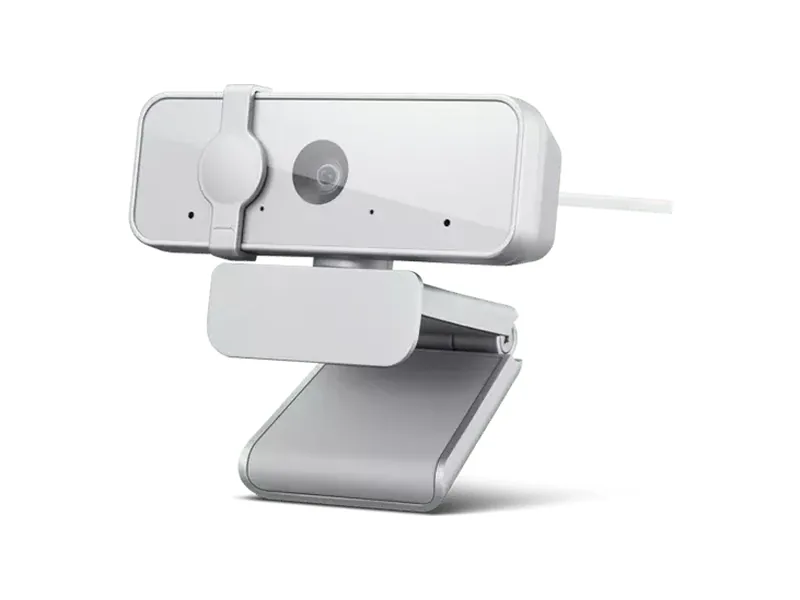
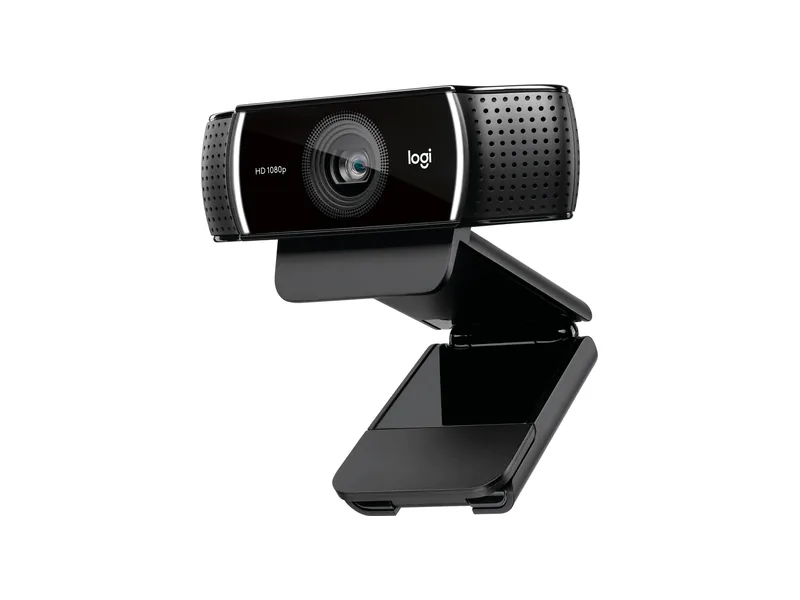
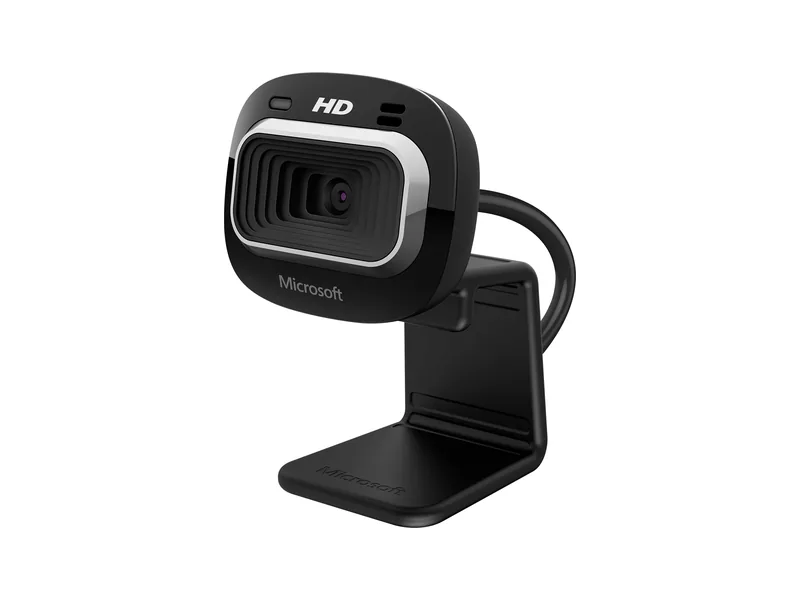
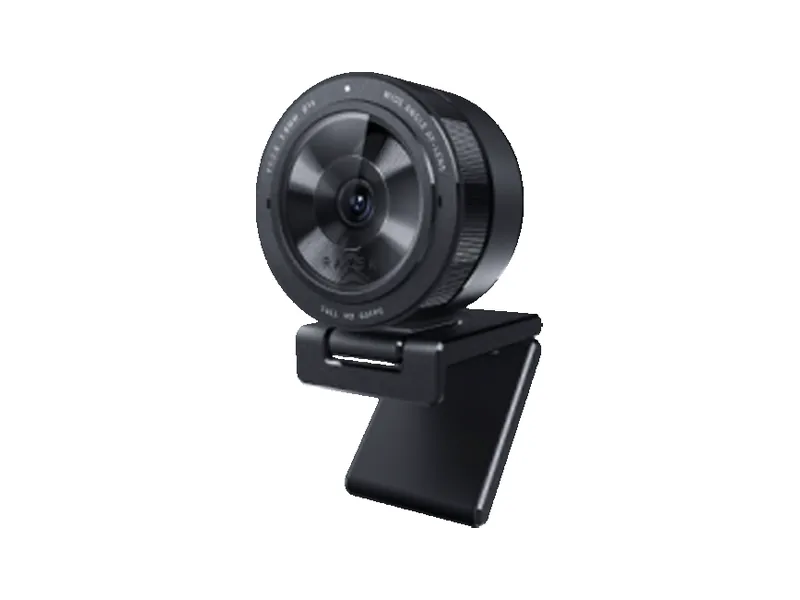
Aucune webcam ne correspond à ces filtres.
Merci de nous soutenir via nos liens d'affiliation. En tant qu'Amazon Associate, nous percevons une commission sur les achats éligibles, sans frais supplémentaires pour vous.
Comment optimiser
-
Framerate
Un framerate plus élevé rend le suivi plus fluide, et une faible latence aide aussi. Le 1080p à 60fps est largement suffisant, et l'OBSBOT Meet SE fait 100fps en 1080p pour un petit prix. La 4K apporte un léger plus si le traitement supplémentaire ne vous dérange pas.
-
Champ de vision étroit
Un champ de vision inférieur à 90° donne les meilleurs résultats, au-delà de 90° c'est moins bien. Si votre caméra propose plusieurs angles, commencez par le plus étroit.
-
Tolérance à l'éclairage
Beam Eye Tracker fonctionne sous la plupart des éclairages courants, jusque dans des pièces assez sombres. Ce n'est qu'en très faible lumière que certaines caméras allongent leur temps d'exposition, ce qui fait baisser le framerate. Un peu de lumière dans la pièce aide alors.
-
Cadrage automatique désactivé
Le cadrage automatique modifie l'image quand vous bougez, en vous suivant ou en zoomant, et cela peut fausser votre étalonnage. Désactivez-le.
Téléphone comme webcam
Pas de webcam sous la main ? Transformez votre téléphone en webcam.
-
iPhone ou iPad avec Face ID
La Beam Eye Tracker iOS App transfère le traitement de votre ordinateur vers votre téléphone, réduit la charge du CPU à presque zéro et utilise la caméra selfie 3D TrueDepth pour un étalonnage plus robuste et plus précis.
-
Android 14 et versions ultérieures
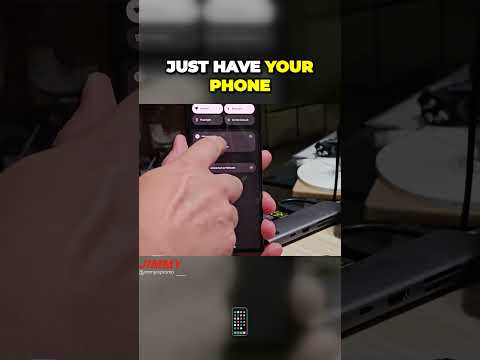
Branchez votre téléphone en USB-C. La fonction webcam intégrée d'Android le transforme en webcam, sans application.
-
iPhone ou iPad sans Face ID
Sur un Mac, Continuity Camera, intégrée par Apple, transforme un iPhone XR ou plus récent en webcam. Sinon, une app gratuite comme Camo Studio s'en charge, sur Windows ou Mac. Continuity Camera
-
Android 13 et versions antérieures
Une app gratuite comme Camo Studio le transforme en webcam, sur Windows ou Mac. Camo Studio
Une fois votre téléphone configuré comme webcam, choisissez la webcam virtuelle qu'il crée comme appareil d'entrée dans les paramètres de Beam Eye Tracker, comme n'importe quelle autre webcam.
Questions sur les webcams
Beam Eye Tracker fonctionne-t-il avec ma webcam ?
Presque toutes les webcams modernes fonctionnent, intégrées ou USB, à partir de 480p. Si vous avez une webcam très rare ou une configuration particulière et que vous n'arrivez pas à la faire fonctionner, prévenez-nous à support@eyeware.tech ou sur notre Discord et nous la ferons fonctionner pour vous. Pour un reflex, un caméscope ou une autre configuration spéciale, consultez la question sur les autres caméras.
Puis-je utiliser mon téléphone à la place d'une webcam ?
Oui. Sur un iPhone ou un iPad avec Face ID, utilisez la Beam Eye Tracker iOS App, qui transfère le traitement de votre ordinateur vers votre téléphone. Sur Android 14 et versions ultérieures, branchez le téléphone en USB-C et choisissez Webcam, même si tous les téléphones ne proposent pas ce mode. Sinon, une app gratuite comme Camo Studio transforme votre téléphone en webcam sur Windows ou Mac.
Sélectionnez ensuite votre téléphone comme caméra dans Beam Eye Tracker. La section Téléphone comme webcam ci-dessus donne tous les détails.
La 4K est-elle meilleure que le 1080p pour le suivi ?
Un peu, mais elle demande plus de puissance de calcul, c'est donc un compromis. La 4K à 60fps suit un peu mieux que le 1080p à 60fps, et le 1080p à 60fps suit généralement de façon plus fluide que la 4K à 30fps : vérifiez donc le framerate autant que la résolution. Vous réglez les deux sous Résolution et framerate dans les Paramètres du tracker (avec l'accès à la caméra réglé sur Exclusif). Règle générale, à partir de 1080p : poussez d'abord le framerate au maximum, puis augmentez la résolution.
Fonctionne-t-il avec une caméra infrarouge ?
Oui, Beam Eye Tracker lit aussi les caméras infrarouges. Notez qu'une caméra infrarouge ne suit pas aussi bien qu'une webcam RGB classique à résolution égale.
Les webcams compatibles Windows Hello, comme la Logitech Brio 4K, ont aussi un capteur infrarouge, mais Windows réserve son flux à la connexion et ne le partage jamais avec d'autres applications, Beam Eye Tracker ne peut donc pas l'utiliser.
Une autre application peut-elle utiliser ma webcam pendant que Beam Eye Tracker tourne ?
Oui. Dans l'autre application (OBS, Discord, un appel vidéo), sélectionnez Eyeware Camera comme caméra, et les deux applications peuvent utiliser votre webcam en même temps tant que l'accès à la caméra est réglé sur Exclusif dans les Paramètres du tracker. Régler l'accès à la caméra sur Partagé fonctionne aussi, mais c'est alors l'autre application qui décide de la résolution et du framerate.
Puis-je utiliser un appareil photo reflex ou hybride, un caméscope avec une clé de capture, une caméra infrarouge ou une PS3 Eye ?
Oui. Beam Eye Tracker n'a besoin que de l'image, RGB ou infrarouge, quelle que soit la façon dont elle arrive, de préférence avec une configuration à faible latence. Des membres de la communauté l'utilisent avec la PS3 Eye, un appareil hybride Sony A7 IV et un caméscope Sony sur une clé de capture. L'infrarouge fonctionne aussi, avec une caméra jour et nuit comme l'ELP KL36IR (RGB en plein jour, infrarouge dans l'obscurité) ou une webcam dont le filtre IR a été retiré, avec des éclairages IR. Vérifiez l'Aperçu vidéo avant l'étalonnage, et attendez-vous à un peu de latence selon votre configuration.
Comment connecter une caméra PS3 Eye ? Elle n'apparaît pas comme appareil d'entrée.
Si votre caméra PS3 Eye n'apparaît pas comme appareil d'entrée dans Beam Eye Tracker, c'est probablement parce que les bons pilotes ne sont pas installés. Windows ne fournit aucun pilote pour la PS3 Eye. Pour y remédier, installez le pilote DirectShow universel : PS3 Eye Universal DirectShow Driver. Une fois le pilote installé, redémarrez Beam Eye Tracker : votre caméra PS3 Eye devrait apparaître parmi les entrées disponibles.
Puis-je utiliser une GoPro ou une autre caméra d'action ?
Nous ne le recommandons pas. Une GoPro a un champ de vision très large, votre visage n'occupe donc qu'une petite partie de l'image et le suivi peut être moins précis. Elle a aussi besoin d'une application intermédiaire comme ManyCam pour apparaître comme webcam. Si vous n'avez qu'une caméra grand angle, utilisez plutôt votre téléphone comme webcam.