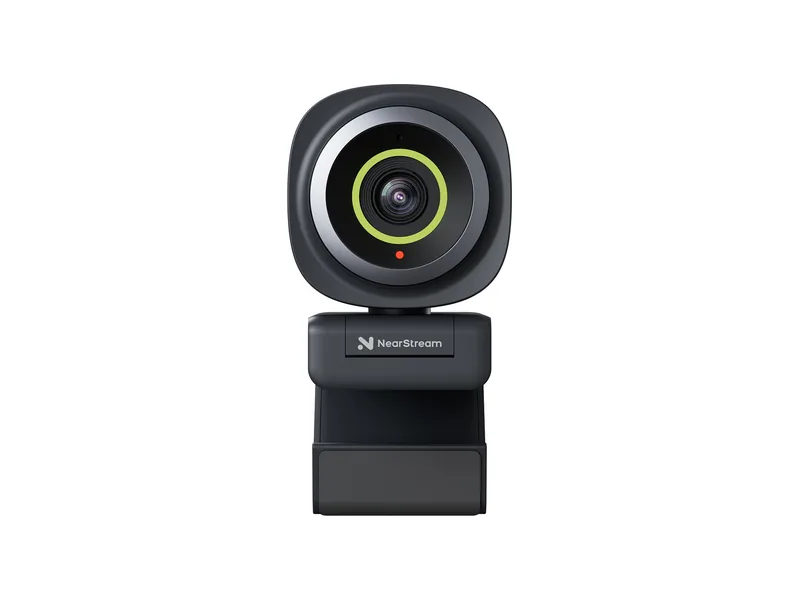
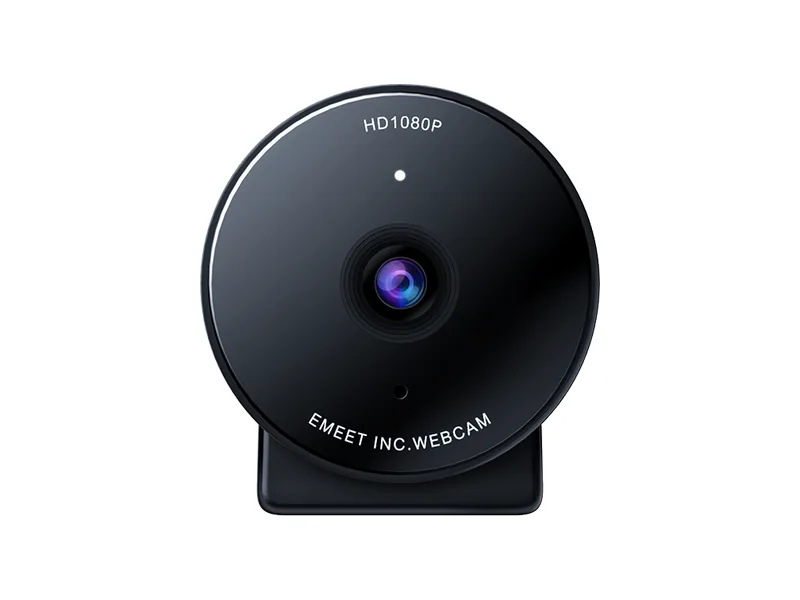
헤드 트래킹과 아이 트래킹을 위한 OBSBOT Meet SE
네, OBSBOT Meet SE는 Beam Eye Tracker와 작동해요. US$60~US$100 가격대에서 1080p 100fps의 높은 수준의 성능을 내고, 시야각은 78°예요.
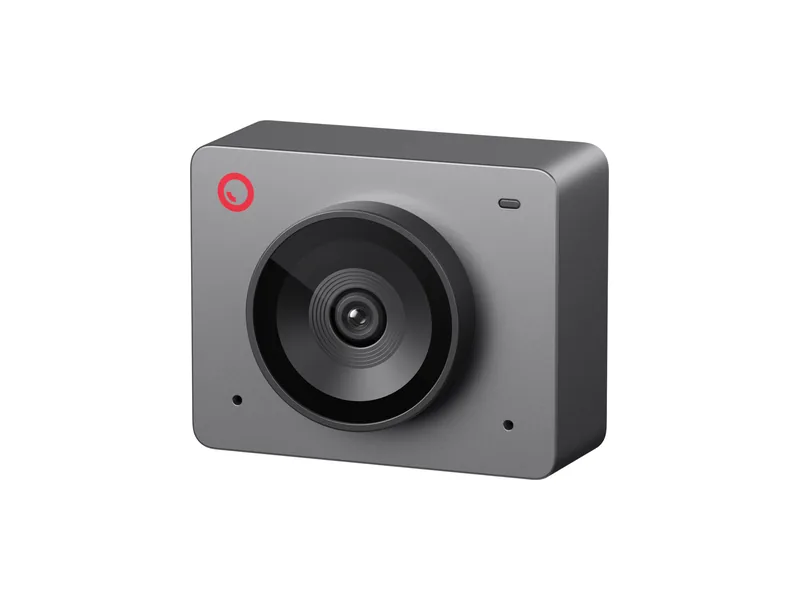
- Beam Eye Tracker와 작동
- 예
- 사용할 설정
- 1080p 100fps
- 해상도
- 1080p 최대 100fps, 720p 최대 150fps, 480p 및 360p 최대 30fps
- 시야각
- 대각선 78°
- 센서
- 1/2.8" 적층형 CMOS, 듀얼 네이티브 ISO
- 초점
- 자동 초점, OBSBOT Center에서 수동 초점
- 구성품
- 마그네틱 마운트, 프라이버시 커버, USB-C 케이블, USB-A 어댑터
- 가격대
- US$60~US$100
제휴 링크로 저희를 응원해 주셔서 감사해요. 저희는 Amazon Associate로서 적격 구매에 대해 수익을 얻으며, 구매자에게 추가 비용은 없어요.
커뮤니티의 평가
헤드 트래킹과 아이 트래킹에 잘 맞는 이유
-
프레임레이트
1080p 100fps, 뛰어난 가성비로 높은 수준의 성능을 내요.
-
좁은 시야각
78° 시야각이라 얼굴이 화면을 충분히 채워요.
-
조명 적응력
적층형 센서라 어두운 방에서도 잘 버텨요.
-
자동 프레이밍 끄기
OBSBOT Center에서 AI 프레이밍을 꺼 주세요. 움직일 때마다 화면을 잘라 구도를 다시 맞추기 때문에 캘리브레이션이 어긋날 수 있어요.
최적 설정
-
1080p 100fps 선택
Beam Eye Tracker에서 트래커 설정을 열고 카메라 접근을 독점으로 설정하세요. 그런 다음 해상도 & 프레임레이트에서 1080p 100fps를 고르세요.
-
화면 고정하기
OBSBOT Center에서 자동 초점, AI 프레이밍, 제스처 컨트롤을 끄세요. 그러면 플레이 중에 카메라가 초점을 다시 잡거나, 확대하거나, 화면을 이동하지 않아요.
일반 웹캠으로서
장점
- 1/2.8" 센서와 f/1.8 렌즈로 가격 대비 선명한 1080p 화질을 보여 줘요.
- 어두운 방에서도 잘 버티고, Staggered HDR(최대 1080p 60fps)이 밝은 배경에서 도움이 돼요.
- 33g으로 아주 작고, 마그네틱 마운트, 삼각대용 1/4" 나사산, 프라이버시 커버를 갖췄어요.
아쉬운 점
- 내장 마이크는 기본 수준이에요. 데스크 마이크가 훨씬 나아요.
- AI 프레이밍은 디지털 줌 방식이라 확대하면 화질이 조금 흐려져요.
- 리뷰어들에 따르면 제스처 컨트롤은 잘될 때도 있고 안 될 때도 있어요.
OBSBOT Meet SE에 관한 질문
OBSBOT Meet SE는 Beam Eye Tracker와 작동하나요?
네. 일반 USB 웹캠이라 Beam Eye Tracker가 다른 웹캠처럼 인식해요. 자동 초점을 끄려면 OBSBOT Center를 설치하세요.
1080p 100fps와 720p 150fps 중 어느 쪽을 써야 하나요?
1080p 100fps예요. 저희 지원팀이 이 카메라에 권장하는 설정이에요.
OBSBOT Center가 필요한가요?
네. 자동 초점과 AI 프레이밍을 꺼서 플레이 중에 카메라가 초점을 다시 잡거나 확대하지 않게 하려면 필요해요.
아이 트래킹도 되나요, 아니면 헤드 트래킹만 되나요?
둘 다 돼요. Beam Eye Tracker는 같은 웹캠 영상에서 머리와 눈을 함께 읽어요.
OBSBOT Meet SE의 4K 버전이 있나요?
네, 같은 US$60~US$100 가격대의 OBSBOT Meet 2가 있어요. 생김새는 거의 같고, 더 큰 1/2" 센서로 4K 30fps와 1080p 60fps를 지원해요. Meet SE는 대신 1080p 100fps를 지원해요. 1080p부터는 프레임레이트를 먼저 최대로 올리고, 그다음에 해상도를 높이는 게 기본이에요.
OBSBOT Meet SE, 방송이나 화상 통화에도 동시에 쓸 수 있나요?
네. 트래커 설정에서 카메라 접근을 공유로 설정하면 다른 앱도 동시에 카메라를 쓸 수 있어요. 독점으로 설정했다면 다른 앱(OBS, Discord, 화상 통화)에서 Beam Eye Tracker가 만드는 가상 카메라인 Eyeware Camera를 카메라로 선택하세요.