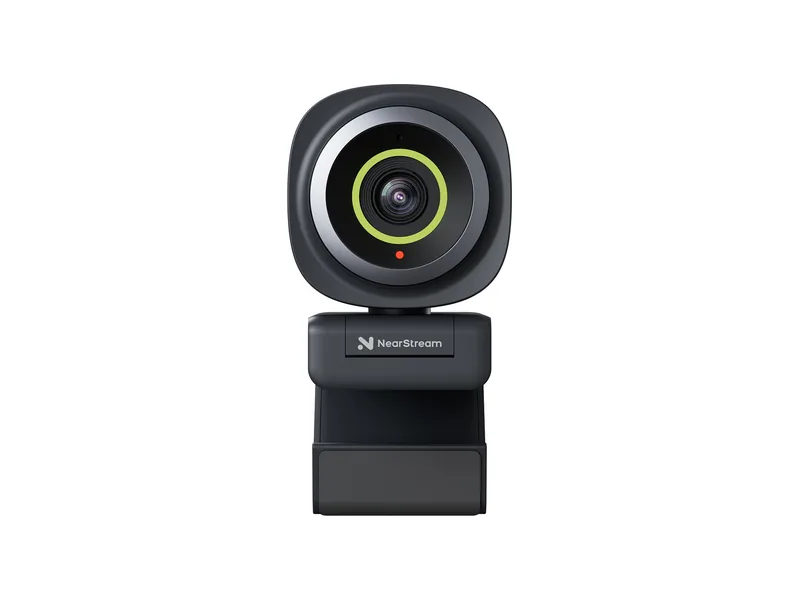
OBSBOT Meet SEでヘッドトラッキングとアイトラッキング
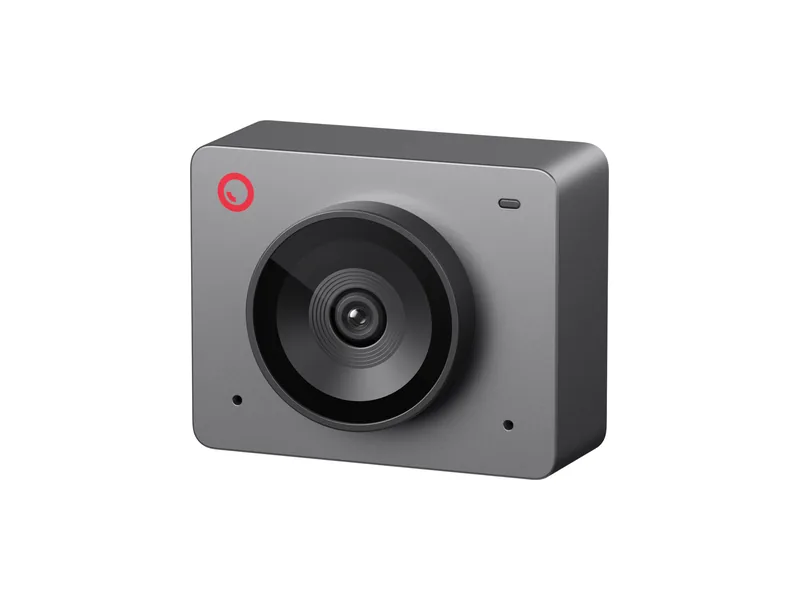
はい、OBSBOT Meet SEはBeam Eye Trackerで使えます。$60〜$100の価格帯で、1080p・100fpsの高水準の性能を備え、画角は78°です。
- Beam Eye Trackerでの動作
- 対応
- 使用する設定
- 1080p 100fps
- 解像度
- 1080pで最大100fps、720pで最大150fps、480pと360pで最大30fps
- 画角
- 対角78°
- センサー
- 1/2.8"積層型CMOS、デュアルネイティブISO
- フォーカス
- オートフォーカス、OBSBOT Centerで手動フォーカス
- 同梱物
- マグネットマウント、プライバシーカバー、USB-CケーブルとUSB-Aアダプター
- 価格帯
- $60〜$100
アフィリエイトリンクを通じたご支援に感謝します。Amazon Associateとして、当サイトは適格販売により収入を得ています。お客様に追加の費用はかかりません。
コミュニティの声
ヘッドトラッキングとアイトラッキングに向いている理由
-
フレームレート
1080p・100fpsで、手頃な価格で高水準の性能。
-
狭い画角
画角は78°で、顔が映像の中で十分な大きさになります。
-
照明への強さ
積層型センサーで、暗い部屋でもしっかり映ります。
-
自動フレーミングをオフに
OBSBOT CenterでAIフレーミングをオフにしてください。動くたびに映像を切り抜いて構図を合わせ直すため、キャリブレーションがずれることがあります。
おすすめの設定
-
1080p・100fpsを選ぶ
Beam Eye Trackerでトラッカー設定を開き、「カメラアクセス」を「排他」にします。次に、「解像度 & フレームレート」で1080p・100fpsを選びます。
-
映像を固定する
OBSBOT Centerで、オートフォーカス、AIフレーミング、ジェスチャー操作をオフにします。これで、プレイ中にカメラがピント調整、ズーム、パンをしなくなります。
ウェブカメラとして
良い点
- 1/2.8"センサーとf/1.8レンズで、価格の割にシャープな1080pの映像。
- 暗い部屋でもしっかり映り、Staggered HDR(最大1080p・60fps)で明るい背景にも対応しやすくなります。
- 33グラムと小型で、マグネットマウント、三脚用の1/4"ネジ穴、プライバシーカバー付き。
物足りない点
- 内蔵マイクは最低限の品質です。卓上マイクのほうがはるかに良い音になります。
- AIフレーミングはデジタルズームのため、ズームすると映像が少し甘くなります。
- レビューによると、ジェスチャー操作は反応にムラがあります。
OBSBOT Meet SEに関する質問
OBSBOT Meet SEはBeam Eye Trackerで使えますか?
はい。標準的なUSBウェブカメラなので、Beam Eye Trackerはほかのウェブカメラと同じように認識します。オートフォーカスをオフにするには、OBSBOT Centerをインストールしてください。
1080p・100fpsと720p・150fpsのどちらを使えばよいですか?
1080p・100fpsです。このカメラには、サポートチームがこの設定をおすすめしています。
OBSBOT Centerは必要ですか?
はい。オートフォーカスとAIフレーミングをオフにして、プレイ中にカメラがピント調整やズームをしないようにするために必要です。
アイトラッキングもできますか?それともヘッドトラッキングだけですか?
両方できます。Beam Eye Trackerは、同じウェブカメラの映像から頭と目の両方を読み取ります。
OBSBOT Meet SEに4K版はありますか?
はい、OBSBOT Meet 2があり、同じ$60〜$100の価格帯です。見た目はほぼ同じで、より大きな1/2"センサーを備え、4K・30fpsと1080p・60fpsに対応します。一方、Meet SEは1080p・100fpsに対応します。目安として、1080pから始めて、まずフレームレートを最大にし、それから解像度を上げてください。
OBSBOT Meet SEを配信やビデオ通話にも同時に使えますか?
はい。トラッカー設定で「カメラアクセス」を「共有」にすれば、ほかのアプリでも同時にカメラを使えます。「排他」の場合は、ほかのアプリ(OBS、Discord、ビデオ通話など)で、Beam Eye Trackerが作成する仮想カメラEyeware Cameraをカメラとして選んでください。