NUEVOControl directo de la cámara del juego. Componentes Opentrack ahora integrados.
Grabe o transmita con el Beam Eye Tracker
Convierte tu cámara web o teléfono en un rastreador ocular para tus grabaciones o transmisiones en vivo siguiendo estos pasos
configurar THE BEAM EYE TRACKER para grabar y transmitir
1
Obtenga el rastreador ocular Beam aquí y sigue las instrucciones.
Nota: Si el icono de Beam Eye Tracker no está visible en su barra de tareas, haga clic en la flecha hacia arriba para mostrar todas las aplicaciones de la bandeja. Luego, arrastre el ícono de Beam Eye Tracker a su barra de tareas para acceder fácilmente.
2
Ocultar la superposición de seguimiento ocular en la configuración (opcional)
Para evitar distracciones, puede optar por ocultar la superposición de seguimiento ocular de su vista y al mismo tiempo capturarla con herramientas de grabación y transmisión como OBS para revisarla más tarde o compartirla con su audiencia.
Para ocultar la superposición, vaya a Ajustes > General y desplácese hacia abajo hasta el Superposición de seguimiento ocular sección. Allí, habilite el interruptor para Ocultar superposición para grabación/transmisión.
3
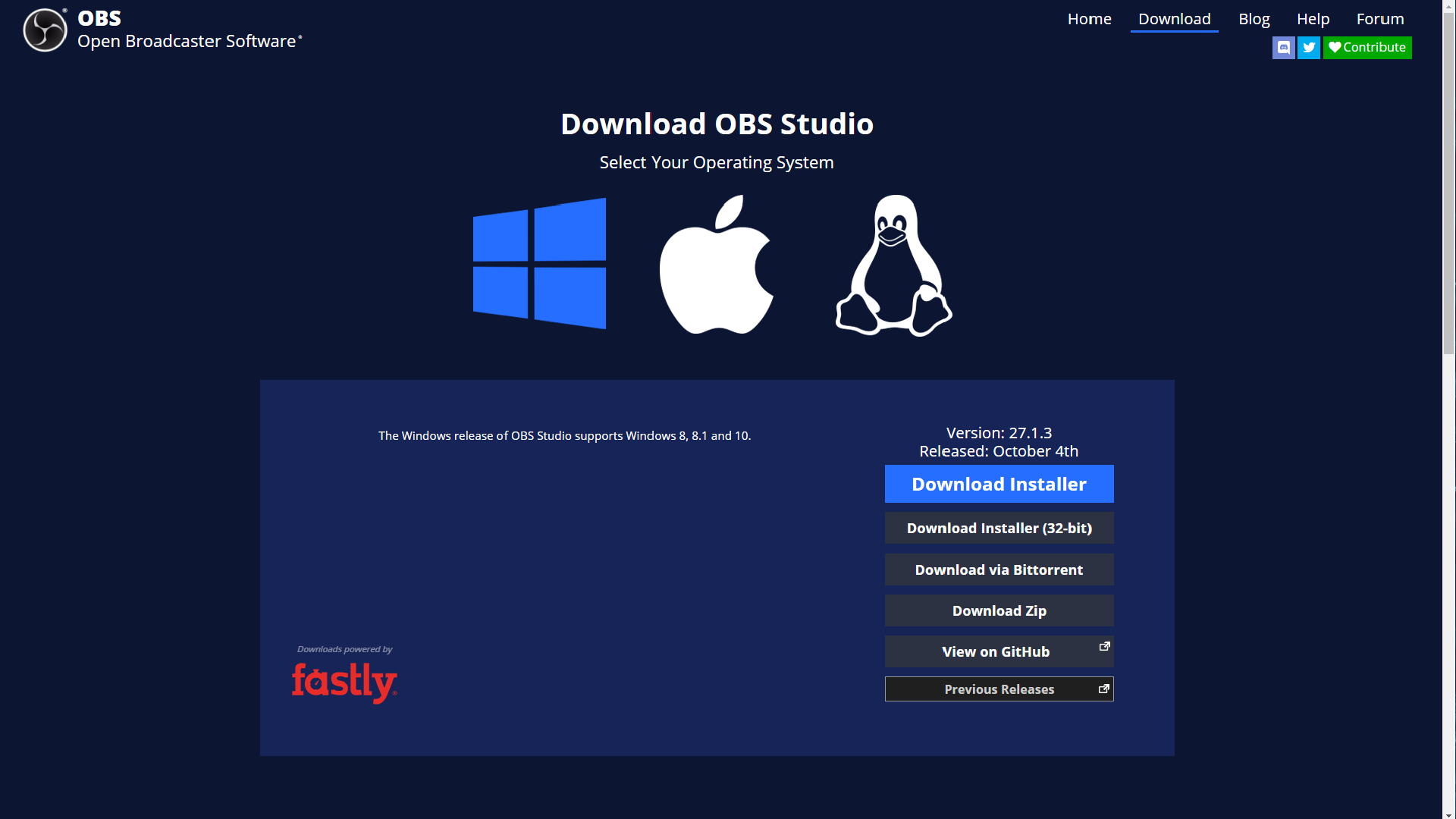
Descargue e instale OBS Studio (o equivalente)
Descargue el software gratuito OBS Studio de código abierto para su PC (o Streamlabs o equivalente). El software proporciona capacidades de grabación de video y transmisión en vivo en Twitch, Youtube y otras plataformas de transmisión.
Otras opciones de software de grabación de transmisión en vivo incluyen XSplit y Streamlabs.
4
Agregar una captura de ventana para la superposición de seguimiento ocular
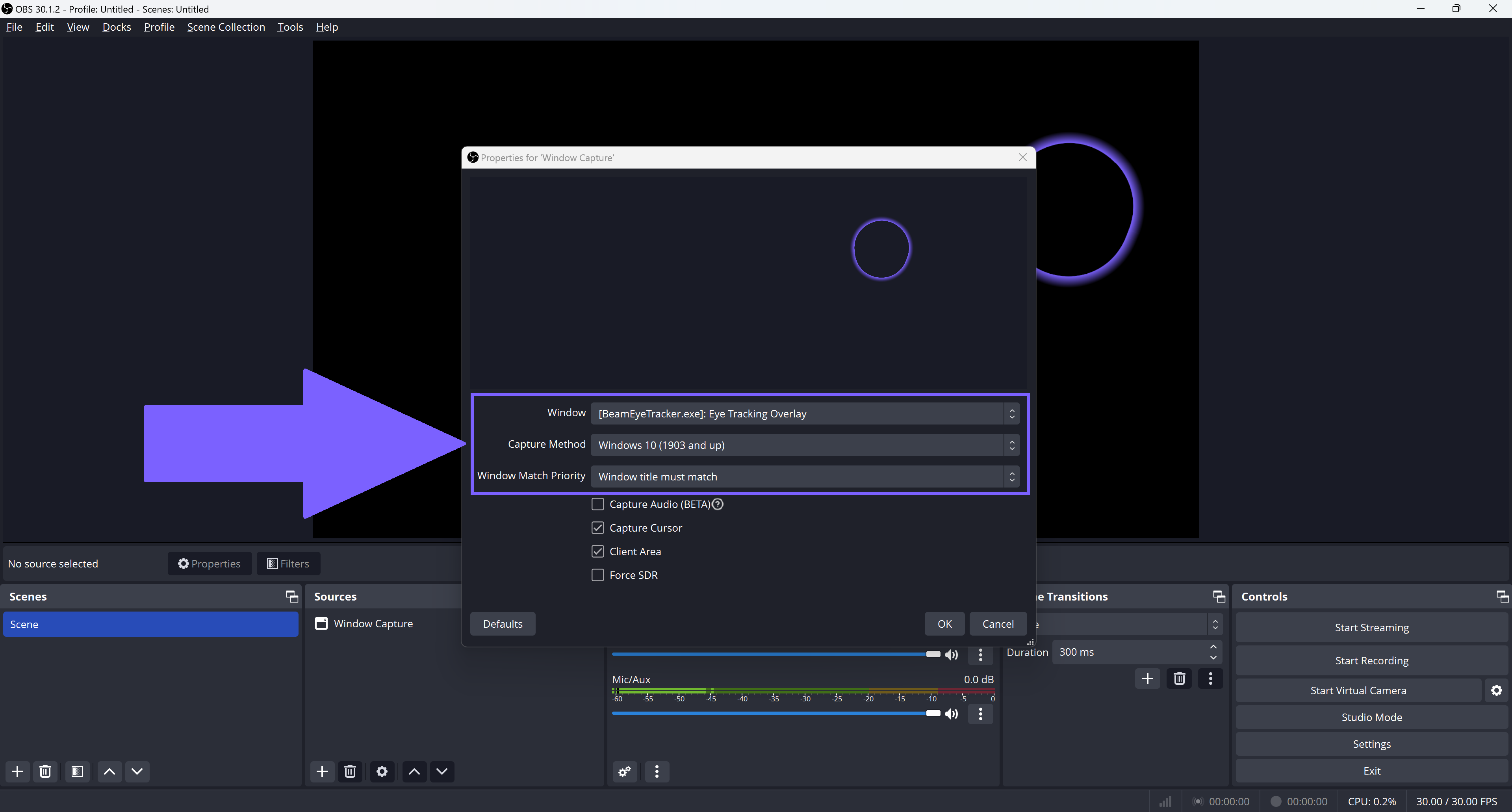
Haga clic en el "+” firmar y seleccionar Captura de ventana desde el panel de fuentes de OBS Studio. En Crear nuevo, cualquiera cambiar el nombre del Captura de ventana o mantener el nombre predeterminado.
Hacer clic OK.
En el Ventana lista desplegable, seleccione el [BeamEyeTracker.exe]: superposición de seguimiento ocular opción.
En el Método de captura menú desplegable, seleccionar Windows 10 (1903 y posteriores).
En el Prioridad de coincidencia de ventana menú desplegable, seleccionar El título de la ventana debe coincidir.
Hacer clic OK.
Cientos de juegos de PC compatibles
Si usa la versión anterior de iOS, consulte la guía de configuración a continuación. Sin embargo, le recomendamos encarecidamente que actualice su software para disfrutar de la mejor experiencia.
Lire la vidéo
Requerimientos mínimos
- PC con Windows 10 (o posterior)
- iPhone o iPad que admita Face ID e iOS 13 (o posterior)
- Soporte para teléfono
1
La aplicación iOS para su iPhone o iPad captura sus movimientos oculares y el software Eyeware PC que lo acompaña traduce esos movimientos en una superposición de burbujas de mirada en pantalla para ver fácilmente dónde está mirando en juegos y transmisiones.
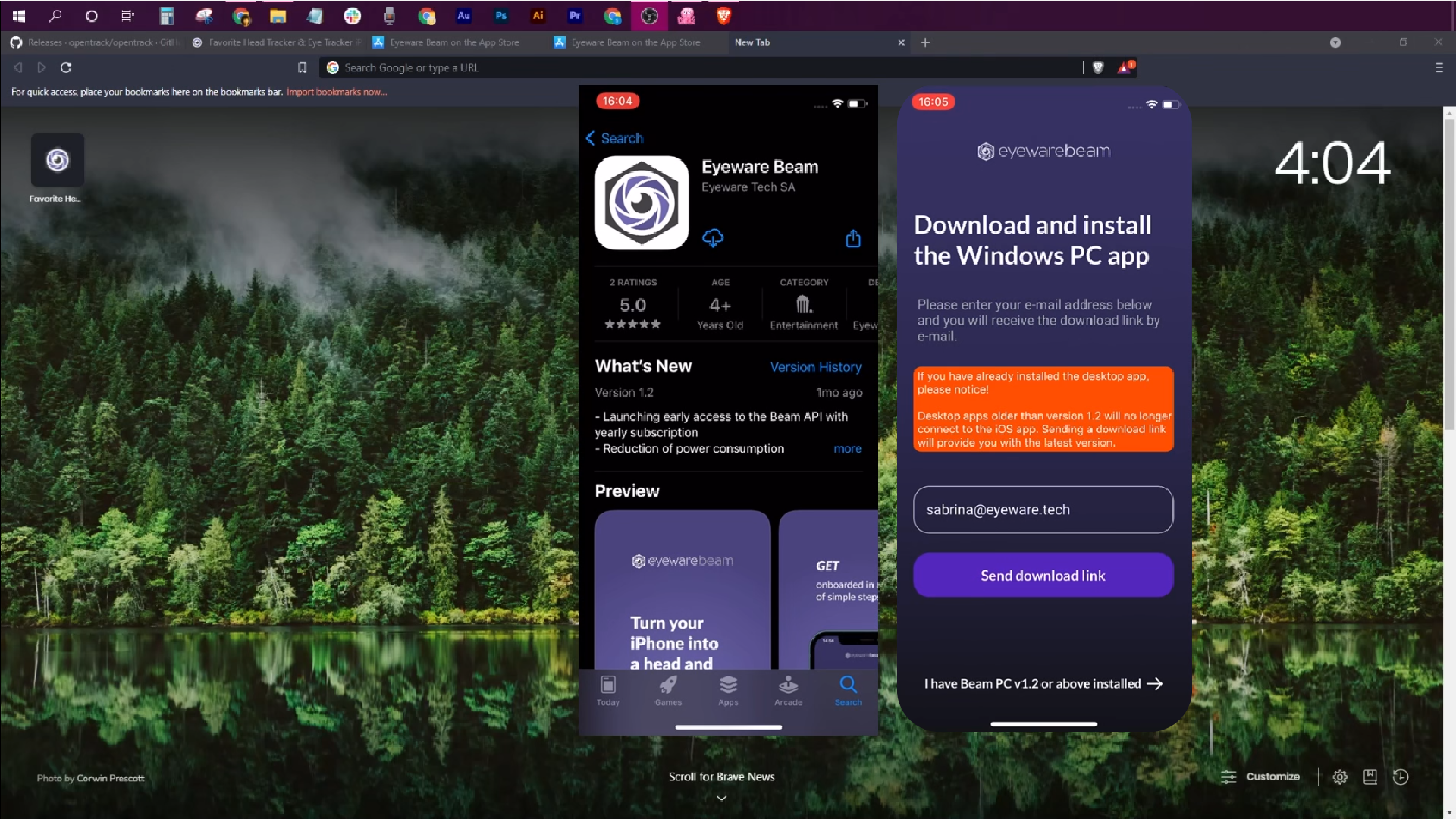
Descargue la aplicación para iOS Eyeware Beam de la tienda de aplicaciones. Mientras instala la aplicación, se le pedirá que ingrese su dirección de correo electrónico para recibir el enlace de descarga para el Instalador de software para PC. Descargue e instale el software en su PC.
2
Convierte tu iPhone o iPad en un eye tracker
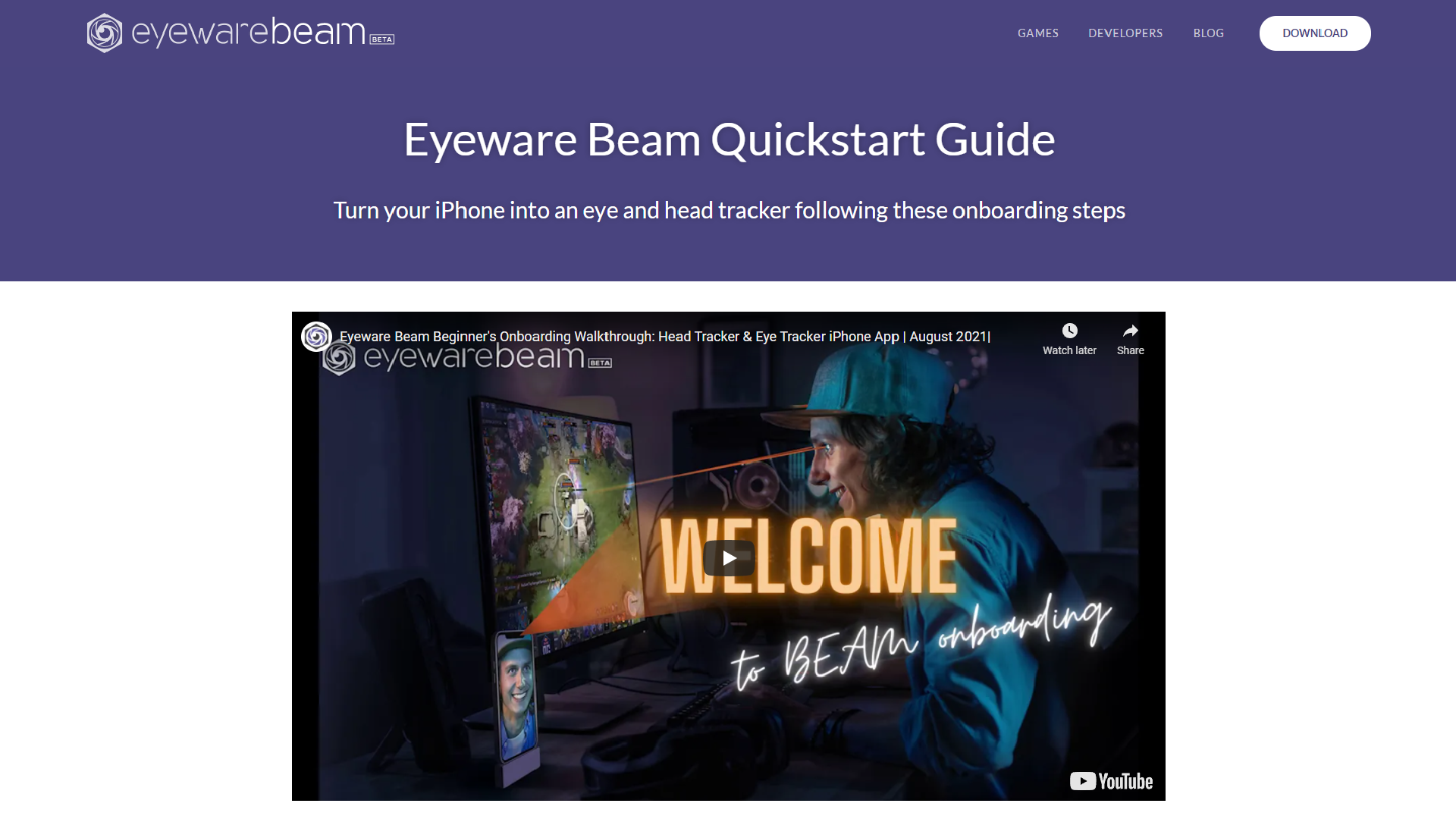
Convierte tu iPhone o iPad en un dispositivo de seguimiento ocular con nuestro guía de inicio rápido.
Complete primero la guía de inicio rápido antes de pasar al siguiente paso.
3
Compre una suscripción para deshabilitar la marca de agua superpuesta del rastreador ocular
Se requiere una suscripción paga mensual o anual para usar la burbuja de mirada superpuesta de seguimiento ocular sin marca de agua. Una suscripción también le permite ocultar la superposición durante la transmisión. Dentro de la aplicación, toca el ícono de Configuración > Recordatorios > Suscripciones. Luego, pasará por una serie de pasos de confirmación y compra de suscripción para completar la transacción.
4
Descargar e instalar OBS Studio
Descargue el software gratuito OBS Studio de código abierto para tu computadora El software proporciona capacidades de grabación de video y transmisión en vivo en Twitch, Youtube y otras plataformas de transmisión.
Otras opciones de software de transmisión en vivo incluyen XSplit y Streamlabs.
5
Agregar una captura de pantalla
Haga clic en el "+” firmar y seleccionar Captura de pantalla en el panel de fuentes en OBS Studio. Localiza el Crear nuevo pestaña y cambie el nombre de la Captura de pantalla o mantenga el nombre predeterminado. Hacer clic OK.
Seleccione la pantalla que desea compartir en su grabación o transmisión en vivo desde el Monitor la lista desplegable. Hacer clic OK.
6
Agregar una captura de juego
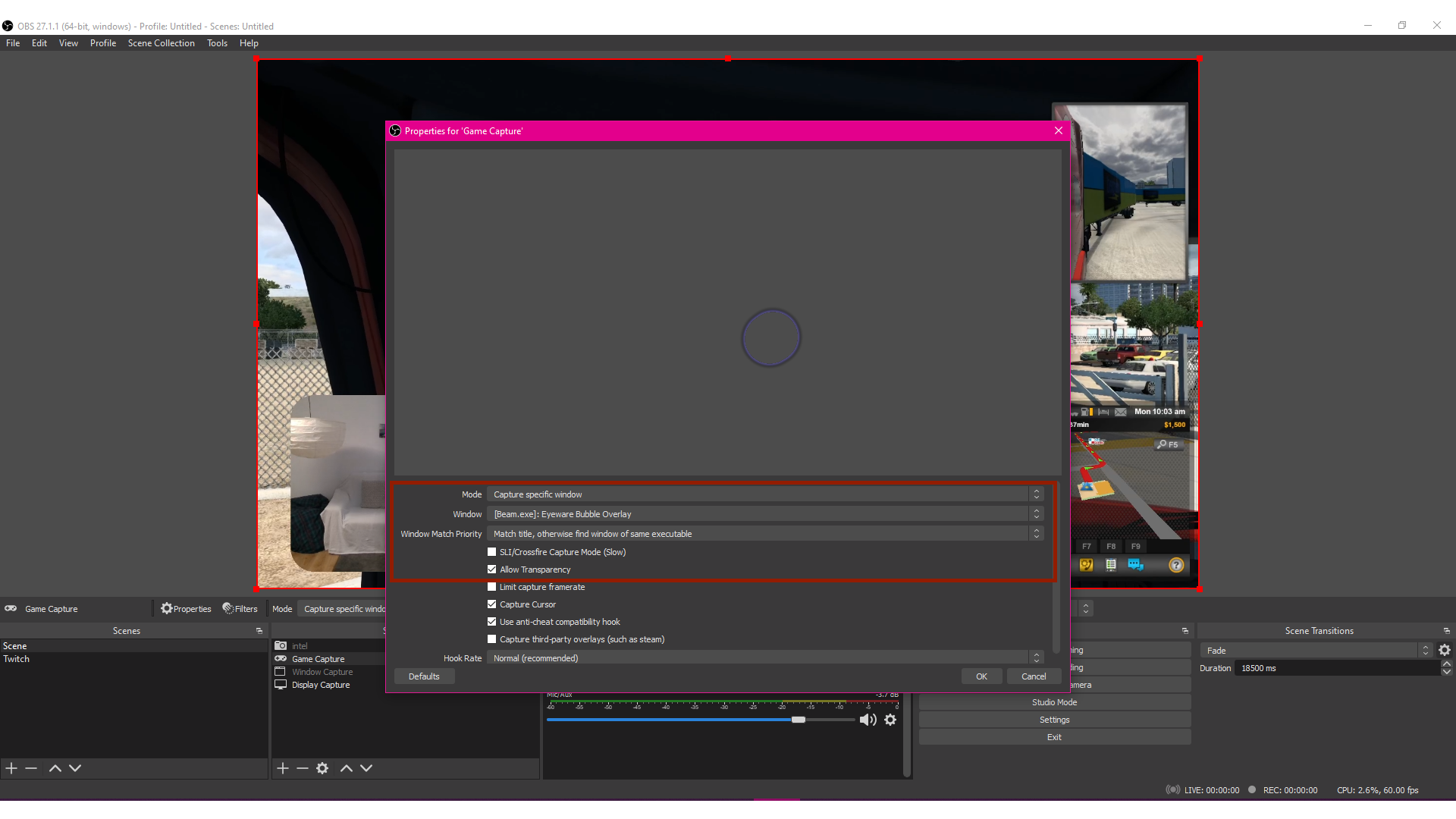
Haga clic en el "+” firmar y seleccionar Captura de juego ubicado en el panel de fuentes de OBS Studio. Bajo Crear nuevo renombrar esto Captura de juego o mantenga el nombre predeterminado. Hacer clic OK.
Desde el Modo lista desplegable seleccione el Ventana específica de captura opción. Desde el Ventana lista desplegable, elija el [Beam.exe]: superposición de burbujas de anteojos opción.
Selecciona el Permitir la transparencia.
Nota: Algunas PC requieren la Modo de captura SLI/Crossfire (lento) casilla de verificación para ser activado también.
Hacer clic OK.
7
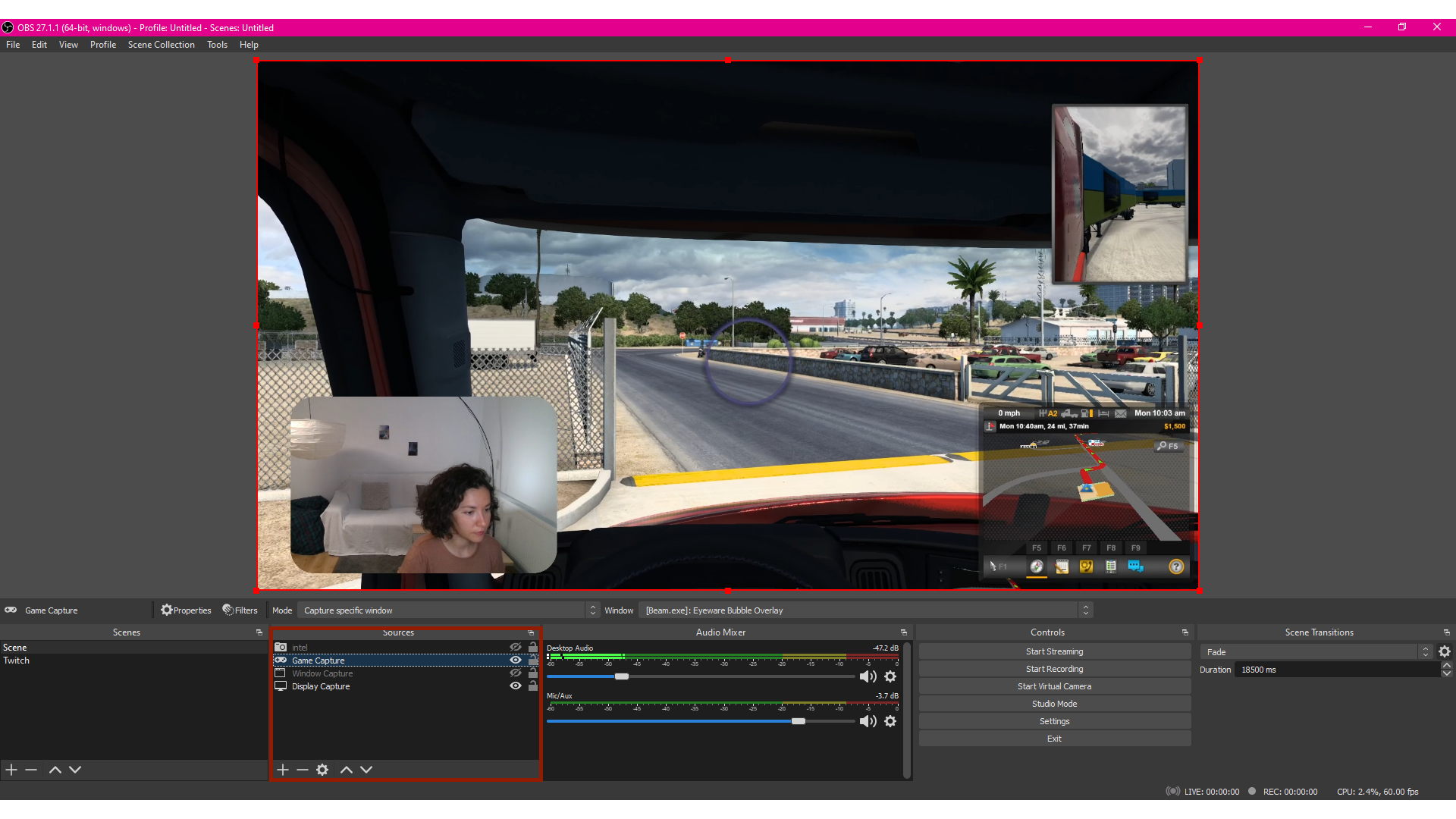
Haz que la captura del juego aparezca primero en la lista del panel de fuentes de OBS
En el panel Fuentes de OBS, asegúrate de que la captura del juego esté en la parte superior de la lista. El Captura de juego debe figurar antes de la Captura de pantalla para el haz ocular Superposición de burbujas de mirada ser visible
8
Comience a transmitir o grabar su pantalla con el seguimiento ocular habilitado
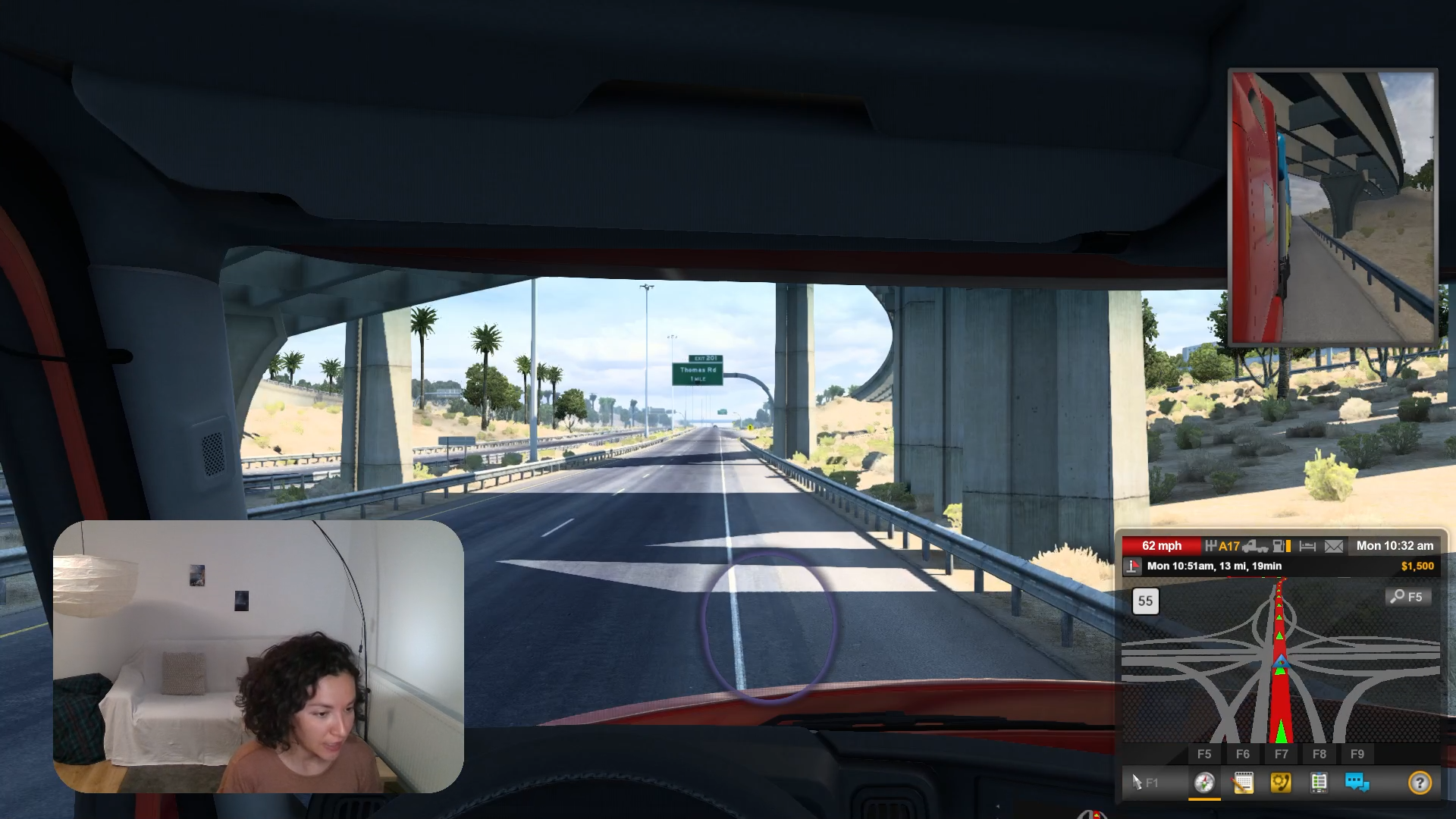
Ya está todo listo para grabar la pantalla de su PC o transmitir en vivo en Twitch, Youtube y otras plataformas de transmisión. El haz ocular Superposición de burbujas de mirada le permitirá a usted y a sus espectadores ver fácilmente dónde está mirando. ¡Use el seguimiento ocular para crear contenido más perspicaz para usted y sus espectadores!
Nota
El seguimiento ocular de Eyeware Beam solo funciona cuando están instalados tanto la aplicación iOS Eyeware Beam como el software para PC Eyeware Beam Windows del paso 1. Necesitas instalar Estudio OBS para habilitar la transmisión en vivo con seguimiento ocular.
Si no puede encontrar la aplicación informática Eyeware Beam en su pantalla, es posible que se esté ejecutando en segundo plano. Puede encontrar la aplicación con el logotipo morado en el menú de la bandeja del sistema, que normalmente se encuentra en la parte inferior derecha de la pantalla.