НОВЫЙ: Прямое управление игровой камерой. Компоненты Opentrack теперь встроены.
Записывайте или транслируйте видео с помощью Beam Eye Tracker.
Превратите свою веб-камеру или телефон в айтрекер для своих записей или прямых трансляций, выполнив следующие действия.
настроить THE BEAM EYE TRACKER для записи и потоковой передачи
1
Приобретите Beam Eye Tracker здесь и следуйте инструкциям.
Примечание: если значок Beam Eye Tracker не отображается на панели задач, нажмите стрелку вверх, чтобы отобразить все приложения на панели задач. Затем перетащите значок Beam Eye Tracker на панель задач для быстрого доступа.
2
Скройте наложение отслеживания глаз в настройках (необязательно).
Чтобы не отвлекаться, вы можете скрыть наложение отслеживания глаз, сохраняя при этом его захват с помощью инструментов записи и потоковой передачи, таких как OBS, для последующего просмотра или обмена с аудиторией.
Чтобы скрыть наложение, перейдите в Настройки > Общий и прокрутите вниз до Наложение отслеживания глаз раздел. Там включите переключатель Скрыть наложение для записи/потоковой передачи.
3
Загрузите и установите OBS Studio (или аналог)
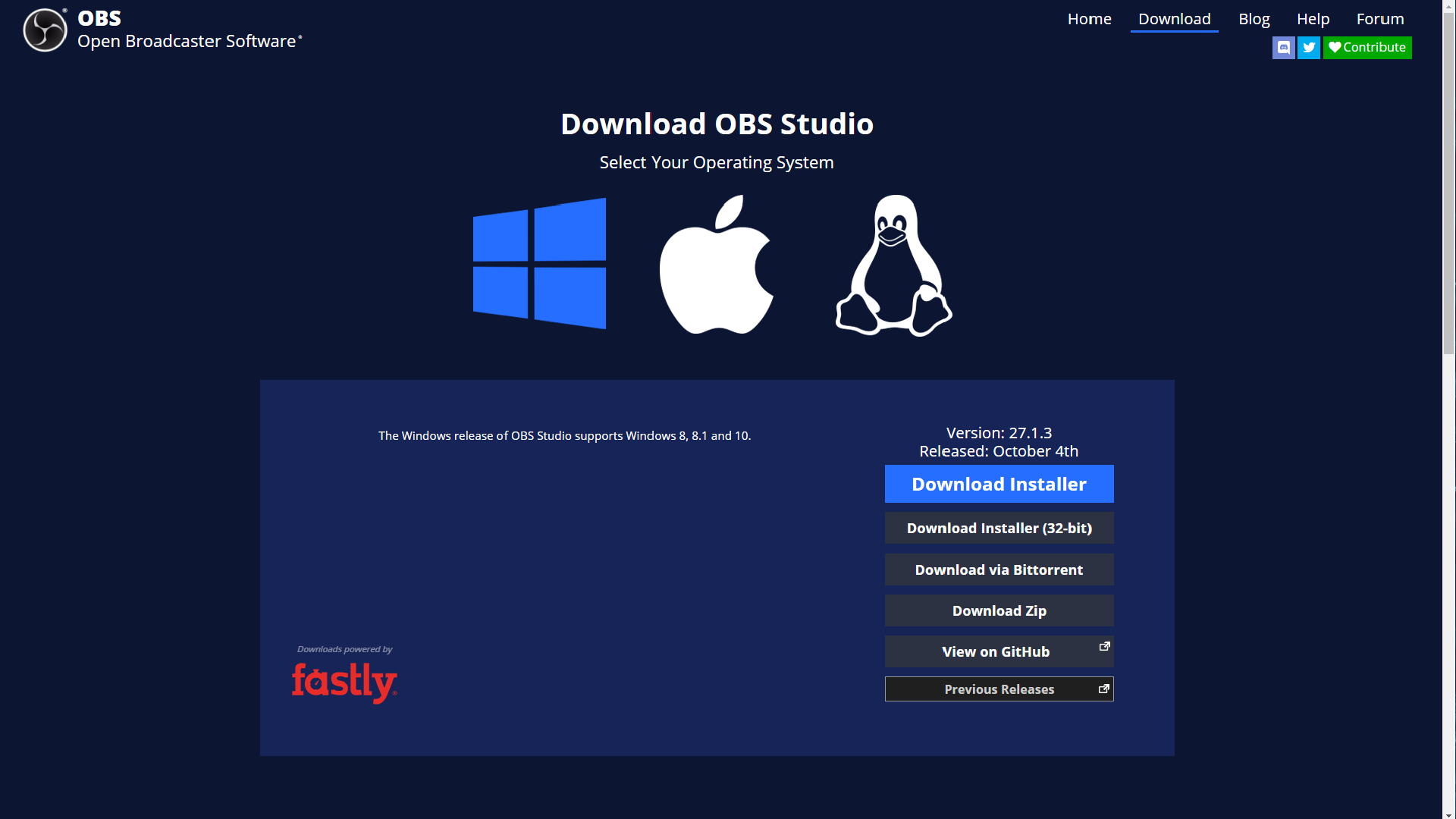
Загрузите бесплатное программное обеспечение OBS Studio с открытым исходным кодом. для вашего ПК (или Streamlabs или аналогичного). Программное обеспечение обеспечивает возможности записи видео и потоковой передачи в реальном времени на Twitch, Youtube и других потоковых платформах.
Другие варианты программного обеспечения для записи прямых трансляций включают XSplit и Streamlabs.
4
Добавьте захват окна для наложения отслеживания глаз
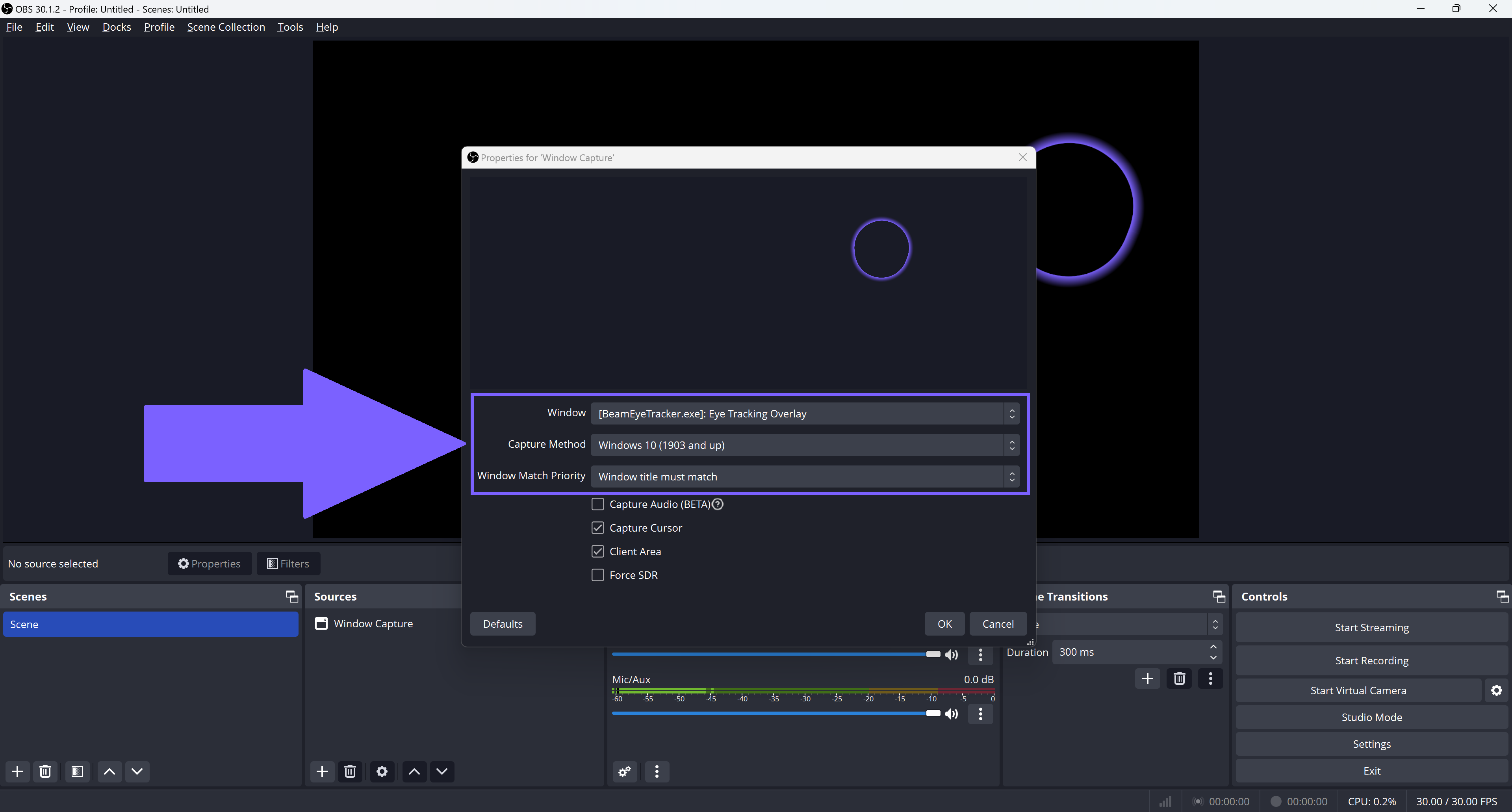
Нажмите «+подписать и выбрать Захват окна из панели источников OBS Studio. Под Создать новое, или переименуйте Захват окна или сохраните имя по умолчанию.
Нажмите В ПОРЯДКЕ.
в Окно раскрывающийся список, выберите [BeamEyeTracker.exe]: наложение отслеживания глаз вариант.
в Метод захвата выпадающий список, выберите Windows 10 (1903 и более поздние версии).
в Приоритет соответствия окна выпадающий список, выберите Заголовок окна должен совпадать.
Нажмите В ПОРЯДКЕ.
Поддерживаются сотни игр для ПК.
Если вы используете устаревшую версию iOS, воспользуйтесь приведенным ниже руководством по настройке. Однако мы настоятельно рекомендуем обновить программное обеспечение для наилучшего результата.
Lire la vidéo
Минимальные требования
- ПК с Windows 10 (или более поздней версии)
- iPhone или iPad с поддержкой Face ID и iOS 13 (или более поздней версии)
- Подставка для телефона
1
Приложение iOS для вашего iPhone или iPad фиксирует движения ваших глаз, а сопутствующее программное обеспечение Eyeware для ПК преобразует эти движения в наложение пузырьков взгляда на экране, чтобы легко видеть, куда вы смотрите в играх и трансляциях.
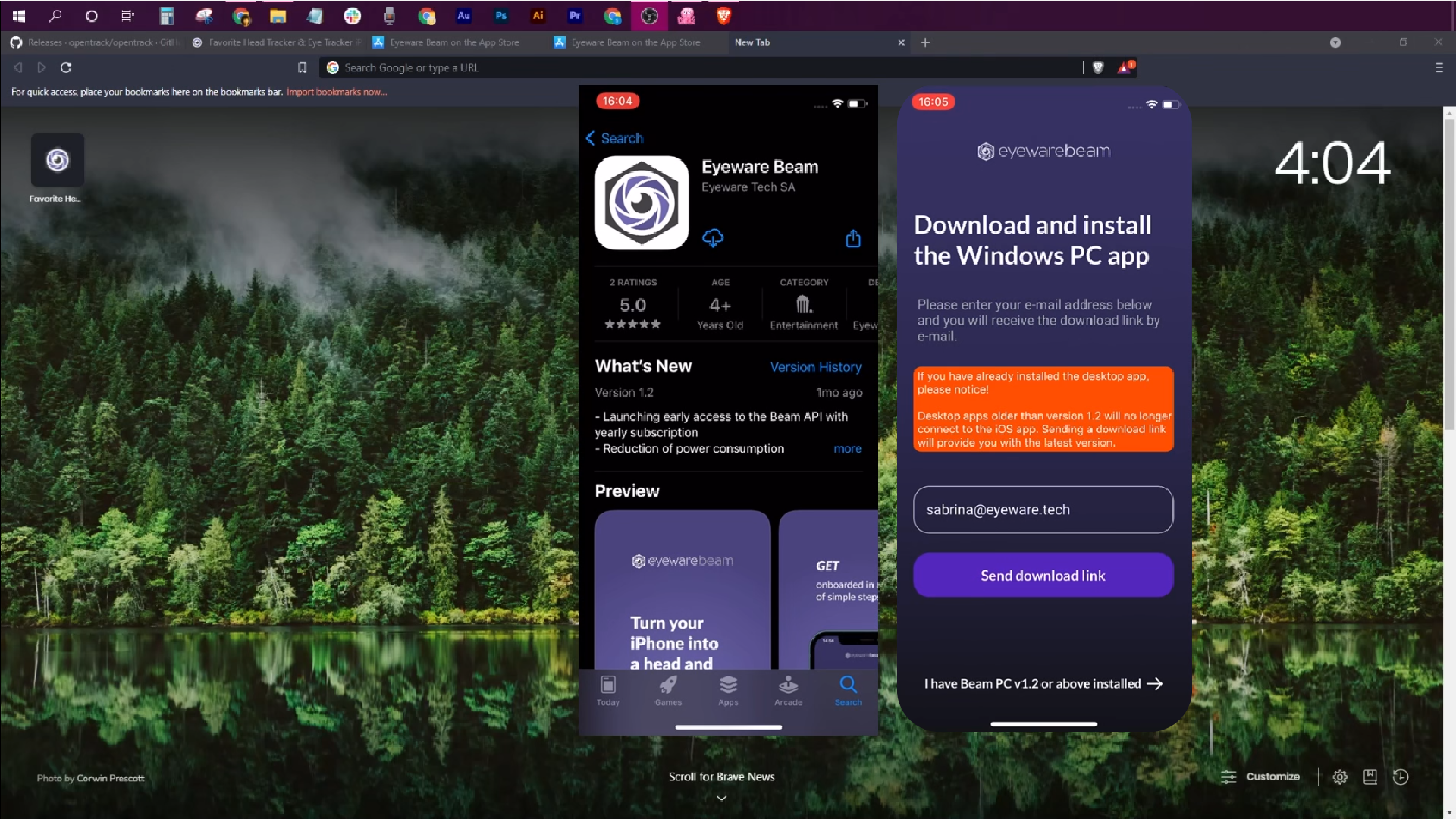
Загрузите iOS-приложение Eyeware Beam из магазина приложений. Когда вы устанавливаете приложение, вам будет предложено ввести свой адрес электронной почты, чтобы получить ссылку для загрузки сопутствующего Установщик программного обеспечения для ПК. Загрузите и установите программное обеспечение на свой ПК.
2
Превратите свой iPhone или iPad в айтрекер
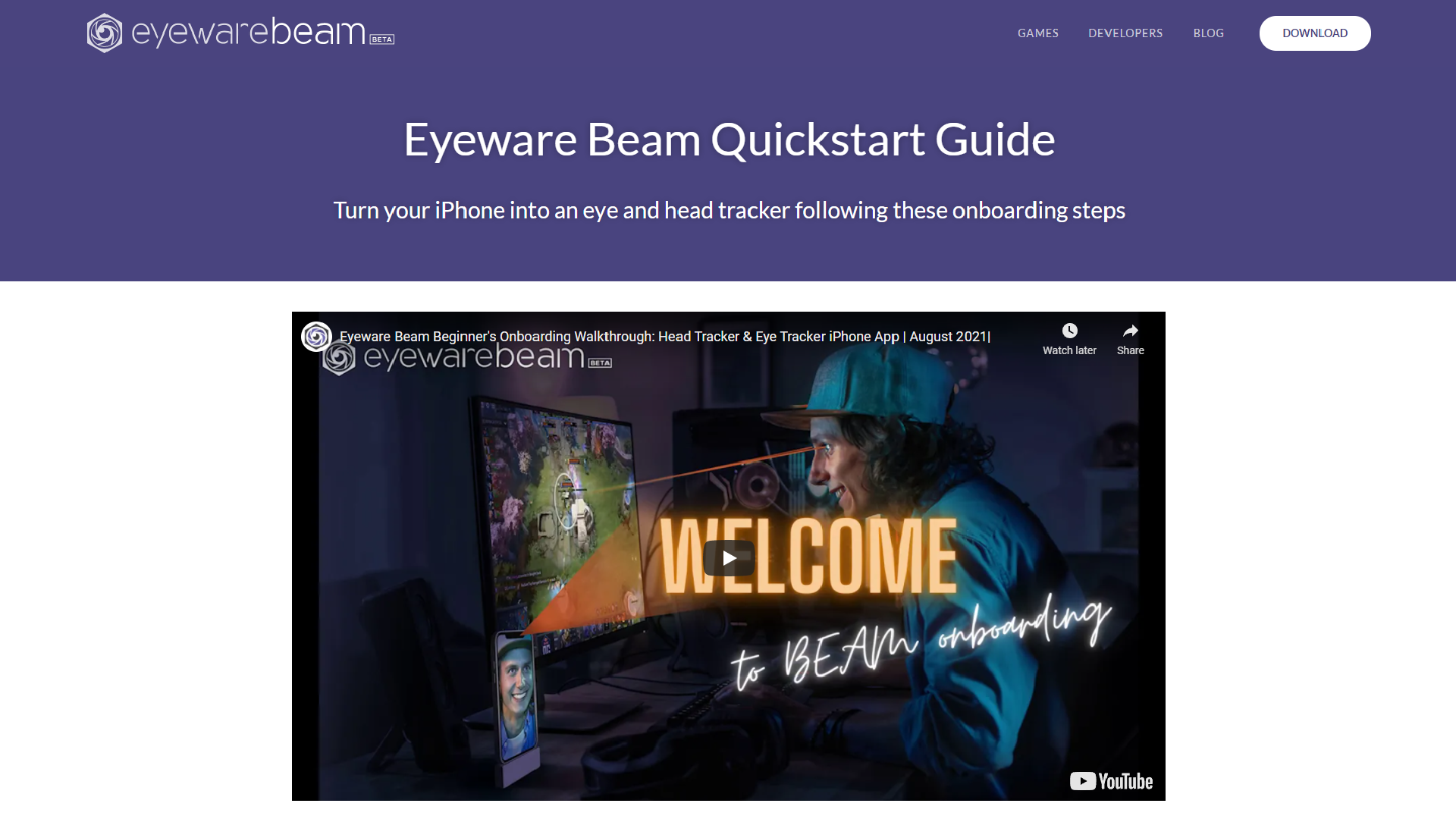
Превратите свой iPhone или iPad в устройство для отслеживания взгляда с помощью нашего Инструкция по началу работы.
Прежде чем переходить к следующему шагу, заполните краткое руководство.
3
Купите подписку, чтобы отключить наложение водяного знака на айтрекере
Для использования наложения взгляда с отслеживанием взгляда без водяного знака требуется ежемесячная или годовая платная подписка. Подписка также позволяет скрывать оверлей во время потоковой передачи. В приложении коснитесь значка «Настройки» > «Напоминания» > «Подписки». Затем вы пройдете ряд шагов по покупке подписки и подтверждению для завершения транзакции.
4
Загрузите и установите OBS Studio.
Загрузите бесплатное программное обеспечение OBS Studio с открытым исходным кодом. для вашего ПК. Программное обеспечение обеспечивает возможность записи видео и прямой трансляции на Twitch, Youtube и других потоковых платформах.
Другие варианты программного обеспечения для прямых трансляций включают XSplit и Streamlabs..
5
Добавить захват экрана
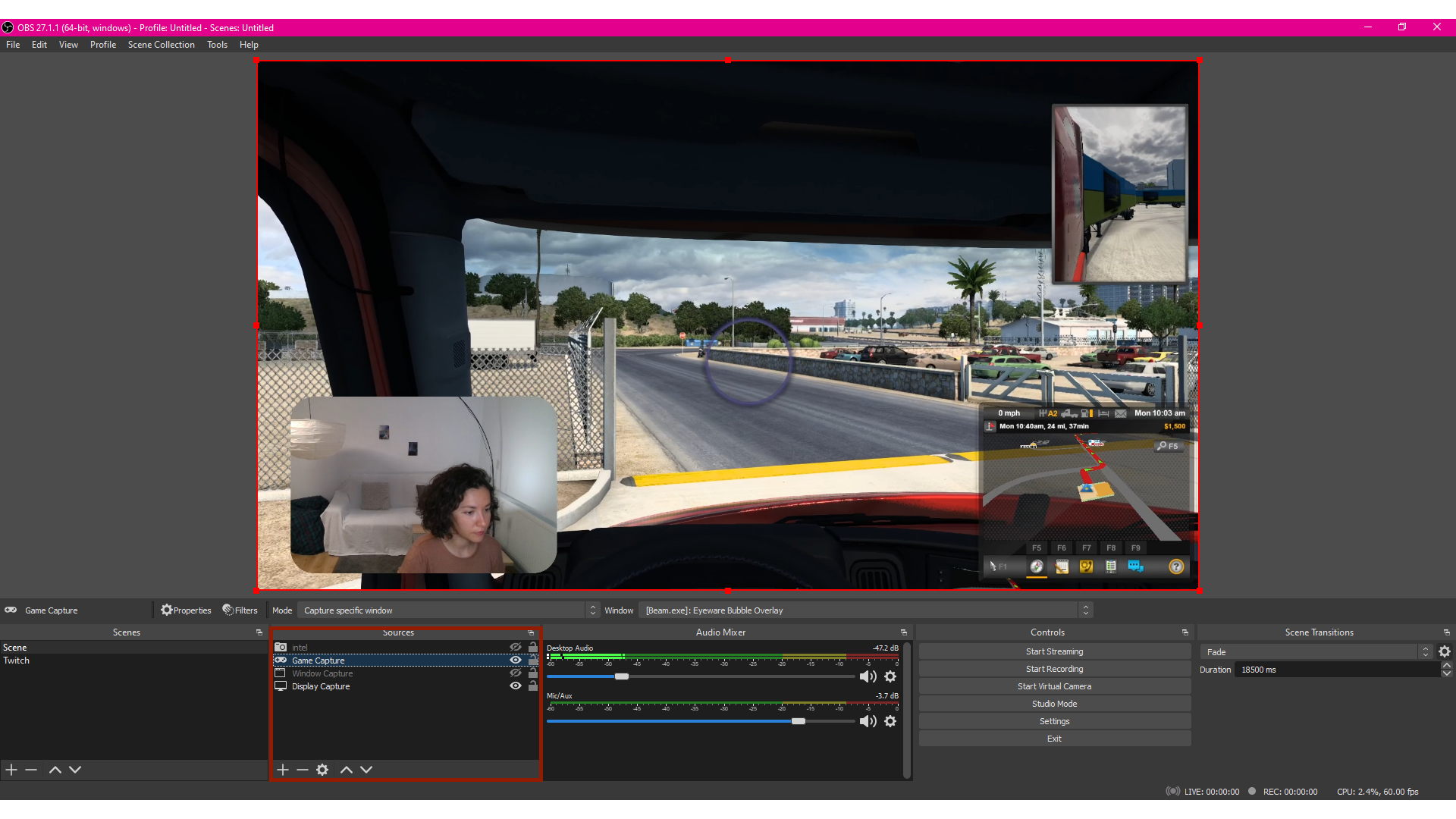
Нажмите «+подписать и выбрать Захват дисплея под панелью источников в OBS Studio. Найдите Создать новое вкладку и переименовать Захват дисплея или оставить имя по умолчанию. Нажмите В ПОРЯДКЕ.
Выберите экран, которым вы хотите поделиться в своей записи или прямой трансляции, из Отображать раскрывающийся список. Нажмите В ПОРЯДКЕ.
6
Добавить захват игры
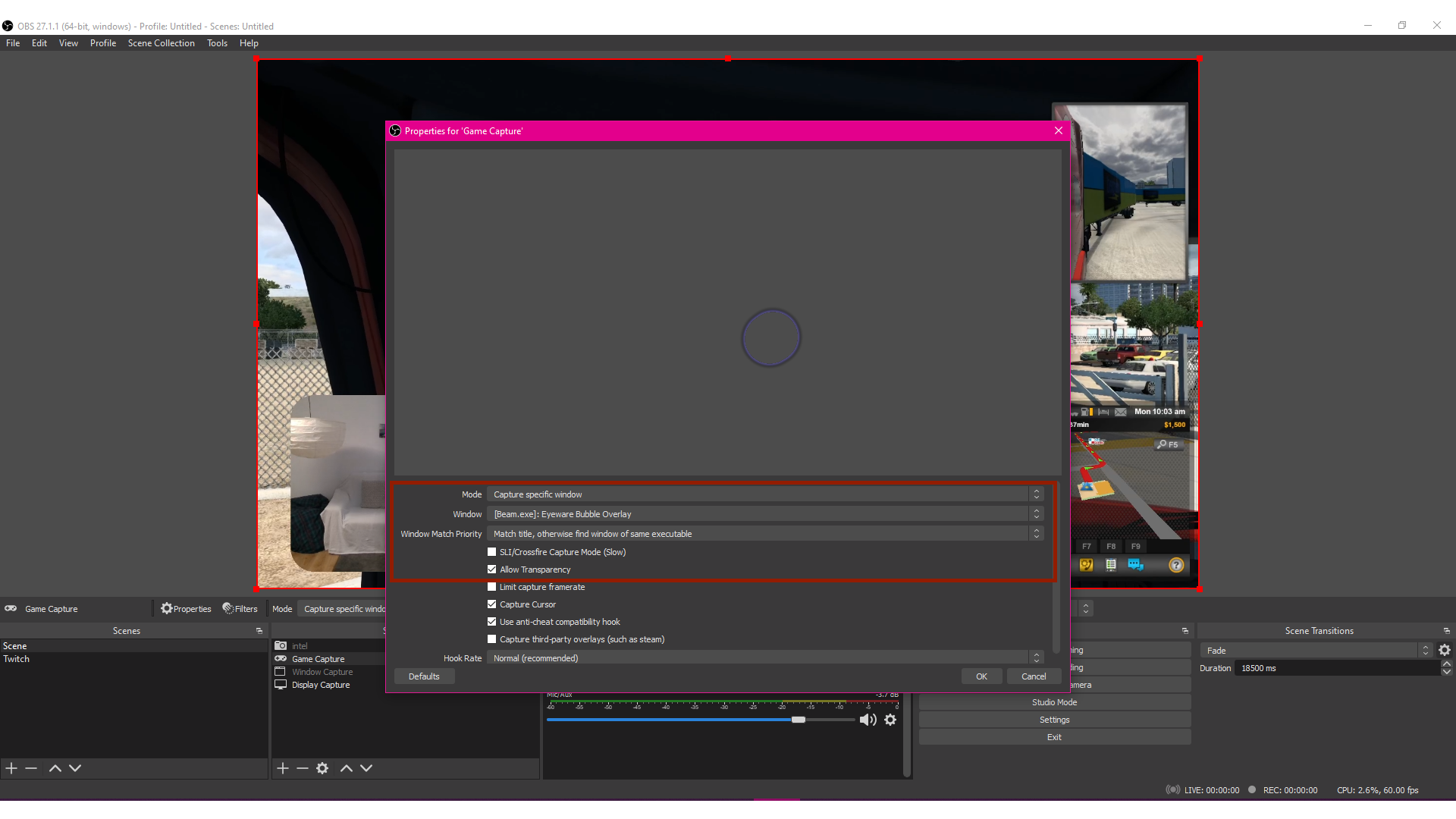
Нажмите «+подписать и выбрать Захват игры находится на панели источников OBS Studio. Под Создать новое переименовать это Захват игры или оставить имя по умолчанию. Нажмите В ПОРЯДКЕ.
От Режим выпадающий список выберите Захват определенного окна вариант. От Окно выпадающий список, выберите [Beam.exe]: наложение пузырьков для очков вариант.
Выберите Разрешить прозрачность.
Примечание. Для некоторых компьютеров требуется Режим захвата SLI/Crossfire (медленный) флажок также должен быть активирован.
Нажмите В ПОРЯДКЕ.
8
Начните трансляцию или запись экрана с включенным отслеживанием взгляда
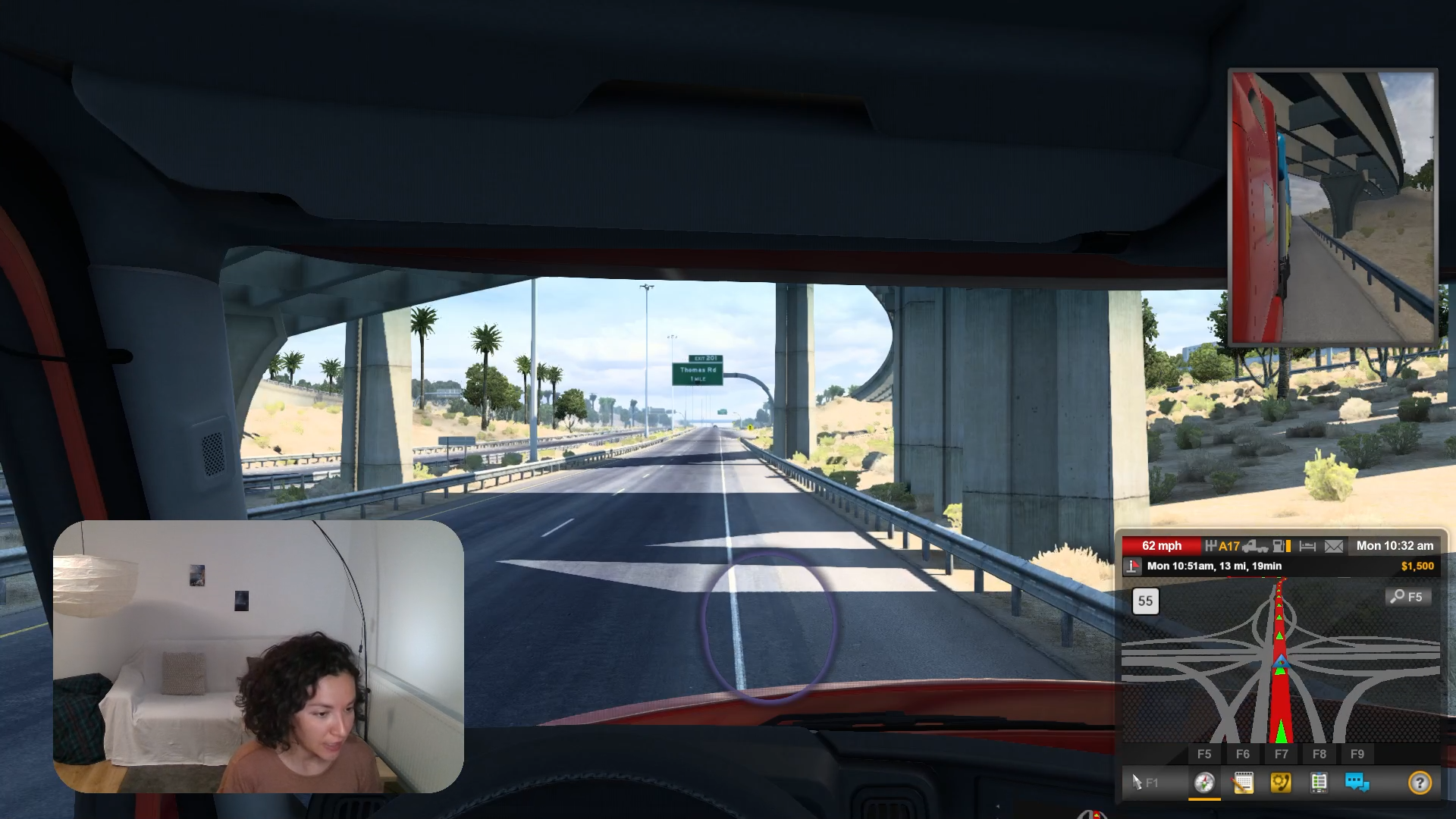
Вы все настроены для записи экрана вашего ПК или прямой трансляции на Twitch, Youtube и других потоковых платформах. Луч для очков Наложение пузырьков взгляда позволит вам и вашим зрителям легко видеть, куда вы смотрите. Используйте отслеживание взгляда, чтобы создавать более полезный контент для себя и своих зрителей!
Примечание
Отслеживание взгляда Eyeware Beam работает только в том случае, если установлено приложение Eyeware Beam для iOS и программное обеспечение Eyeware Beam для ПК с Windows из шага 1. Вам нужно установить ОБС Студия чтобы включить прямую трансляцию с отслеживанием взгляда.
Если вы не можете найти компьютерное приложение Eyeware Beam на своем экране, возможно, оно работает в фоновом режиме. Вы можете найти приложение с фиолетовым логотипом в меню панели задач, которое обычно находится в правом нижнем углу экрана.