NEUDirekte Spielkamerasteuerung. Opentrack-Komponenten jetzt integriert.
Aufnehmen oder streamen mit dem Beam Eye Tracker
Verwandeln Sie Ihre Webcam oder Ihr Telefon mit diesen Schritten in einen Eyetracker für Ihre Aufnahmen oder Live-Streams
Richten Sie den BEAM EYE TRACKER für die Aufzeichnung und das Streaming ein
1
Holen Sie sich den Beam Eye Tracker Hier und befolgen Sie die Anweisungen.
Notiz: Wenn das Beam Eye Tracker-Symbol in Ihrer Taskleiste nicht sichtbar ist, klicken Sie auf den Aufwärtspfeil, um alle Tray-Apps anzuzeigen. Ziehen Sie dann das Beam Eye Tracker-Symbol für einen einfachen Zugriff auf Ihre Taskleiste.
2
Eye Tracking Overlay in den Einstellungen ausblenden (optional)
Um Ablenkungen zu vermeiden, können Sie das Eye-Tracking-Overlay aus Ihrer Ansicht ausblenden und es dennoch mit Aufnahme- und Streaming-Tools wie OBS erfassen, um es später zu überprüfen oder mit Ihrem Publikum zu teilen.
Um das Overlay auszublenden, gehen Sie zu Einstellungen > Allgemein und scrollen Sie nach unten zum Eye-Tracking-Overlay Abschnitt. Aktivieren Sie dort den Schalter, um Overlay für Aufnahme/Streaming ausblenden.
3
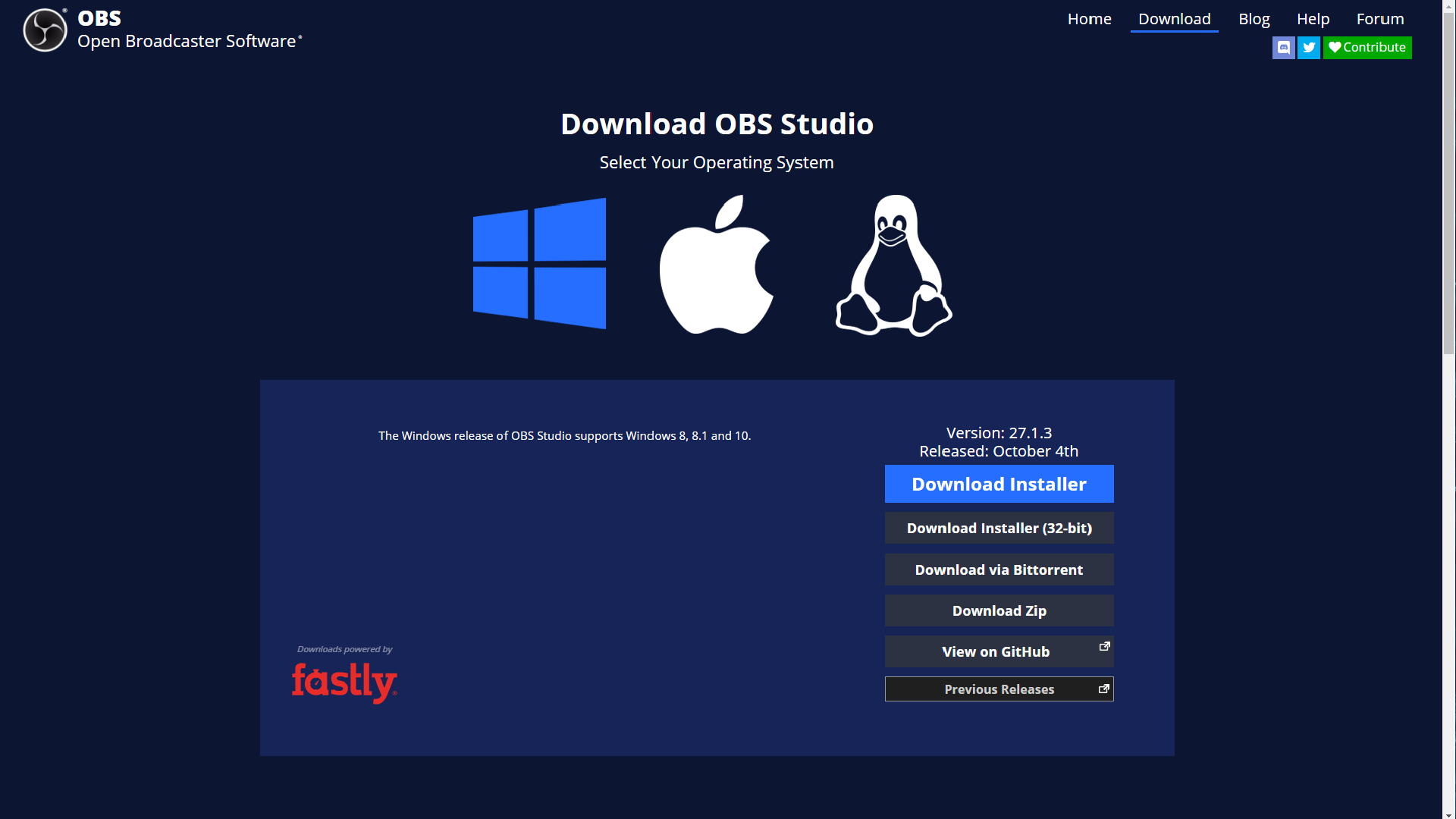
Laden Sie OBS Studio (oder ein gleichwertiges Programm) herunter und installieren Sie es.
Laden Sie die kostenlose Open-Source-Software OBS Studio herunter für Ihren PC (oder Streamlabs oder gleichwertig). Die Software bietet Videoaufzeichnungs- und Live-Streaming-Funktionen auf Twitch, YouTube und anderen Streaming-Plattformen.
Zu den weiteren Softwareoptionen zum Aufzeichnen von Live-Streams gehören XSplit und Streamlabs.
4
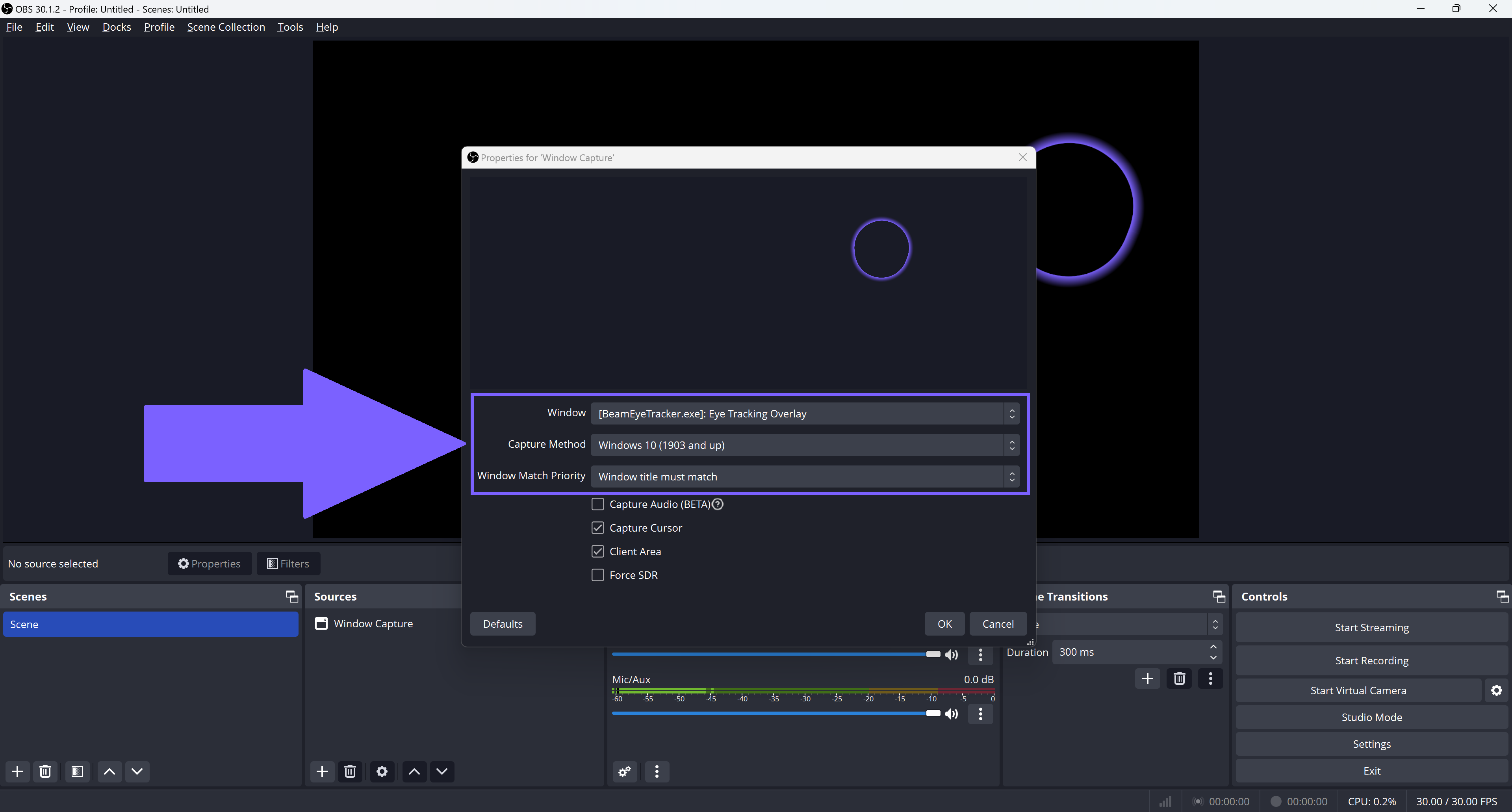
Fügen Sie eine Fenstererfassung für das Eye-Tracking-Overlay hinzu
Drücke den "+” unterzeichnen und auswählen Fenstererfassung aus dem OBS Studio-Quellen-Panel. Unter Erstelle neu, entweder Umbenennen des Fenstererfassung oder behalten Sie den Standardnamen bei.
Klicken OK.
Im Fenster Wählen Sie in der Dropdown-Liste das [BeamEyeTracker.exe]: Eye-Tracking-Overlay Möglichkeit.
Im Erfassungsmethode Dropdown-Liste, wählen Sie Windows 10 (1903 und höher).
Im Fensterübereinstimmungspriorität Dropdown-Liste, wählen Sie Fenstertitel muss übereinstimmen.
Klicken OK.
Hunderte unterstützte PC-Spiele
Wenn Sie die ältere iOS-Version verwenden, folgen Sie bitte der unten stehenden Einrichtungsanleitung. Wir empfehlen jedoch dringend, Ihre Software zu aktualisieren, um die beste Benutzererfahrung zu erzielen.
Lire la vidéo
Mindestanforderungen
- PC mit Windows 10 (oder höher)
- iPhone oder iPad, das Face ID und iOS 13 (oder höher) unterstützt
- Telefonständer
1
Die iOS-App für Ihr iPhone oder iPad erfasst Ihre Augenbewegungen und die begleitende Eyeware-PC-Software übersetzt diese Bewegungen in eine Sprechblasen-Überlagerung auf dem Bildschirm, damit Sie in Spielen und Streams leicht sehen können, wohin Sie schauen.
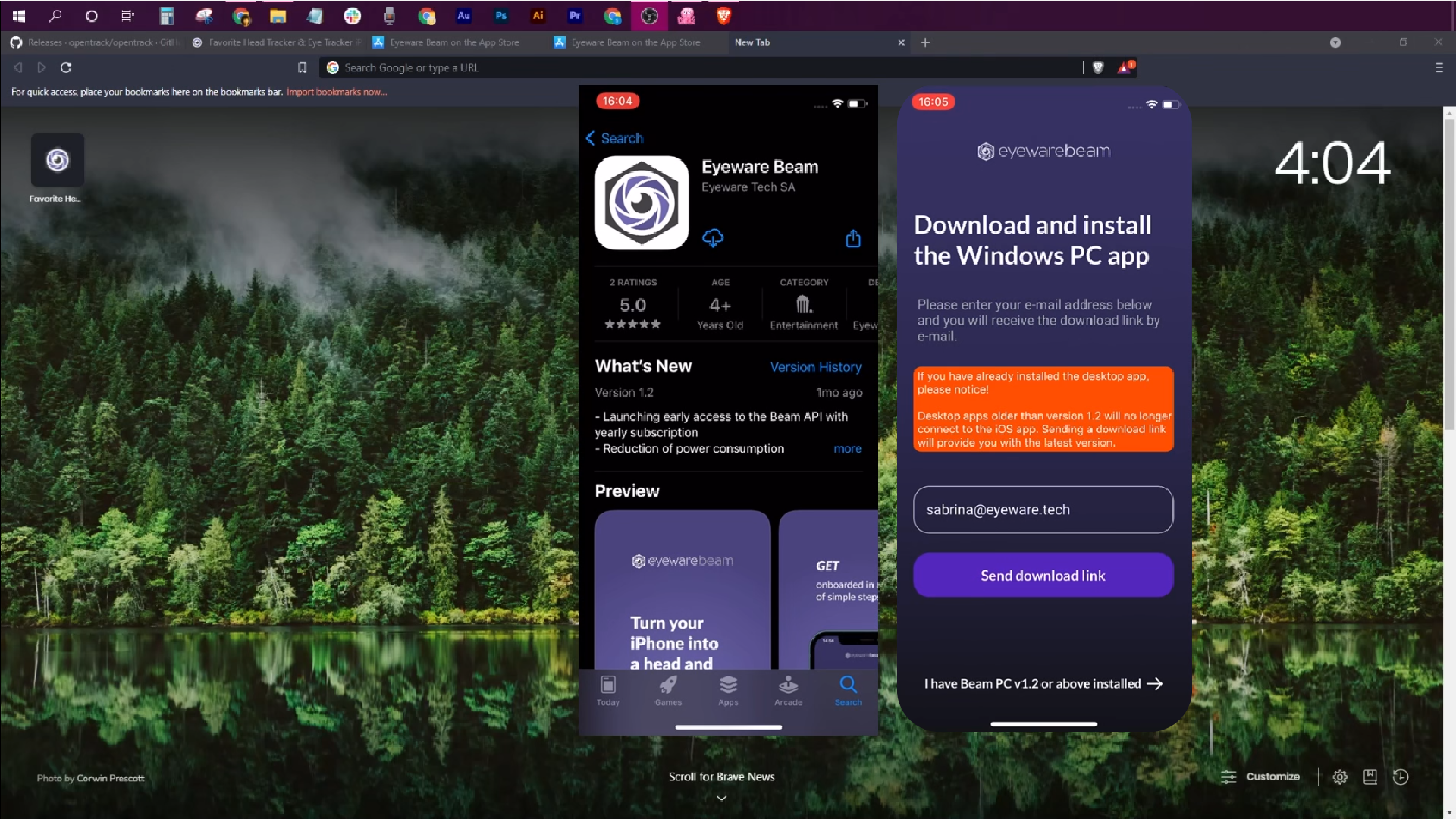
Laden Sie die Eyeware Beam iOS-App herunter aus dem App-Store. Während Sie die App installieren, werden Sie aufgefordert, Ihre E-Mail-Adresse einzugeben, um den Download-Link für die begleitende App zu erhalten PC-Software-Installer. Laden Sie die Software herunter und installieren Sie sie auf Ihrem PC.
2
Verwandeln Sie Ihr iPhone oder iPad in einen Eyetracker
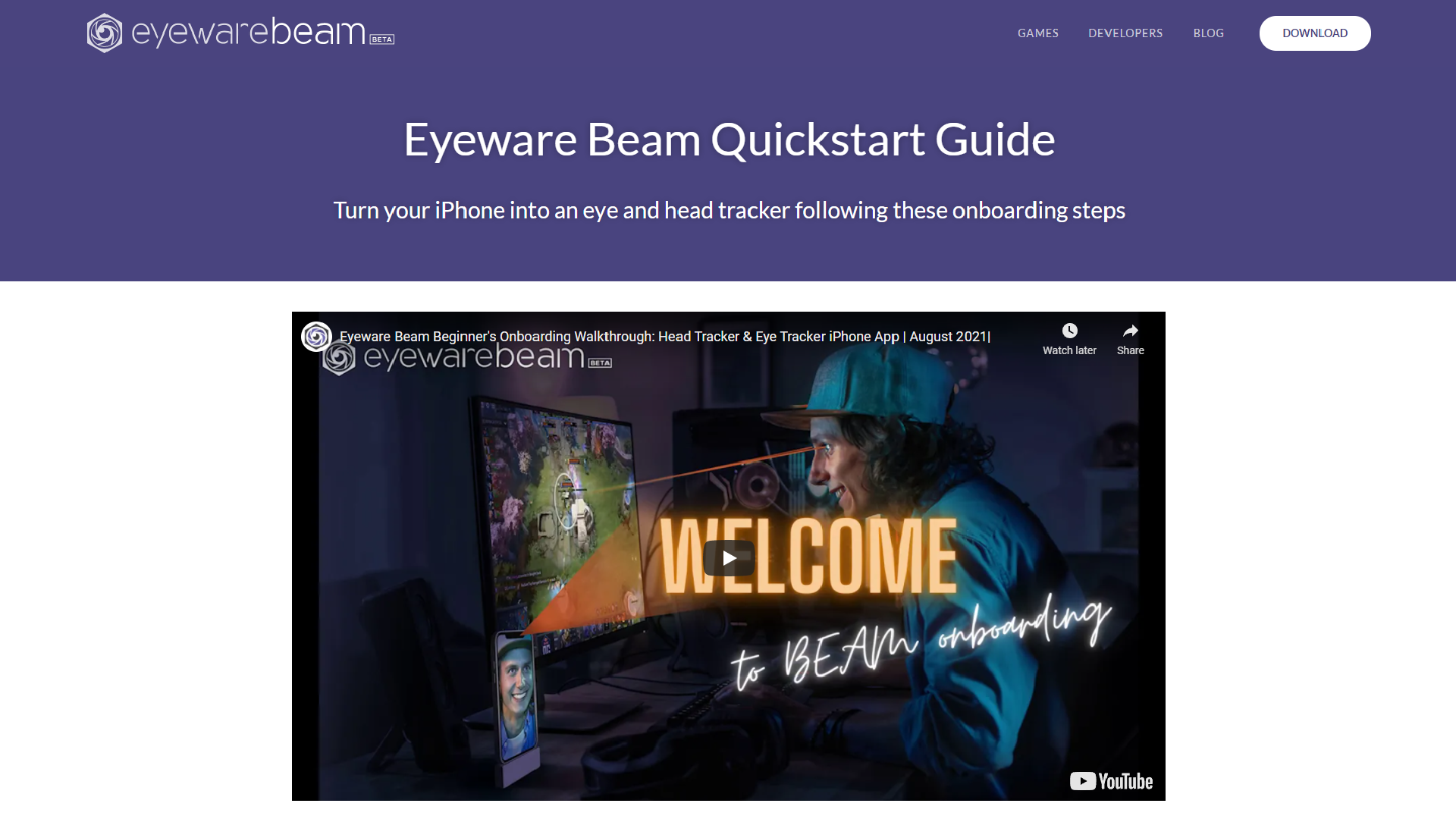
Verwandeln Sie Ihr iPhone oder iPad mit unserem in ein Eye-Tracking-Gerät Schnellstartanleitung.
Bitte füllen Sie zuerst die Schnellstartanleitung aus, bevor Sie mit dem nächsten Schritt fortfahren.
3
Kaufen Sie ein Abonnement, um das Eyetracker-Overlay-Wasserzeichen zu deaktivieren
Ein monatliches oder jährliches kostenpflichtiges Abonnement ist erforderlich, um die Eyetracking-Overlay-Blickblase ohne Wasserzeichen zu verwenden. Ein Abonnement ermöglicht es Ihnen auch, das Overlay während des Streamings auszublenden. Tippen Sie in der App auf das Symbol Einstellungen > Erinnerungen > Abonnements. Sie werden dann durch eine Reihe von Abonnementkauf- und Bestätigungsschritten geführt, um die Transaktion abzuschließen.
4
Laden Sie OBS Studio herunter und installieren Sie es
Laden Sie die kostenlose Open-Source-Software OBS Studio herunter für Ihren PC. Die Software bietet Videoaufzeichnungs- und Live-Streaming-Funktionen auf Twitch, Youtube und anderen Streaming-Plattformen.
Andere Live-Stream-Softwareoptionen umfassen XSplit und Streamlabs.
5
Fügen Sie eine Anzeigeaufnahme hinzu
Drücke den "+” unterzeichnen und auswählen Erfassung anzeigen unter dem Quellenbereich in OBS Studio. Suchen Sie die Erstelle neu Registerkarte und benennen Sie die um Erfassung anzeigen oder behalten Sie den Standardnamen bei. Klicken OK.
Wählen Sie den Bildschirm aus, den Sie in Ihrer Aufzeichnung oder Ihrem Livestream teilen möchten Anzeige Dropdown-Liste. Klicken OK.
6
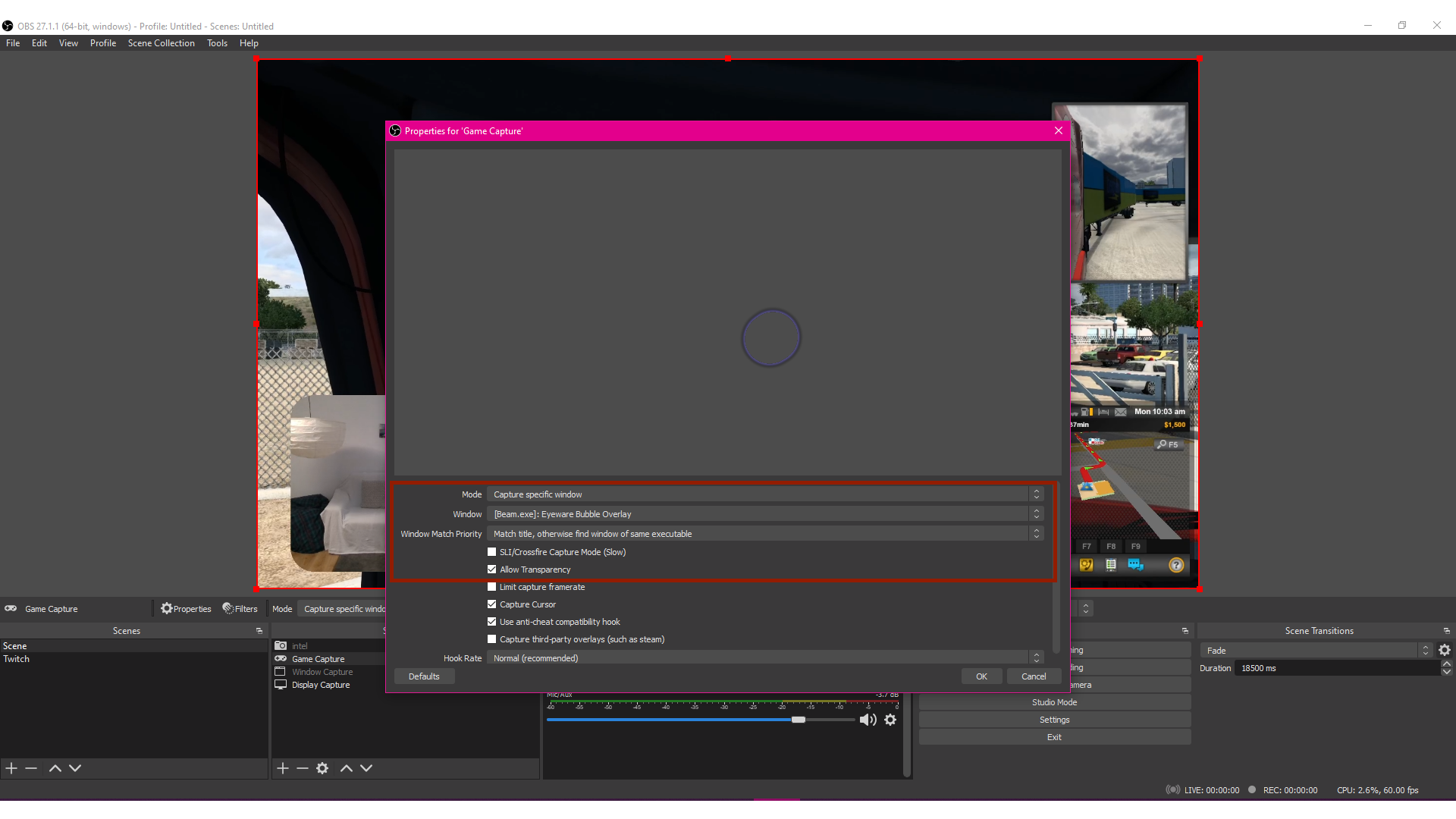
Fügen Sie eine Spielaufnahme hinzu
Drücke den "+” unterzeichnen und auswählen Spielaufnahme befindet sich im Quellenbereich von OBS Studio. Unter Erstelle neu diese umbenennen Spielaufnahme oder behalten Sie den Standardnamen bei. Klicken OK.
Von dem Modus Dropdown-Liste wählen Sie die aus Spezifisches Fenster erfassen Möglichkeit. Von dem Fenster Dropdown-Liste wählen Sie die [Beam.exe]: Eyeware-Blasenüberlagerung Möglichkeit.
Wähle aus Transparenz zulassen.
Hinweis: Einige PCs erfordern die SLI/Crossfire-Aufnahmemodus (langsam) Kontrollkästchen ebenfalls aktiviert werden.
Klicken OK.
7
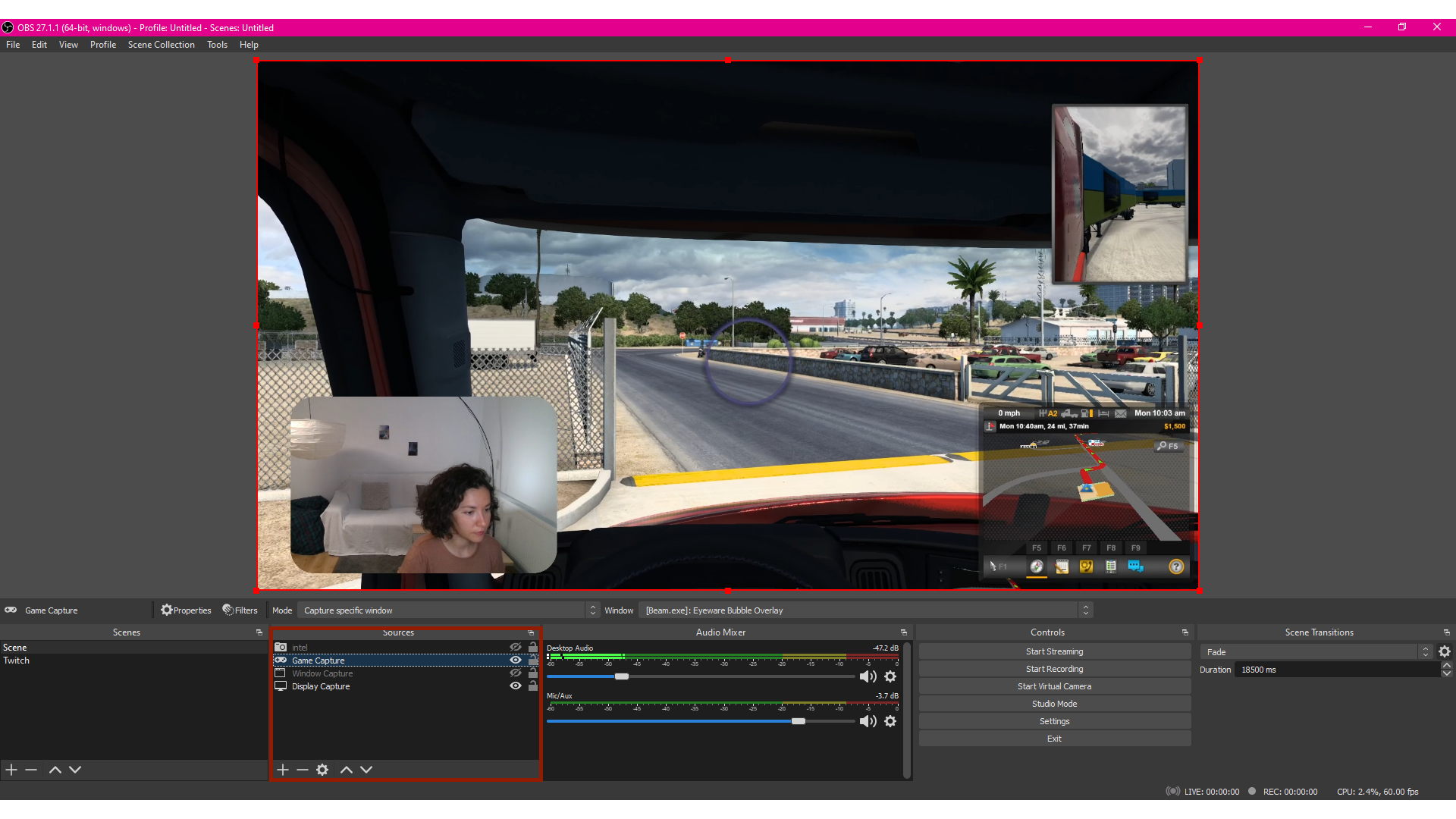
Lassen Sie die Spielaufnahme zuerst in der Liste der OBS-Quellen erscheinen
Stellen Sie in Ihrem OBS-Quellenbereich sicher, dass sich die Spielaufnahme ganz oben in der Liste befindet. Der Spielaufnahme müssen vor dem aufgeführt werden Erfassung anzeigen für den Eyeware Beam Eye Gaze Bubble Overlay sichtbar sein.
8
Beginnen Sie mit dem Streamen oder Aufzeichnen Ihres Bildschirms mit aktiviertem Eyetracking
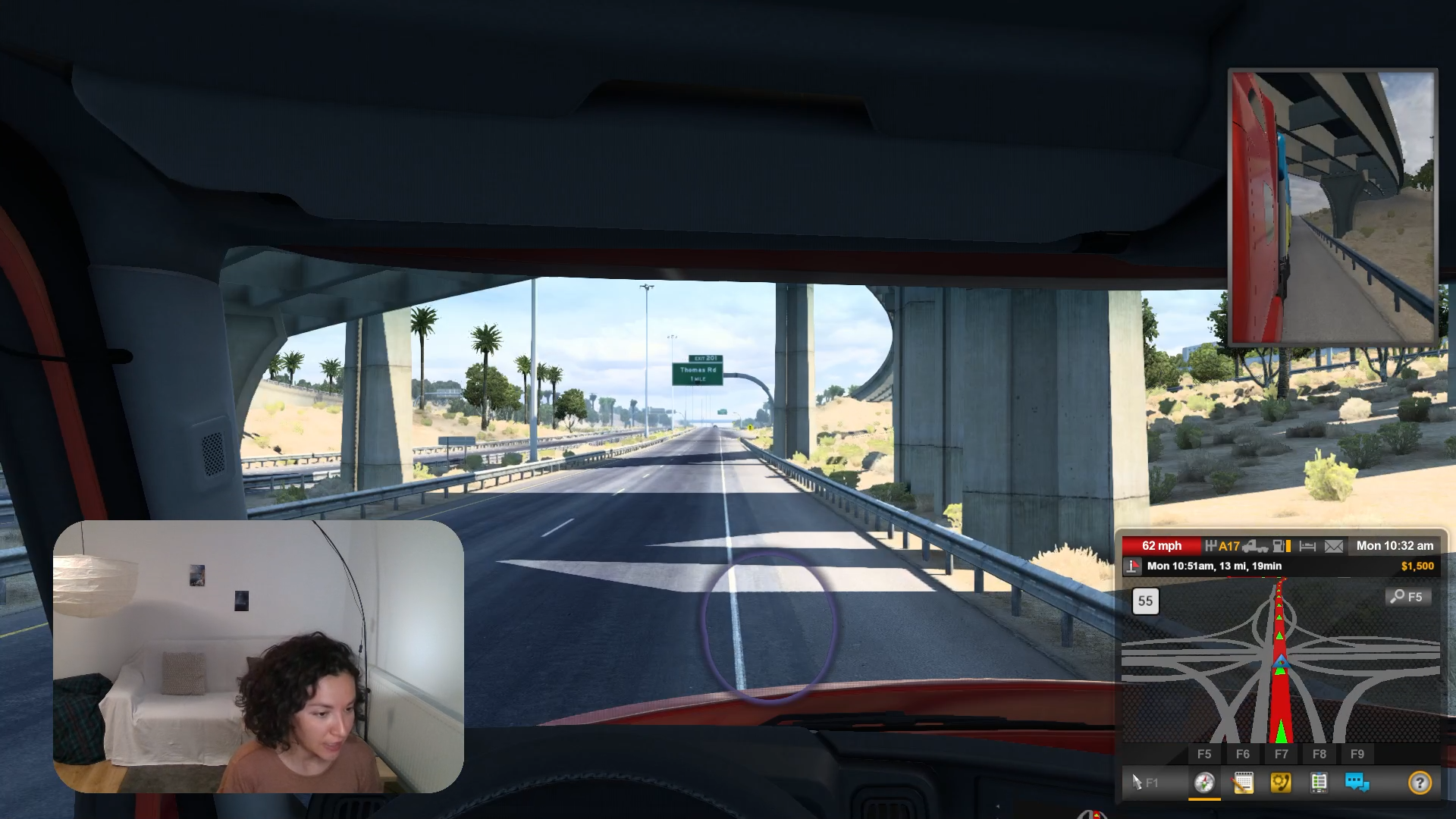
Sie sind bereit, Ihren PC-Bildschirm oder Live-Stream auf Twitch, Youtube und anderen Streaming-Plattformen aufzuzeichnen. Der Eyeware-Strahl Eye Gaze Bubble Overlay ermöglicht es Ihnen und Ihren Zuschauern, leicht zu sehen, wohin Sie schauen. Verwenden Sie Eye-Tracking, um aufschlussreichere Inhalte für sich und Ihre Zuschauer zu erstellen!
Notiz
Eyeware Beam Eyetracking funktioniert nur, wenn sowohl die iOS Eyeware Beam App als auch die Eyeware Beam Windows PC Software aus Schritt 1 installiert sind. Sie müssen installieren OBS-Studio um Live-Streaming mit Eyetracking zu ermöglichen.
Wenn Sie die Computeranwendung Eyeware Beam nicht auf Ihrem Bildschirm finden, wird sie möglicherweise im Hintergrund ausgeführt. Sie finden die App mit dem violetten Logo im Taskleistenmenü, normalerweise unten rechts auf Ihrem Bildschirm.